아이폰 슬라이딩 입력 활성화 및 활용방법은?
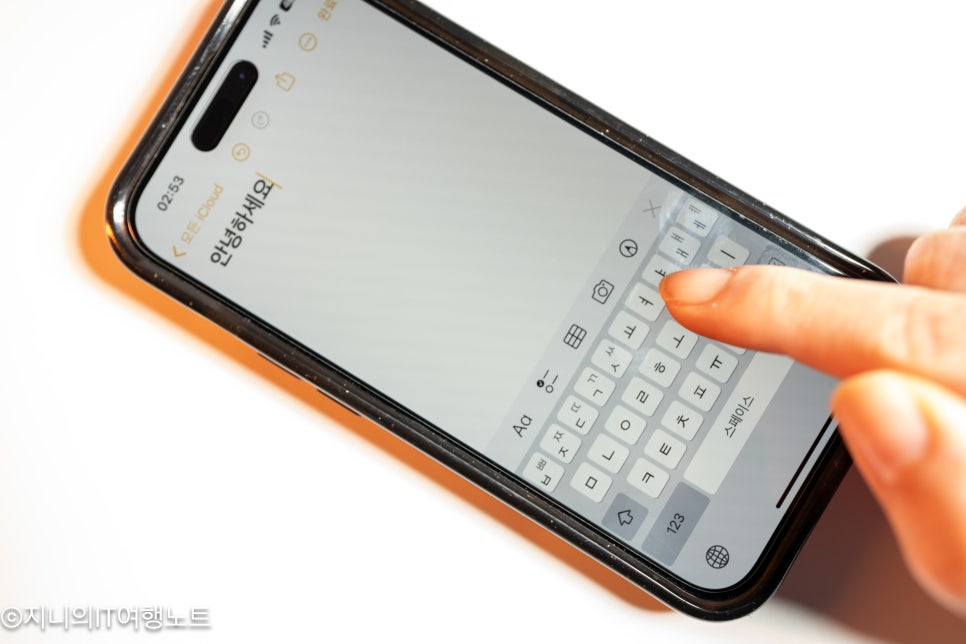
안녕하세요. 투어IT스트 Genie입니다. 여러분들은 아이폰 슬라이딩 기능이 있다는 거 알고 계셨나요? 알고는 있었지만, iOS 17 이전에는 한글을 지원하지 않기에 사용하신 분들은 거의 없을 겁니다. 하지만, 최근 업데이트 후 한글에서도 슬라이딩 입력이 가능하게 되었는데요. 그래서 이번 시간에는 아이폰 슬라이딩 입력 활성화 방법, 그리고 활용하는 방법까지 자세하게 살펴보겠습니다.
아이폰 슬라이딩 입력 활성화 방법
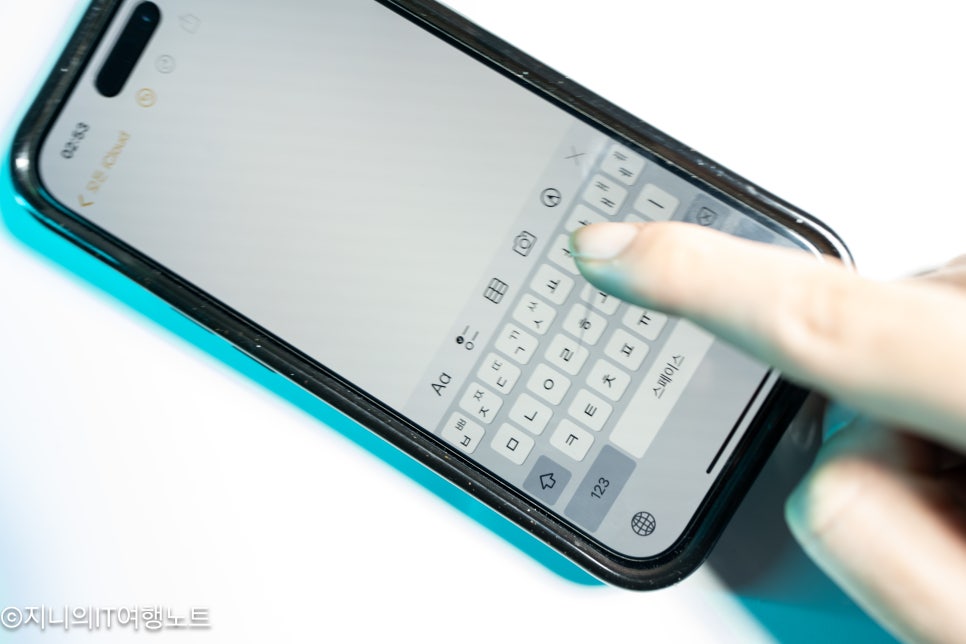
우선, 슬라이딩 입력이란 타이핑을 치지 않더라도 하나의 손가락으로 문장을 완성시킬 수 있도록 하는 기능인데요. 해당 기능은 사실, 영어에게는 상당히 유리하지만, 한글처럼 쌍자음이 포함되어 있다면 쉽지 않습니다. 하지만, 이를 지속적으로 사용해 본다면 상당히 편리하고 빠르게 타이핑을 할 수 있습니다.
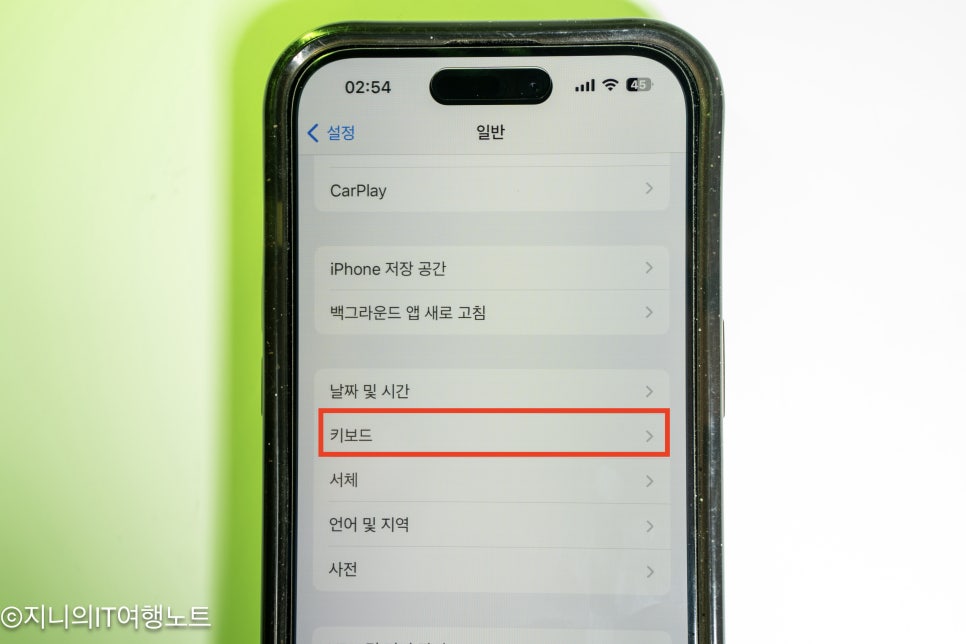
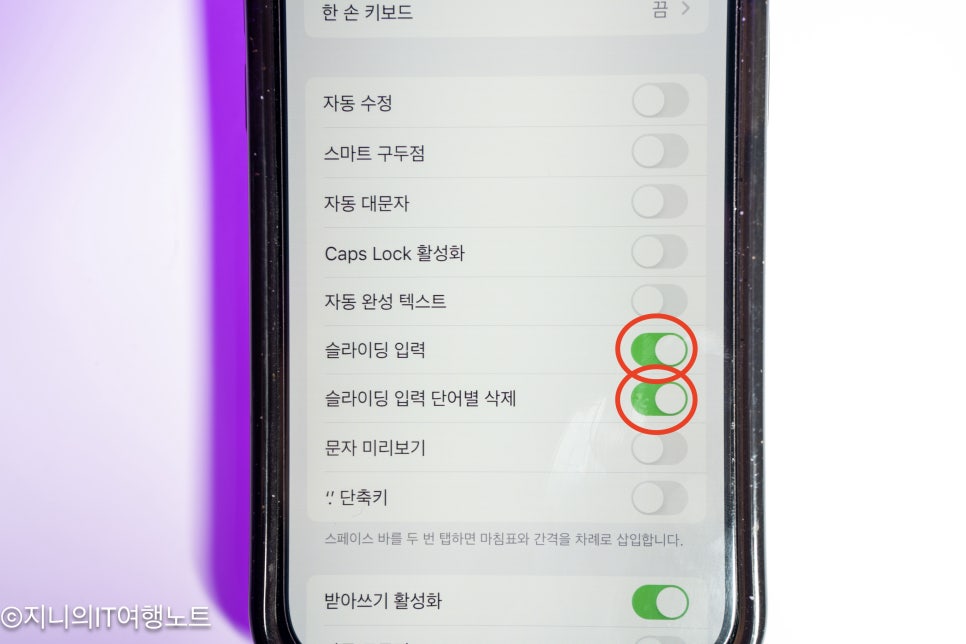
방법은 다음과 같습니다. [설정]으로 들어간 뒤 하단에 [키보드] 설정으로 들어가줍니다. 그리고 하단에 내려보시면 [슬라이딩 입력]이 비활성화되어있는데, 이를 활성화시켜주시기만 하면 됩니다. 그럼 하단의 슬라이딩 입력 단어별 삭제 탭이 활성화되어있는데요, 이는 삭제할 때 띄어쓰기가 되어있는 단어까지 딜리트를 누르면 한 번에 삭제가 가능합니다.
아이폰 슬라이딩 입력 사용방법
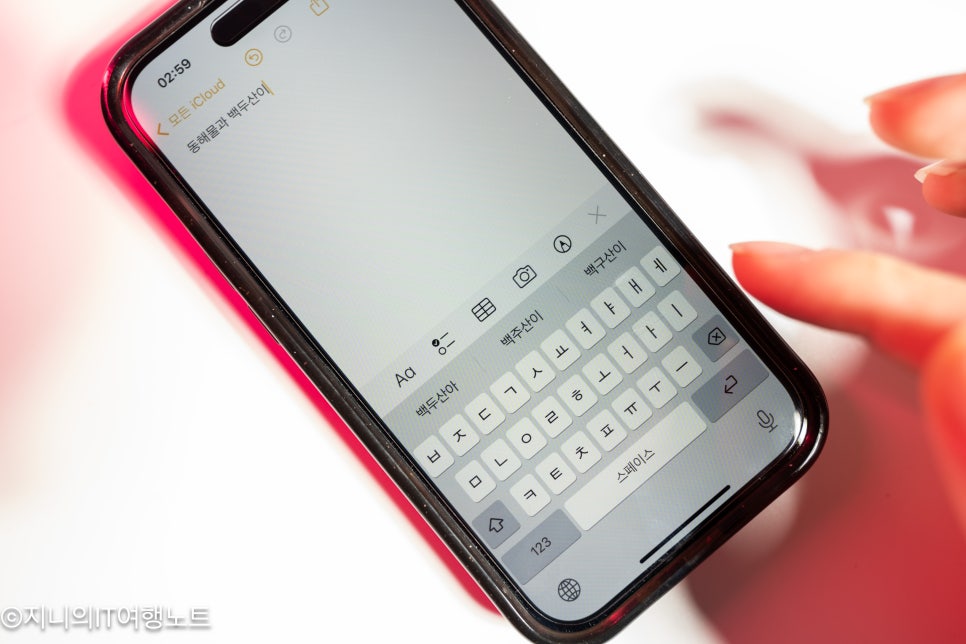
처음 이용하시는 분들을 위해서 사용하는 방법은 다음과 같습니다. 꾹 누른 상태에서 원하는 단어를 입력을 해주시면 되는데요. 예를 들어, "동해 물과 백두산이"를 친다면 위처럼 빠르게 이동하면서 입력해 주시면 됩니다.
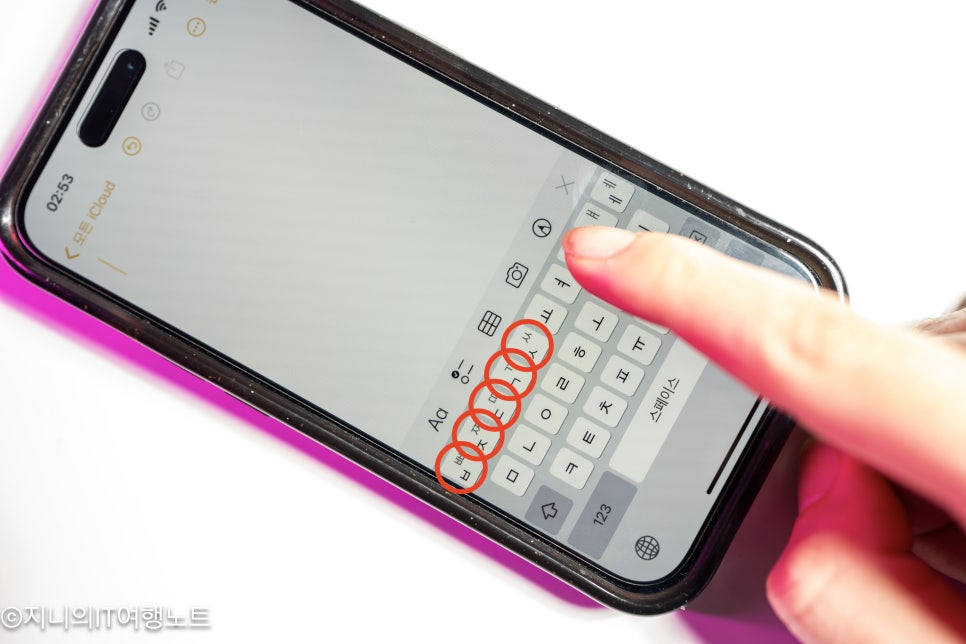
단, 문제점은 스페이스 및 쌍자음을 입력하기 위해서는 쉬고 이용해야 한다는 점입니다. 이는 상당히 불편한데요. 필자의 경우 다른 방법으로 활용하고 있는데요.
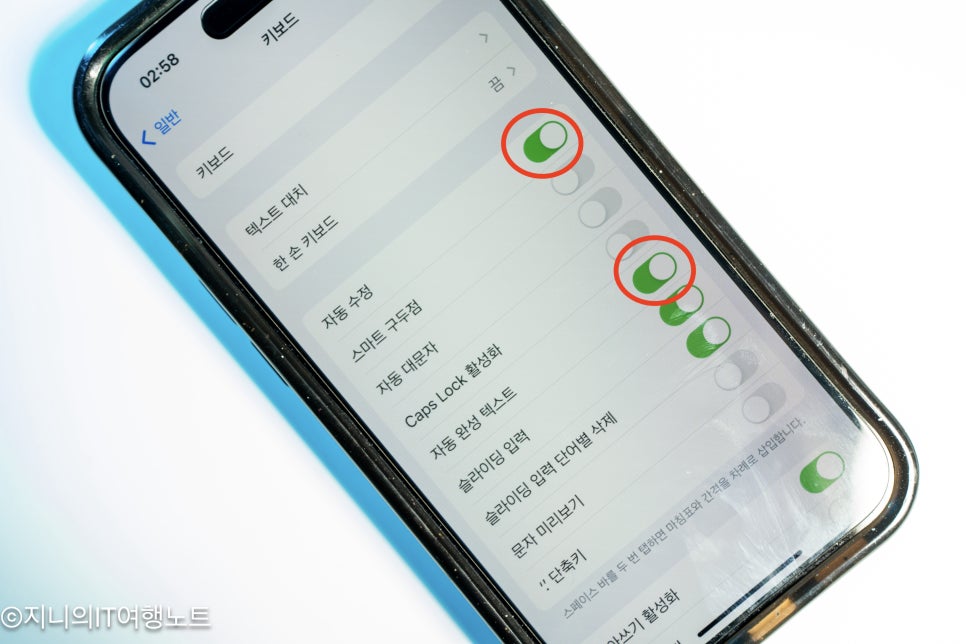
다시 [설정] - [일반] - [키보드]로 들어가서 자동완성 텍스트와 자동 수정 기능키를 활성화해줍니다. 이렇게 해두면 슬라이딩 입력 시 오타 수정 및 정확한 단어를 빠르게 선택할 수 있습니다.
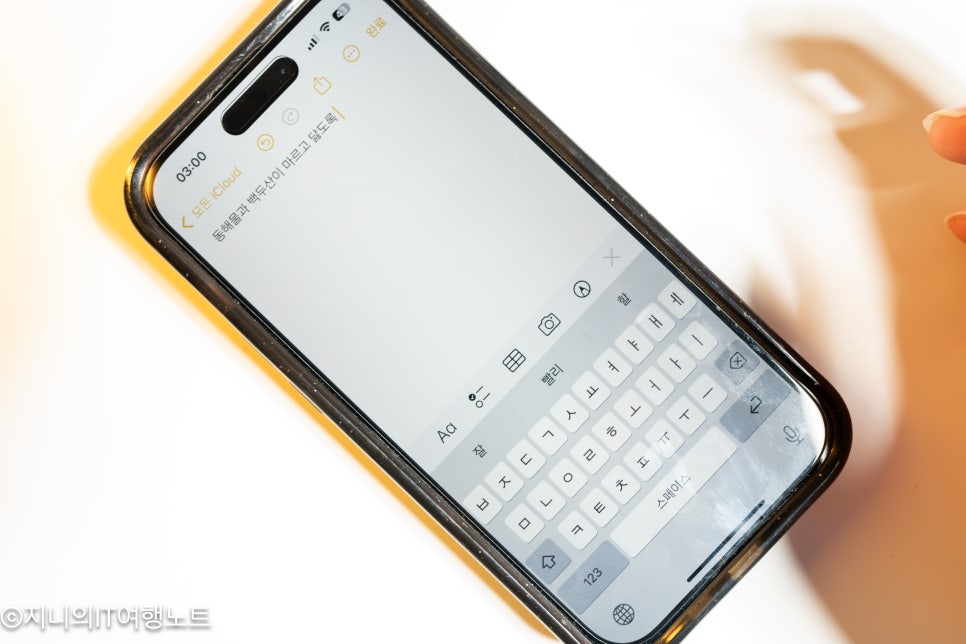
필자도 이번에 처음으로 아이폰 슬라이딩 입력을 이용해 봤는데, 처음에는 오타가 많았지만, 사용하면 할수록 금방 적응해서 생각보다 빠르게 타이핑을 할 수 있다는 점이 좋았습니다. 다만, 쌍자음, 띄어쓰기 등 긴 타이핑을 쓰기에는 여전히 부족한 건 사실입니다. 추후에 지속적으로 이용해 보면서 더 다양한 꿀팁이 있다면 소개해 드리겠습니다. 감사합니다.