아이폰 iOS16 업데이트 오류 없는 정식 버전 소프트웨어 설치하기
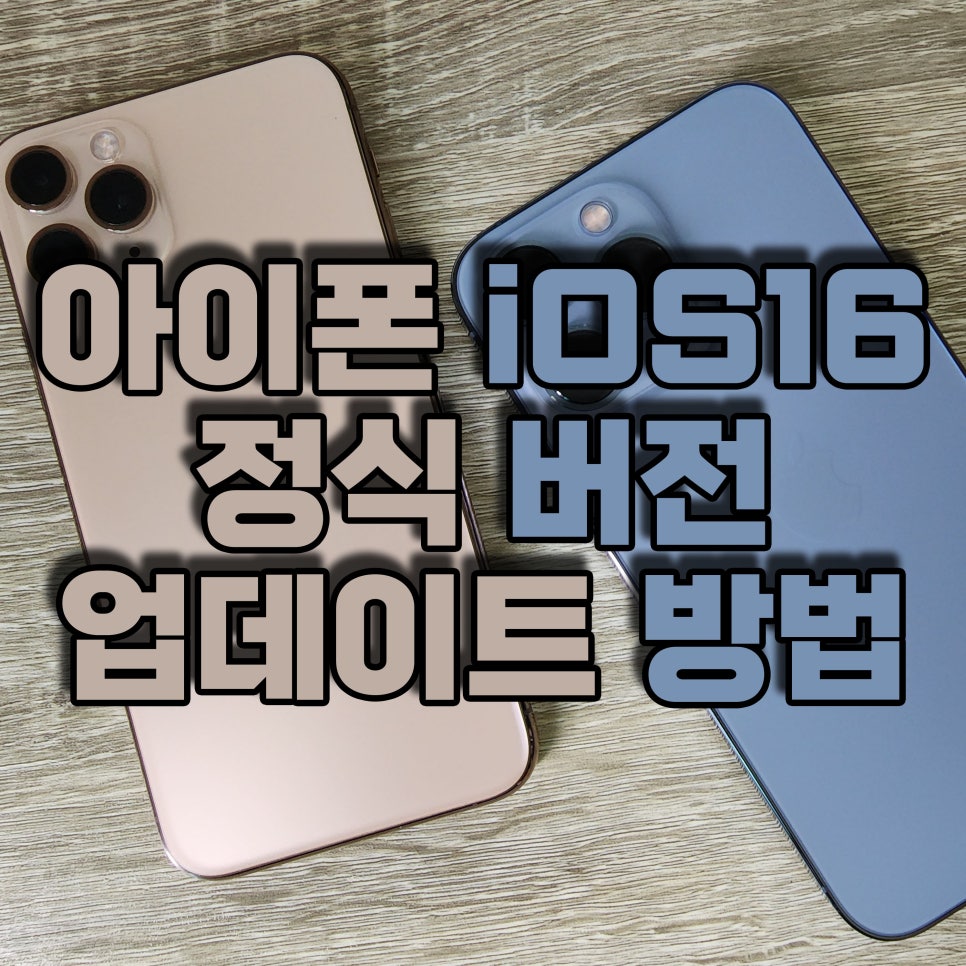
기존에 업데이트 해놓았던 iOS16 베타 버전이
다운그레이 되었고 드디어 정식 버전이 출시되었습니다.
이번 소프트웨어 업데이트는 잠금화면의 큰 변화와
새로 추가된 위젯 및 가족공유 기능, 메시지 기능,
사진 누끼따기, 배터리 표시 등 새로 추가된
다양한 기능을 사용해볼 수 있는만큼
많은 분들이 기다리고 있을거라 생각됩니다.
이번 포스팅에서는 아이폰 iOS16 정식 버전으로
업데이트 할 수 있는 방법에 대해서 소개해 드리고
이후 새로 추가된 기능에 대해서 하나씩
소개해 드리는 포스팅 올려드리 예정입니다.
우선 소프트웨어 최신화부터 시켜야 되니까
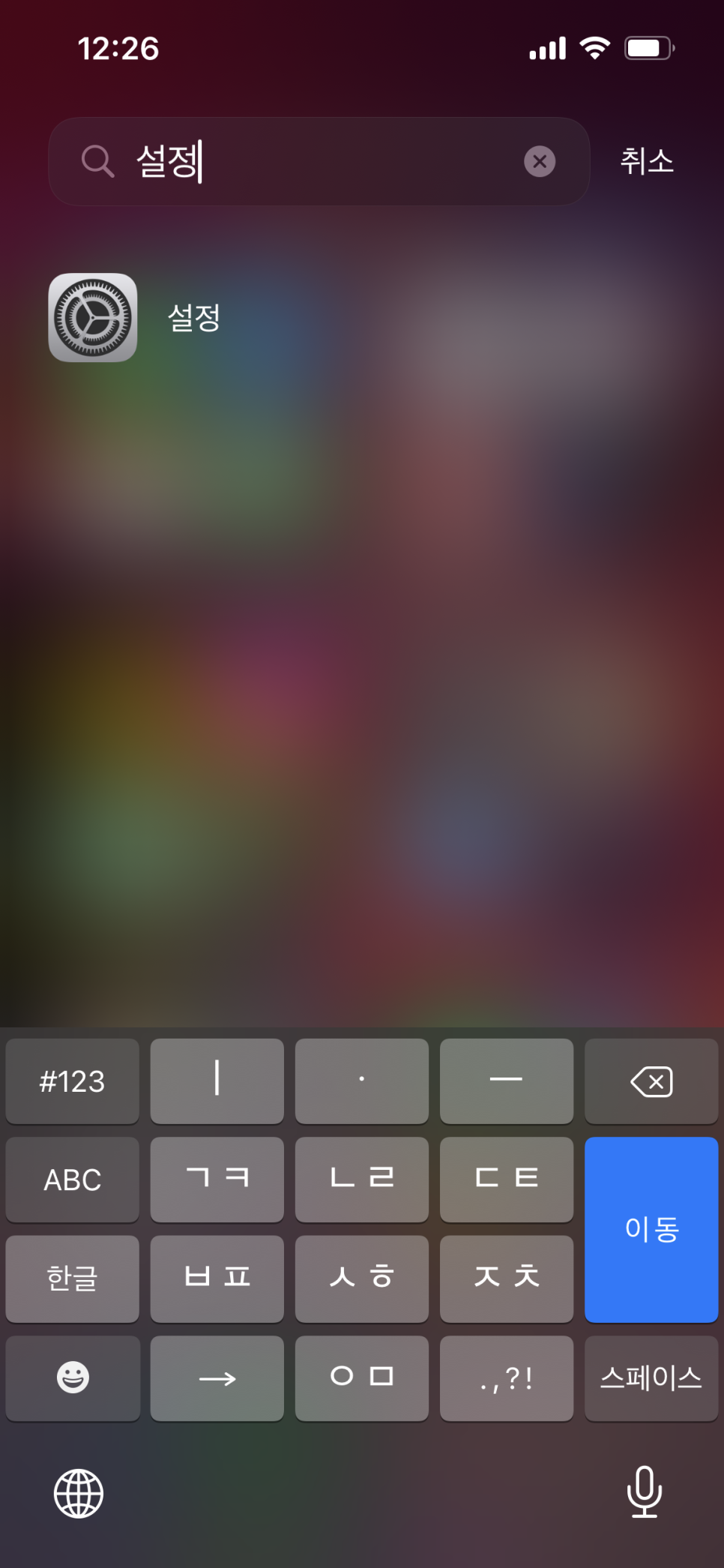
설정 앱을 열어주세요.
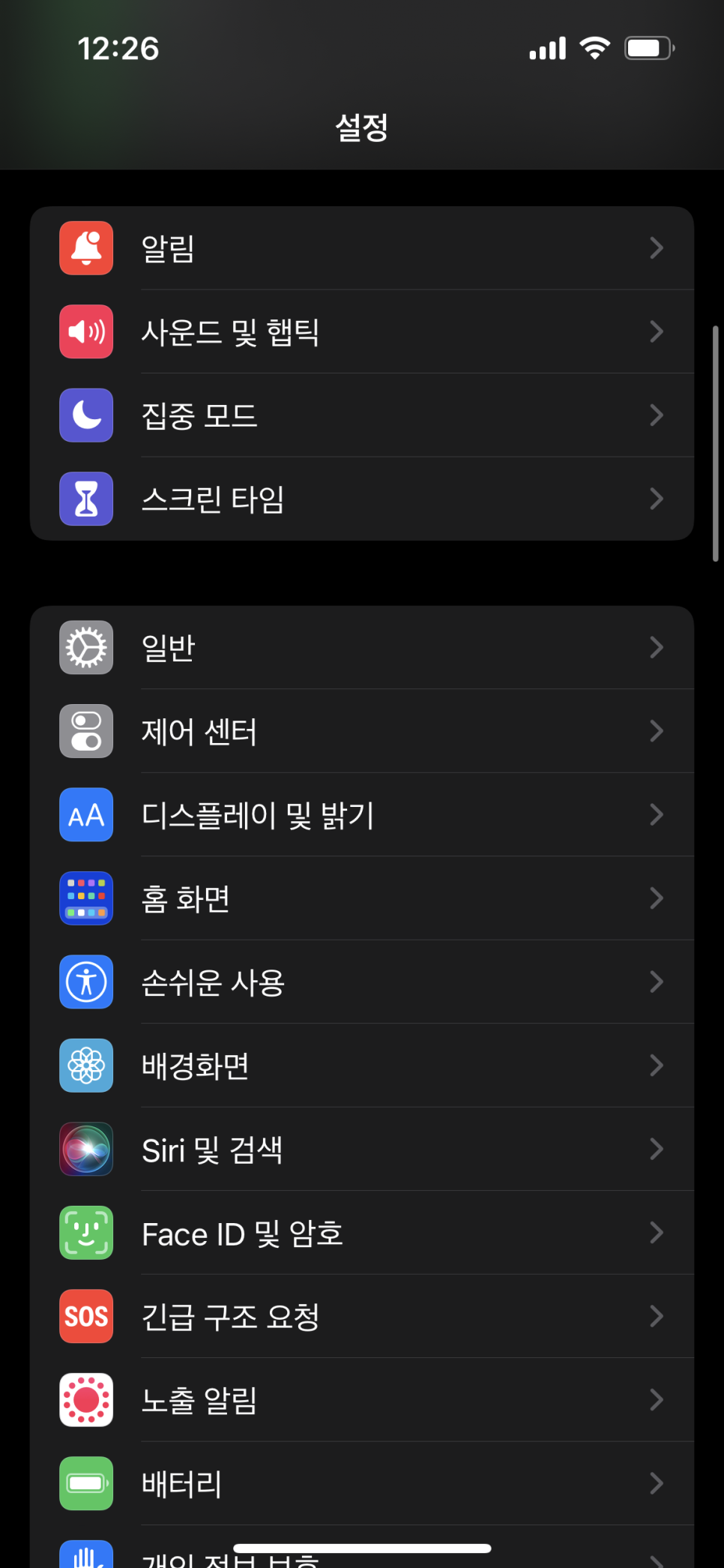
일반 탭 눌러주시구요.
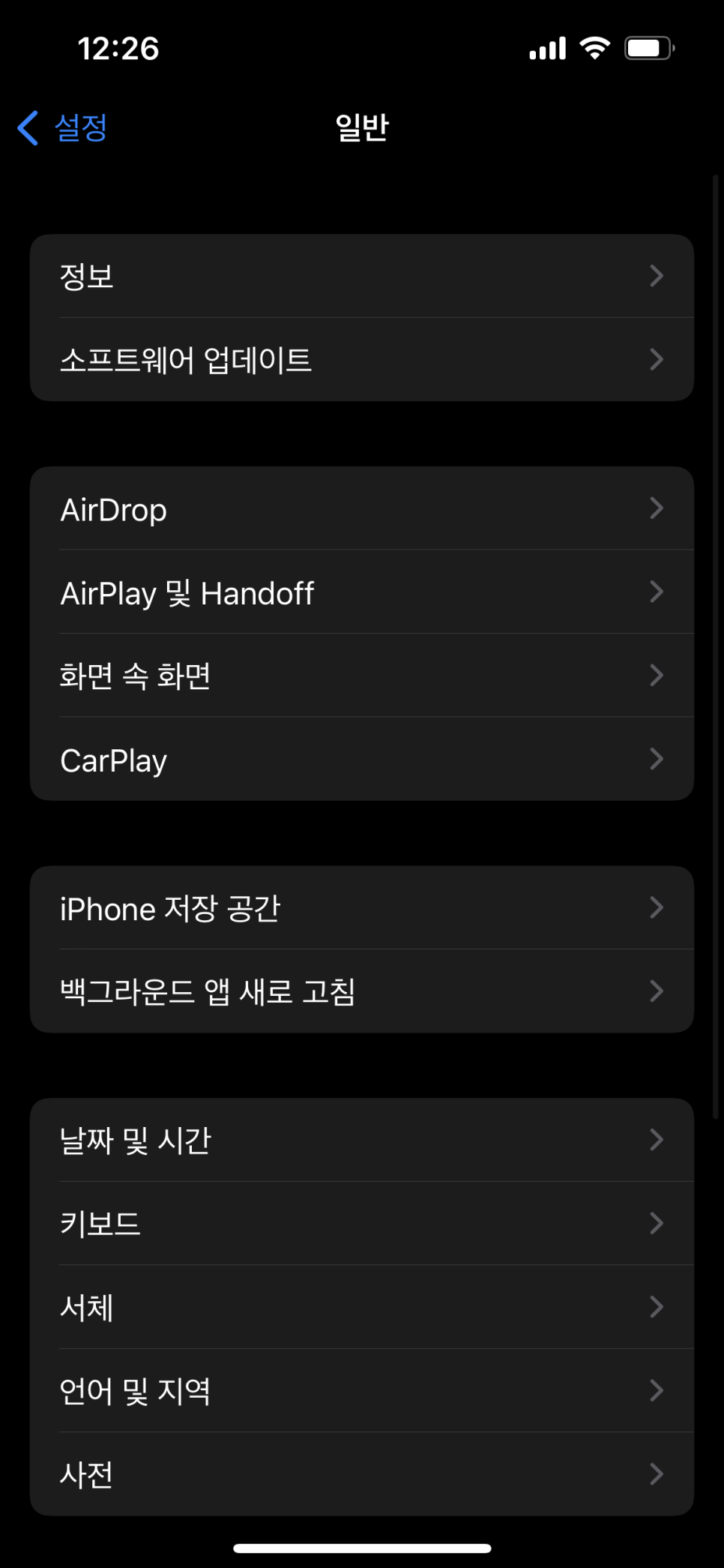
소프트웨어 업데이트 눌러주세요.
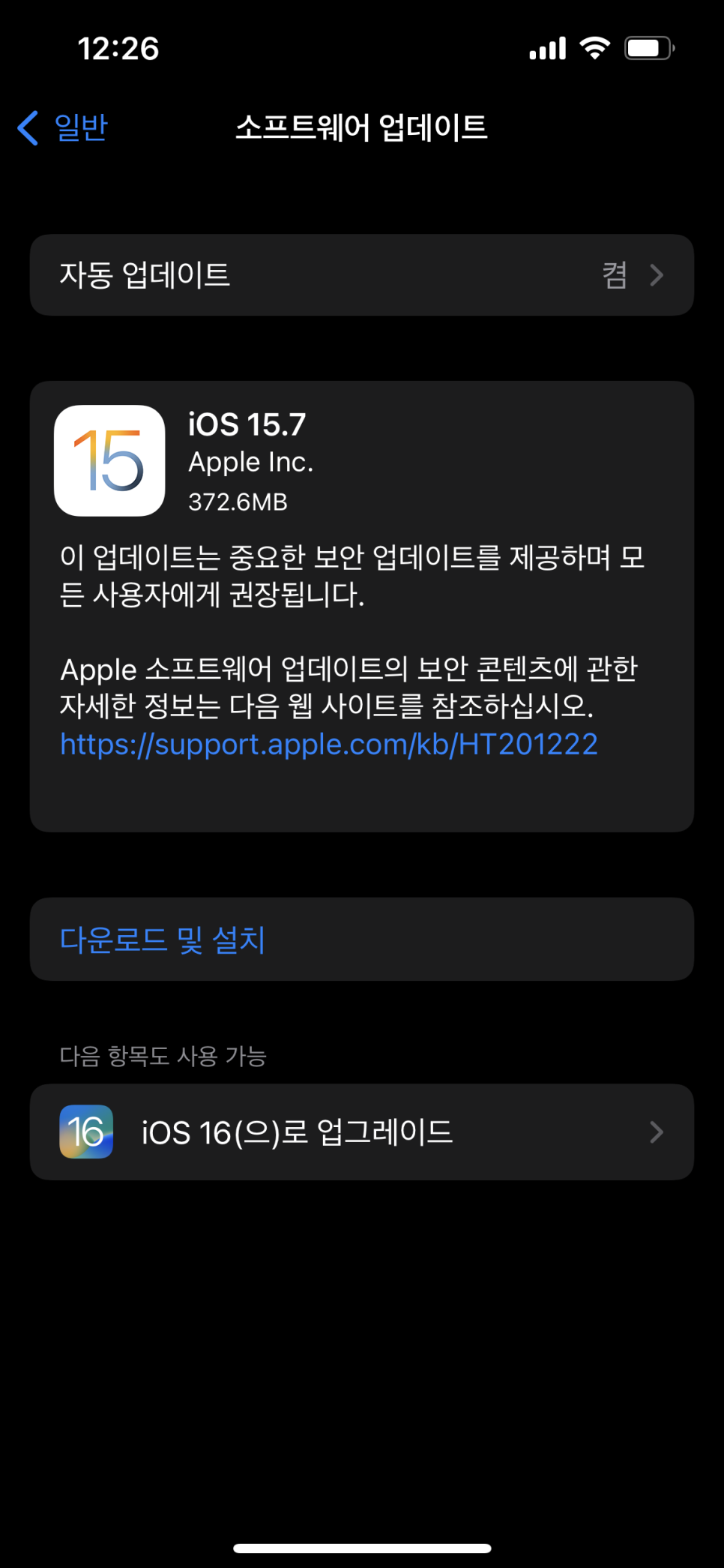
여기 보시면 오군은 지금 15.7 버전부터
업데이트 하라고 나와있는데 저 같은 경우
iOS16버전 베타 개발자 버전으로 업데이트해서
사용했었기 때문에 정식 버전 출시 이후에
자동으로 다운그레이 되어있는 모습입니다.
많은 분들이 베타 개발자 버전 사용하셨을텐데
여기서 15.7 다운로드 및 설치 누르지 마시고
맨 밑에 있는 iOS 16(으)로 업그레이드 눌러주세요.
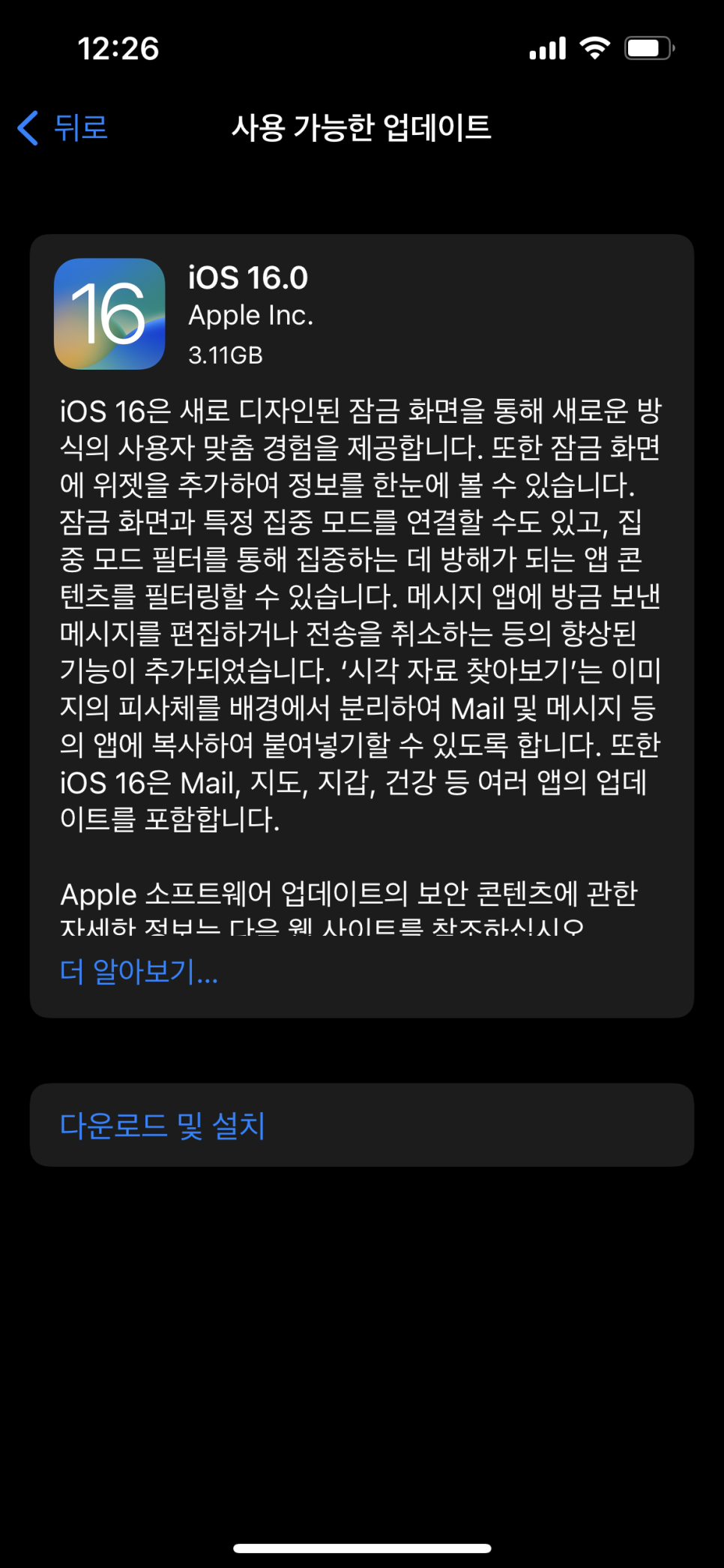
iOS16 업데이트 화면에 있는
다운로드 및 설치 버튼 눌러주세요.
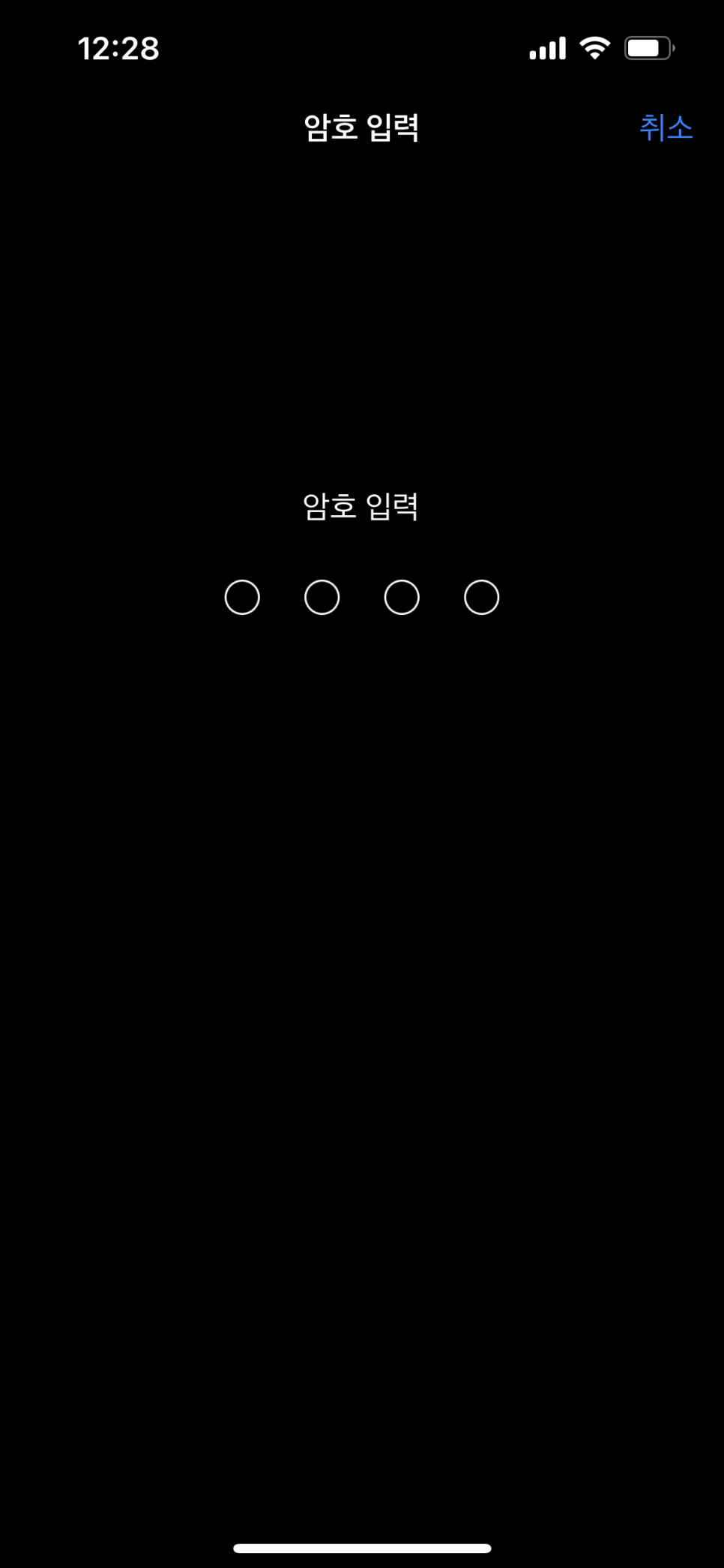
암호 입력해 주시구요.
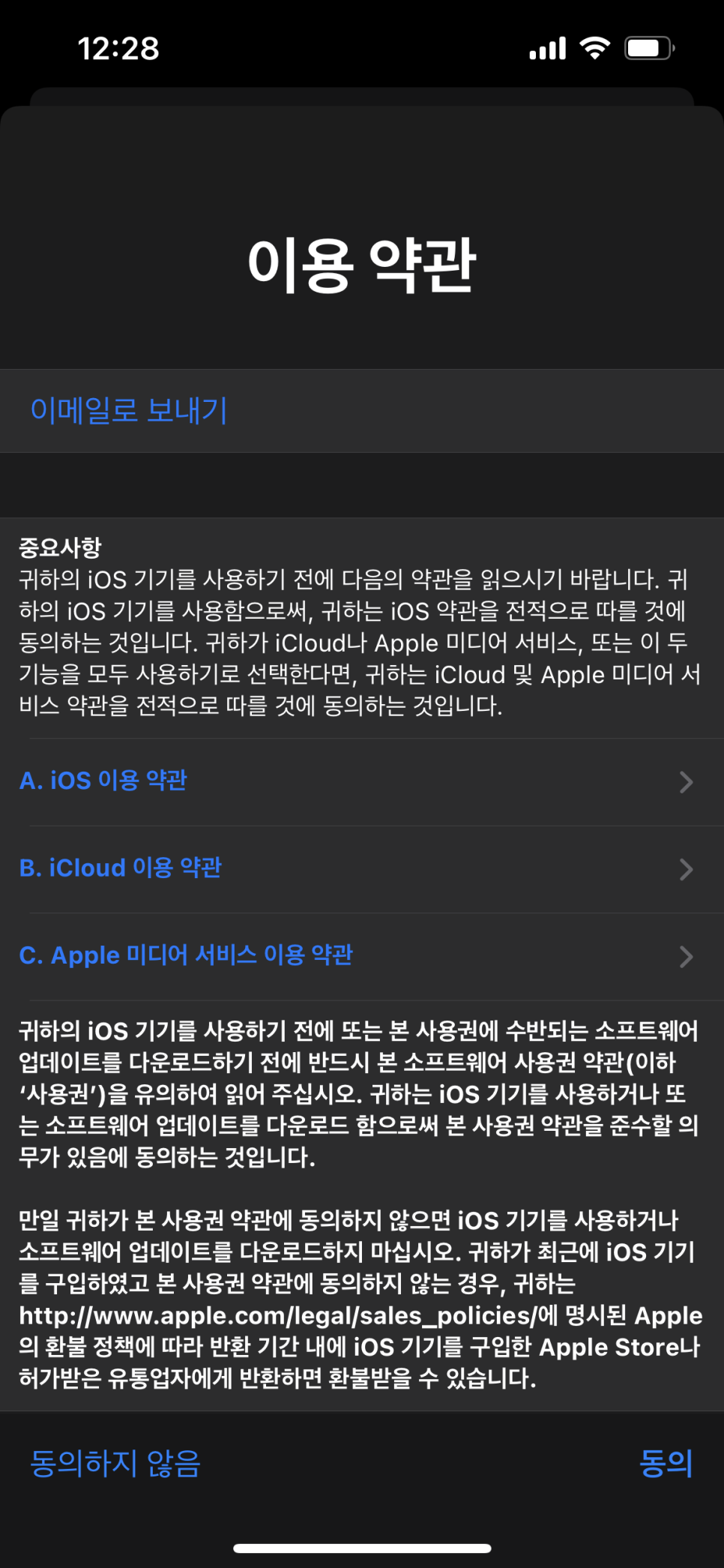
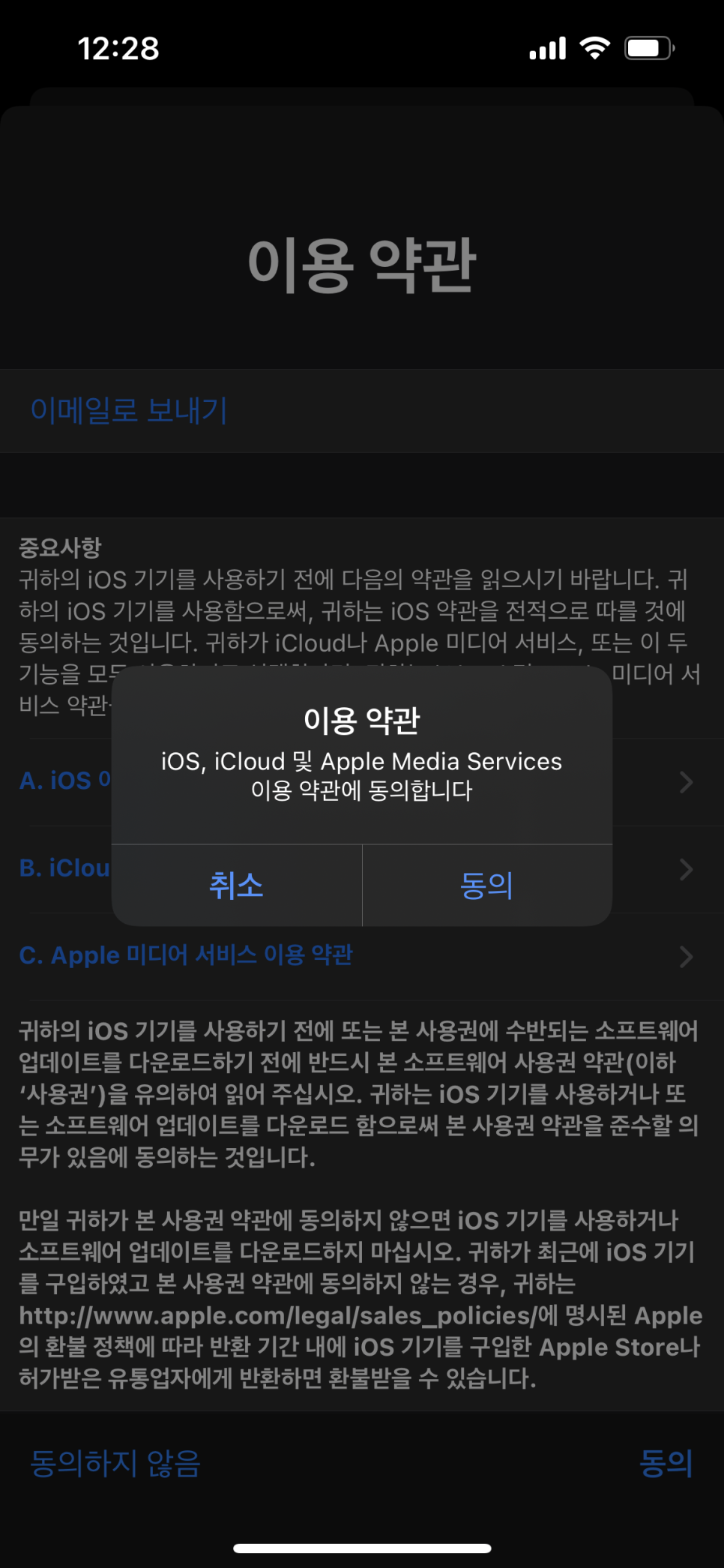
이용 약관은 동의를 눌러주셔야
최신 소프트웨어로 업데이트 가능합니다.
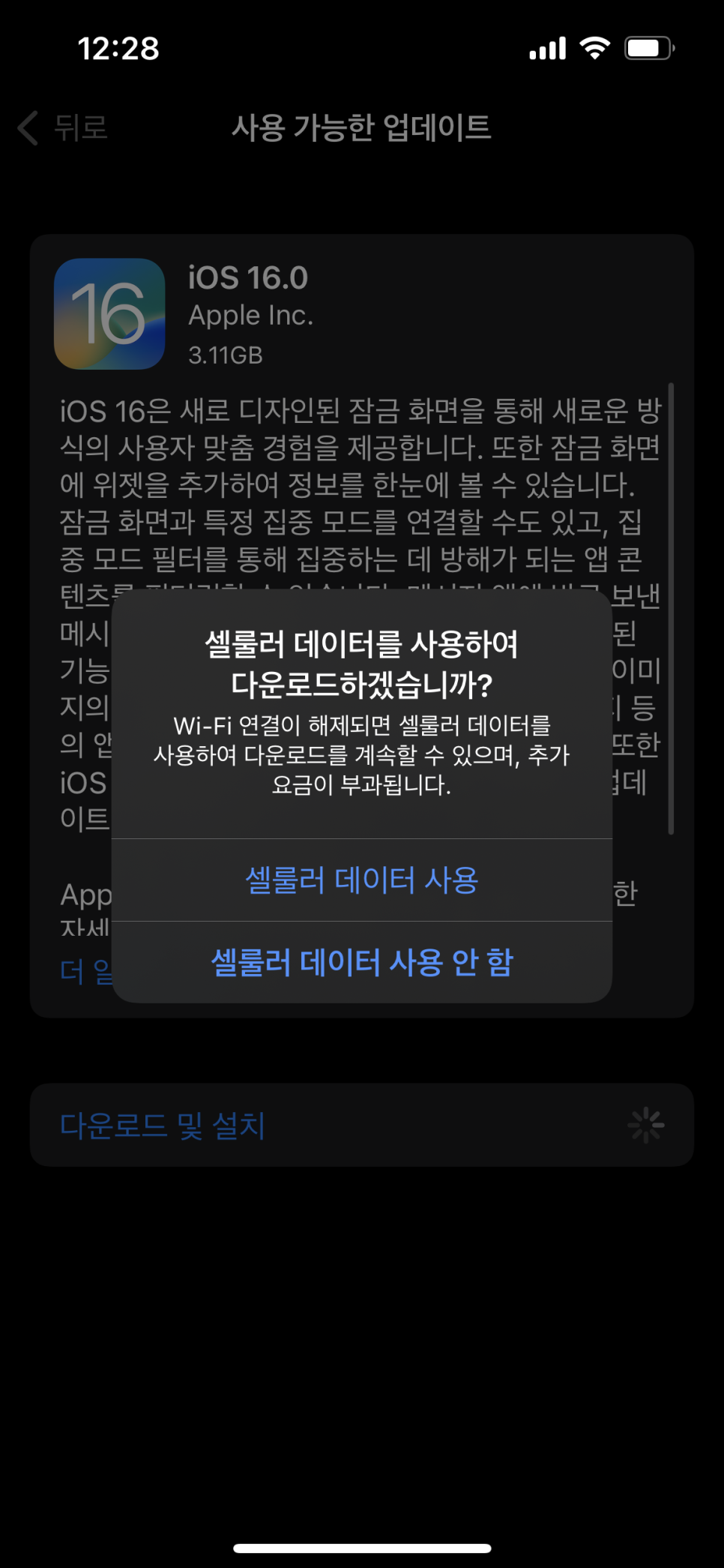
셀룰러 데이터 사용 팝업 창이 뜨는데
와이파이 연결을 해놓은 상태인지 확인하시고
셀룰러 데이터 사용 안 함 눌러주세요.
와이파이 연결이 안되어 있는 장소에서
셀룰러 데이터 사용을 누르시면 데이터로
업데이트 하기 때문에 꼭 주의해 주세요.
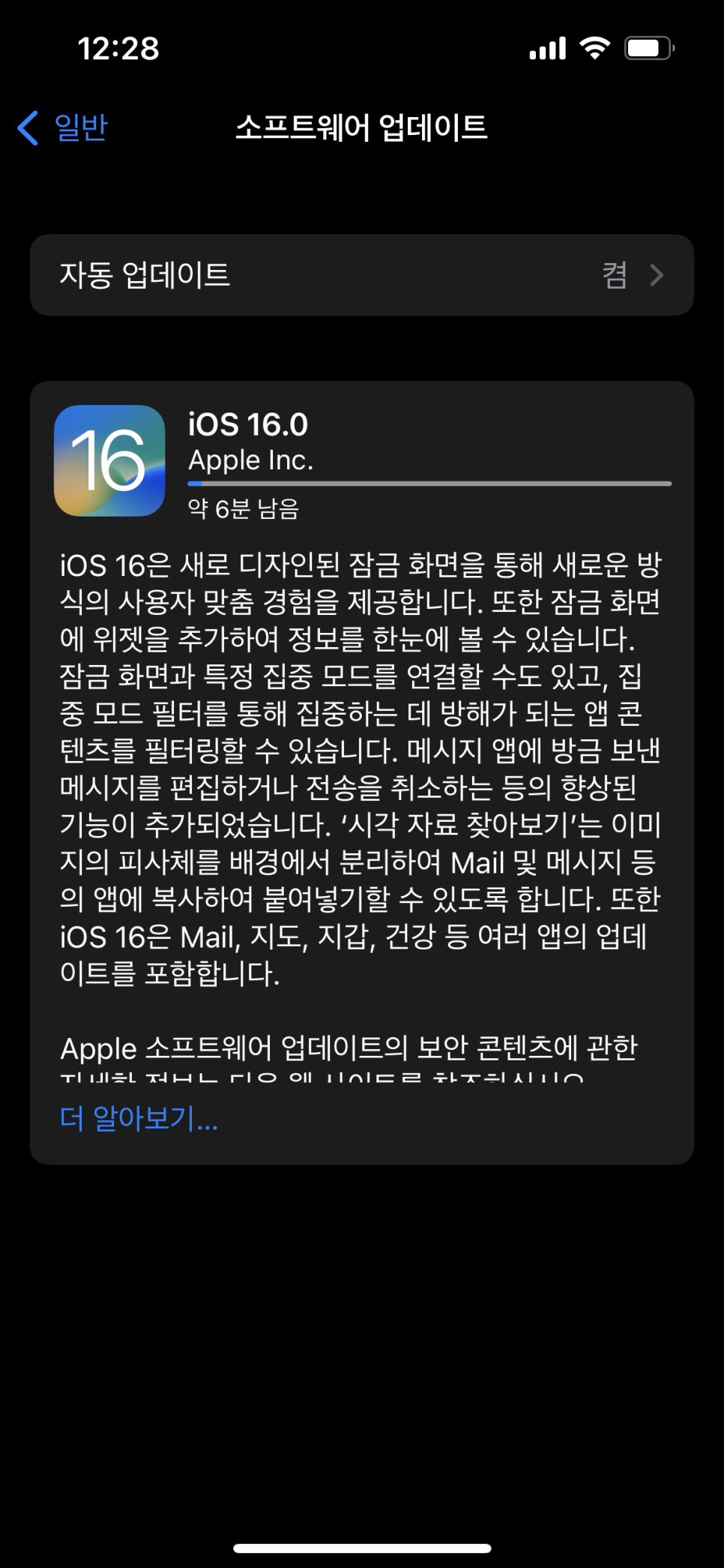
새로운 iOS를 다운로드 하는데
걸리는 시간은 휴대폰 마다 다르고
인터넷 속도마다 다를 수 있습니다.
여기서 한참 기다려야될 수도 있는데
오군 같은 경우 약 17분 정도 걸렸습니다.
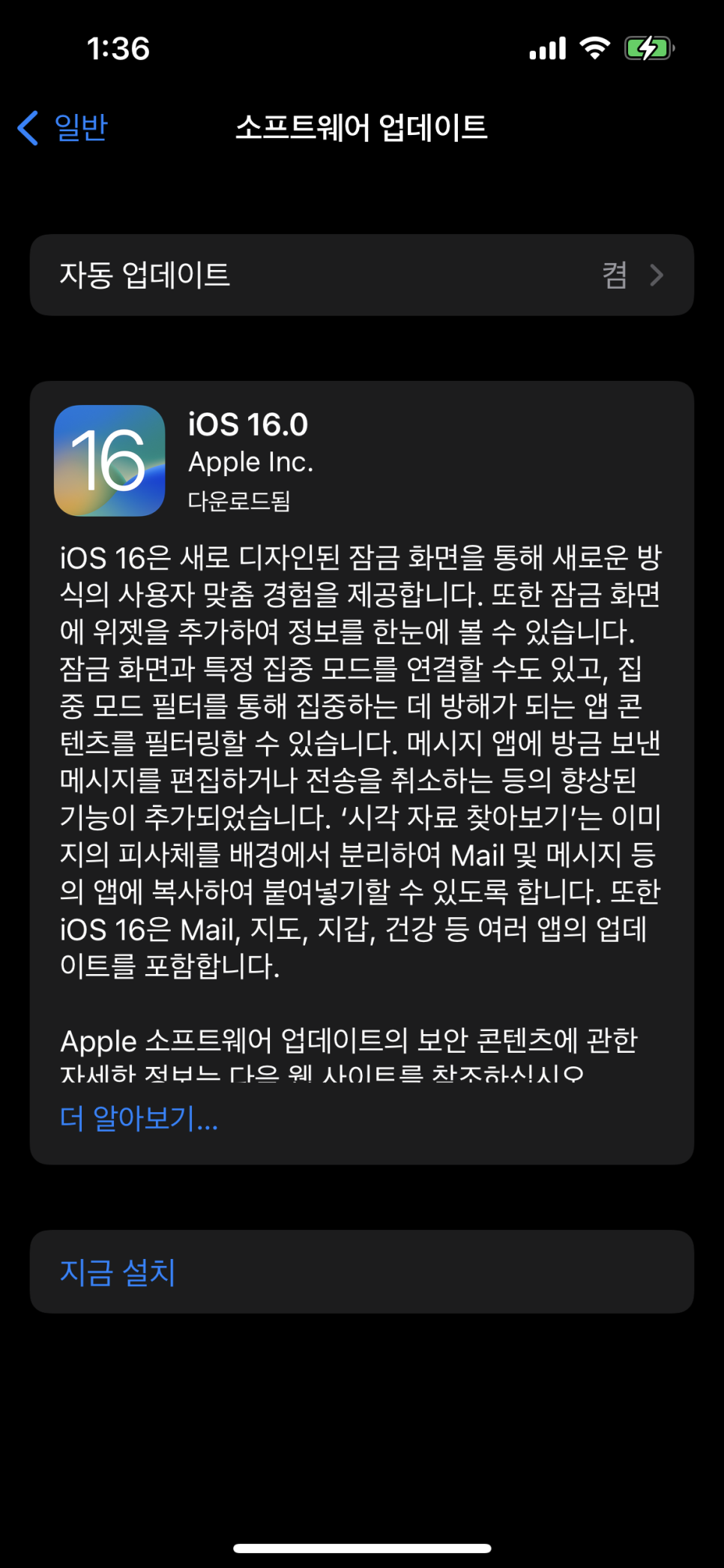
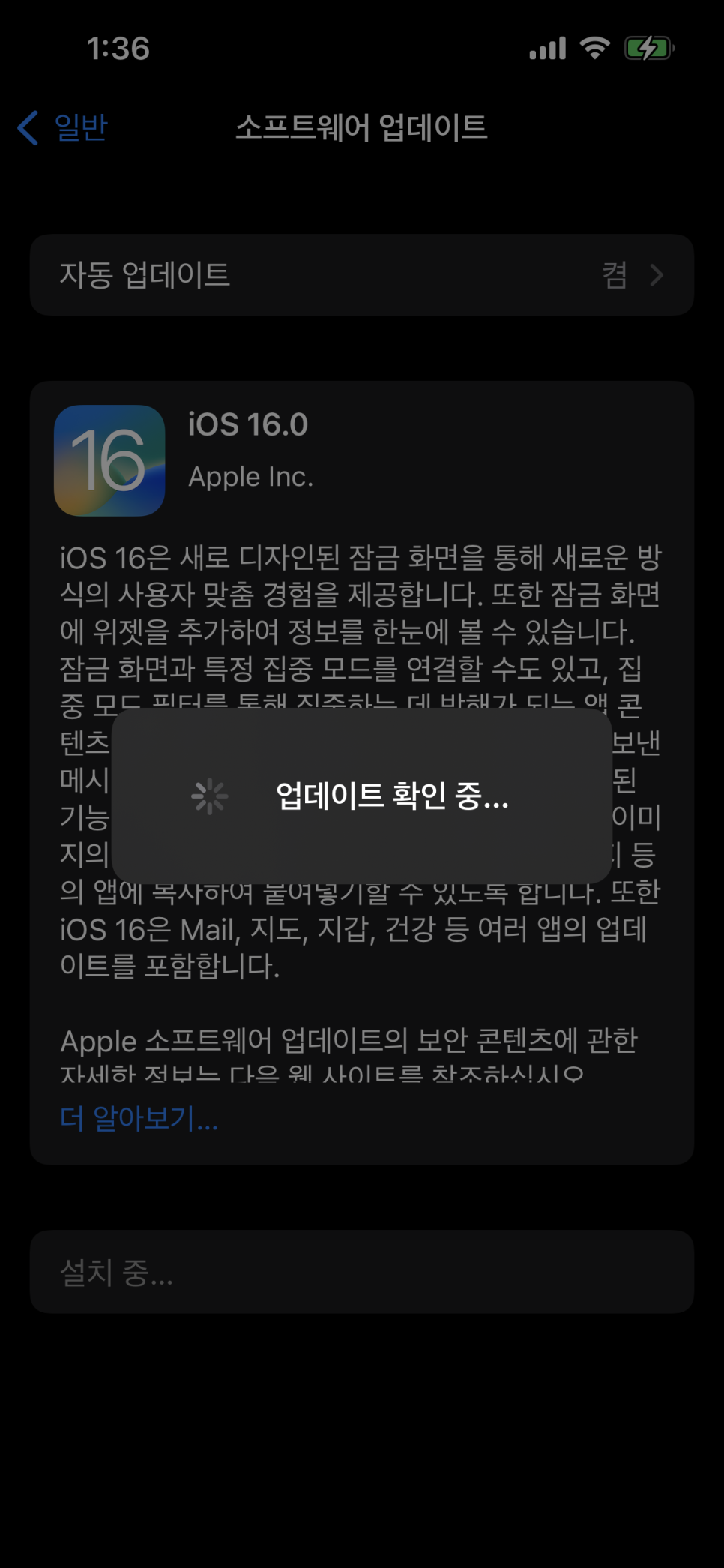
다운로드가 완료 되면 끝이 아니라
이렇게 지금 설치라고 버튼 이름이 바뀝니다.
이 화면에서 지금 설치를 눌러주세요.
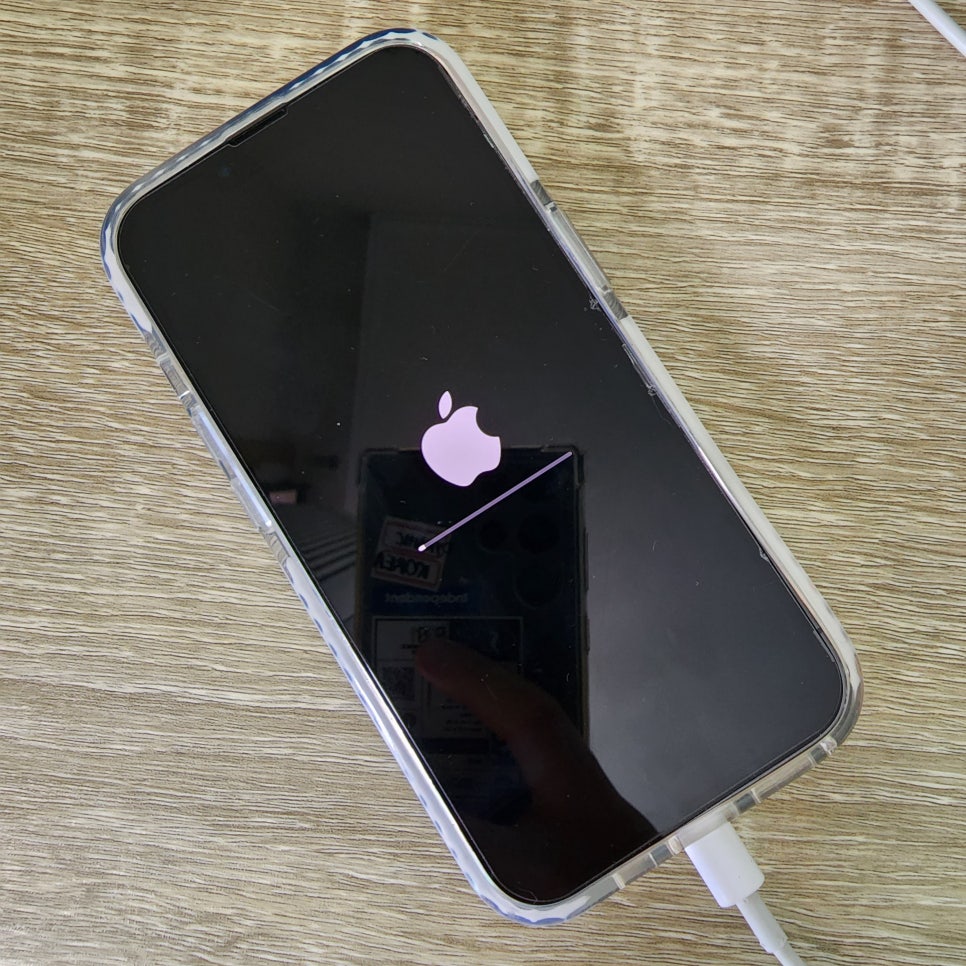
지금 설치를 누르면 설치에 필요한
약간의 로딩 이후에 폰 화면이 OFF되고
애플 로고와 함께 업데이트 진행 과정을
확인할 수 있습니다. 계속 기다려주세요.
어느 정도 시간이 지나면
이렇게 아이폰을 처음 구입했을때
나오는 안녕하세요 화면이 나옵니다.
이렇게 보이면 ios16 업데이트가
오류 없이 잘 진행되었다고 볼 수 있습니다.
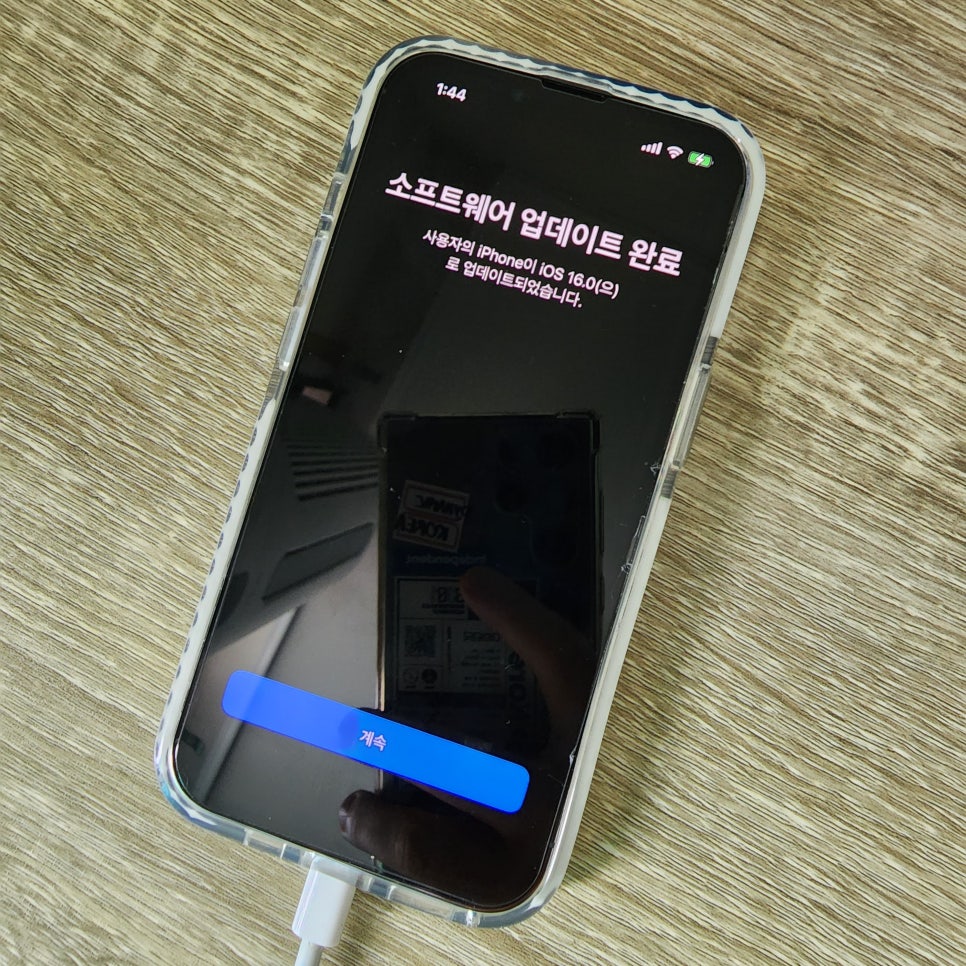
소프트웨어 업데이트 완료까지
확인을 했다면 계속 버튼을 누르고
아이폰 분석 공유 및 기본적인
설정후 사용해 주시면 됩니다.
분명히 많은 분들이 액정 터치했을때
진동이 느껴지는 햅틱 기능 설정을
많이들 기대하고 있으실텐데 베타 개발자
버전에서 설정 방법을 포스팅 해놓은게
있어서 아래 링크 첨부해 드립니다.
키보드 햅틱설정.. 진짜 너무 좋아요..
현재 아이폰 14시리즈 출시를 기다리고 있는 중입니다. 발표는 1차 출시국 기준으로 2022년 9월 7일 인데 ...
blog.korea-iphone.com
이 외에도 iOS16 소프트웨어 버전에서
새롭게 추가된 모~든 기능에 대한
사용 방법 및 설정 방법에 대해서도
하나씩 포스팅 할 예정이라 이웃추가 해놓으시면
빠르게 정보확인 가능합니다. ^^
비트코인 거래를 시작하고 100달러 보너스를 받으세요!