아이폰 키보드 오타 오류 해결법: 설정 재설정 및 초기화 방법


안녕하세요, IT에디터 잇츠잍입니다.
오늘은 아이폰 키보드 오타 오류 해결법에 대해 알아보겠습니다. 아이폰을 사용하다 보면 원치 않은 단어나 문자가 입력되거나 키보드가 오작동하는 경우가 발생할 수 있는데요. 이런 문제는 설정을 통해 재설정하거나 초기화하는 방식으로 쉽게 해결할 수 있습니다.
오늘 포스팅에서는 아이폰의 키보드 오류를 해결하기 위한 방법을 단계별로 설명하고, 초기화를 통해 문제를 간단히 해결하는 방법을 알려드리겠습니다.
1. 아이폰 키보드 오타 문제의 원인
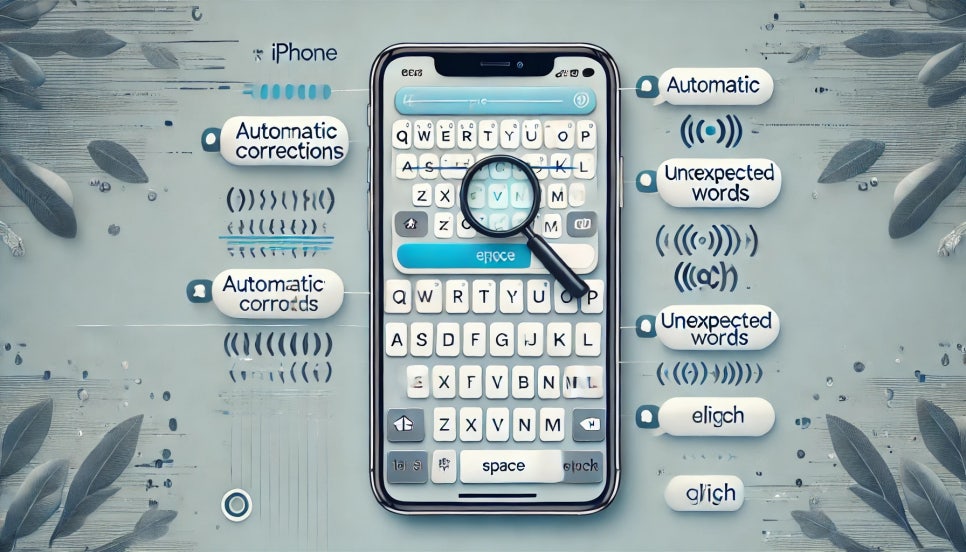
아이폰에서 발생하는 오타나 입력 오류는 다양한 이유로 발생할 수 있습니다. 흔한 원인 몇 가지를 살펴보면 다음과 같습니다.
자동 수정 기능이 원치 않은 단어를 자동으로 교정하는 경우
자동 수정 기능이 원치 않은 단어를 자동으로 교정하는 경우
이전 입력 기록이 남아 있어 잘못된 데이터를 불러오는 경우
이전 입력 기록이 남아 있어 잘못된 데이터를 불러오는 경우
사전 데이터가 잘못된 정보로 저장된 경우
사전 데이터가 잘못된 정보로 저장된 경우
이러한 문제는 간단한 초기화와 몇 가지 설정 변경을 통해 해결할 수 있습니다.
2. 아이폰 키보드 초기화 방법
키보드 문제를 해결하는 가장 기본적인 방법은 키보드 초기화입니다. 이 작업은 저장된 불필요한 입력 데이터를 삭제하고 기본 상태로 복구하는 방법으로, 빠르게 오류를 수정할 수 있습니다.
1) 키보드 데이터 초기화
- [jd
- [jd
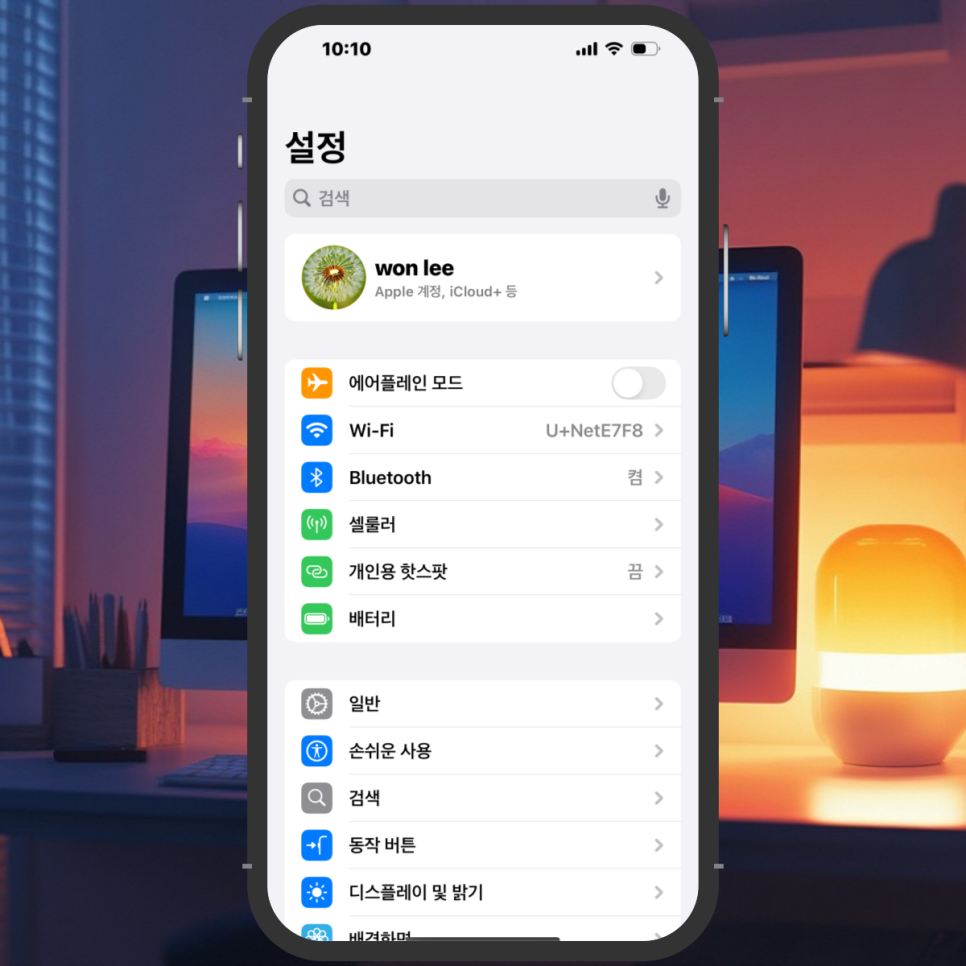
설정 앱을 엽니다.
- [jd
설정 앱을 엽니다.
설정 앱을 엽니다.
- [jd
- [jd
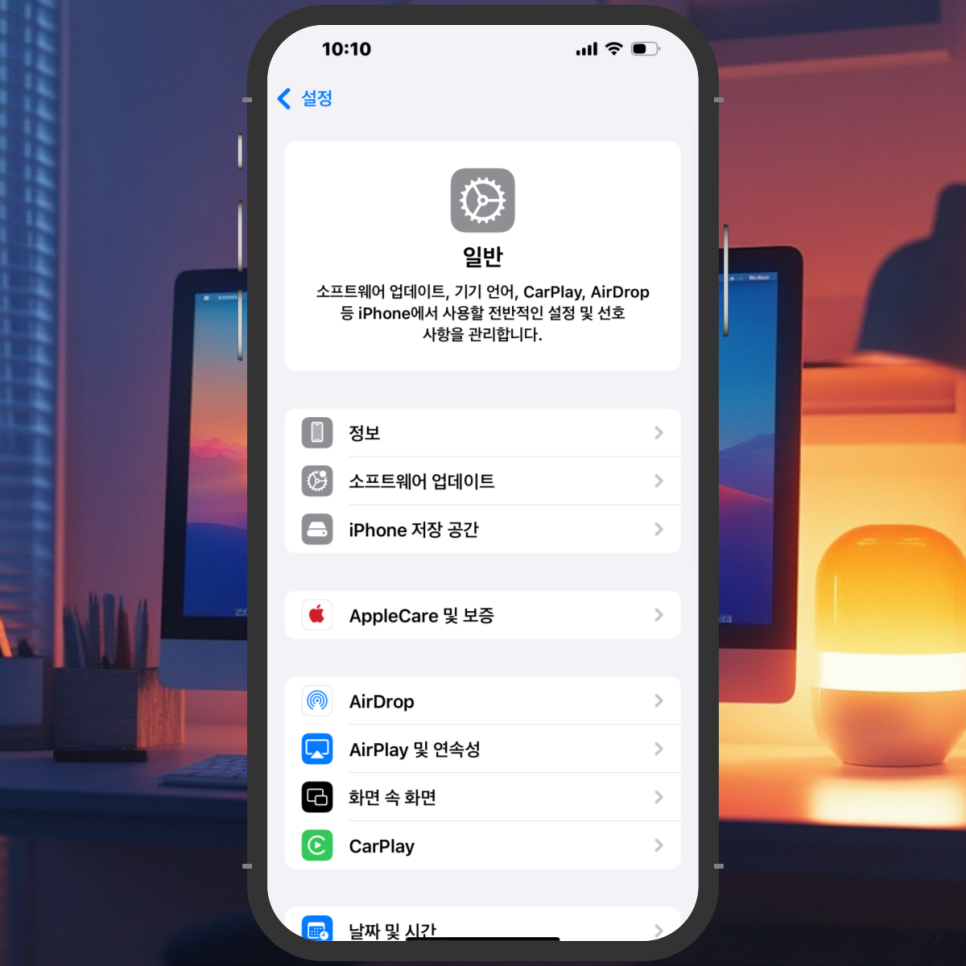
일반 메뉴로 이동합니다.
- [jd
일반 메뉴로 이동합니다.
일반 메뉴로 이동합니다.
- [jd
- [jd
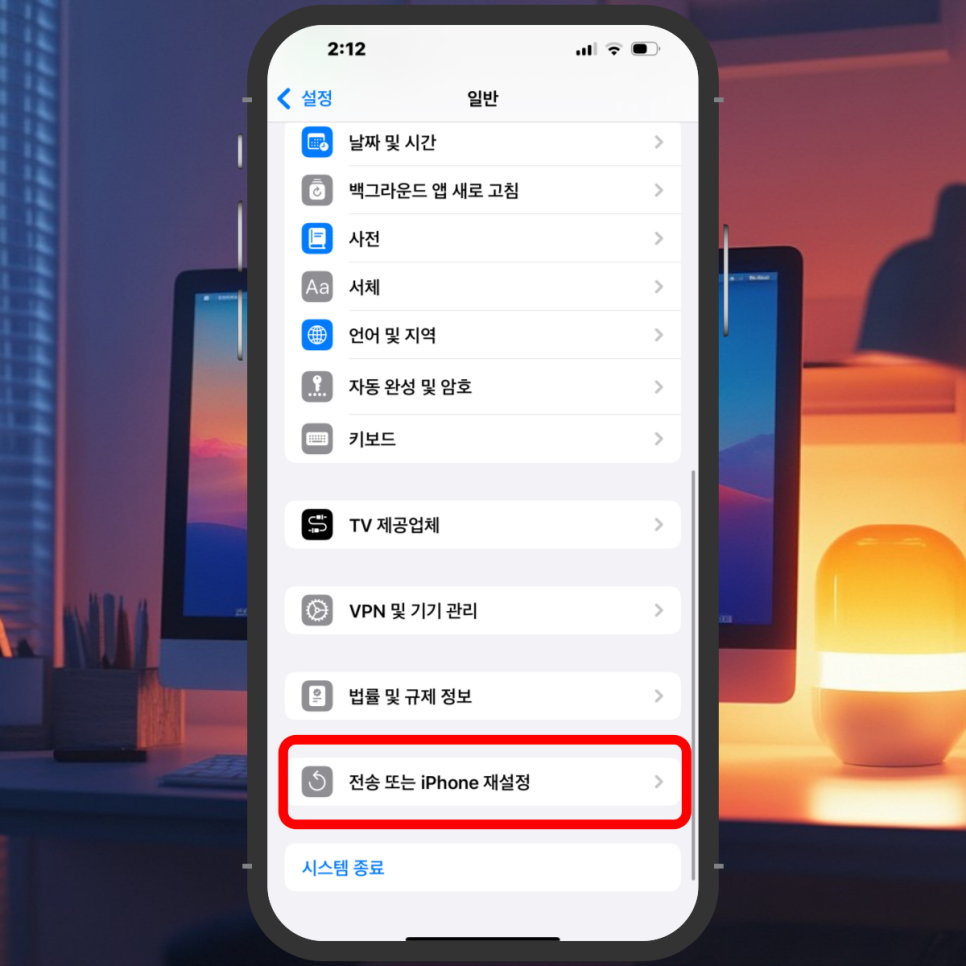
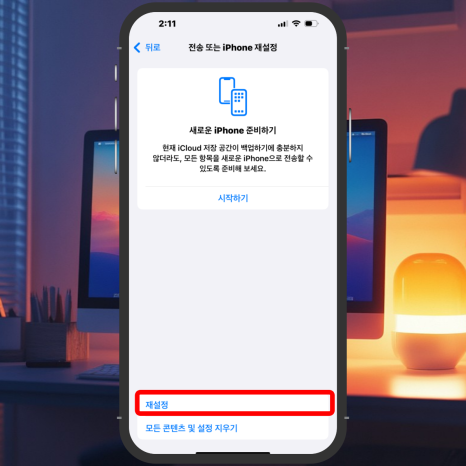
전송 또는 iPhone 재설정을 선택합니다.
- [jd
전송 또는 iPhone 재설정을 선택합니다.
전송 또는 iPhone 재설정을 선택합니다.
- [jd
- [jd
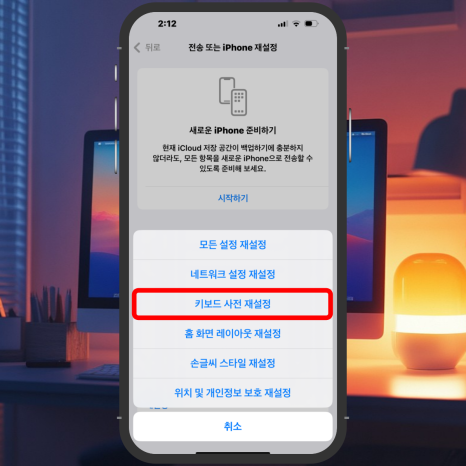
재설정에서 키보드 사전 재설정을 선택합니다.
- [jd
재설정에서 키보드 사전 재설정을 선택합니다.
재설정에서 키보드 사전 재설정을 선택합니다.
- [jd
- [jd
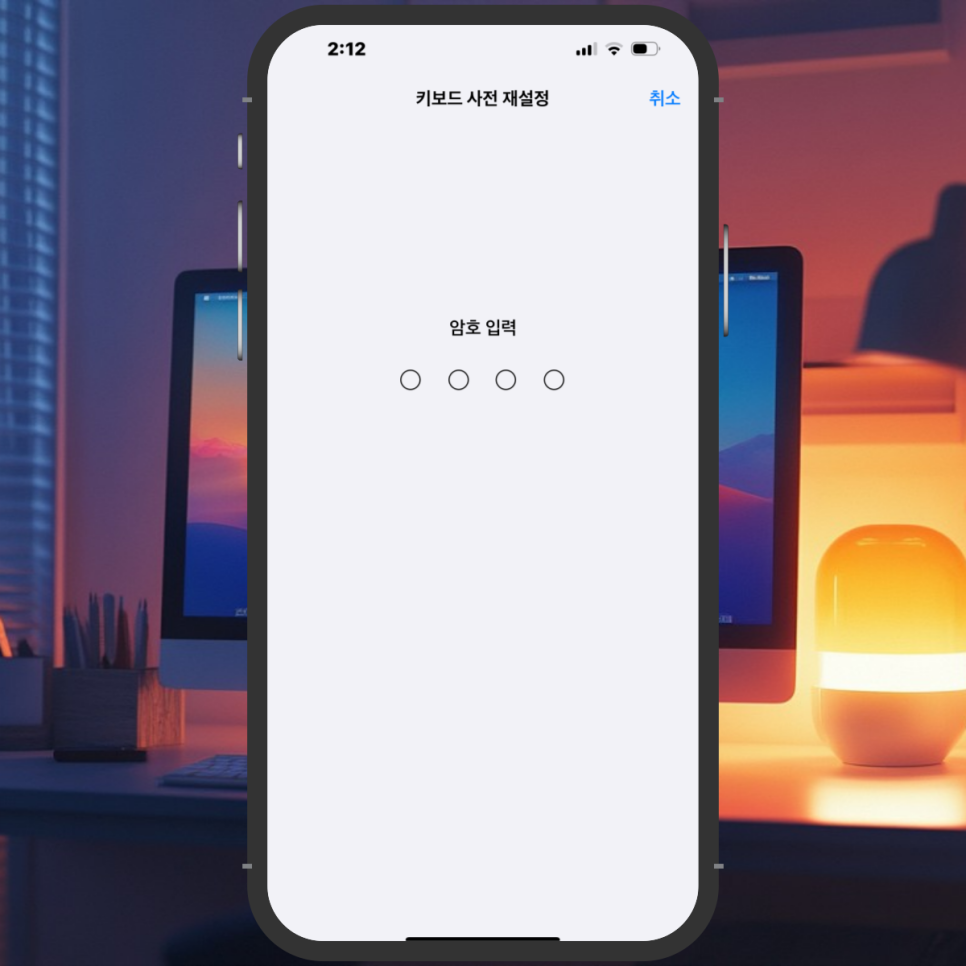
암호를 입력한 후 키보드 데이터가 삭제되며 초기화가 완료됩니다.
- [jd
암호를 입력한 후 키보드 데이터가 삭제되며 초기화가 완료됩니다.
암호를 입력한 후 키보드 데이터가 삭제되며 초기화가 완료됩니다.
이 과정을 통해 저장된 잘못된 단어들을 삭제할 수 있고, 자동 수정 기능이 보다 정확하게 작동하게 됩니다.
3. 입력 환경 최적화
초기화 외에도 몇 가지 설정을 조정하여 오타 문제를 해결할 수 있습니다.
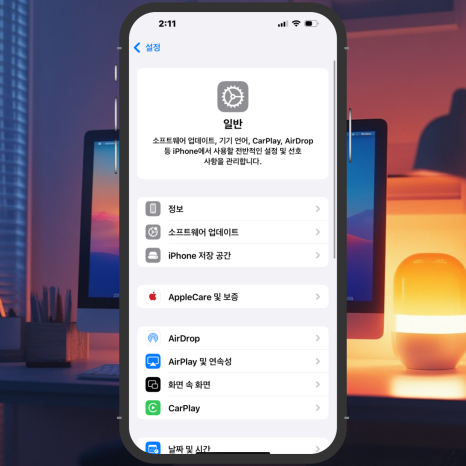
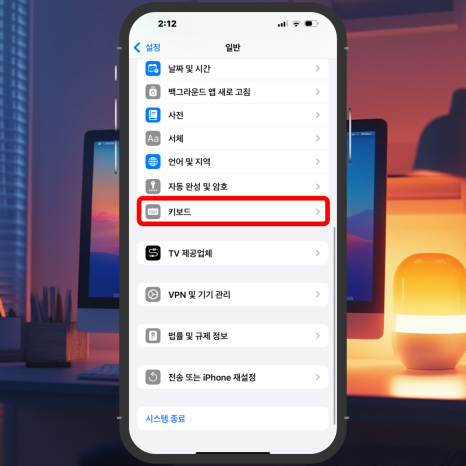
1) 설정 앱에서 일반 메뉴로 이동한 후, 키보드 옵션을 선택합니다.
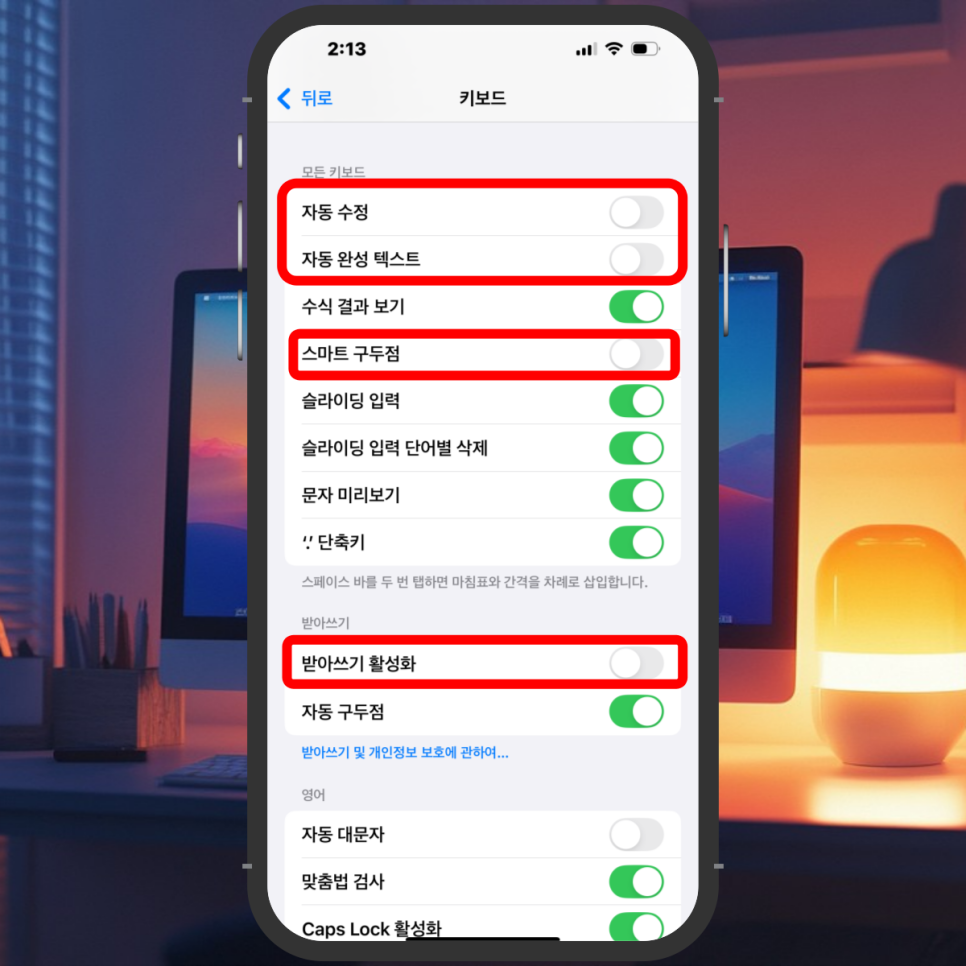
2) 자동 수정과 자동 대문자 기능을 꺼서 불필요한 교정을 막을 수 있습니다.
3) 스마트 구두점 및 받아쓰기 기능을 비활성화하여 원치 않는 기호 입력을 방지합니다.
이렇게 설정을 조정하면 더욱 정확하게 문자를 입력할 수 있습니다.
결론: 아이폰 키보드 오류 간단 해결

오늘 소개한 아이폰 키보드 오타 오류 해결법을 통해 간단한 설정 조정 및 초기화로 문제를 해결할 수 있습니다.
사전 재설정과 초기화를 통해 대부분의 오류는 쉽게 해결되며, 추가적인 문제가 발생할 경우에는 iOS 업데이트를 진행해 보는 걸 권유 드립니다.
오늘 준비한 내용은 여기까지이며, 다음 시간에도 유익한 내용으로 다시 찾아오겠습니다.
- [jd
- [jd
- [jd
- [jd