갤럭시에서 아이폰 이동 사진 메모 전화번호 앱 move to ios 사진 날짜순 정렬
갤럭시에서 아이폰 자료 이동 백업
준비물: 엄청난 인내심, 기다림, 참을성
우선 move to ios 라는 어플을 많이 이용하는듯
아이폰 처음 설정 때도 안드로이드에서 이동을 선택하면 이 어플을 다운받으라고 나온다
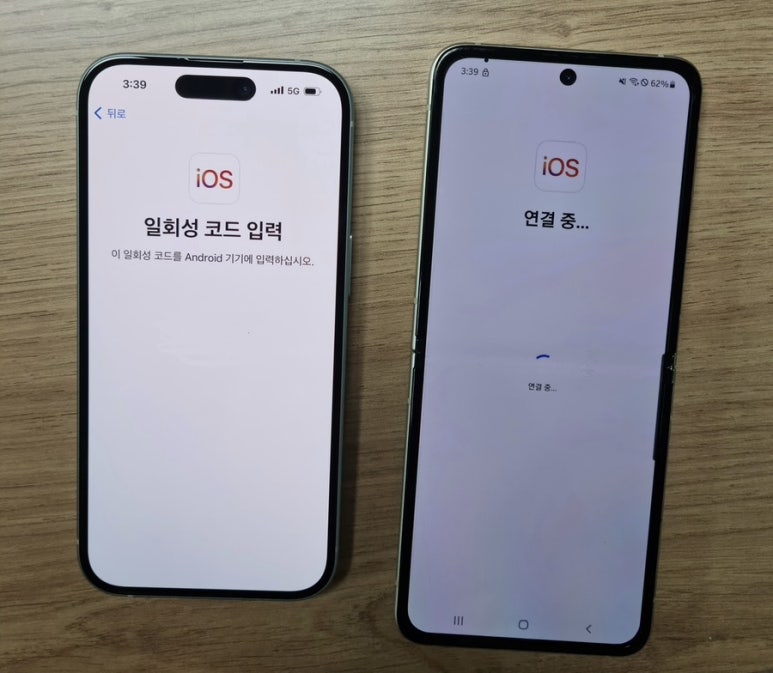
아이폰15 z플립3 크기 비교
갤럭시에 move to ios 설치 후 실행하면 아이폰에 뜬 6자리 숫자 코드를 입력하게 되어있다. 코드 눌렀는데 별다른 실행없이 무한로딩이라면 그냥 껐다가 다시 하면 됨.
여튼 이 어플로 사진, 앱, 문자, 연락처 등을 옮길 수 있는데 누락이 많다고 봐서 사진 제외 앱 문자 연락처만 옮기기로 결정
1. 어플리케이션
-앱을 옮겨주긴 하나, 아이폰 앱스토어에서 다시 다운받아야함
-일부 누락있음 (4분의 1 정도 누락된듯)
-앱 다운 안되면 핸드폰 껐다가 켜서 다시 시도
2. 문자
-문자는 다 확인은 못했지만 거의 잘 옮겨진듯
-인증번호때문에 받는 문자는 바로 지울 수 있게 설정 가능
3. 연락처
-연락처도 다 옮겨짐
근데 그룹 설정 안되고, 키패드에서 초성 검색 안되는거 불편해서 skt t전화 어플 설치함. 통신사 상관없이 설치 가능하고, 통화녹음 되는 걸로 알고있음
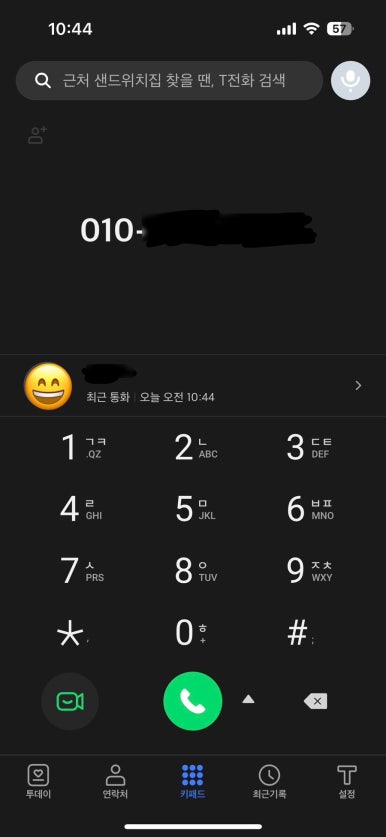
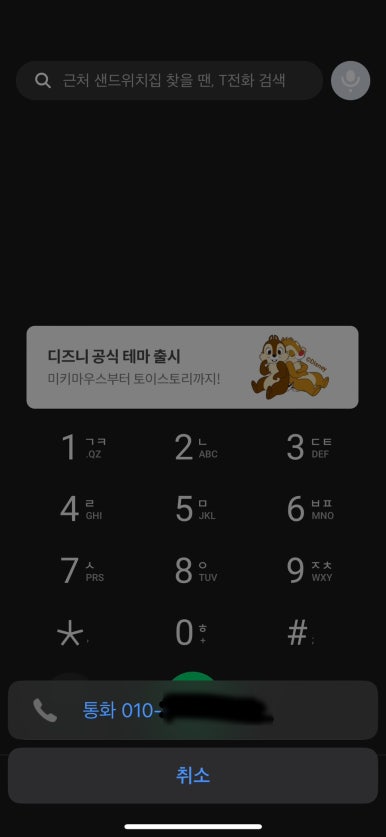
t전화에서 전화걸려면 왼쪽 사진에서 초록색 통화버튼 누르고 오른쪽 사진에서 전화번호를 눌러야되는게 좀 불편할 수 있지만 초성 검색이 되는게 더 좋음...
위의 항목만 옮기는건 3분도 안걸려서 끝났다
이 다음은 아이폰 초기 설정 완료 후 데이터 백업 과정이다
4. 메모
-메모는 아직 방법 찾는 중
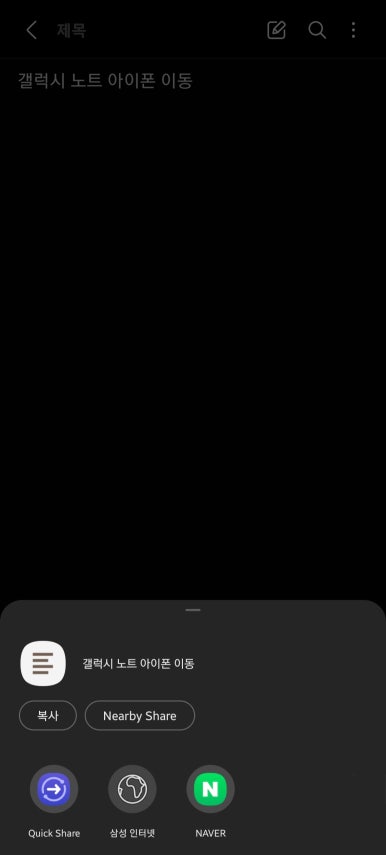
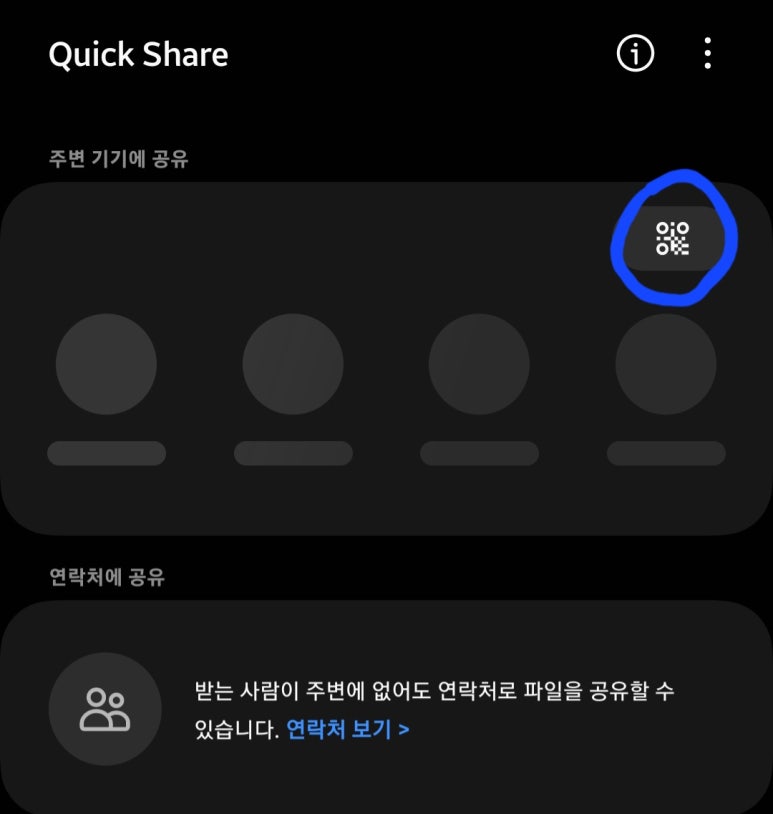
-우선 급한대로 quick share 퀵쉐어 이용 가능. 갤럭시에서 퀵쉐어로 메모 파일을 txt나 pdf 형식으로 공유할 수 있다. 공유를 누르면 QR 코드를 만들 수 있는데 아이폰 카메라에서 QR 인식해서 다운 받는 형식이다
-pdf 보다 txt 파일이 보기 더 좋다. 다만 편집은 불가능
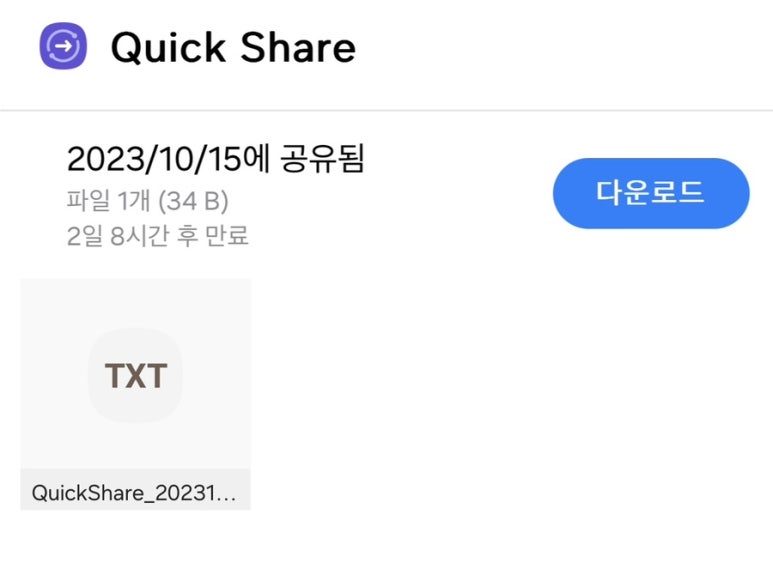
다운로드를 누르면 아이폰 파일-다운로드 폴더에 저장됨
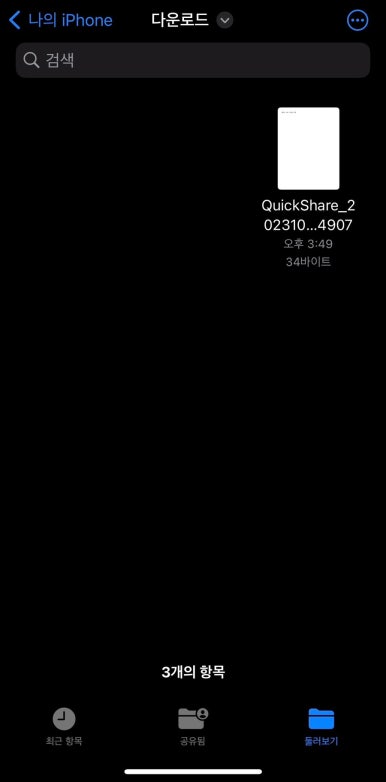
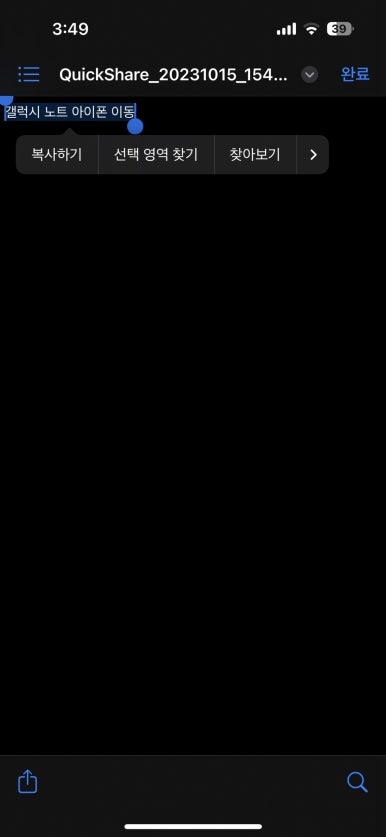
txt 파일을 열면 복사하기가 가능해서 전체 복사 후 아이폰 메모앱에 붙여놓기하면 메모 옮기기 가능(편집 가능) 내용이 안길면 이 방법도 괜찮은듯
5. 사진
대망의 사진...
갤럭시 사진 날짜순으로 아이폰으로 옮기기 위해 내가 참고한 영상은 아래와 같다.
요약하면
1. 갤럭시-> PC로 사진 이동
2. PC에 iTunes 설치 후 아이폰으로 사진 이동
3. 단축어 사용해서 아이폰 사진 앱 내에서 정리
이 과정을 거치게 된다. 영상 마지막에 10000장 기준 1시간 정도 소요됐다고 해서 시도했는데
결과만 말하자면 약 15000장 기준 12시간 걸림 하하하하
그래도 아이폰으로 사진 옮길 때 폰 사용이 가능함
우선 PC로 이동하는 거부터 오래 걸렸다. 1번, 2번 과정이 거의 4시간씩 걸렸음 그리고 3번 과정은 해놓고 자느라 확인을 못했더니 멈춰서 일어나서 다시 했음. 그래서 완전 연속해서 12시간은 아니지만 대략 그 정도를 투자한 어마어마한 과정...^^
그리고... 전부 순서대로 옮겨지지도 않았음ㅠㅠ 백업 시간이 너무 길어서 PC에서 날짜순 정렬 안해봤더니 뒤죽박죽까진 아니지만 갤럭시랑 완전 똑같이 옮기는데는 실패했다. 그치만 그냥 이러고 살아야지 머..ㅎ 주로 영상이 날짜가 잘 안맞음. 이정도면 뭐... 사실 아직 7000장 더 남았지만 그건 그냥 갤럭시에다만 보관해야겠음 더 못해!!!
이상 갤럭시에서 아이폰으로 데이터 옮기는 과정이었습니다