아이폰앱 코딩의 시작 xcode 설치하기

xcode는 macOS, iOS, watchOS 및
tvOS용 소프트웨어 개발을 위한
통합개발도구(IDE)이며, 윈도우에는 설치되지 않는
맥 전용 프로그램이다.
아이폰앱 코딩을 위한 툴로서는 유일무일한 도구이며,
윈도우로 따지자면 비주얼 스튜디오와 비슷한 위상이다.
하지만 기능적인면이나 실행속도, 안정성 측면에서는
비주얼 스튜디오와는 다소 차이가 있다.
맥에서 개발할 경우,
xcode는 강제로 선택되어야 할 옵션이기에
xcode를 사용하는 개발자들은
xcode에 많은 불만을 가지고 있는 편이다.
이번 포스팅에서는 맥북에 xcode를 설치해보았다.
xcode는 원래 설치용량이 상당히 큰 편이다.
나의 구형 맥북의 경우,
저장공간이 128G 밖에 되지 않았기에
xcode를 설치하고 나니 여유공간이 얼마 남지 않았다.
최신 버전의 경우 20G정도 필요하다.
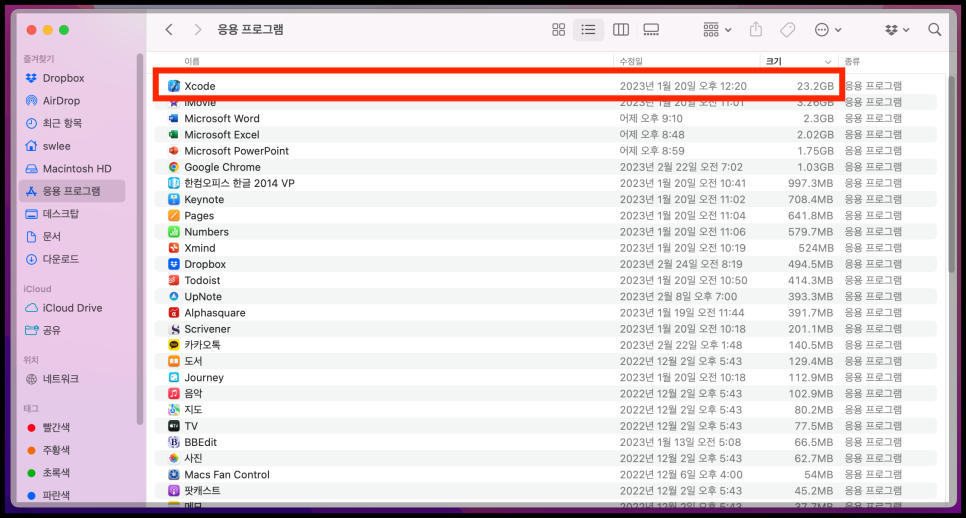
맥OS로는 Monterey가 깔려있다.
OS버전에 따라서 설치과정이
살짝 다를 수도 있다.

2017년도에 출시된 맥북프로라서 실행하는데
시간이 좀 걸린다.
원래 xcode 개발이 타 에디터로 개발하는 것보다
답답하다는 평이 많다.
xcode를 설치하는 방법 중에서 가장 쉬운 방법은
앱스토어에서 다운 받는 것인데,
이 방법의 경우, 한번씩 문제가 생긴다고 한다.
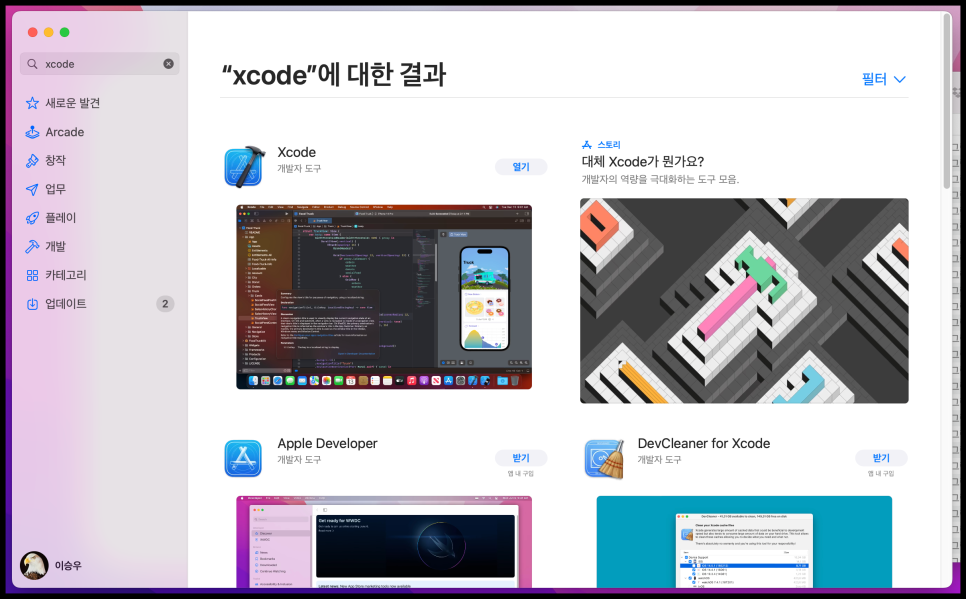
설치중에 무한로딩이 걸리거나
설치시간이 너무 오래 걸리는 문제가 있다고 한다.
다행히 나의 경우에는
앱스토어에서 다운받는 방식으로 한방에 설치했다.
대략 20분 정도 걸린 듯 하다. 매우 다행!
아래 그림처럼 무한로딩이 걸릴 수 있다. ㅠㅠ
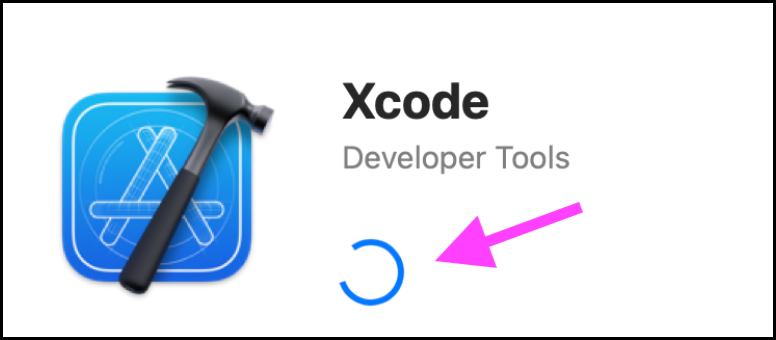
무한로딩중인 화면
앱스토어에서 설치하는 방식이 안 될 경우,
애플 디벨로퍼 웹페이지를 직접 가서
xcode를 압축파일로 통째로 다운 받아야 한다.
디벨로퍼 웹페이지를 이용하려면
애플아이디로 로그인하여야 하므로
사용가능한 애플계정을 미리 준비해두자.
디벨로퍼 웹페이지에서
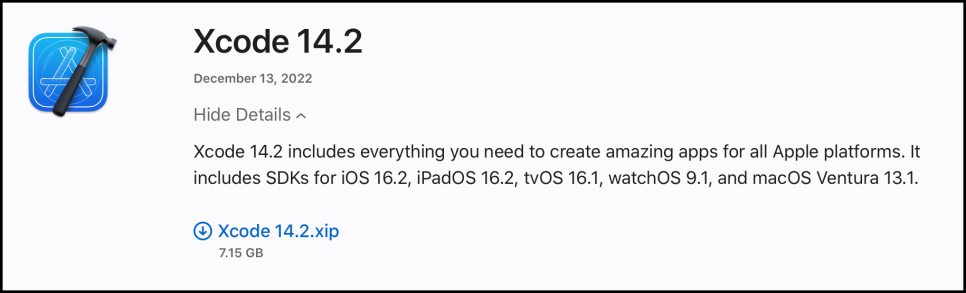
최신 정식버전(베타 말고)을 다운 받자.
현재 최신 버전은 아래와 같다.

"View Details"를 클릭하면
압축파일(zip)을 다운로드 받을 수 있고,
다운받은 압축파일은 압축을 풀어서
"응용프로그램" 폴더에 그냥 옮기면 된다.
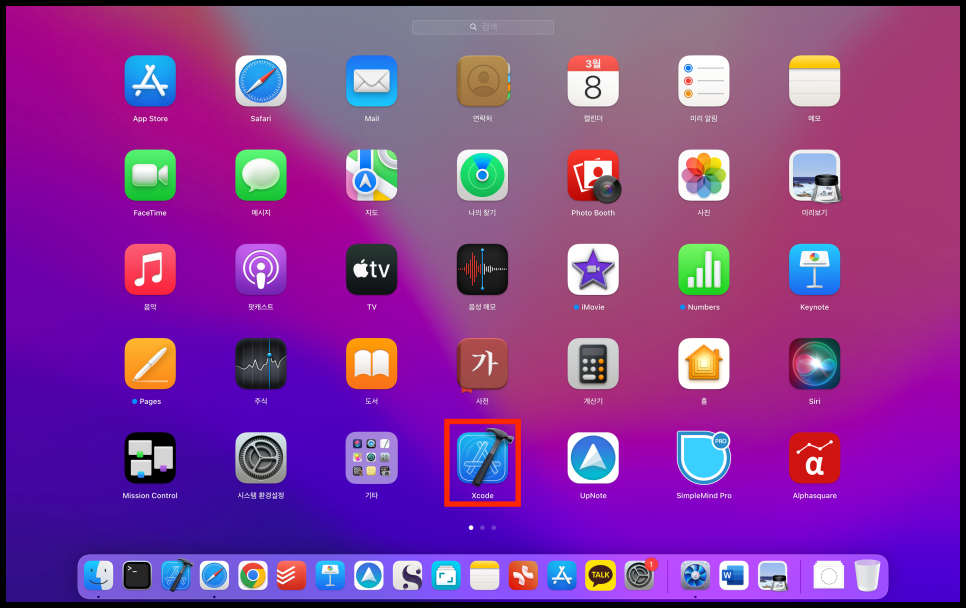
잘 설치가 되었다면, 대쉬보드에 xcode가 보일 것이다.
더블클릭해서 잘 실행되는지 확인해보자.
다음 포스팅에서는 xcode를
실행해보고 첫 프로젝트를 생성해보겠다.
비트코인 거래를 시작하고 100달러 보너스를 받으세요!