아이폰15 16 aod 끄기 켜기 설정 배터리 절약 방법
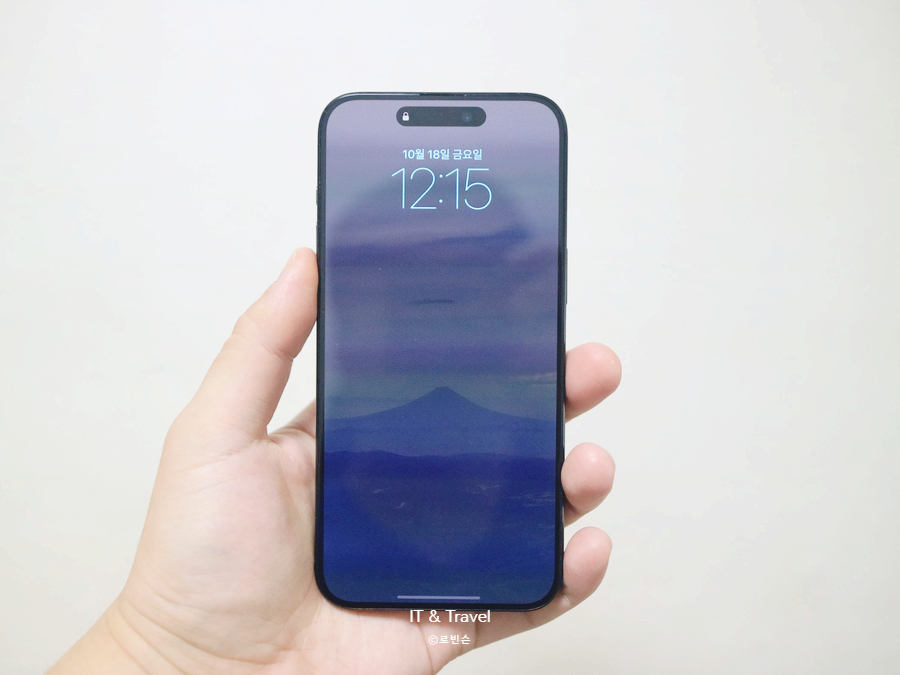
오늘은 아이폰 aod 기능 설정에 대해서 알아보자. 아이폰 14프로 이우로 도입된 AOD(Always on display) 기능은 잠금 화면에서 기본적인 정보와 배경화면을 표시해 주는 기능이다. 하지만 단점도 존재하는데, 바로 배터리 사용량을 증가시킨다는 것! 이 포스팅에서는 AOD 기능을 끄는 방법과 배터리 절약하는 방법에 대한 팁을 소개한다.
AOD 기능이란?
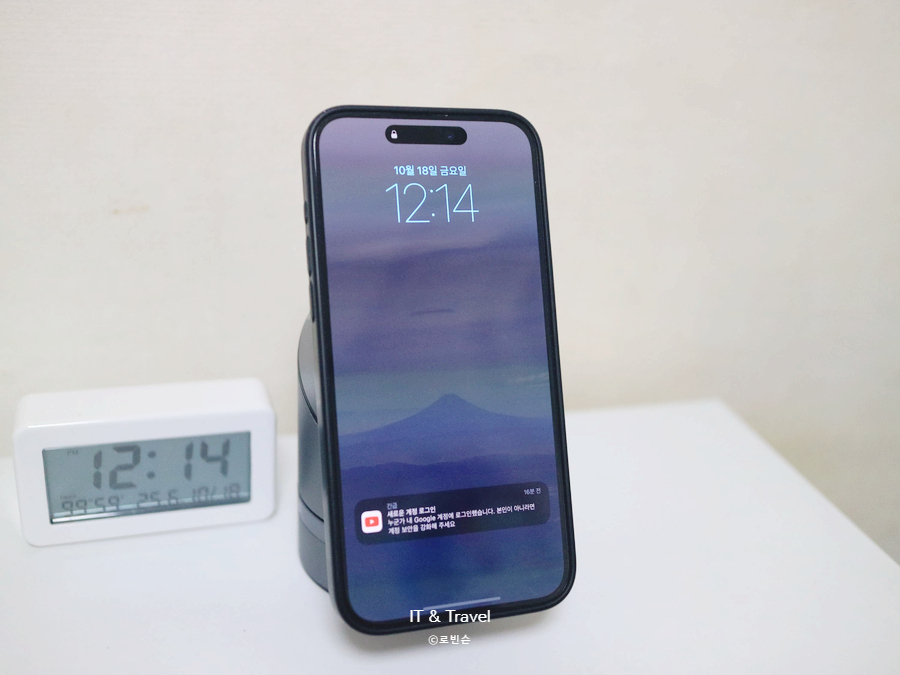
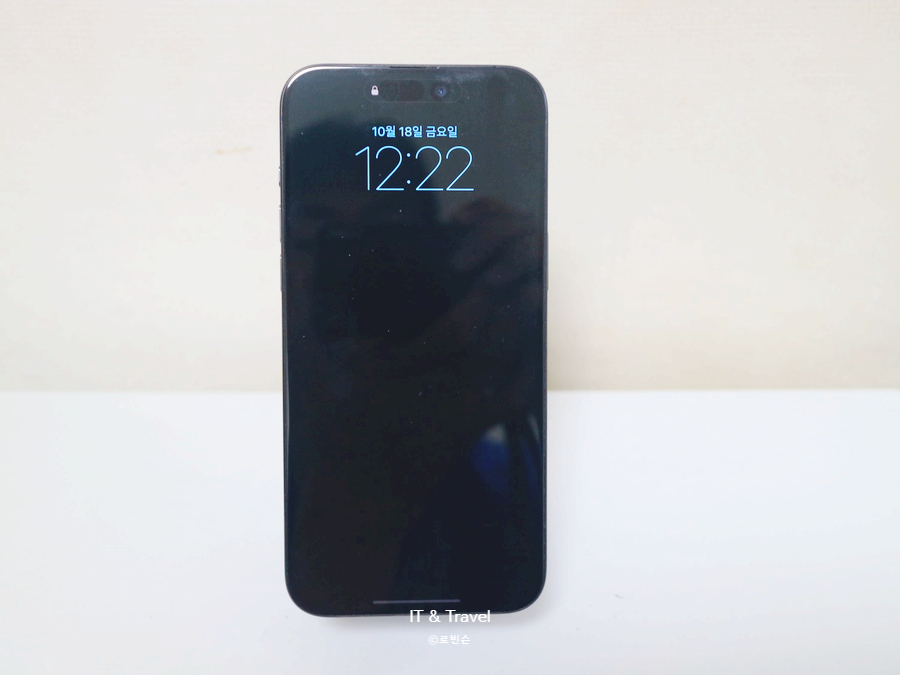
위와 같이 알림과 배경화면이 표시됨
앞서 말했듯 Alwats on display의 약자로, 아이폰이 꺼져 있어도 시간, 배경화면, 알림 등을 화면에 표시해 주는 기능이다. 최소한의 에너지로 다양한 정보를 즉각적으로 파악할 수 있어서 좋은 기능이지만 배터리가 빨리 소모될 수 있다. 물론 애플측에서는 AOD 기능이 배터리 성능 저하나 소모에 대해서 큰 영향을 끼치지 않는다고는 언급했다.
AOD 끄는 방법
설정 -> 디스플레이 및 밝기
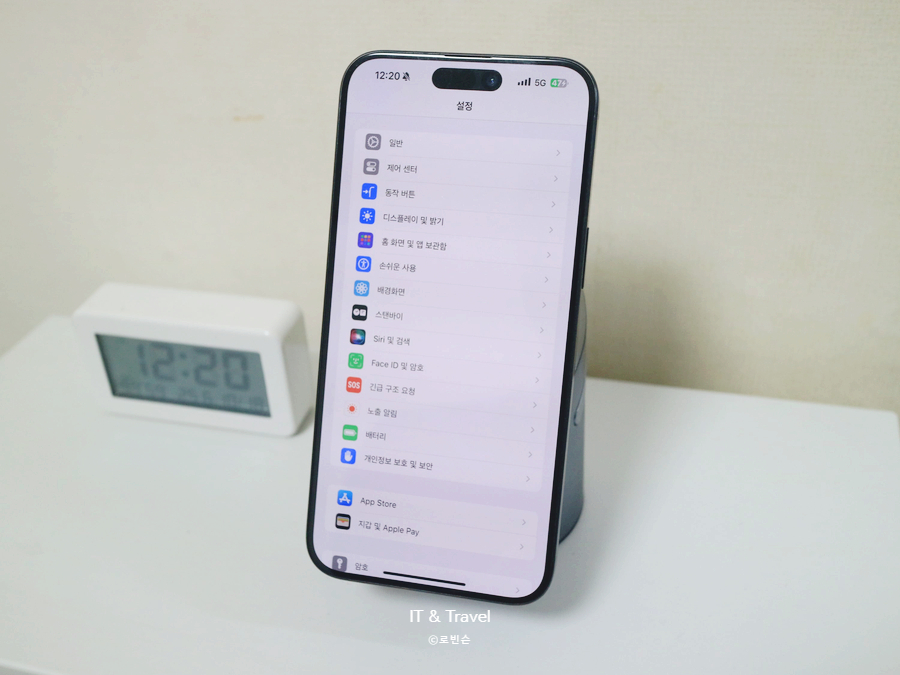
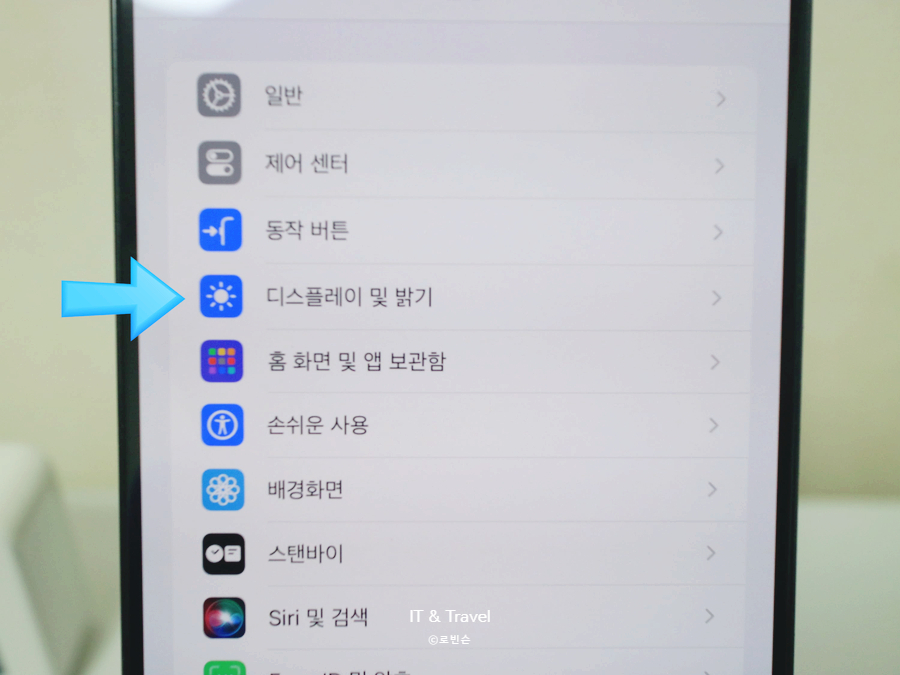
우선 설정창으로 들어간다. 다양한 어플이 있는데 그 중에서 디스플레이 밝기를 클릭!
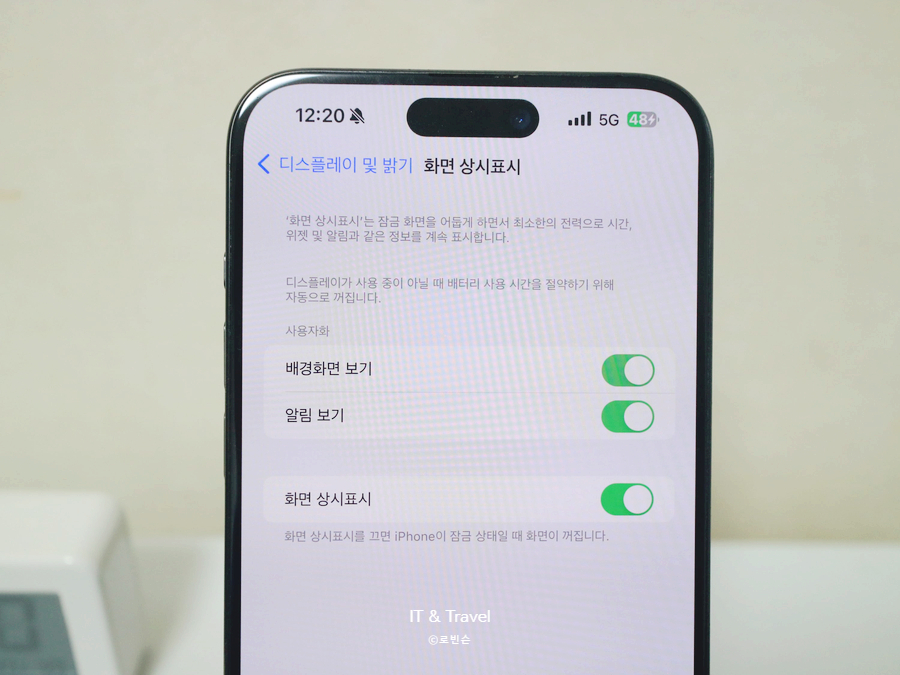
화면 상시표시에 대한 카테고리가 나온다. 여기서 본인이 끄고 싶은 기능을 선택하면 된다. 여가소 '화면 상시표시'를 끄면 아래와 같이 바뀐다.
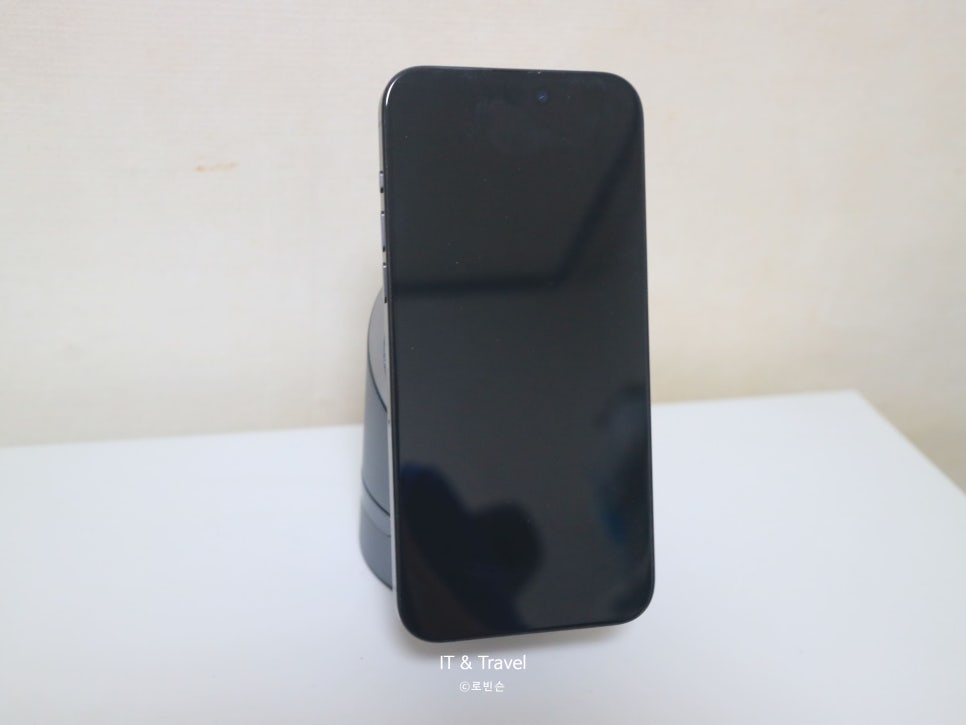
화면 상시표시를 껐을 때의 모습이다.
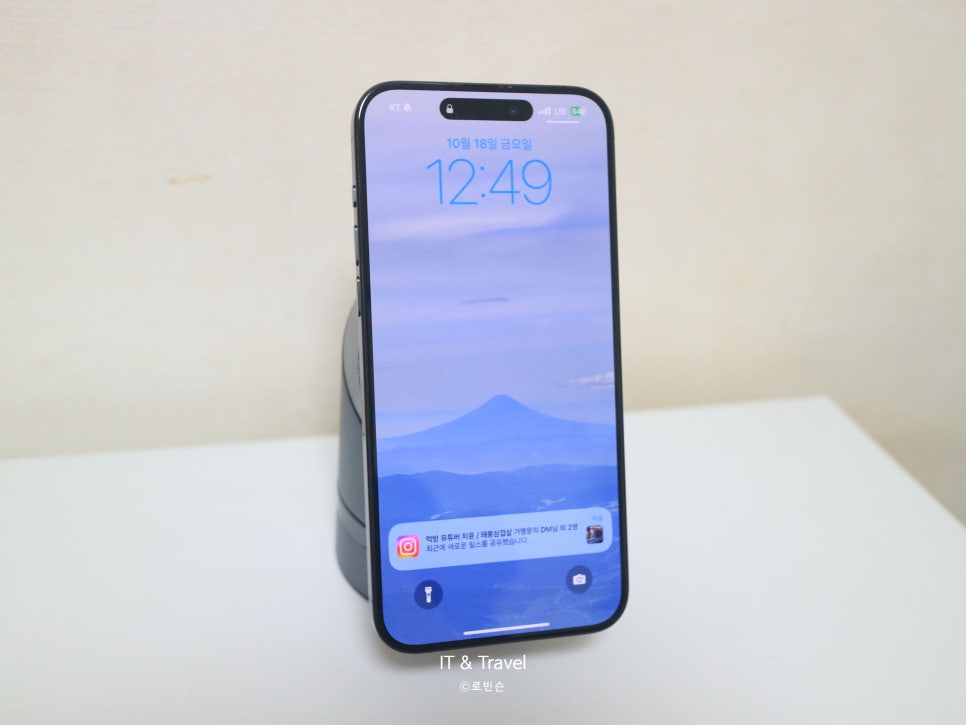
이내 알림이 오면 위와같이 순간적으로 알림이 오게 되지만, 금새 블랙화면으로 넘어가게 된다.
배경화면 끔
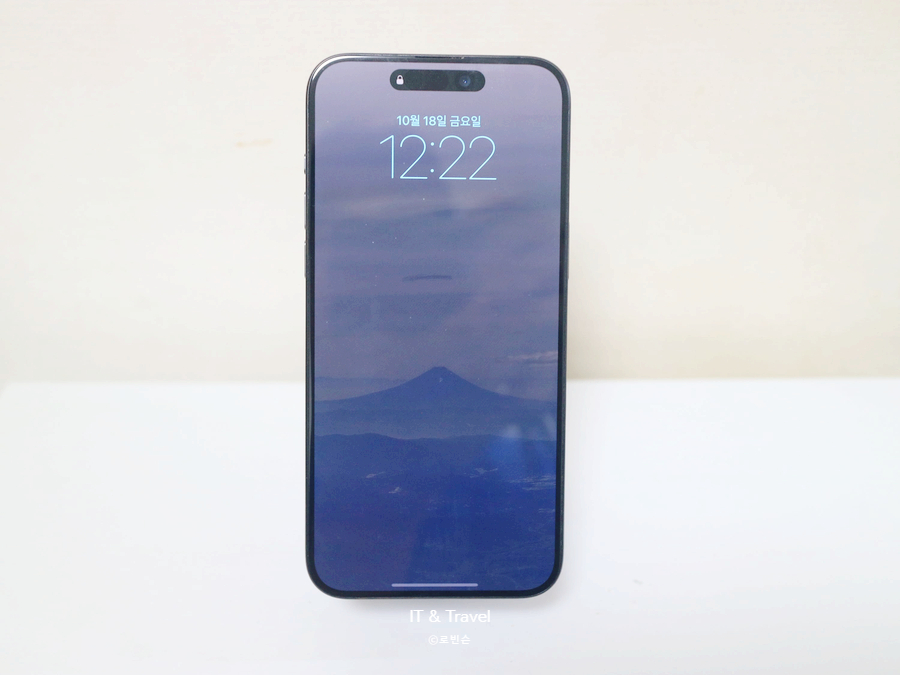
배경화면 on
자, 여기서 상시표시는 켜둔 상태에서 배경화면만 끈다면 어떻게 될까?
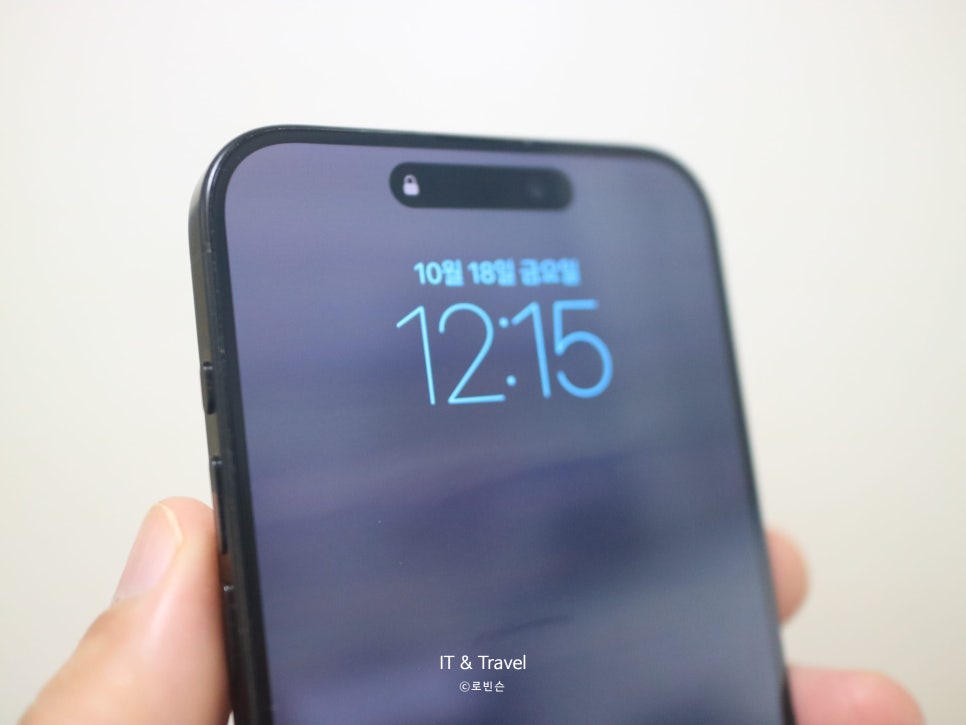
배경화면 off
배경화면 바활성화를 했더니 위와 같이 전환되는 것을 알 수 있었다. 최소한의 정보만 남기고 싶다면 배경화면만 끄는 것도 하나의 방법이 될 것 같다. 이렇게 조금이나마 배터리 소모를 줄일 수 있는데, 알림노출을 원치 않는다면 각 어플의 알림이나, 위 처럼 AOD 설정으로 비활성화 할 수 있으니 취향에 맞게 세팅을 해주면 된다.
마무리
그 외 방법으로는 아래와 같다.
- [jd
- [jd
자동 밝기 사용
- [jd
자동 밝기 사용
자동 밝기 사용
- [jd
- [jd
설정 > 접근성 > 디스플레이 및 텍스트 크기 > 자동 밝기에서 활성화
- [jd
설정 > 접근성 > 디스플레이 및 텍스트 크기 > 자동 밝기에서 활성화
설정 > 접근성 > 디스플레이 및 텍스트 크기 > 자동 밝기에서 활성화
- [jd
배터리 절약 모드
배터리 절약 모드
- [jd
- [jd
설정 > 배터리 > 저전력 모드
- [jd
설정 > 배터리 > 저전력 모드
설정 > 배터리 > 저전력 모드
- [jd
불필요한 백그라운드 작업을 줄일 수 있다.
불필요한 백그라운드 작업을 줄일 수 있다.
- [jd
알림 끄기
알림 끄기
- [jd
- [jd
알림이 자주 발생하면 그만큼 화면이 자주 켜지기 때문에 필요하지 않는 알림은 꺼두는 것을 추천
- [jd
알림이 자주 발생하면 그만큼 화면이 자주 켜지기 때문에 필요하지 않는 알림은 꺼두는 것을 추천
알림이 자주 발생하면 그만큼 화면이 자주 켜지기 때문에 필요하지 않는 알림은 꺼두는 것을 추천
- [jd
설정 > 알림 / 어플별 알림 비활성화
설정 > 알림 / 어플별 알림 비활성화
최근에는 고속 충전과 보조 배터리 등이 많아서 배터리에 대한 스트레스가 많이 줄어든 상태이다. 하지만 기본적인 폰 내에서 배터리를 줄이고 싶다면 위와 같은 방식을 참고하면 좋겠다.
- [jd
- [jd
- [jd