아이폰 폰트 TTF 다운 및 설정 방법 : 카톡 글씨체 변경하기
아이폰 폰트 TTF 다운 및 설정 방법 : 카톡 글씨체 변경하기
안녕하세요. 아이티 정보 글을 작성하면서 여러분들께 많은 기능들을 공유해드리는 KEVIN 이라고 합니다. 오늘은 아이폰 폰트 TTF 다운 및 설정 방법에 대한 글을 작성해볼텐데요. 아이폰 폰트는 기본서체로 종류가 단일로만 있어 가끔 심심할 때가 있죠.
그래서 이곳 저곳 많은 검색들을 하면서 아이폰 폰트 글꼴을 다운하여 설정한 뒤 사용할 수 있는 방법은 없는지 검색해보실텐데요. 아이폰 OS 특성상 기본 글씨체를 변경할 순 없지만 카톡 글씨체 변경은 할 수 있습니다.
지금부터 아이폰 폰트 글꼴 TTF 다운 하는 방법과 카톡 글씨체에 적용하여 변경하는 방법에 대해 작성해보도록 하겠습니다. 빠르게 알아보도록 할게요.

아이폰 폰트 TTF 다운
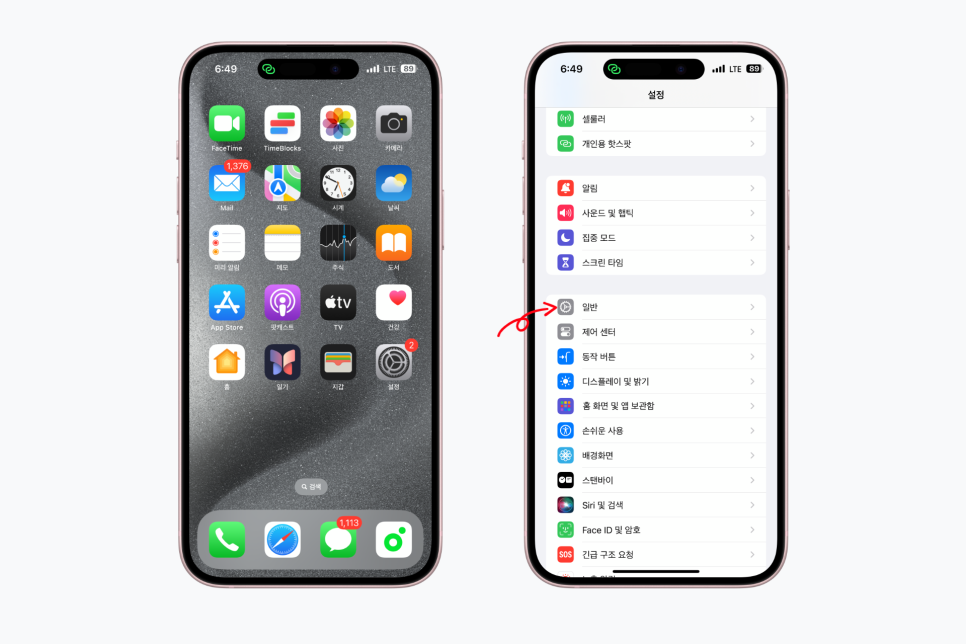
1) 아이폰 기본화면 창에서 [설정] 톱니바퀴 아이콘을 누른 다음 이어서 [일반] 에 들어가줍니다.
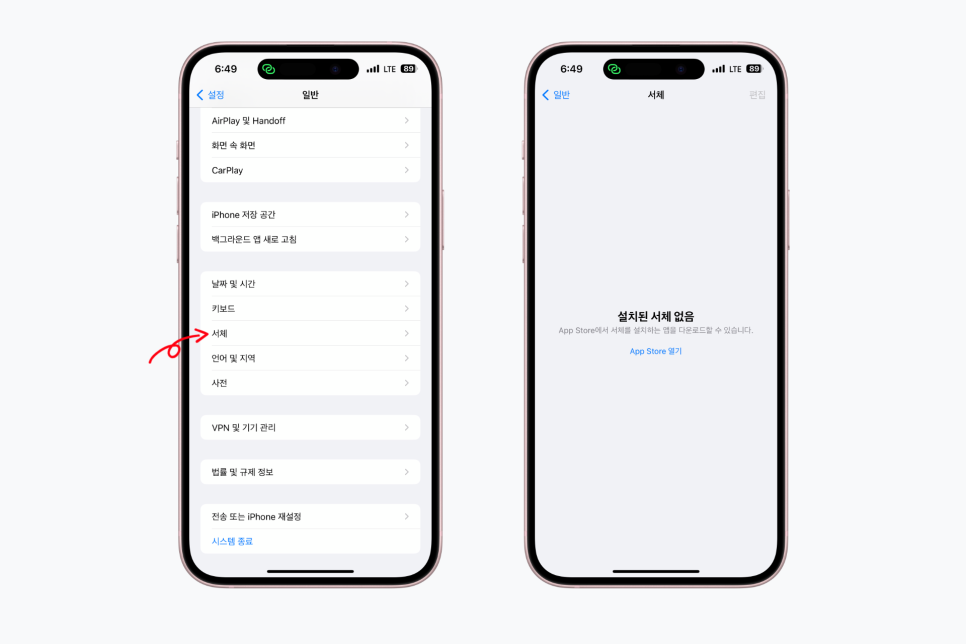
2) 다음으로 키보드 아래에 있는 [서체] 버튼을 클릭하여 [App Store 열기] 를 눌러줍니다.
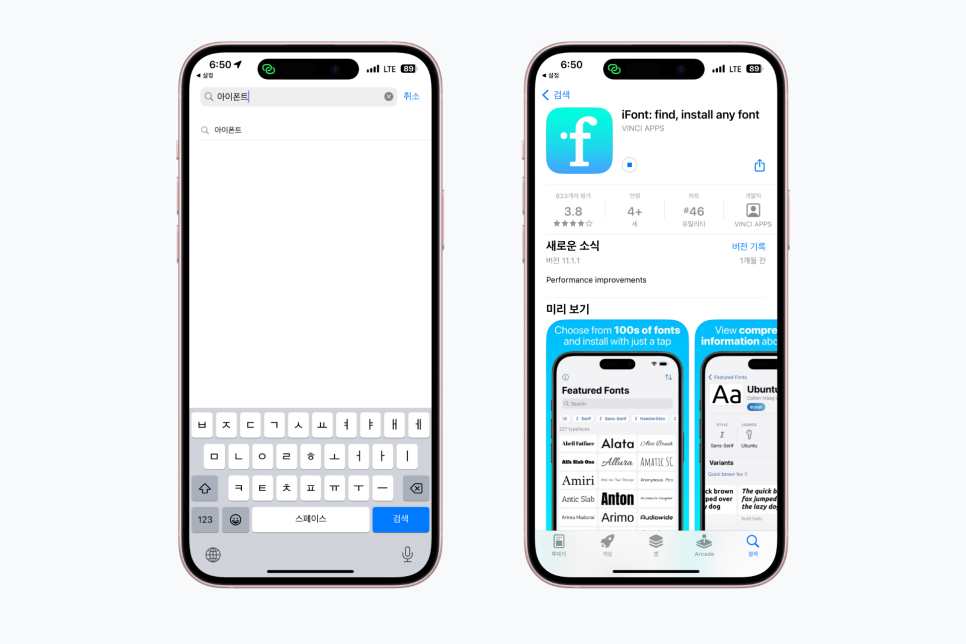
3) 이어서 [아이폰트] 라고 검색을 해주어 해당 앱을 다운로드 해주세요.
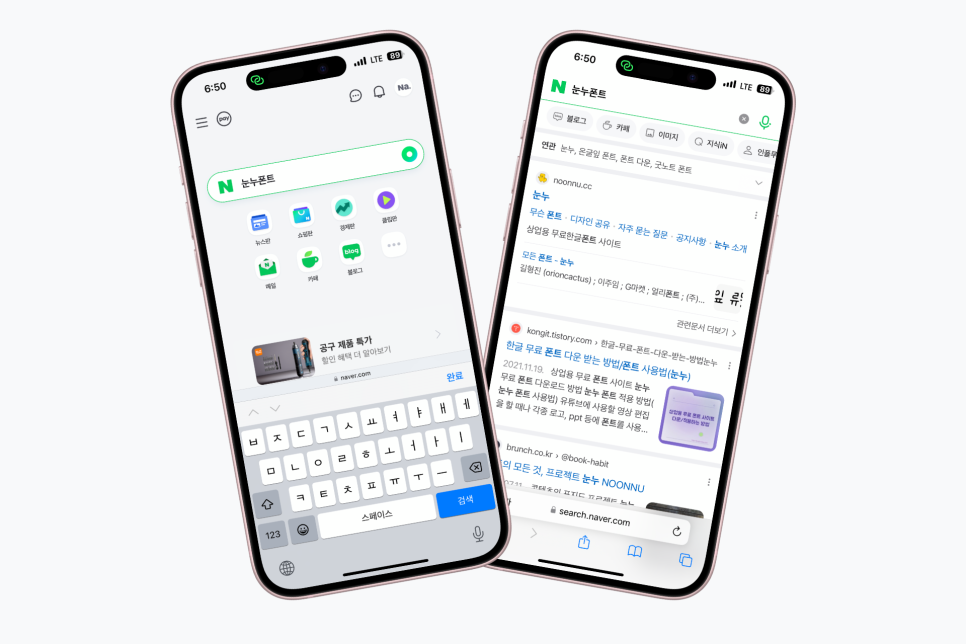
4) 를 실행하여 [눈누폰트] 를 검색 한 뒤, 첫번째로 보여지는 [눈누] 웹 브라우저 안으로 들어가주세요.
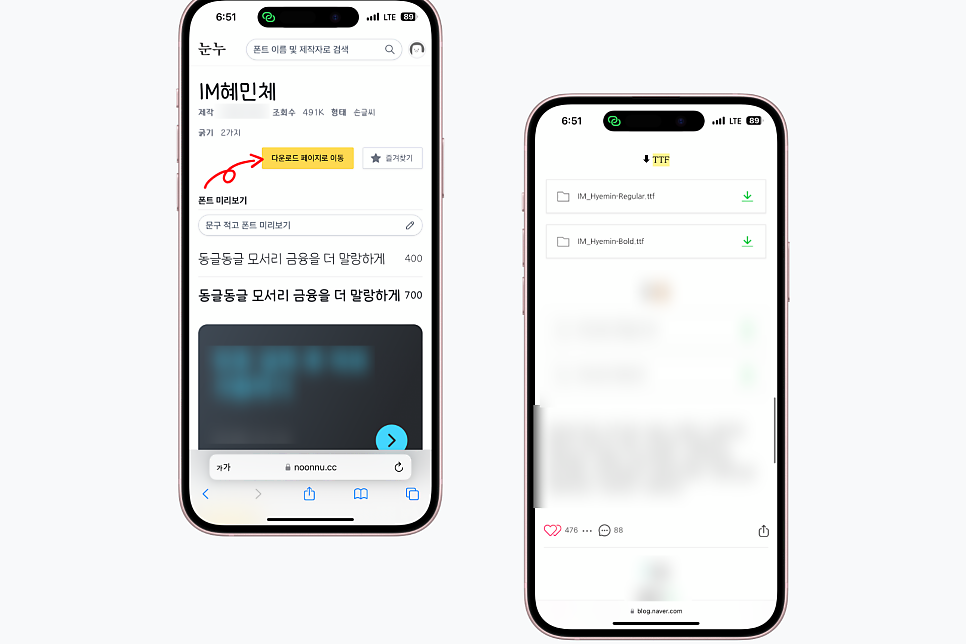
5) 이어서 내가 설정하고 싶은 글꼴을 찾아 [다운로드 페이지로 이동] 이라는 노란 버튼을 클릭한 뒤, TTF 글꼴 파일을 다운로드 해줍니다.
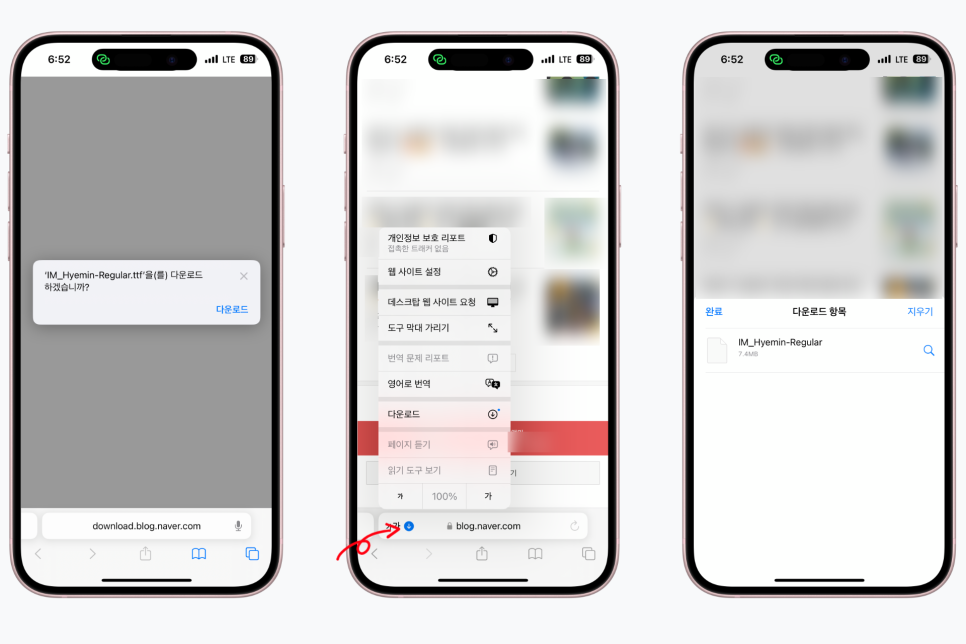
6) 다음으로 파란 글씨로 된 [다운로드] 버튼을 눌러주고, 하단에 파란 화살표 버튼을 눌러 [다운로드] 탭을 클릭하여 글꼴 옆 [돋보기] 창을 눌러줍니다.
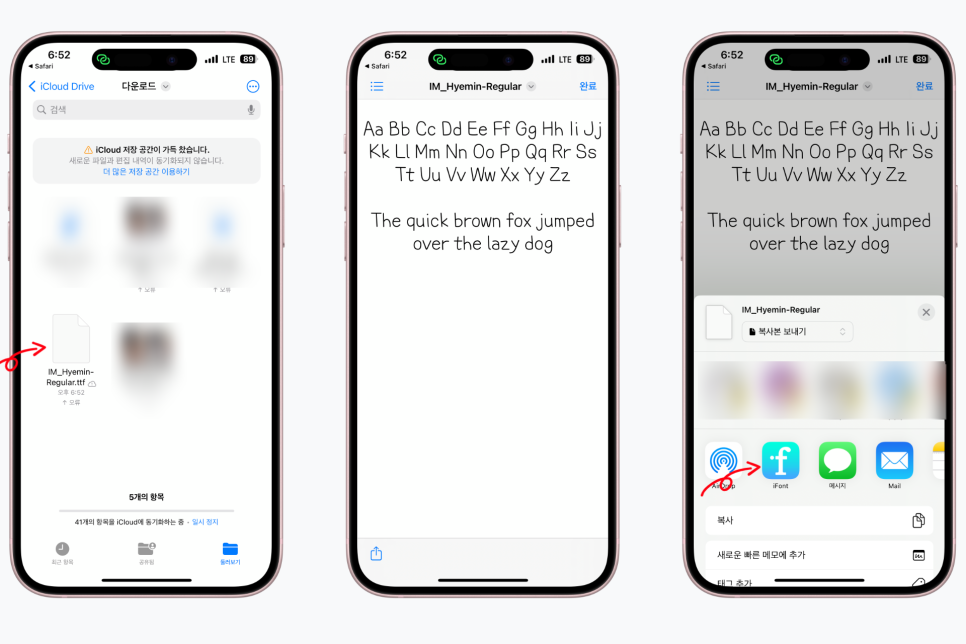
7) 다음으로 해당 아이폰 폰트 TTF 파일을 클릭하여 준 다음 하단 좌측에 있는 [공유] 버튼을 눌러 [iFont] 앱을 클릭합니다.
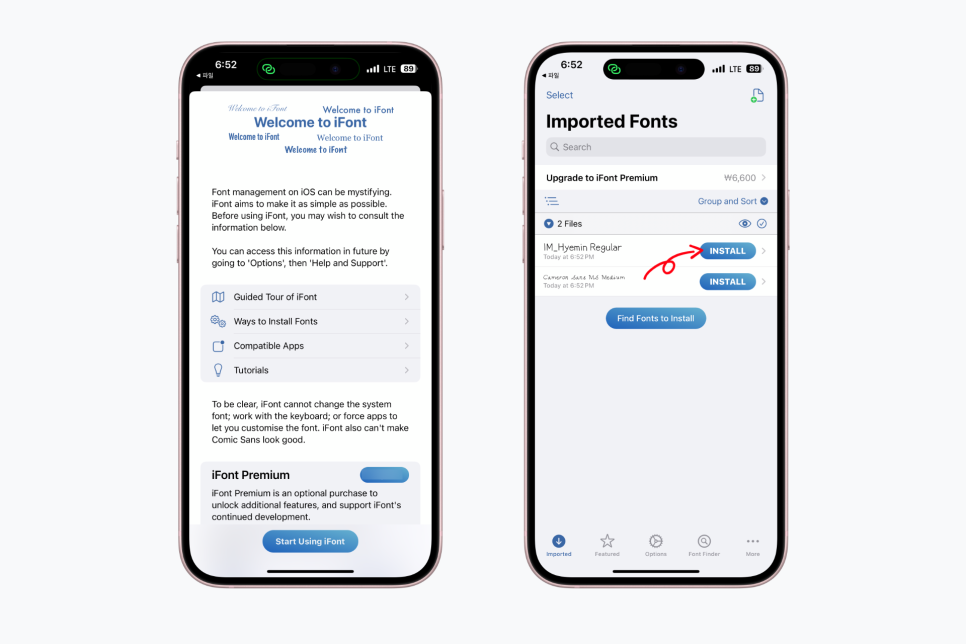
8) 다음으로 맨 아래 [Start Using iFont] 버튼을 눌러주어 이어서 해당 글꼴 옆 [install] 버튼을 한번 눌러줍니다.
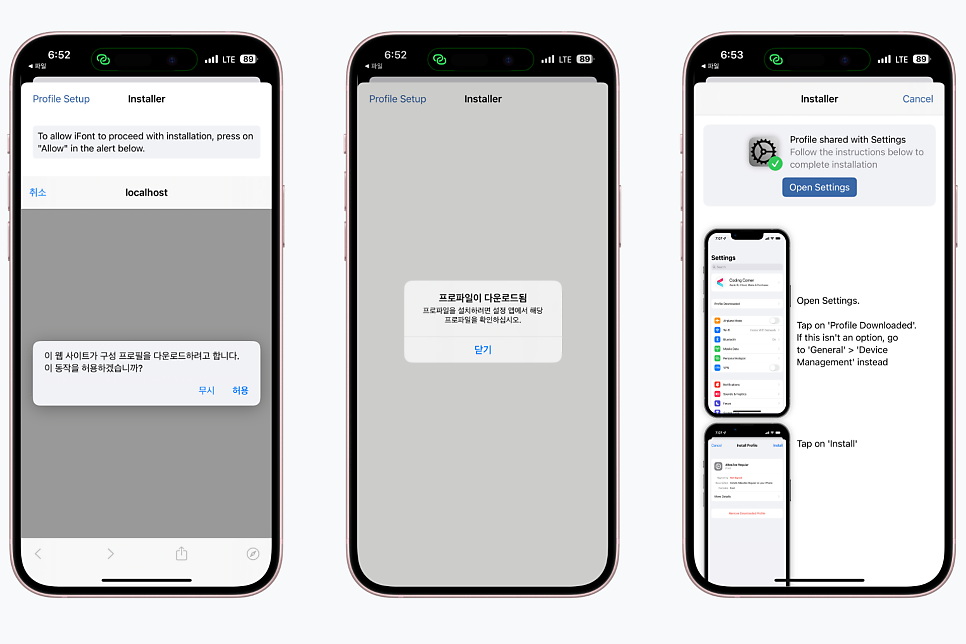
9) 다음으로 [허용] 버튼을 눌러주고, [닫기] 를 눌러줍니다.

아이폰 폰트 TTF 카톡 글씨체 변경
자, 이렇게 다운한 아이폰 폰트 TTF 파일을 카톡 글씨체에 적용을 시켜보도록 하겠습니다.
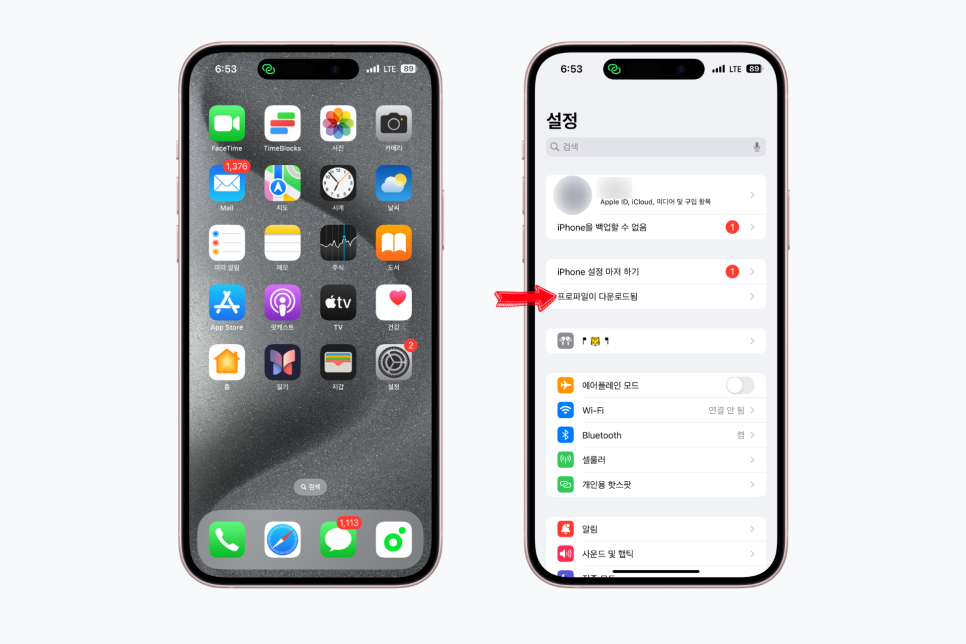
1) 우선 먼저 아이폰 기본 화면에서 [설정] 버튼을 눌러, 첫 페이지에 보이는 [프로파일이 다운로드됨] 버튼을 눌러줍니다.
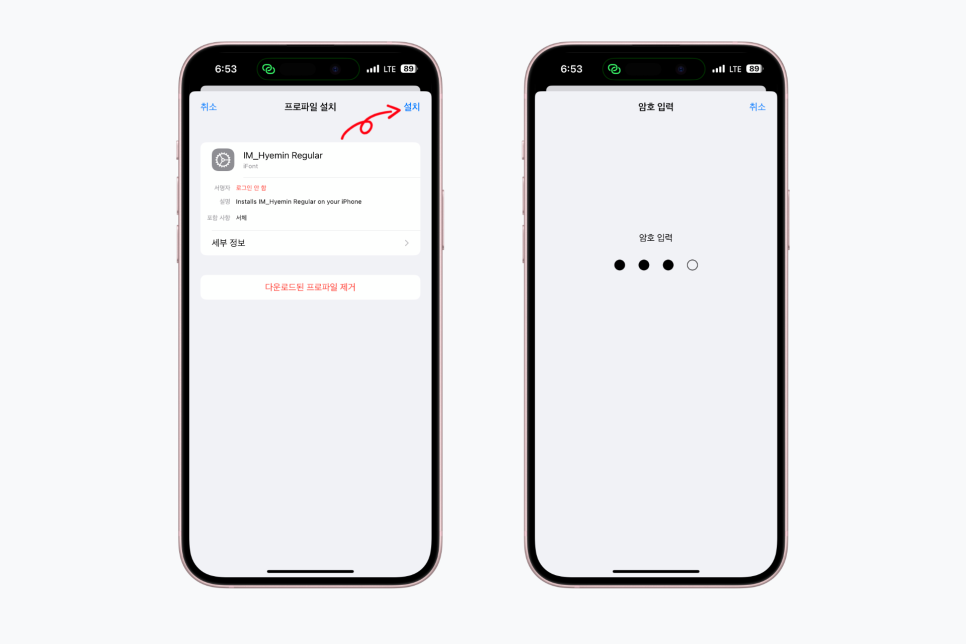
2) 상단에 보여지는 [설치] 버튼을 눌러주고, 암호 4자리를 입력하여 주세요.
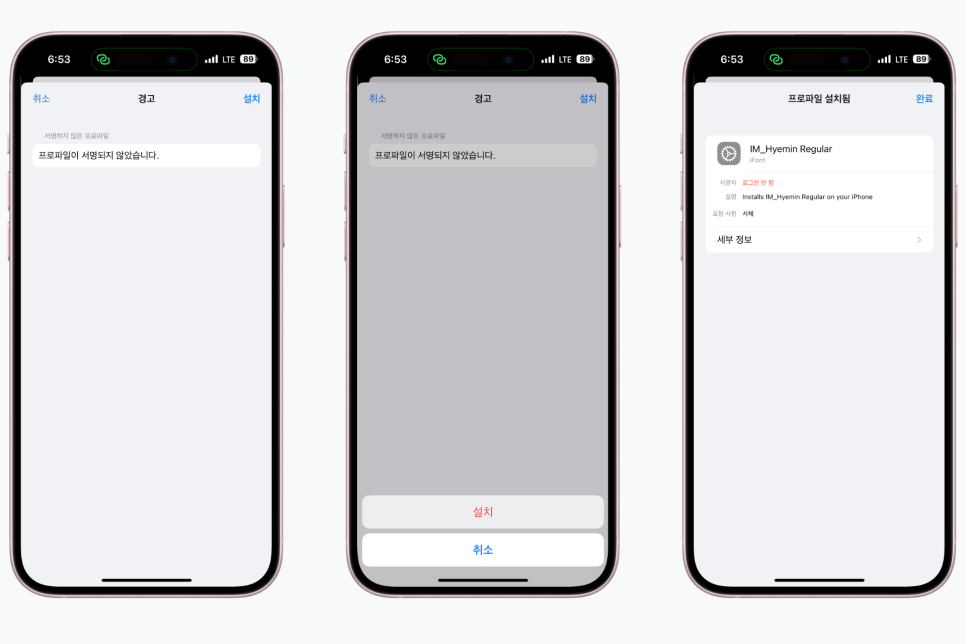
3) 다음으로 한번 더 [설치] 를 눌러 해당 TTF글꼴 파일을 다운로드 해주세요.
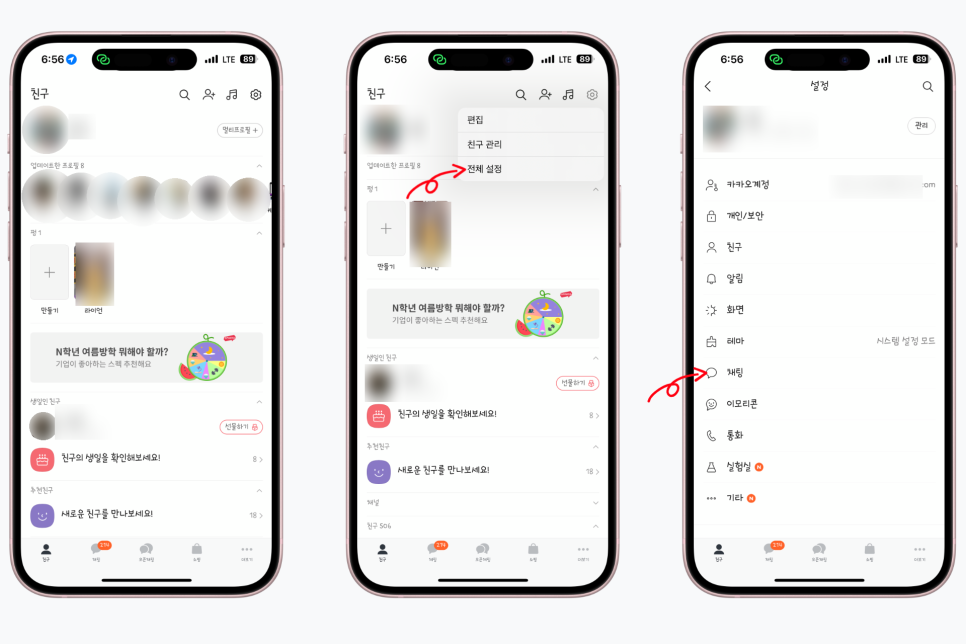
4) 다음 [카카오톡] 앱을 실행시켜 상단 [설정] 톱니바퀴 아이콘을 눌러 [전체 설정] 을 탭하여 준 다음 [채팅] 을 클릭합니다.
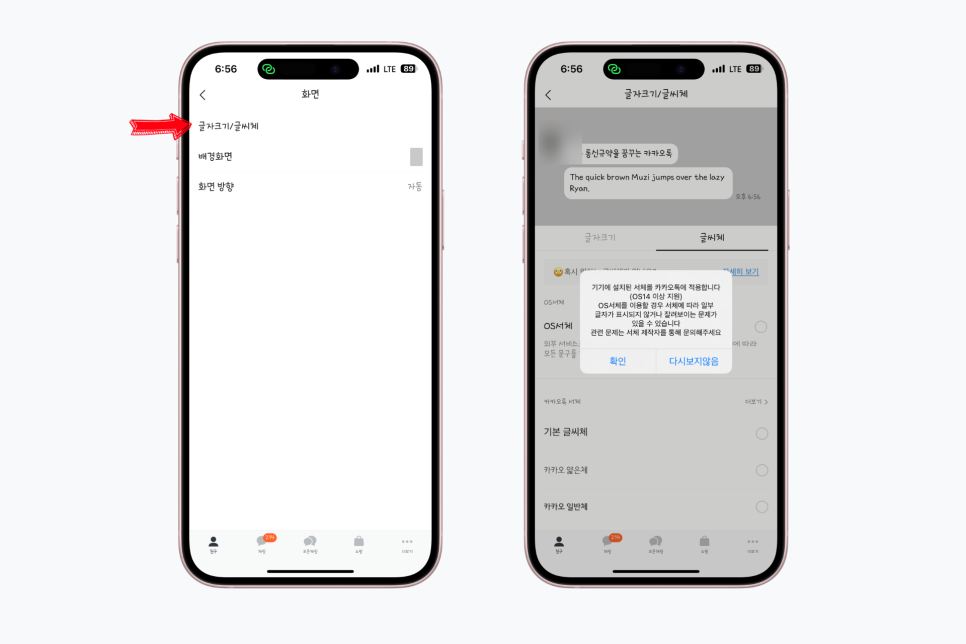
5) 첫번째에 보이는 [글짜크기/글씨체] 를 눌러주어 글씨체 탭에서 OS서체를 클릭하여 [확인] 을 누릅니다.
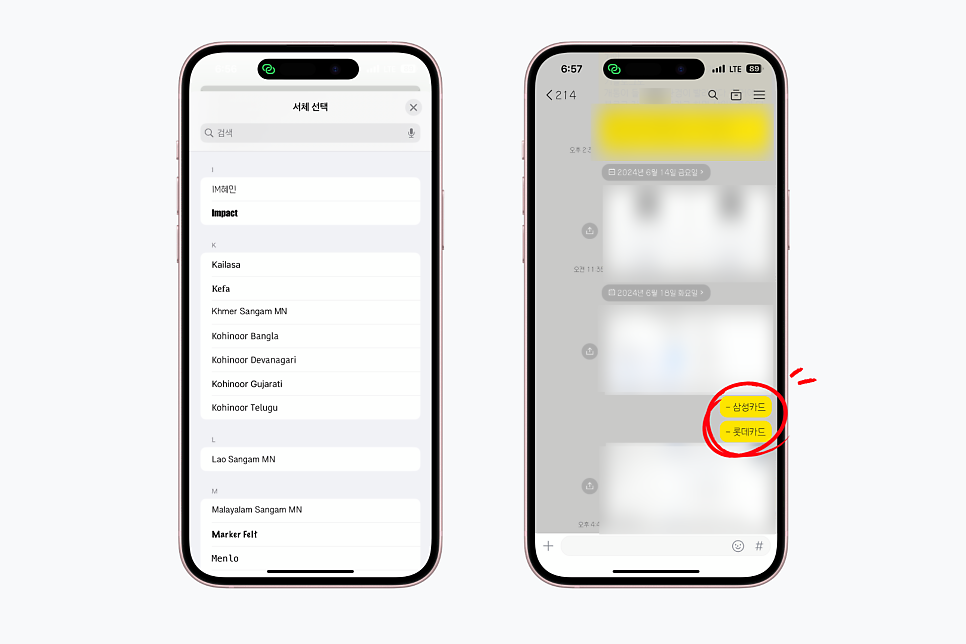
6) 이어서 서체 선택에서 다운한 아이폰 TTF 폰트를 클릭하여 적용을 시켜주게 될 시 오른쪽 화면처럼 글꼴이 변경된 모습을 확인할 수 있습니다.
이처럼 아이폰 폰트 TTF 다운 및 설정 방법을 통해서 카톡 글씨체 변경하는 방법까지 알려드렸는데요. 살짝 내용이 긴듯한 느낌이지만 하나씩 차례대로 설정한다면? 10분 안으로 가능하니 이와 같이 설정해보시기 바라겠습니다. 오늘 내용이 많은 분들에게 유용한 정보가 되었을거라 생각이 들고, 다음 내용에서 만나뵙겠습니다. 감사합니다 :)