아이폰 기본 캘린더 타임블럭스 미리알림 연동으로 일정 관리하기
안녕하세요
람지입니다:)
실천은 잘 못해도
계획하고 정리하는건 좋아하는 J로서
아이폰 기본 캘린더 어플로
일정 관리하는법을 정리해봅니다

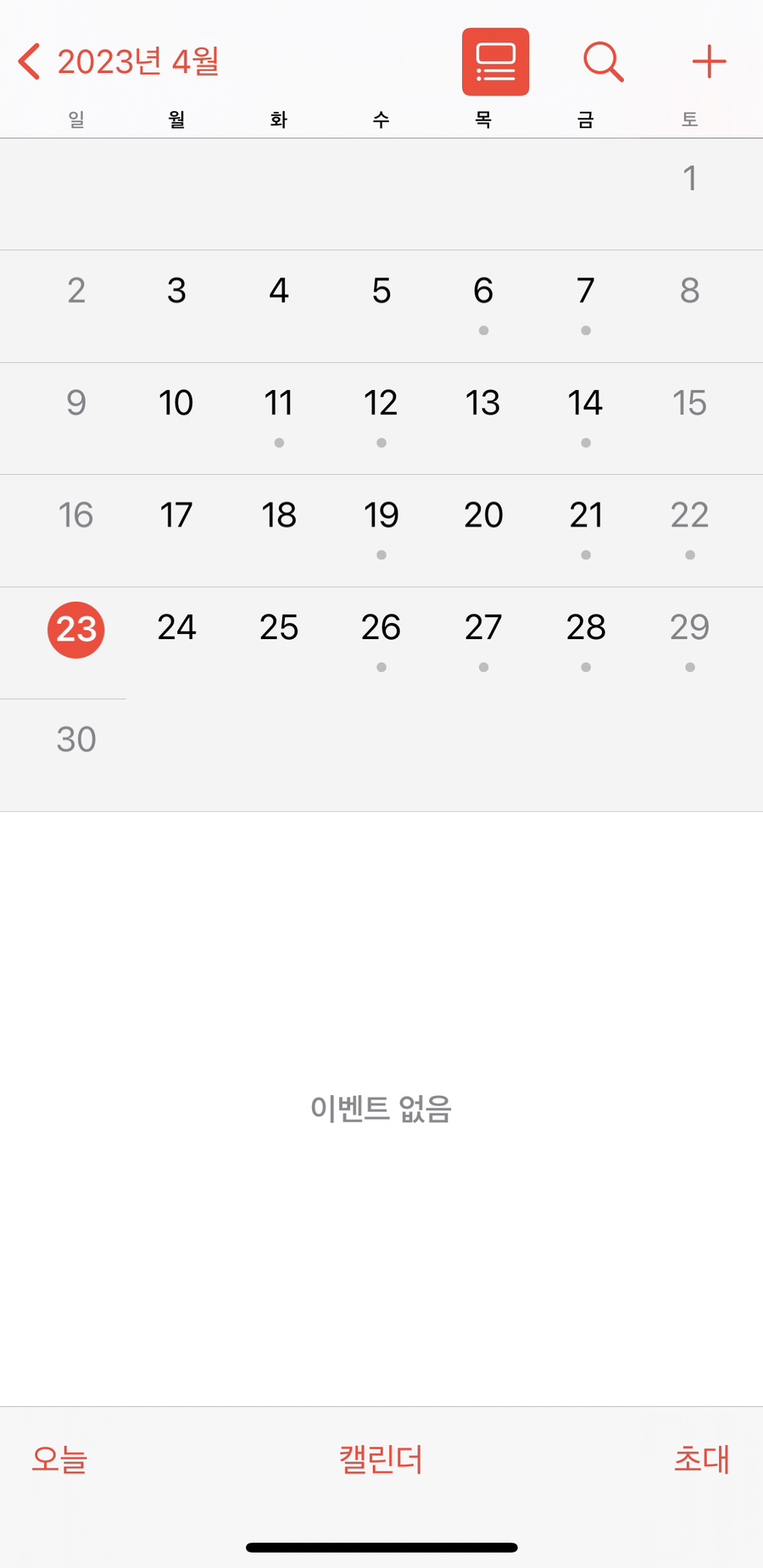
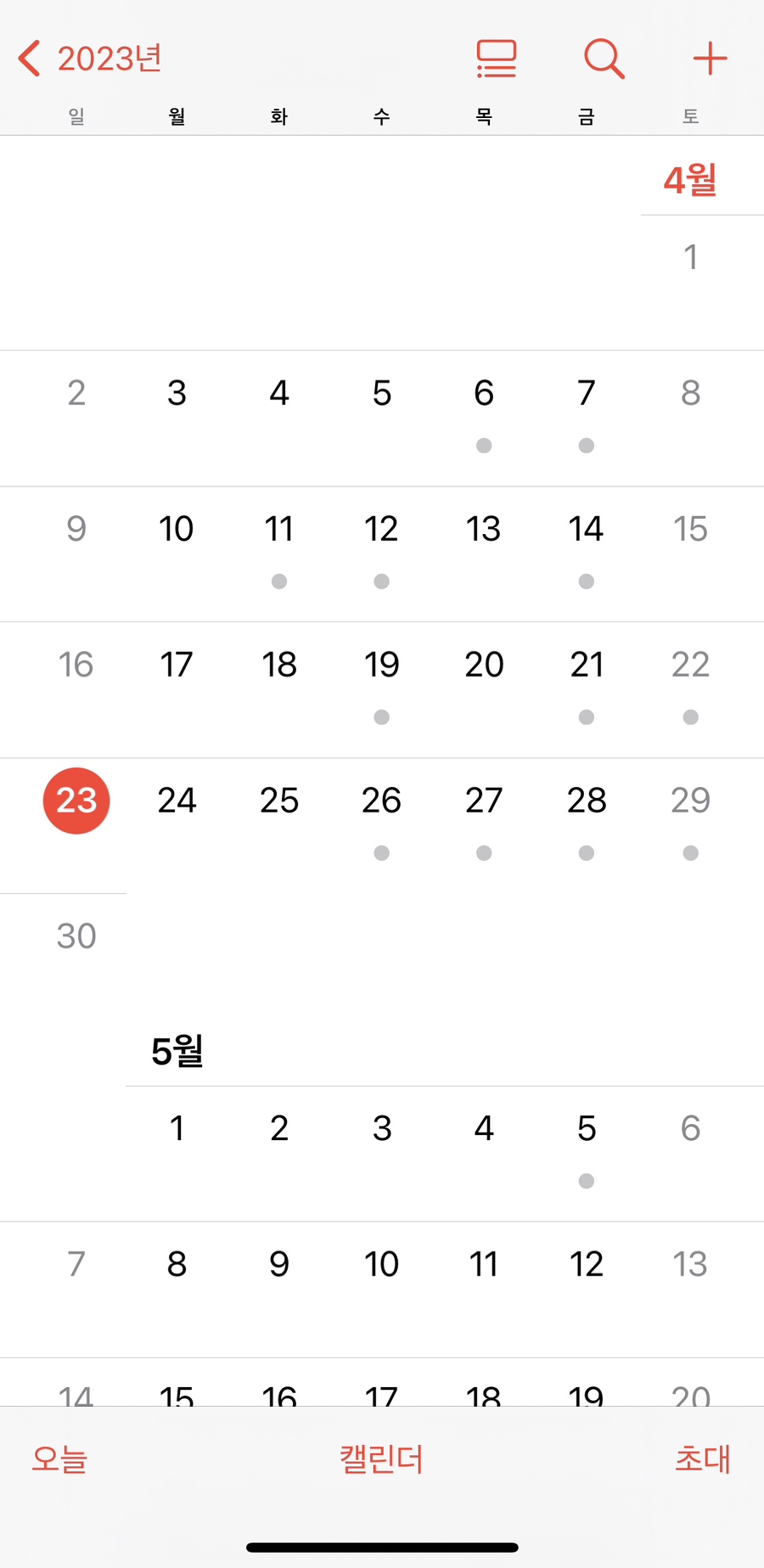
아이폰 캘린더 들어갔을 때 화면이에요
보기 형식에 따라 보여지는 형식이 달라요
2023년 오른쪽에
빨간색으로 활성화된 부분을
확인해주세요
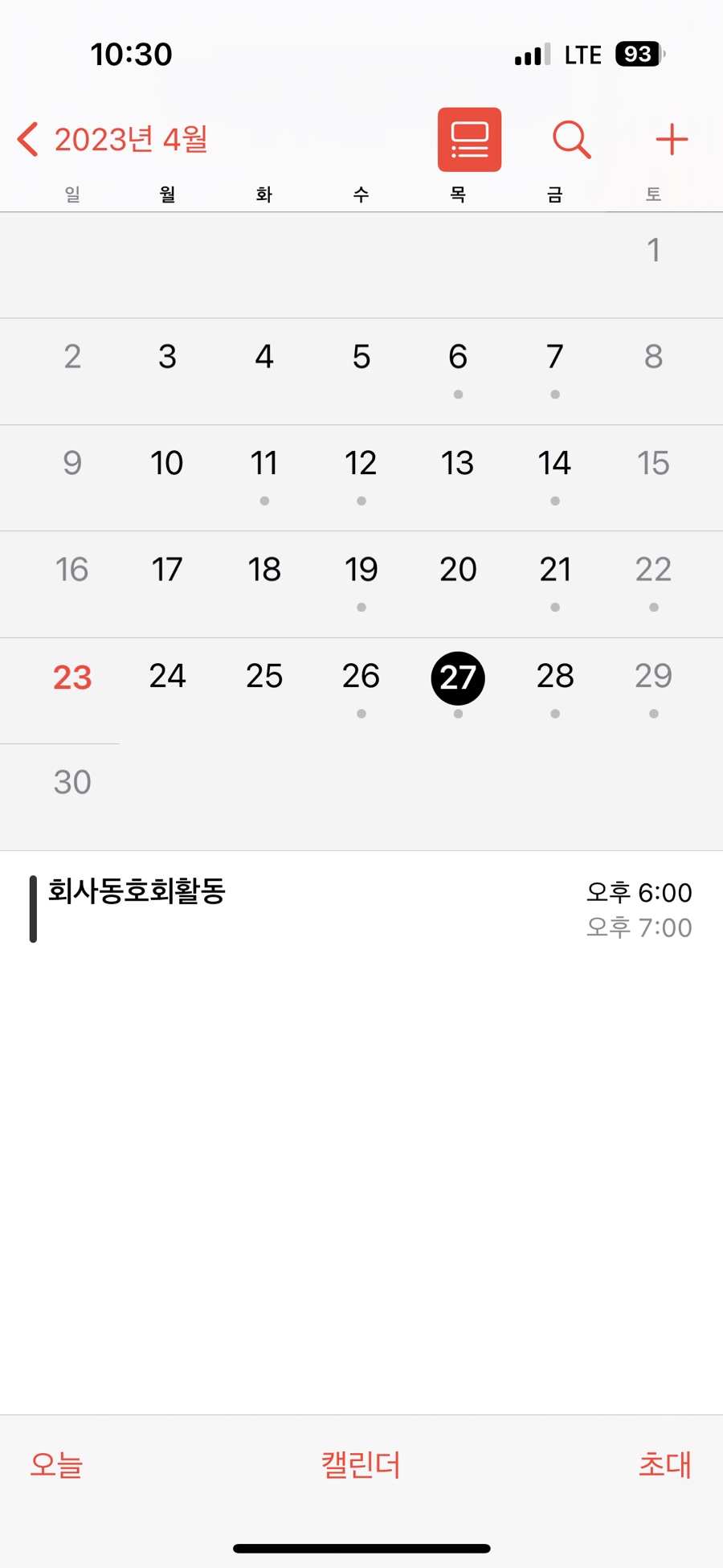
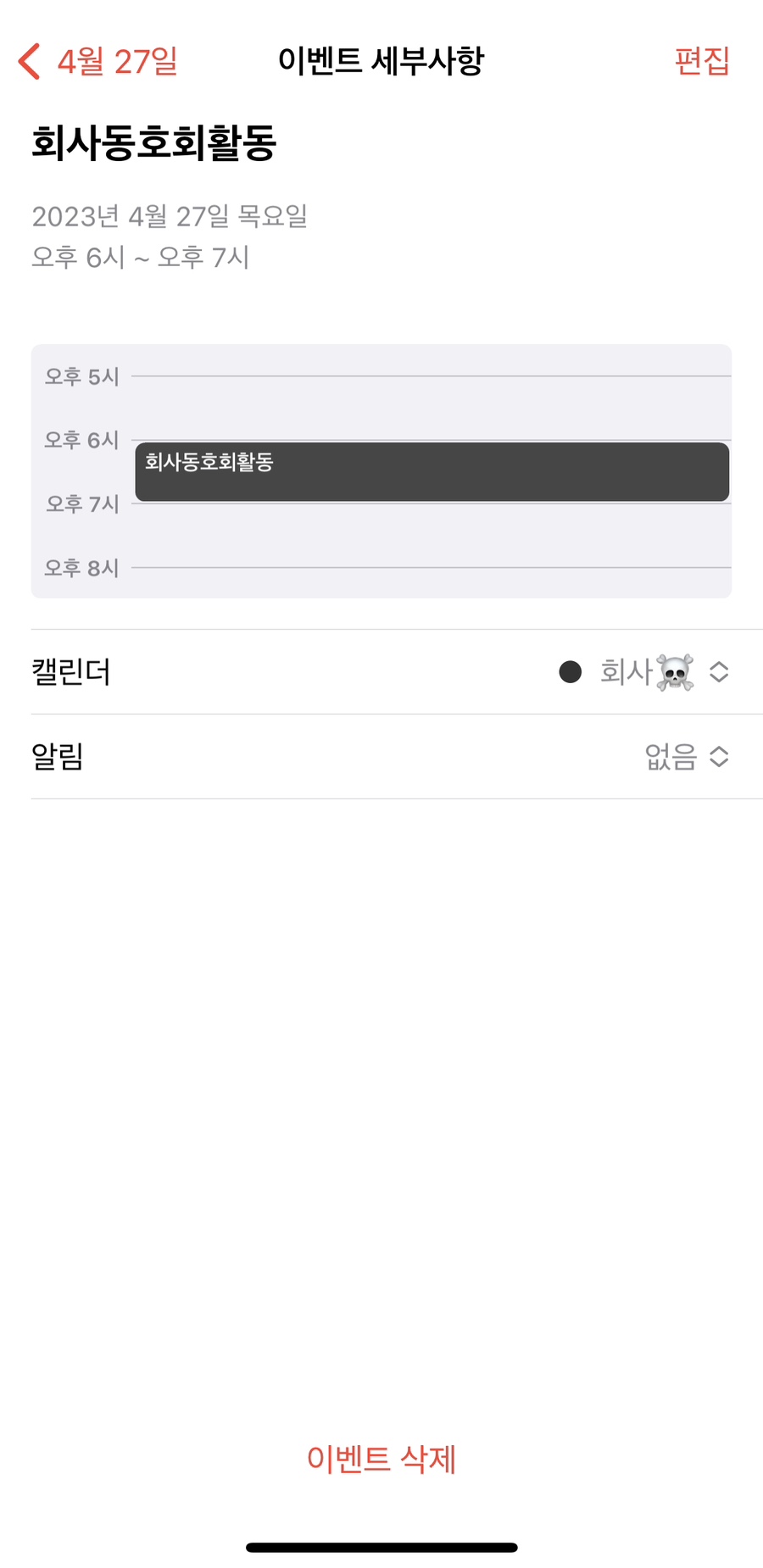
4월 27일에 있을 동호회 활동을
회사캘린더로 분류해서 입력해둡니다
그러면 일정 앞에 캘린더별 설정한 색으로
막대기 색이 생겨요
여담이지만
회사 싫어하는 직장인☠️
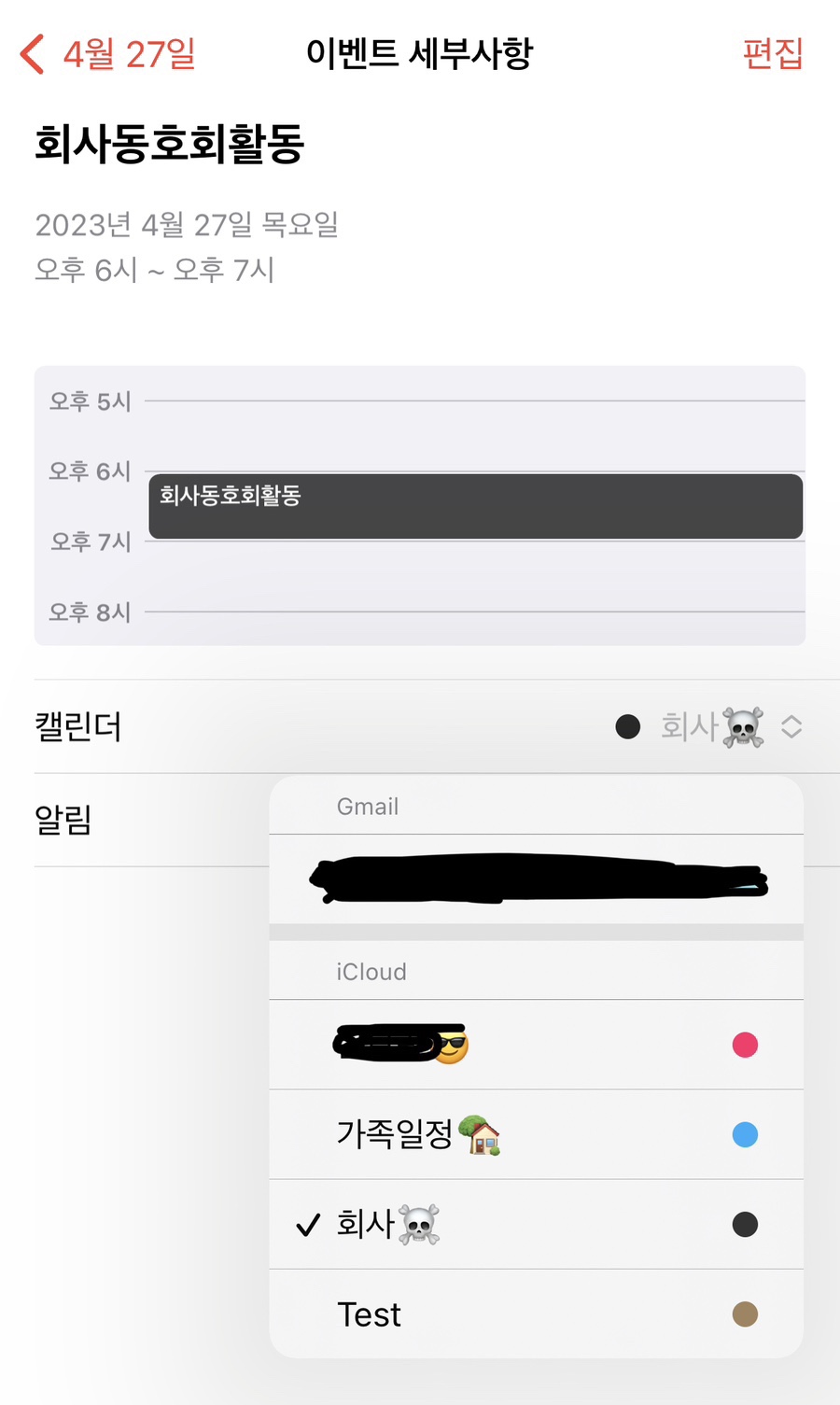
저는 위에 사진처럼 캘린더별 목록을 관리하고 있어요
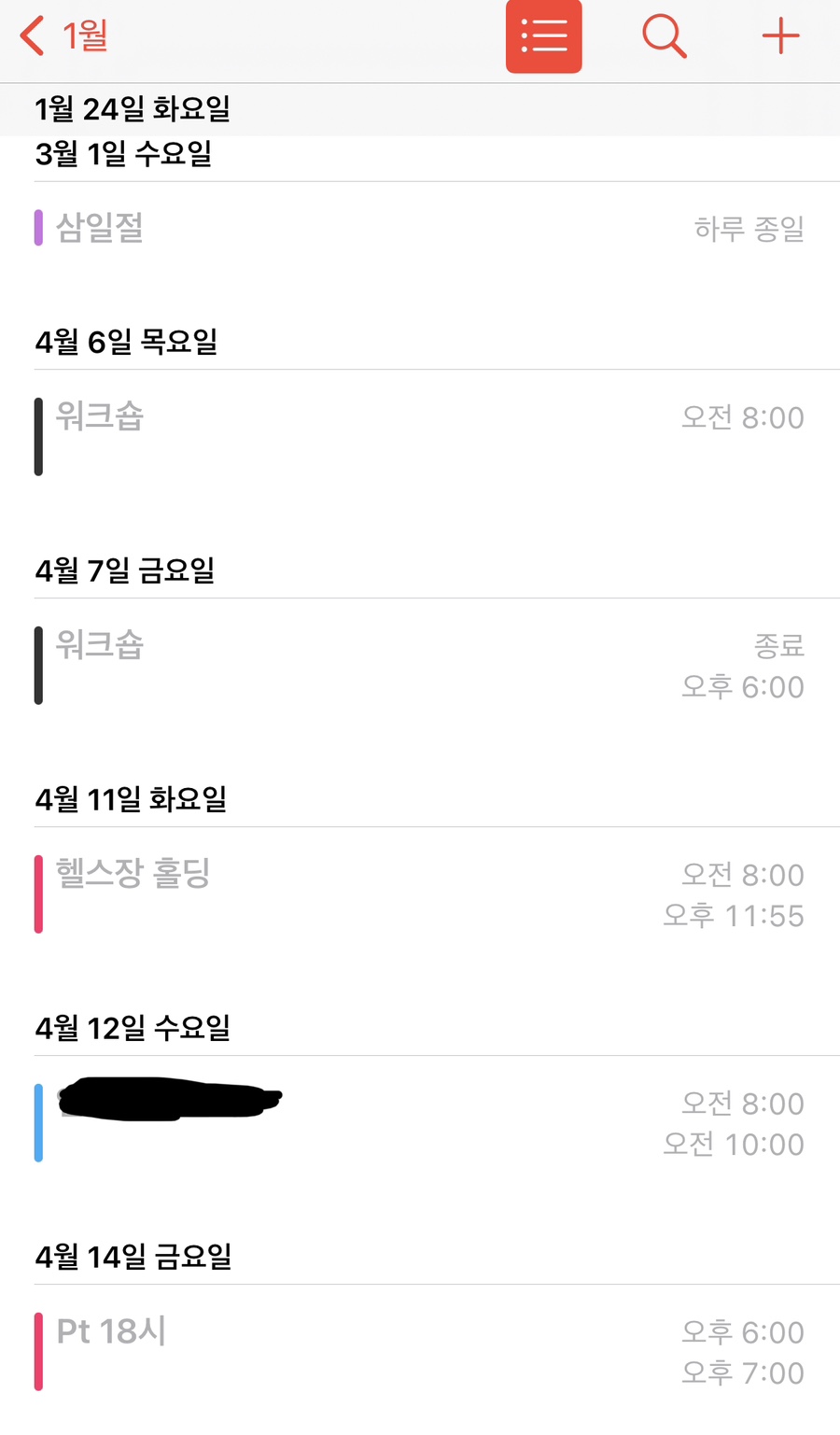
캘린더별 일정 목록을 보게되면
위의 사진처럼 캘린더별 색으로 구분할 수 있습니다
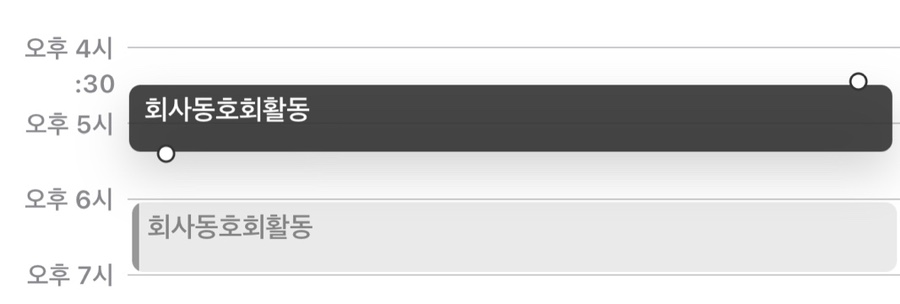
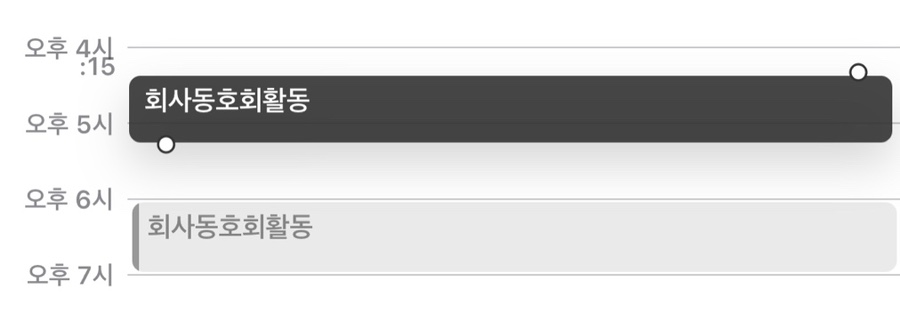
또한 일정을 꾹 누르고 있으면
15분 단위로 일정을 조정할 수 있어요
일정이 바뀔때마다
세부일정에서 조절할 필요가 없어요!
애플의 섬세함

지난 리뷰에서도 남겼지만
안녕하세요 람지입니다:) 애플 기본 어플 중에 <미리알림>을 보셨을텐데 투두리스트 유목민으로서 마...
m.blog.korea-iphone.com
미리알림도 잘 사용하고 있는데
미리알림과 캘린더가 자동으로 연동되지 않아
조금 아쉬운 부분이 있어요 ㅠㅠ
하지만 아예 연동이 안되는건 아니랍니다

연동하는 자세한 방법은 위의 동영상을 확인해주세요
(이 방법은 아이패드에서도 동일합니다)
동영상 내용을 정리해드리면
미리알림으로 한번 더 정리가 필요한 일정을
캘린더 어플에서 선택합니다
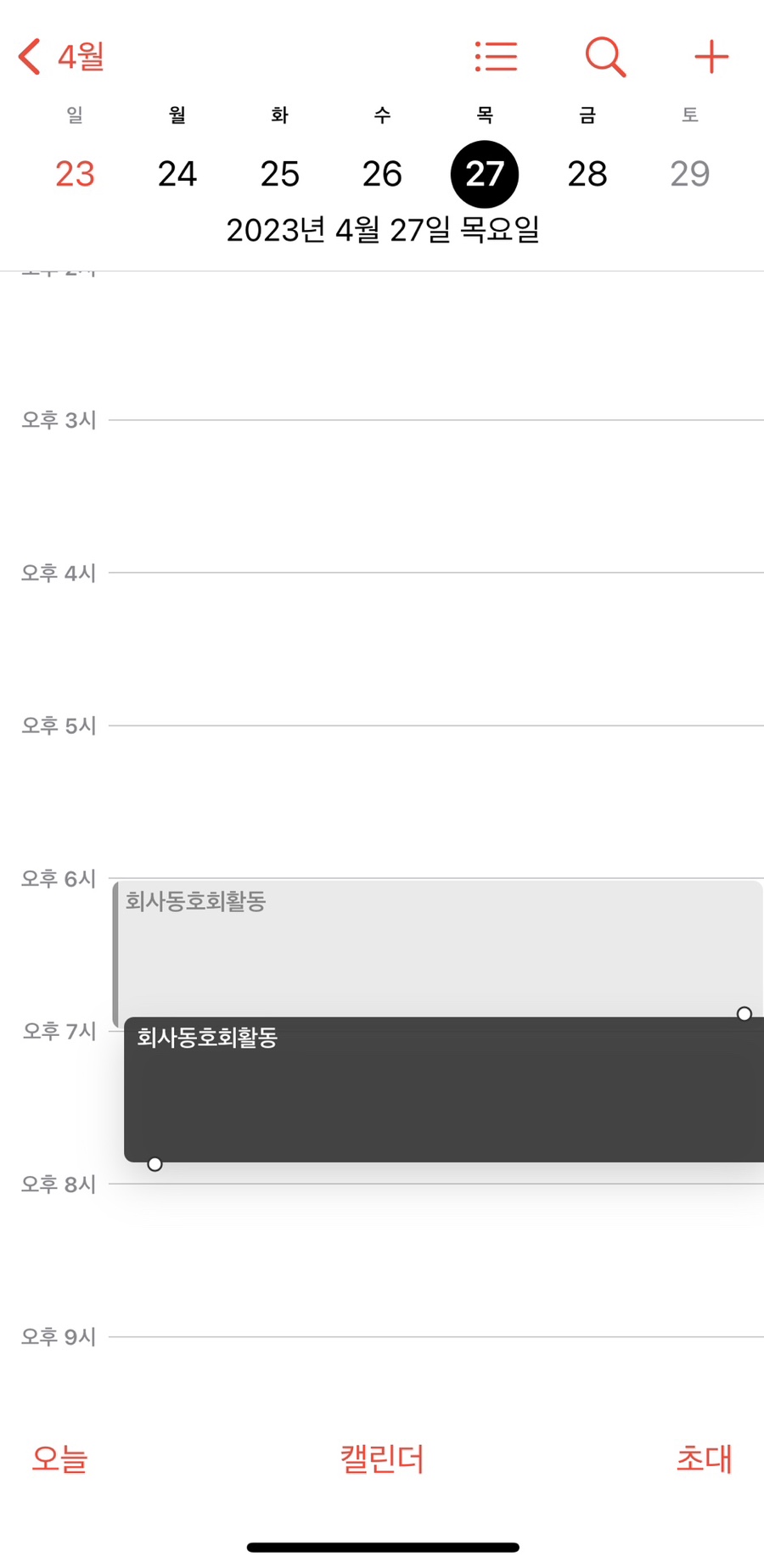
꾸욱 눌러주면 이벤트가 이동이 가능해져요
그 상태에서 다른 손(손가락)을 이용해
하단을 스와이프 한 후 미리알림을 열어줍니다
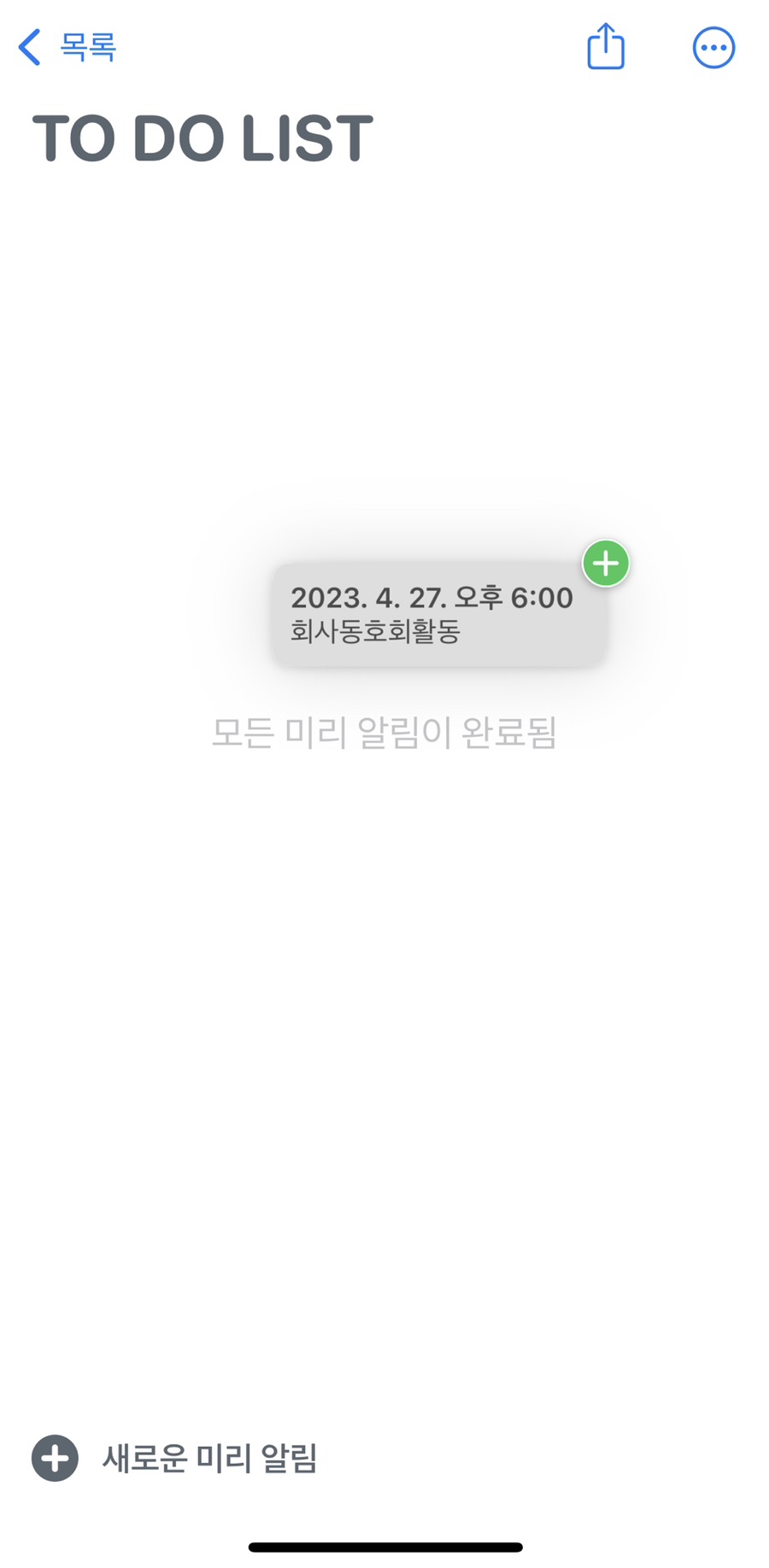
그러면 이런 화면상태처럼 바뀔거에요
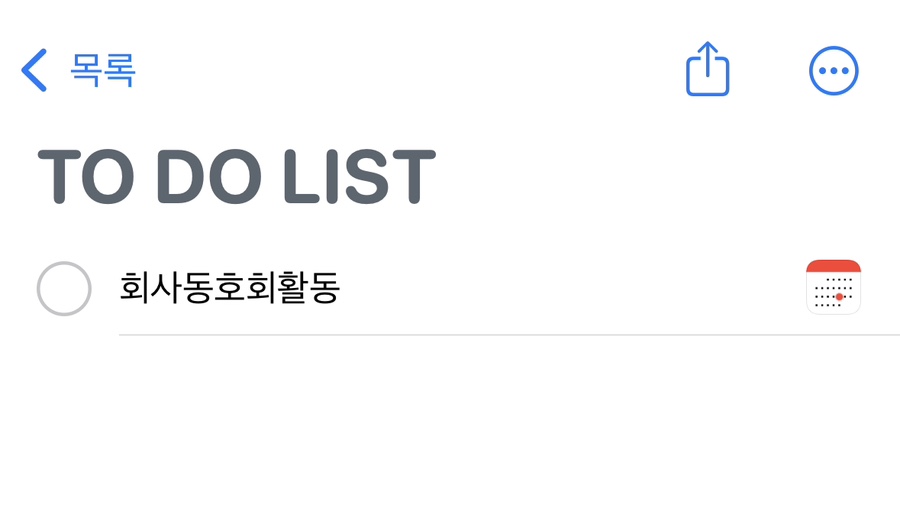
캘린더에서 끌어 온 손을 놔주면
미리알림에 추가가 되고
오른쪽에 캘린더 아이콘이 생깁니다
저 캘린더를 눌러주면 캘린더로 넘어가요!
이렇게 필요한 일정만 추가해서 관리하고 있어요:)
(아이패드에서도 동일해요)
타임블럭과 캘린더를 연동할때 아쉬운점은
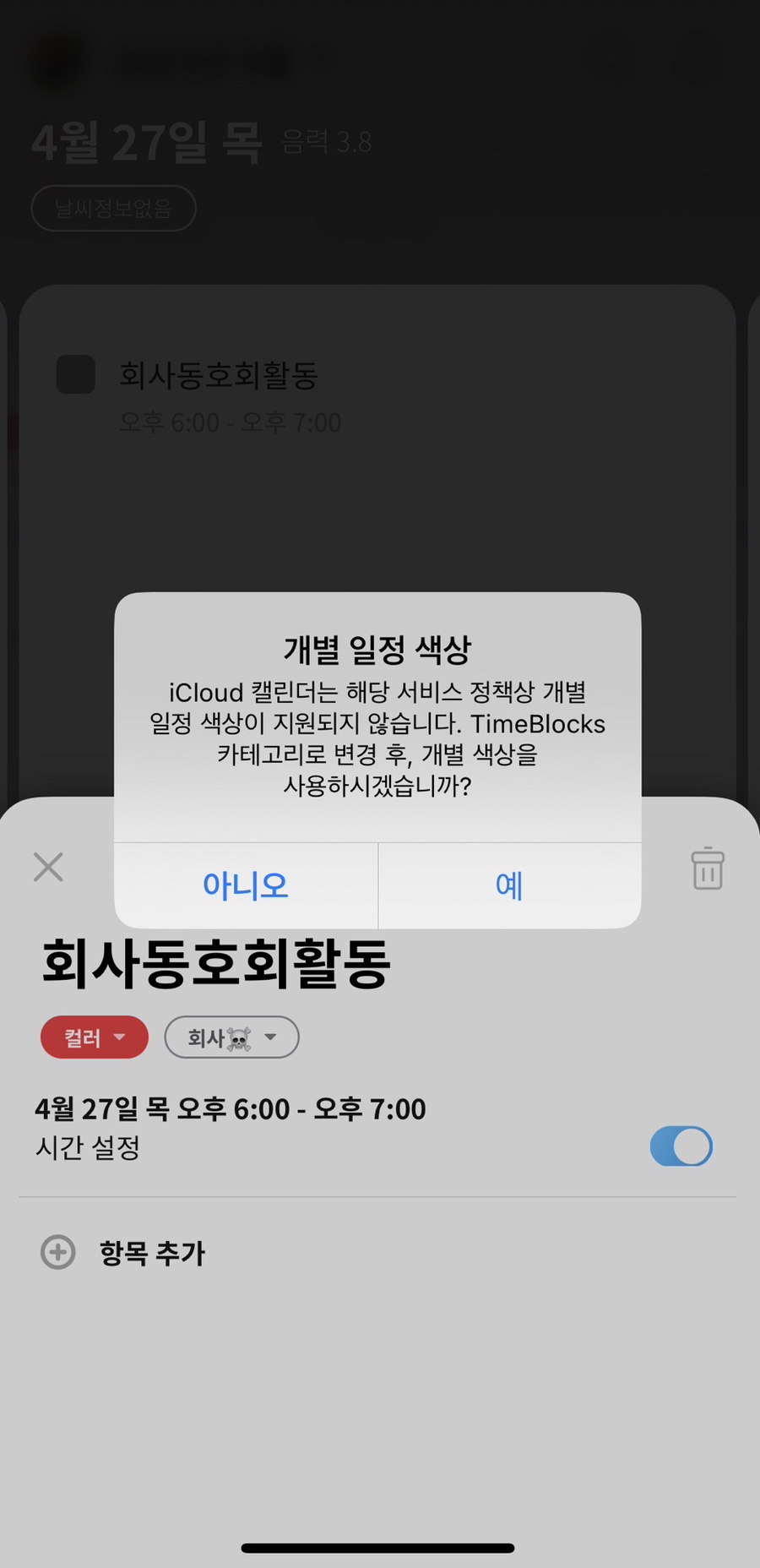
캘린더별로 다르게 설정한 색이
연동되지 않아서
개별적으로 설정해야해요

연동이 필요한 어플과 함께 사용하면
효율적인 관리가 가능합니다?
도움이 되셨다면 공감과 댓글 부탁드려요✨