아이폰 초기화 방법 및 공장 초기화 백업 총정리


안녕하세요 IT 블로거 하루의 일상입니다.
국내뿐만 아니라 세계적으로 인지도 있는 스마트폰은 안드로이드 스마트폰 중엔 갤럭시, 애플에서 출시한 아이폰이 아닐까 생각합니다.
아이폰의 경우 애플에서 출시하여 오랜 시간 사랑받으면서 매년 새로운 시리즈를 꾸준히 출시하고 있는데요?
새로운 시리즈 아이폰이 출시될 때 중고 거래 사이트에선 중고 아이폰 거래 물량이 상당히 많아집니다. 아이폰을 중고로 팔기 전엔 개인 정보 및 사용했던 파일들을 아이폰 백업 후 초기화를 한 뒤에 안전하게 판매해야 됩니다.
예전엔 아이폰과 컴퓨터를 연결하여 아이튠즈를 통해 초기화를 진행했지만 아이폰X 시리즈부터 아이폰 설정 앱을 통해 쉽고 간편하게 아이폰 백업 및 아이폰 초기화 방법 진행이 가능해졌습니다.
오늘은 아이폰 초기화 방법 및 공장 초기화 백업 총정리 관련 이야기를 해보도록 하겠습니다.
자 그럼 바로 출발해 보도록 하겠습니다.
아이폰 백업 방법
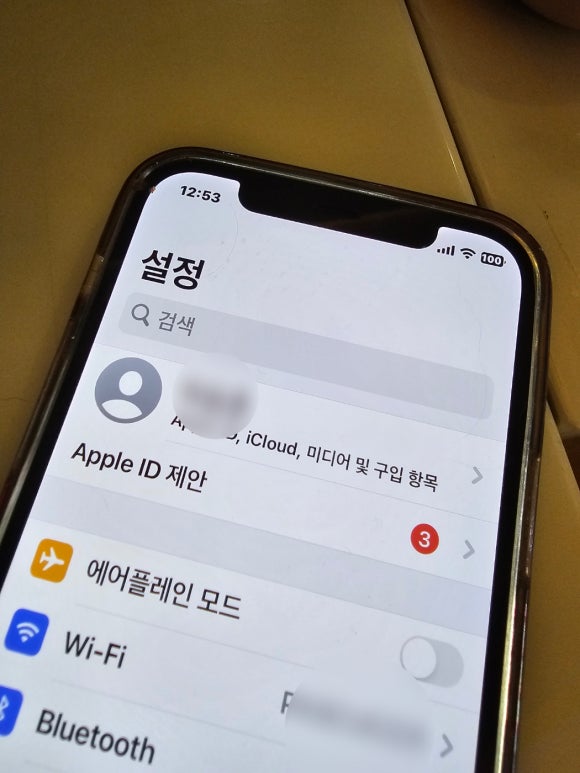
아이폰을 초기화하기 전엔 지금까지 스마트폰을 사용하면서 촬영했던 사진과 즐겨 사용하는 앱을 안전하게 백업을 진행한 후 아이폰 공장 초기화 및 초기화를 진행하는 것이 좋습니다.
아이폰 백업 방법은 아이폰 홈 화면에 위치한 <설정> 앱을 통해 가능하며 설정으로 들어간 뒤 가장 상단에 위치한 <프로필>을 눌러주시면 됩니다.
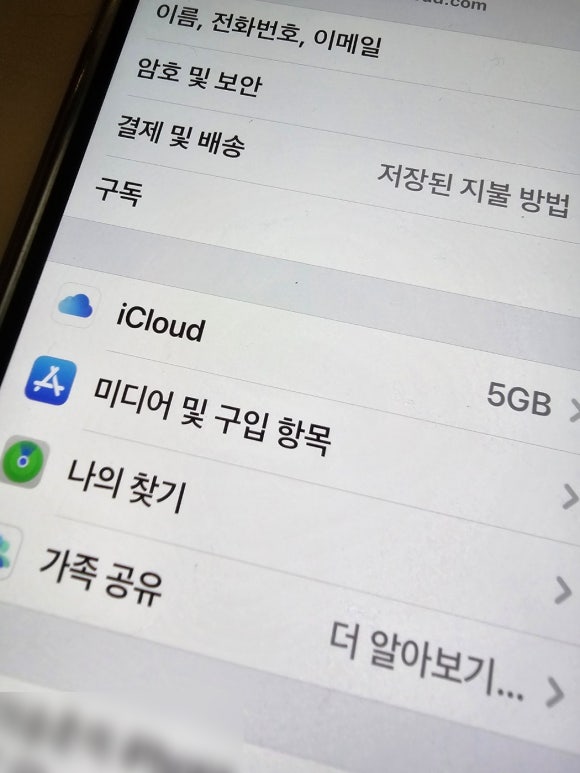
<프로필> 화면을 살펴보면 개인 정보 관련된 카테고리 및 현재 다운로드 및 결제 정보까지 한눈에 볼 수 있습니다.
아래로 조금만 스크롤을 내려 <iCloud> 탭을 누르시고 다음 단계로 이동해 주시면 됩니다.
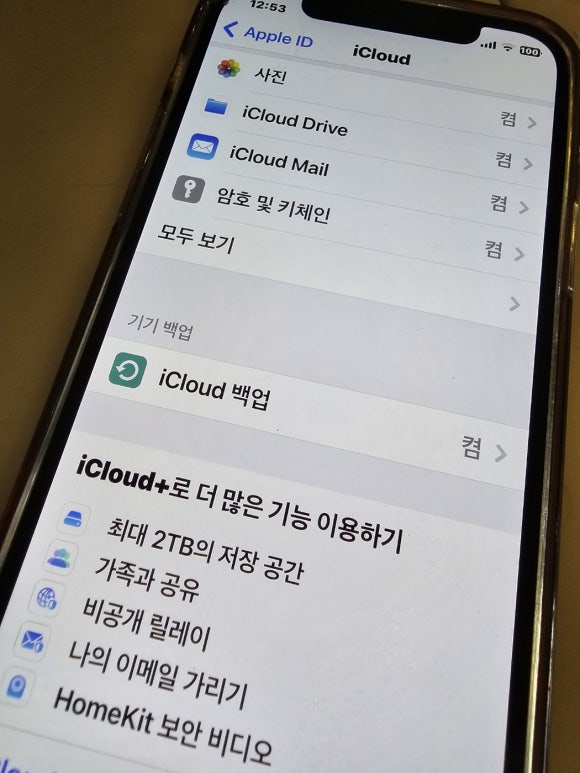
<iCloud> 카테고리로 진입 시 자동으로 백업할 수 있도록 설정할 수 있는 시스템들이 나열이 되어있으며 iCloud의 경우 최초 5GB는 무료로 제공하고 있지만 그 이상의 저장 용량을 사용하기 위해선 유료 결제가 반드시 필요합니다.
아이폰에 저장되어 있는 중요 파일들이 5GB가 넘는다면 보통은 컴퓨터와 아이폰을 연결하여 백업을 진행하는 것이 좋으나 백업 파일이 5GB 미만이라면 굳이 컴퓨터와 연결해서 백업을 진행하지 않고 아이폰 백업을 진행하셔도 됩니다.
하단으로 조금만 스크롤을 내린 뒤 <iCloud 백업> 카테고리로 진입해 주시면 됩니다.
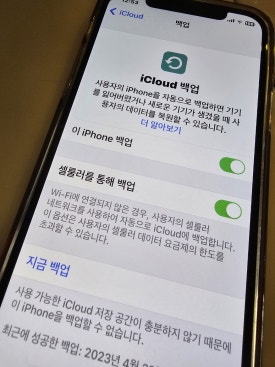
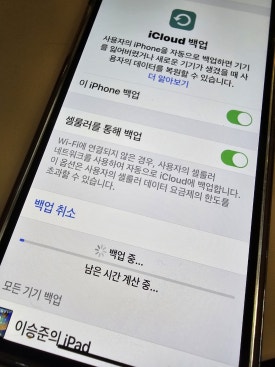
<iCloud 백업>으로 들어가신 뒤 화면에 보이는 <지금 백업>이란 탭을 눌러 주면 쉽고 간편하게 아이폰 백업을 진행할 수 있습니다.
아이폰 사용 파일의 양이 얼마나 있느냐에 따라 백업 시간이 설정되니 아이폰 초기화 전 반드시 아이폰 백업을 진행한 뒤 안전하게 아이폰 초기화 진행하시면 좋을 듯합니다.
아이폰 초기화 방법
아이폰 공장초기화
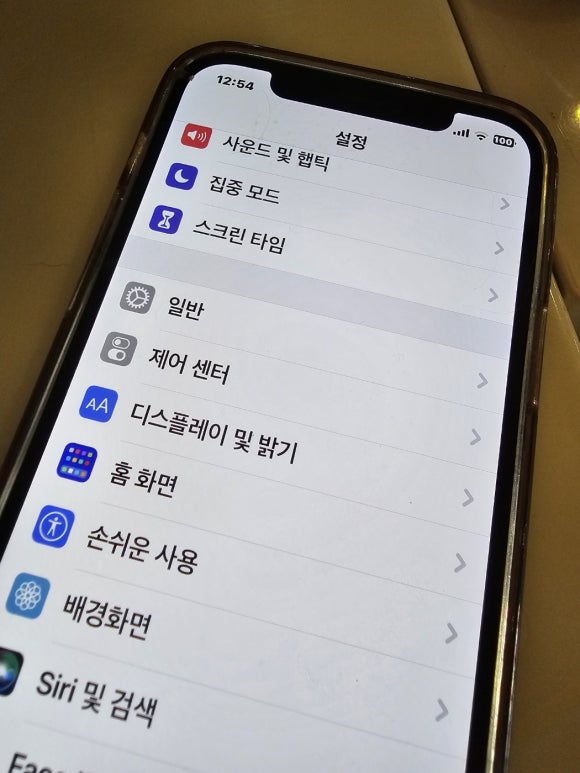
아이폰 초기화 방법 절차는 의외로 간단합니다. 서론에서 언급했듯이 예전엔 아이폰과 컴퓨터를 연결해서 백업 및 공장 초기화를 진행하는 경우가 많았으나 현재는 <설정> 앱을 통해 쉽고 간편하게 진행이 가능합니다.
설정으로 들어간 후 아래로 스크롤을 내린 뒤 <일반> 탭을 눌러주세요.
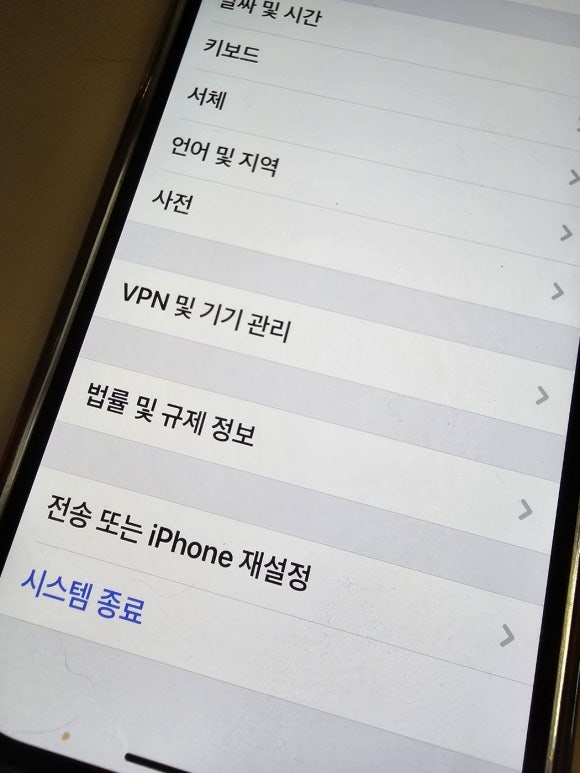
<일반>으로 진입하셨다면 하단으로 스크롤을 내려 <전송 또는 iPhone 재설정> 탭을 눌러주시면 됩니다.
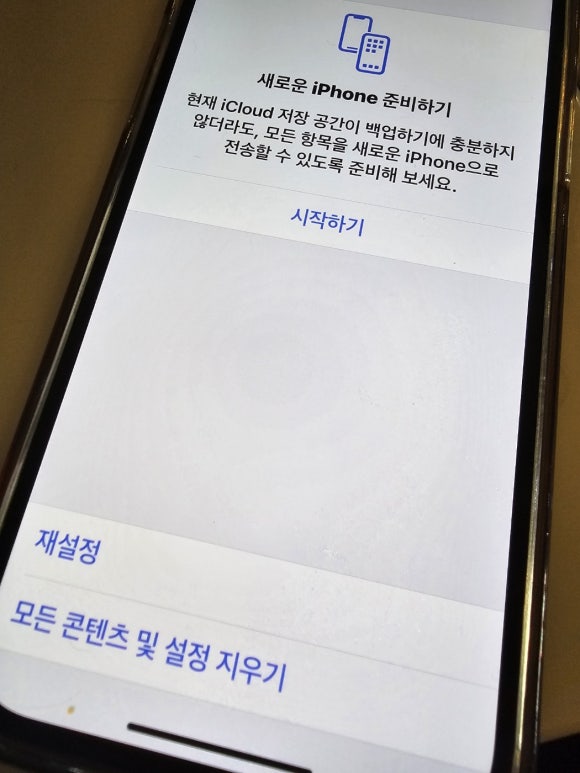
이곳에서 아이폰 초기화 방법 절차를 시작할 수 있는데 <재설정> 및 <모든 콘텐츠 및 설정 지우기> 탭을 볼 수 있습니다.
부분적으로 아이폰 설정을 바꾸고 싶다면 <재설정>을 이용하시면 되며 아이폰 내부에 있는 모든 파일을 삭제하고 싶다면 <모든 콘텐츠 및 설정 지우기>를 실행시켜주시면 됩니다.
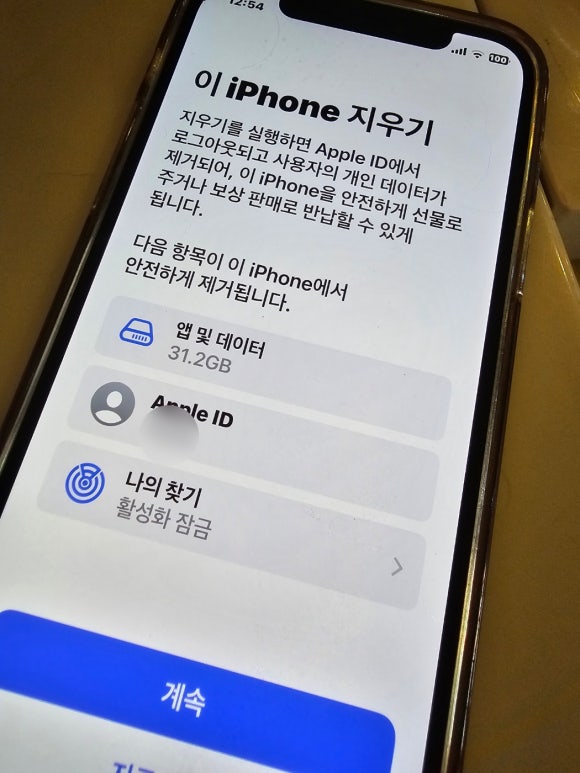
아이폰 초기화 방법은 모든 콘텐츠 및 설정 지우기를 통해 가능한데 아이폰 공장 초기화 화면으로 진입하게 되면 모든 데이터가 지워진다란 알림을 볼 수 있습니다.
계속 아이폰 초기화 방법 진행을 원한다면 아래의 <계속> 탭을 눌러주시면 됩니다.
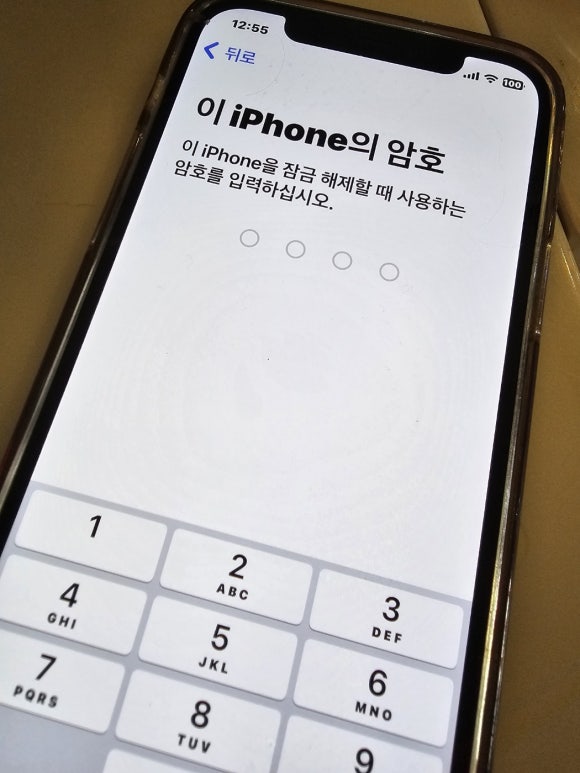
현재 아이폰에 설정되어 있는 비밀번호를 눌러주시고 다음 단계로 진입해 주세요.
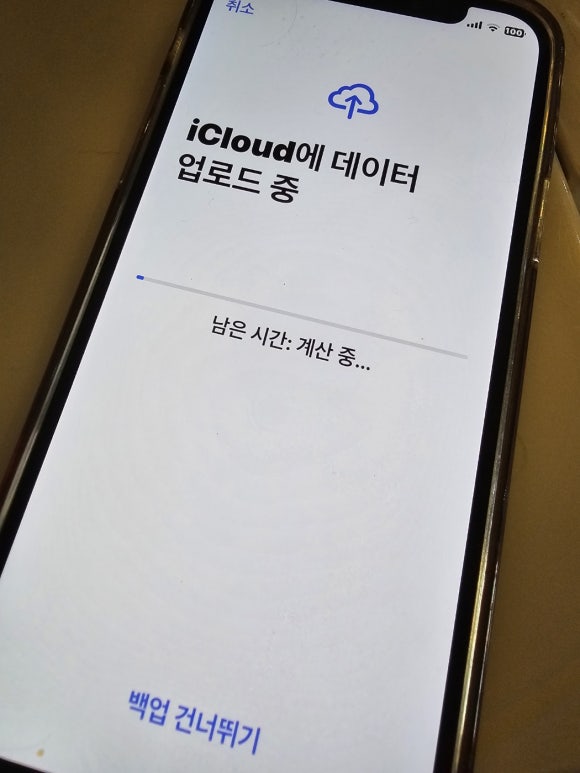
그다음 화면에서도 현재 아이폰에 저장되어 있는 사진 및 앱 등을 자동으로 백업할 수 있는데 백업 절차를 진행하지 않으셨다면 백업 완료하신 뒤 다음 단계로 진입해 주시면 됩니다.
이미 백업을 마무리하신 분들이라면 아래의 <백업 건너뛰기>를 클릭해 주시면 됩니다.
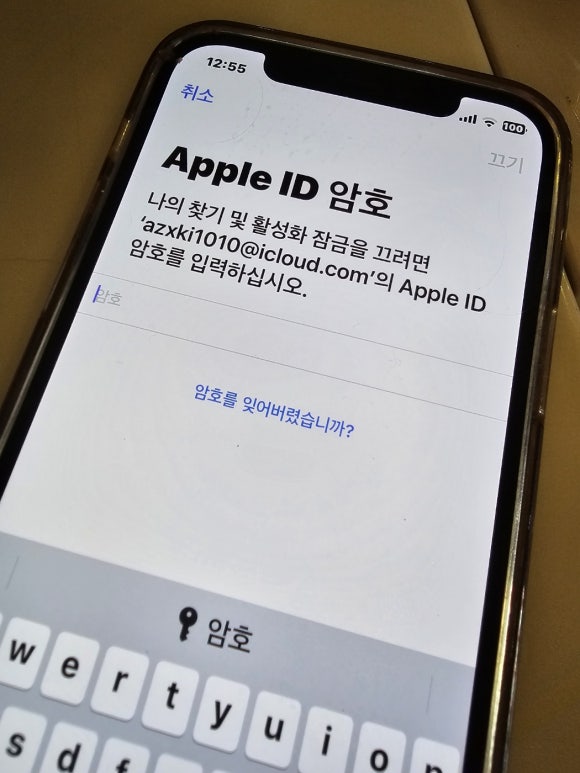
마지막 아이폰 초기화 진행 전에 사용하고 계시는 Apple ID 및 비밀번호를 입력하는 단계로 진입하게 됩니다.
사용자가 아닌 타인이 초기화를 진행하고 아이폰을 사용하는 경우를 막기 위해 마지막 단계로 사용하고 있는 Apple ID와 비밀번호를 입력하고 있으니 입력 후 우측 상단에 위치한 <끄기>를 눌러주시면 됩니다.
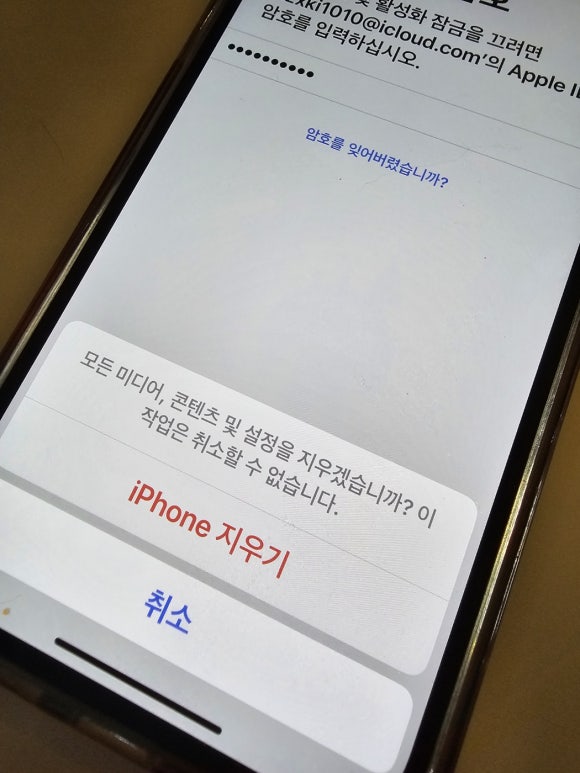
아이폰 초기화 방법 절차를 마무리하기 위해 하단에 <iPhone 지우기>를 눌러주시면 아이폰 초기화 방법 및 아이폰 공장 초기화를 쉽고 간편하게 마무리할 수 있습니다.

오늘은 아이폰 초기화 방법 및 공장 초기화 백업 총정리 관련 이야기를 간단하게 해보는 시간을 가져봤습니다.
이미 알고 계신 분들도 많겠지만 혹시나 아이폰 초기화 방법을 모르셨던 분들은 절차에 따라 쉽고 간편하게 알아보시면 좋을 것 같습니다.
오늘의 포스팅은 이만 마치도록 하겠습니다.