아이폰 카톡 글씨체 ttf 다운로드 적용 방법
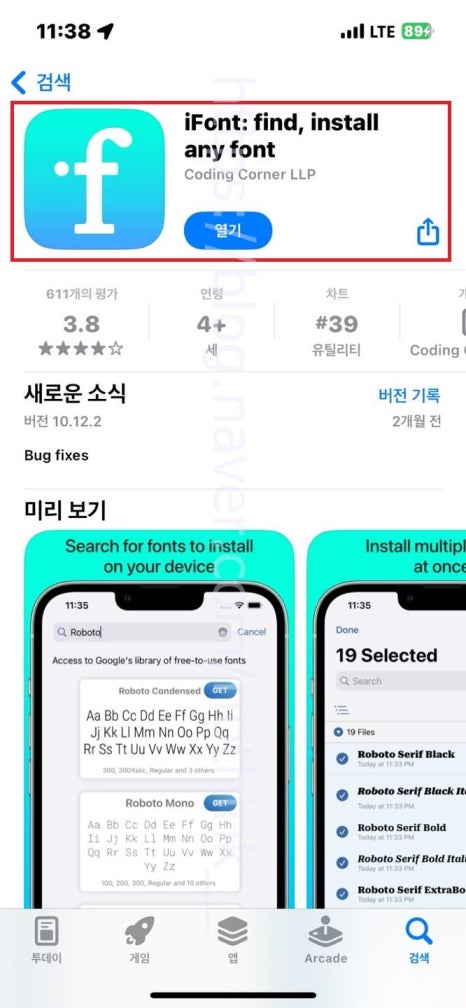
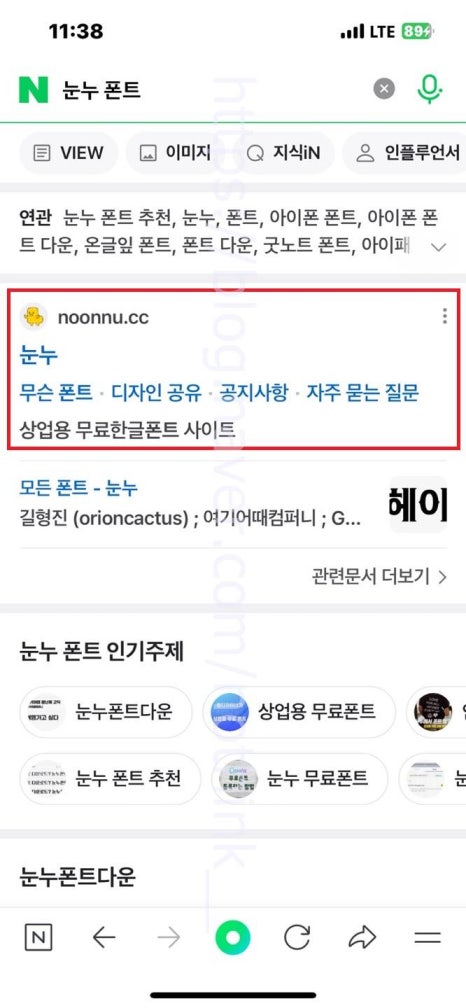
안녕하세요 보일러가고장나서울지입니다. 이번 포스팅에서는 아이폰 카톡 글씨체 ttf 다운로드 적용 방법에 대하여 간단하게 작성을 해보도록 하겠습니다. 아이폰 카톡 글씨체 ttf 다운로드 적용을 진행하기 위해서는 우선 스토어에서 ifont 앱을 설치합니다. 그리고 앱 브라우저 실행 후에 눈누 폰트 검색 후 해당 홈페이지로 들어가 줍니다.
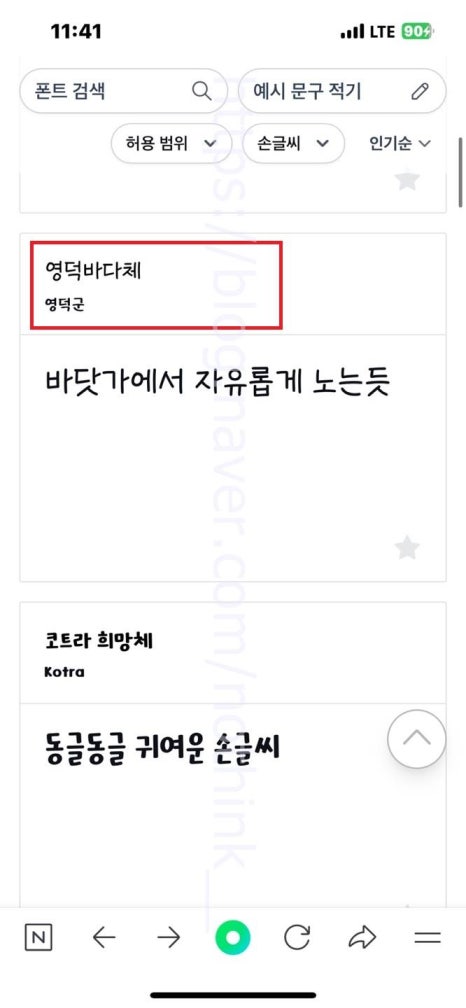
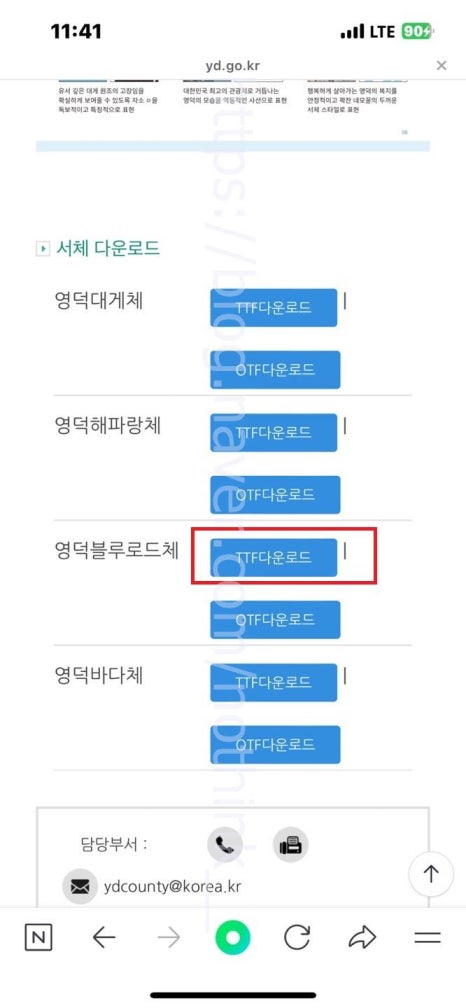
눈누폰트 홈페이지 진입 후에 다운로드 받고자 하는 글씨체 항목을 선택하고 들어갑니다. 그리고 TTF 다운로드 버튼을 찾아주고 해당 버튼을 한번 터치해 다운로드를 진행합니다.
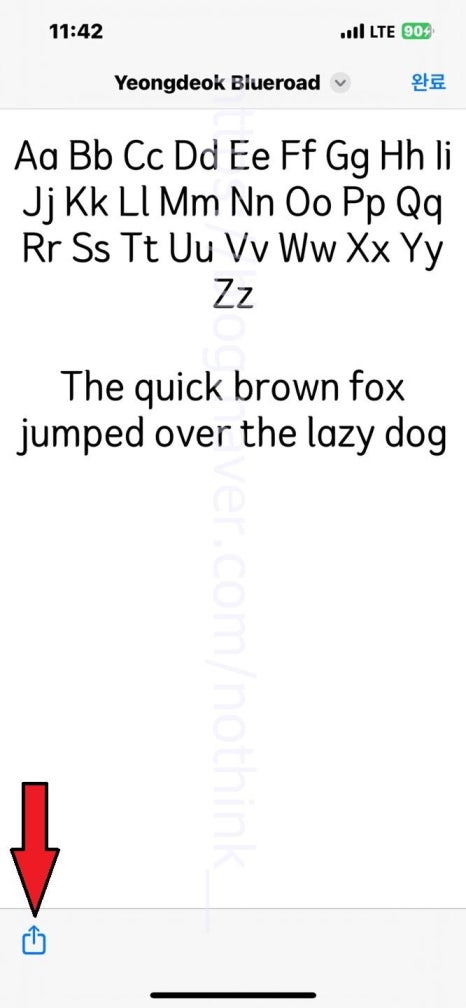
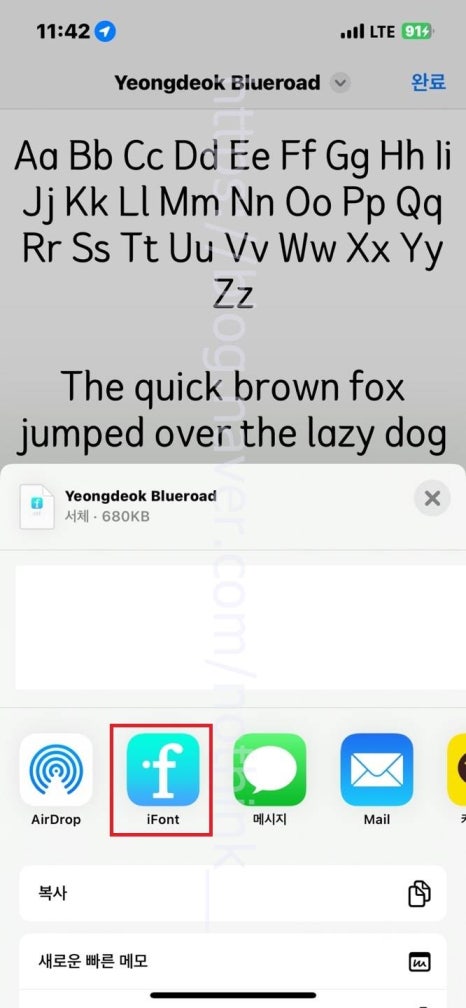
다운로드 진행 후에 좌측 하단에 위치한 공유 버튼을 눌러줍니다. 그리고 공유 목록에서는 ifont 앱 항목을 선택하여 줍니다.
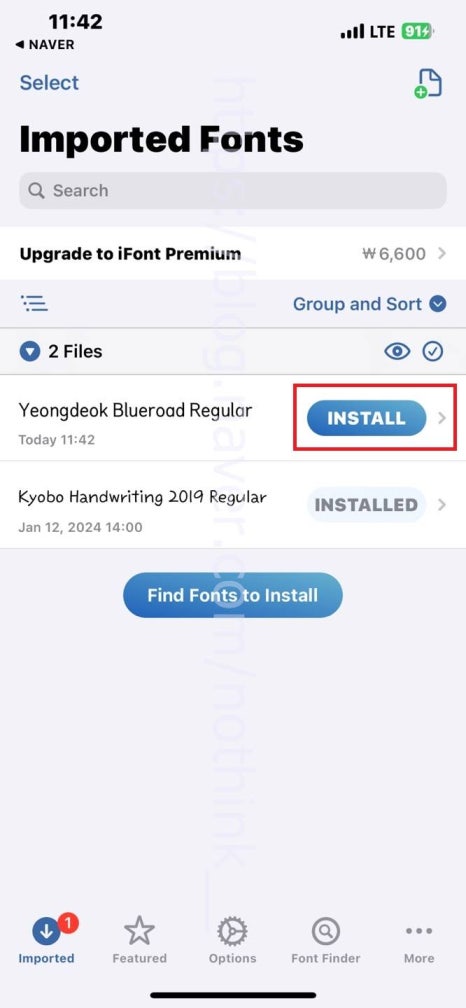
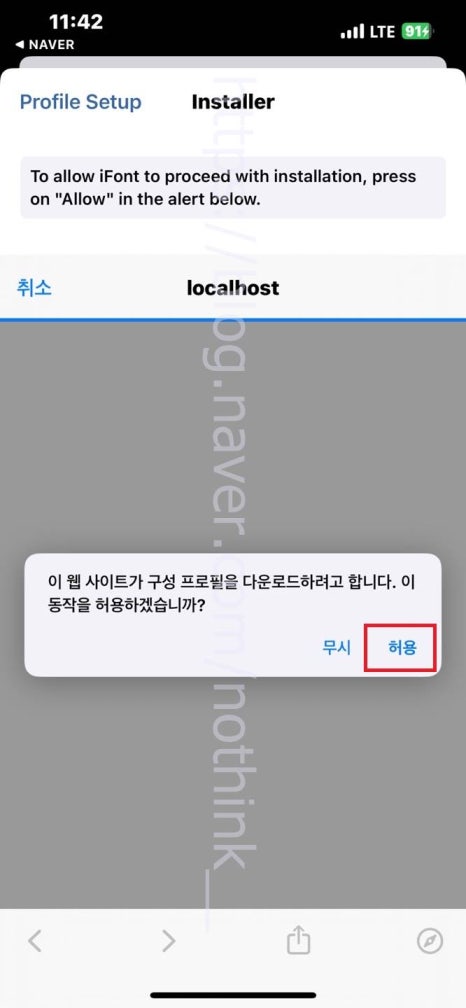
ifont 앱 화면으로 넘어오면 다운르드 받은 글씨체 INSTALL 버튼을 눌러줍니다. 그리고 이 웹 사이트 구성 프로필을 다운로드하려고 합니다. 이 동작을 허용하겠습니까? 팝업창이 뜨면 허용 버튼을 눌러줍니다.
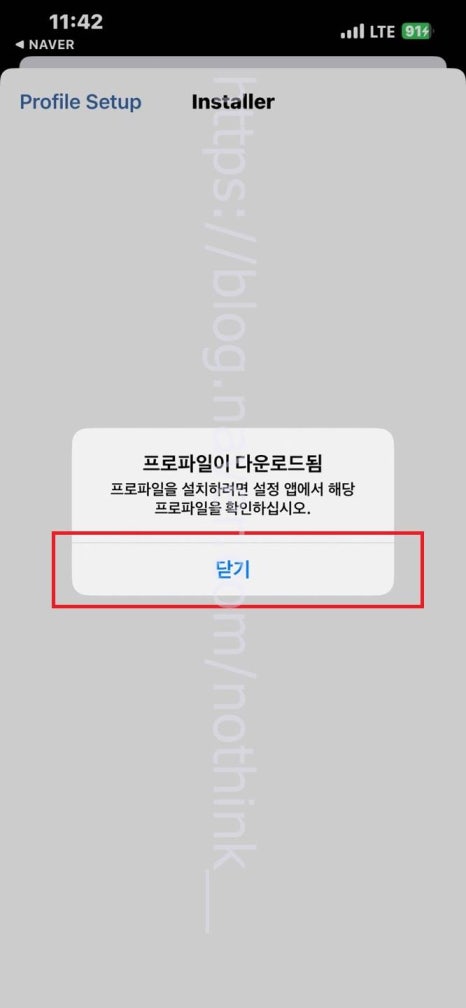
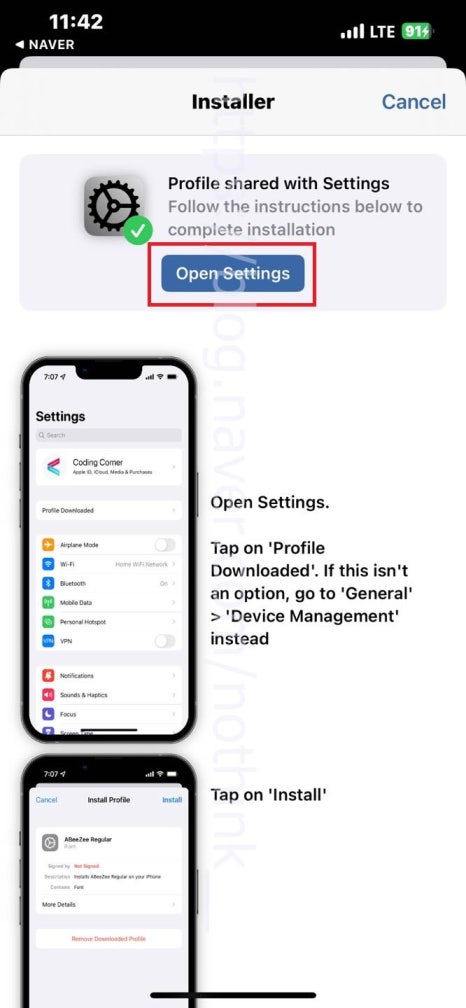
프로파일이 다운로드됨 팝업창이 뜨면 닫기 버튼을 눌러주고 우측 화면이 뜨면 설정 열기 버튼을 눌러 들어가 줍니다.
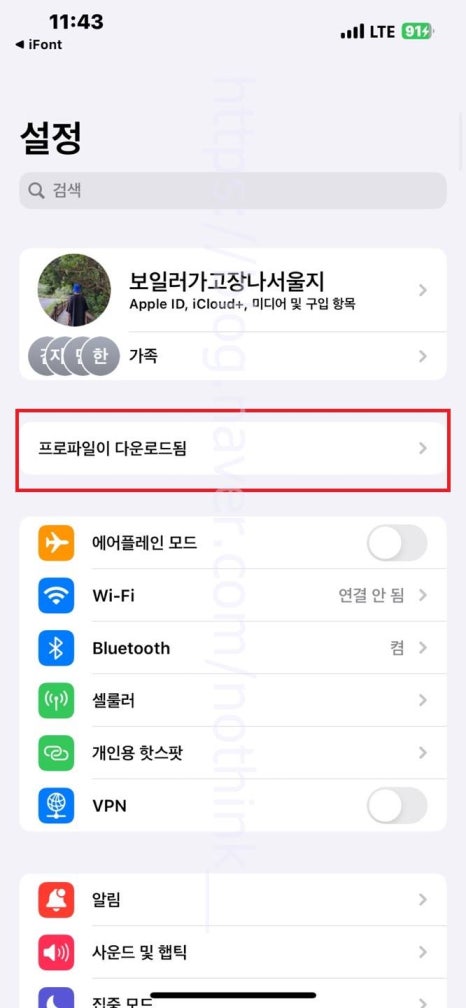
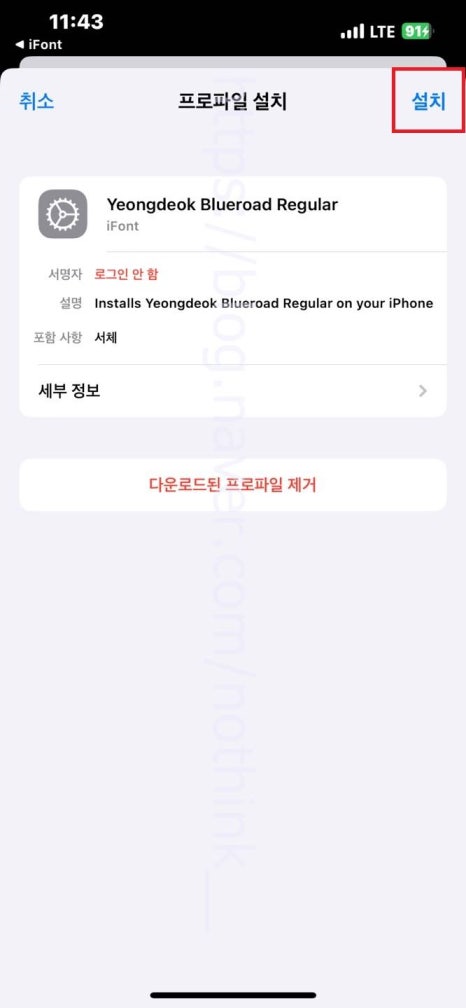
아이폰 설정 화면이 뜨면 프로파일이 다운로드됨 항목을 선택해 들어갑니다. 그리고 프로파일 설치 화면이 뜨면 우측 상단 설치 버튼을 눌러줍니다.
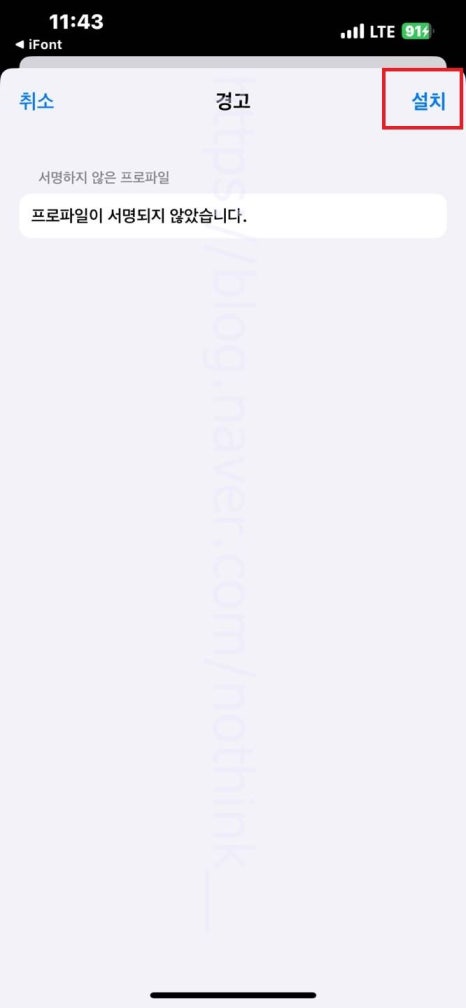
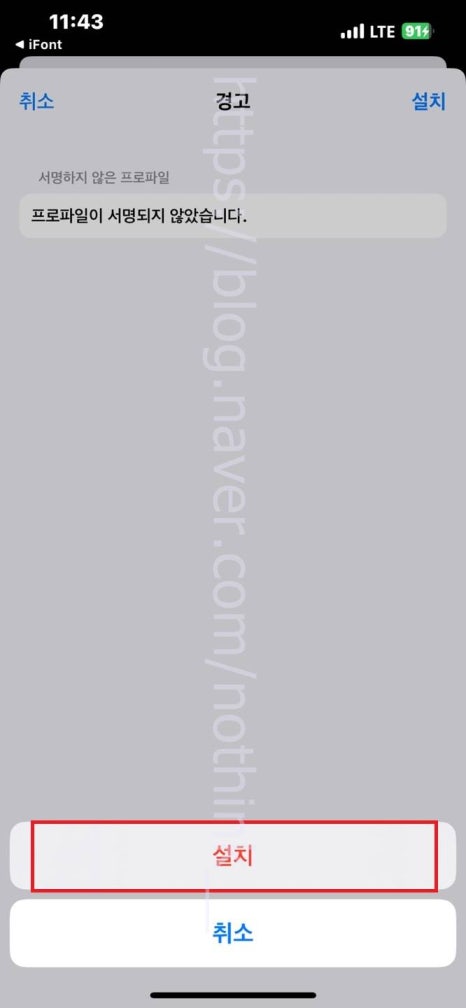
경고 화면으로 넘어오면 다시 우측 상단 설치 버튼을 눌러주고 하단 목록이 올라오면 빨간색 설치 글씨를 눌러줍니다.
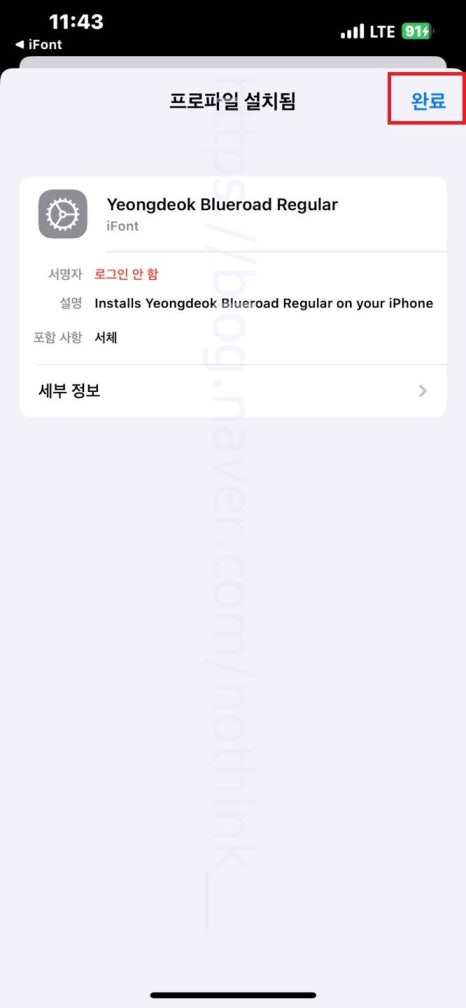
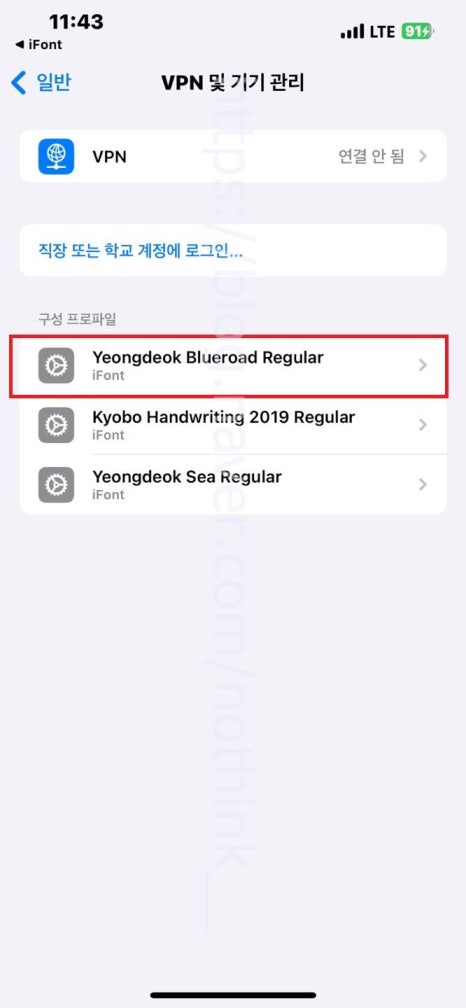
절차에 따라 진행이 됐다면 프로파일 설치됨 화면으로 넘어오며 완료 버튼을 눌러 작업을 마무리하고 구성 프로파일에 글씨체 항목 추가가 잘 됐는지 확인합니다.
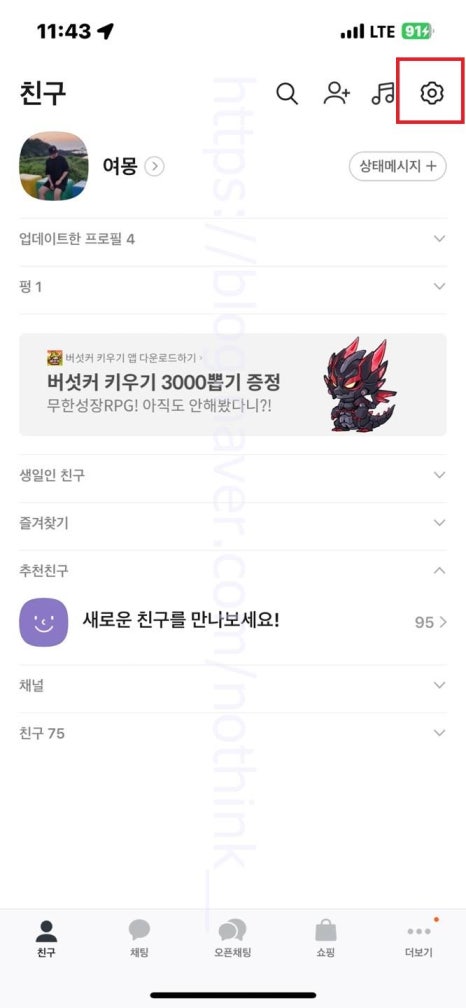
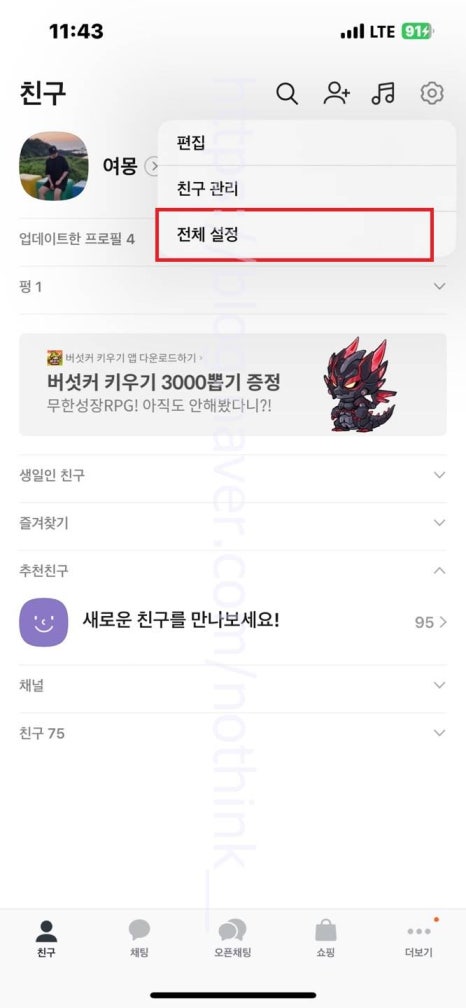
이제 글씨체 적용을 위해 카톡 앱 진입 후, 우측 상단 설정 버튼을 눌러주고 목록이 뜨면 전체 설정 항목으로 들어가 줍니다.
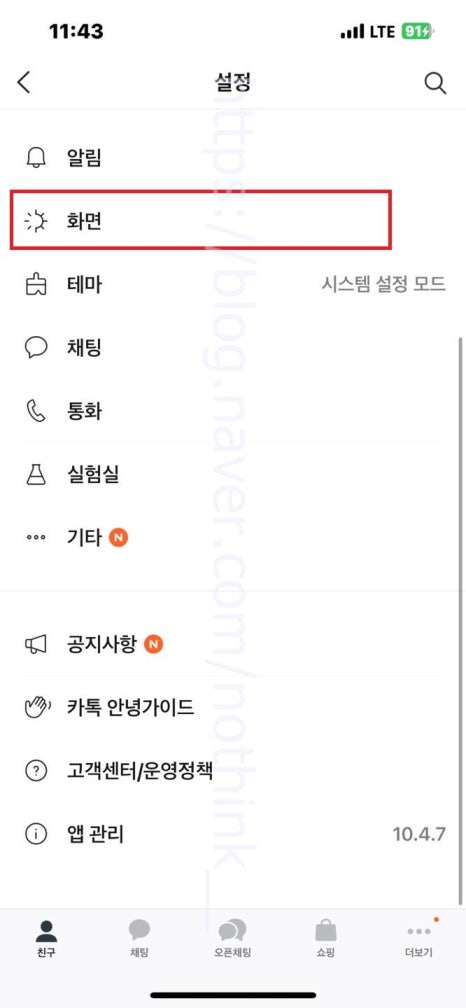
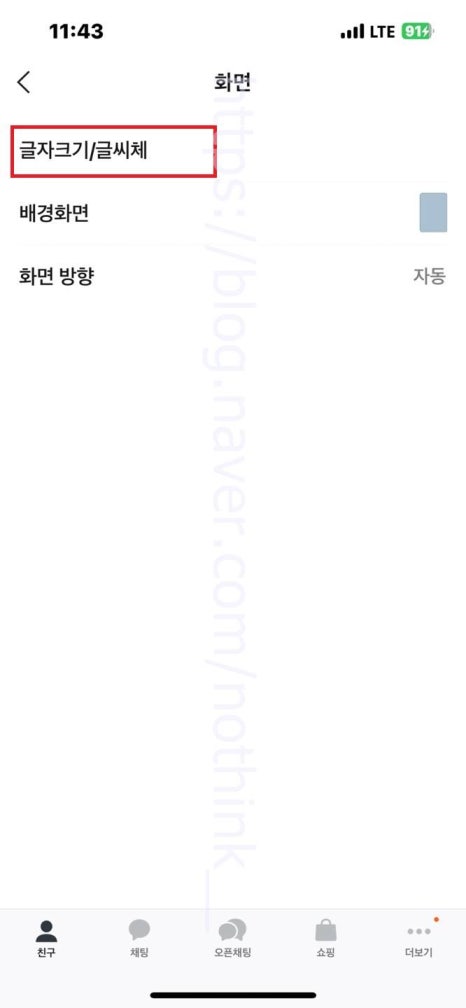
설정 화면으로 넘어왔다면 화면 항목을 선택해 들어갑니다. 그리고 글자크기/글씨체 항목을 선택해 들어갑니다.
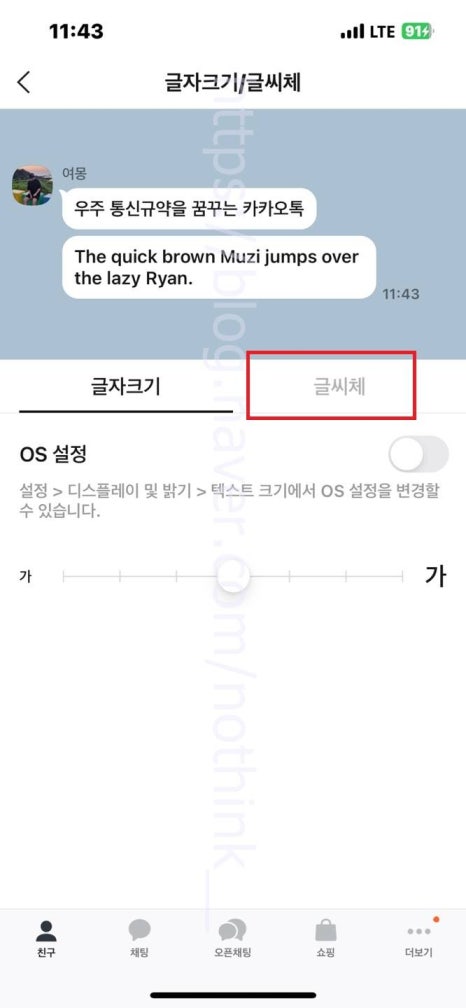
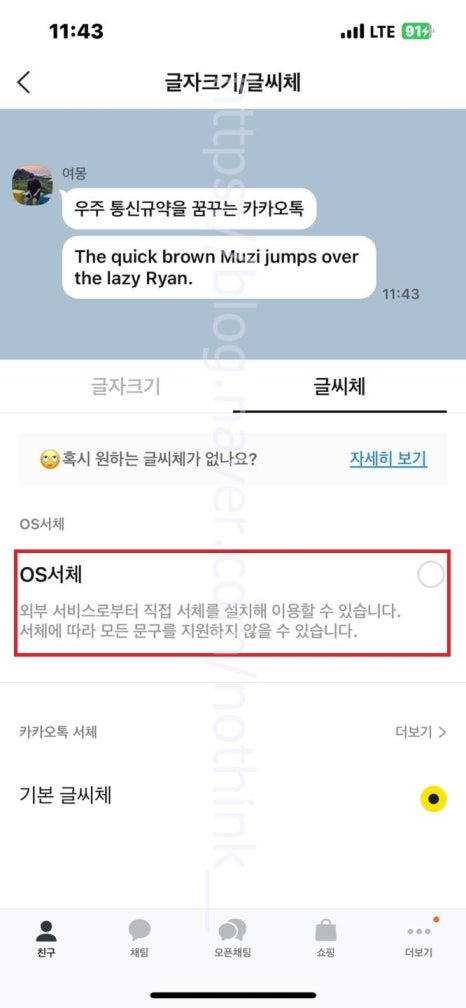
글자크기/글씨체 화면으로 넘어왔다면 중앙쯤 위치한 글씨체 버튼을 눌러주고 OS서체 버튼을 눌러 들어가 줍니다.
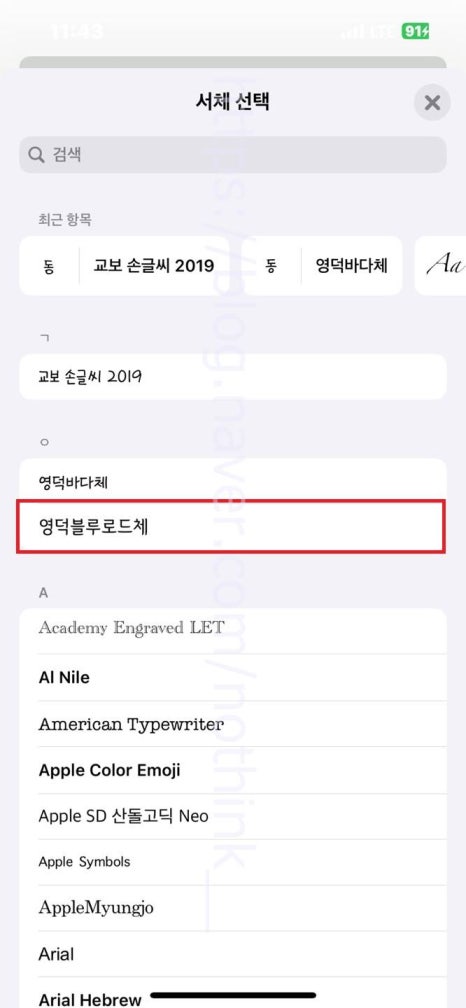
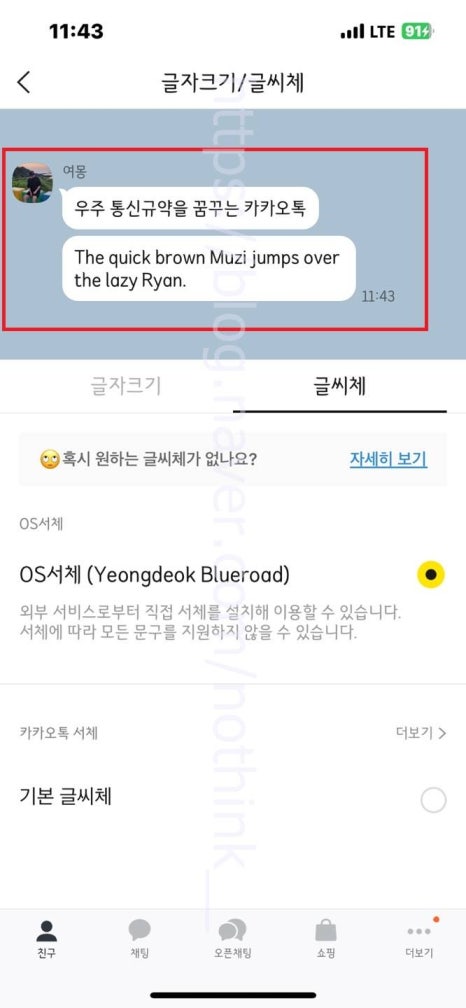
서치 선택 화면이 뜨면 여기서 다운로드 받은 서체를 선택하고 적용시켜 사용하면 되겠습니다. 그럼 여기까지 포스팅을 마치며 아이폰 카톡 글씨체 ttf 다운로드 적용 방법에 대하여 간단하게 알아보는 시간이었습니다.