아이폰 화면 밝기 더더 어둡게 낮추기 설정법
아이폰 밝기가 기본적으로 밝아서일까요. 자기 전에 밝은 화면 때문에 눈이 부셔서 이미 최저 밝기지만 더 어둡게 설정하고 싶을 때가 밤에 볼 때마다 생각이 들더라고요. 저와 같은 생각하신 분들을 위해서 이번에 아이폰 화면 밝기 더 어둡게 낮추기 방법에 대해서 알아보고자 합니다. 설정하는 방법과 더 편하게 사용할 수 있는 방법까지 알려드릴 테니 잘 활용하시기 바랍니다.
비트코인 거래를 시작하고 100달러 보너스를 받으세요!
아이폰 화면 밝기 더 어둡게 낮추기 설정법
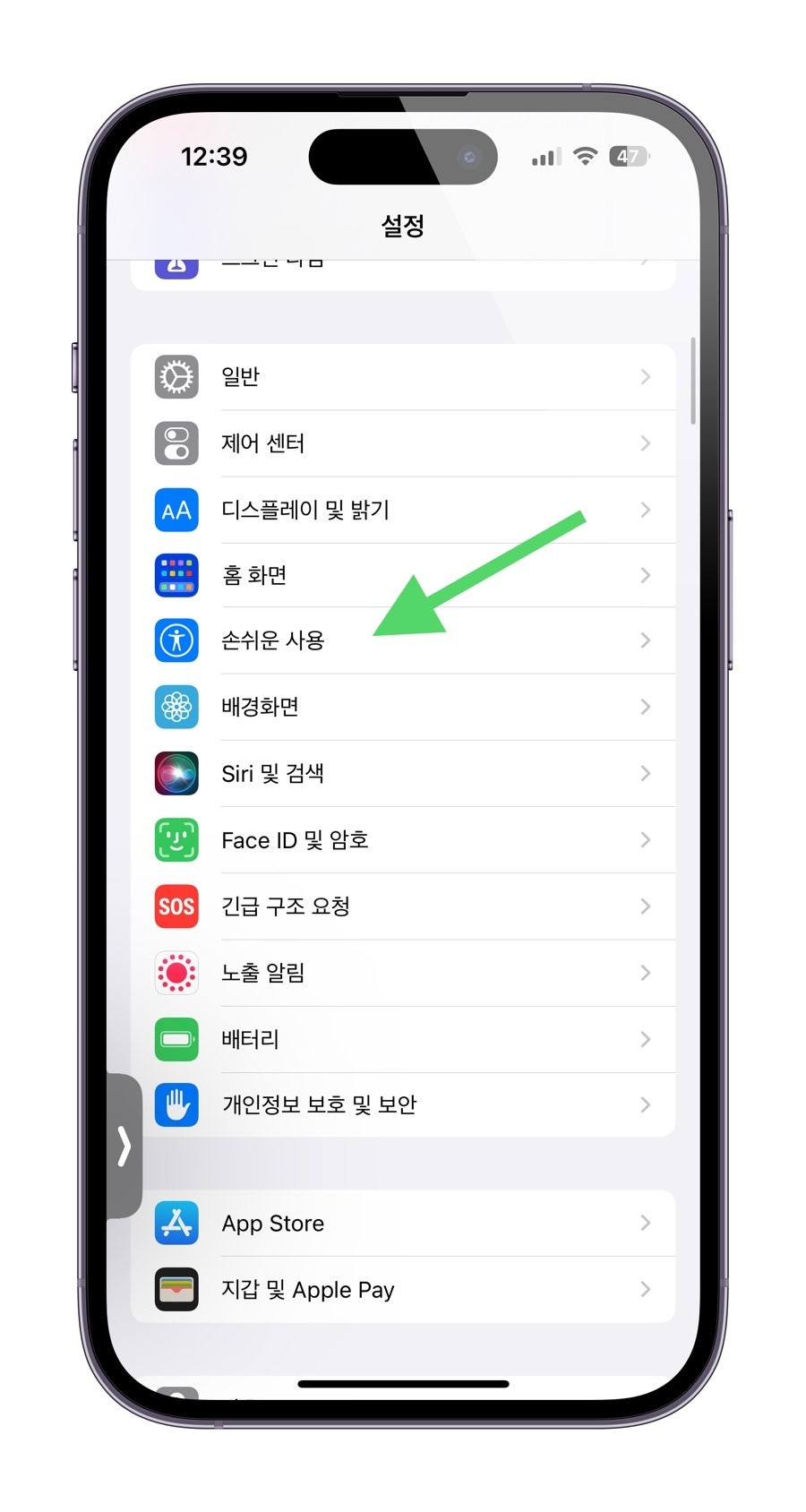
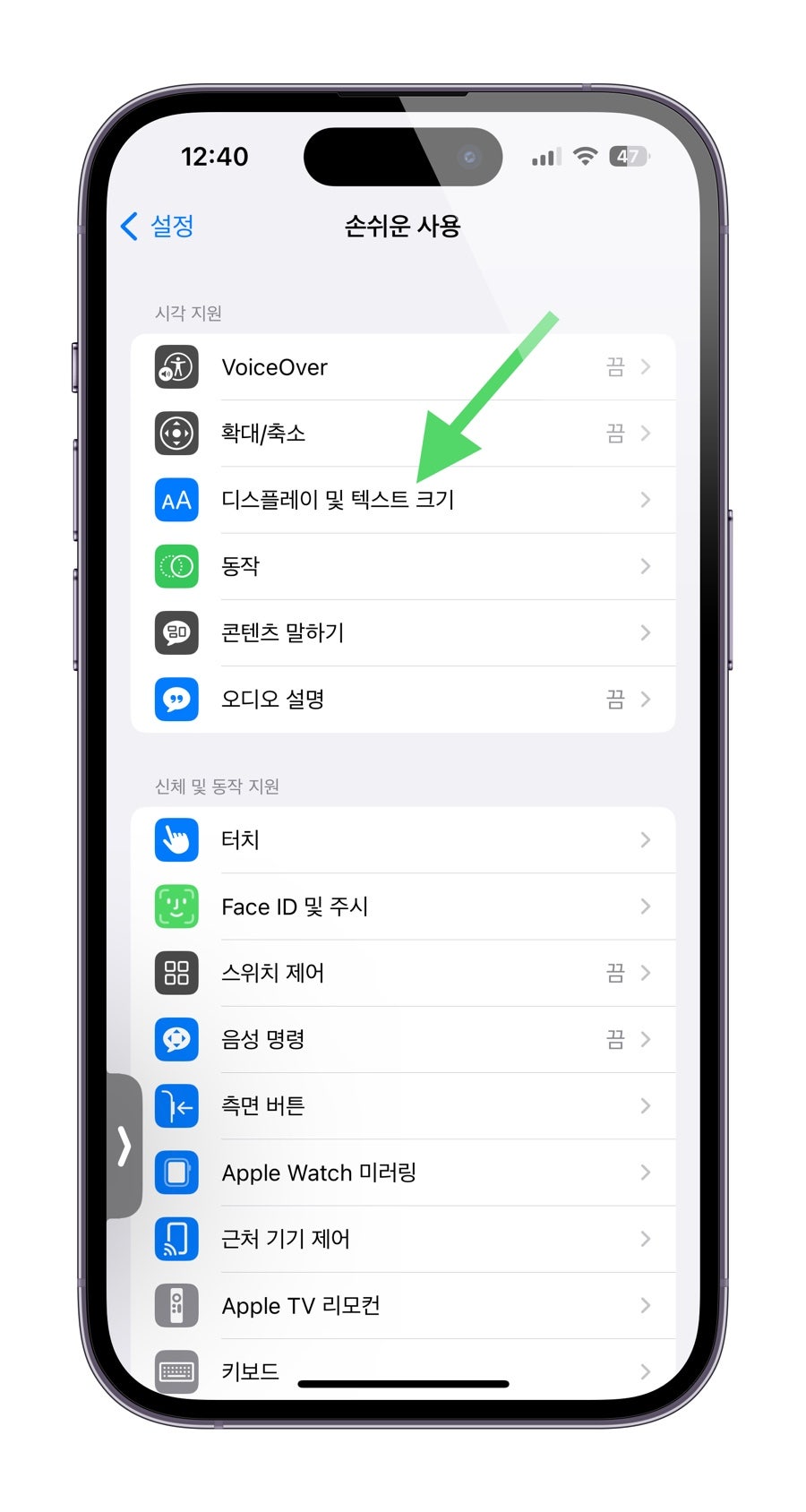
먼저 톱니바퀴 모양의 설정 아이콘을 찾아서 터치해서 들어가 주세요. 그리고 조금 아래로 드래그하시면 '손쉬운 사용'메뉴가 보이실 겁니다. 터치해서 들어가신 다음에 이어서 '디스플레이 및 텍스트 크기'를 선택해 주세요.
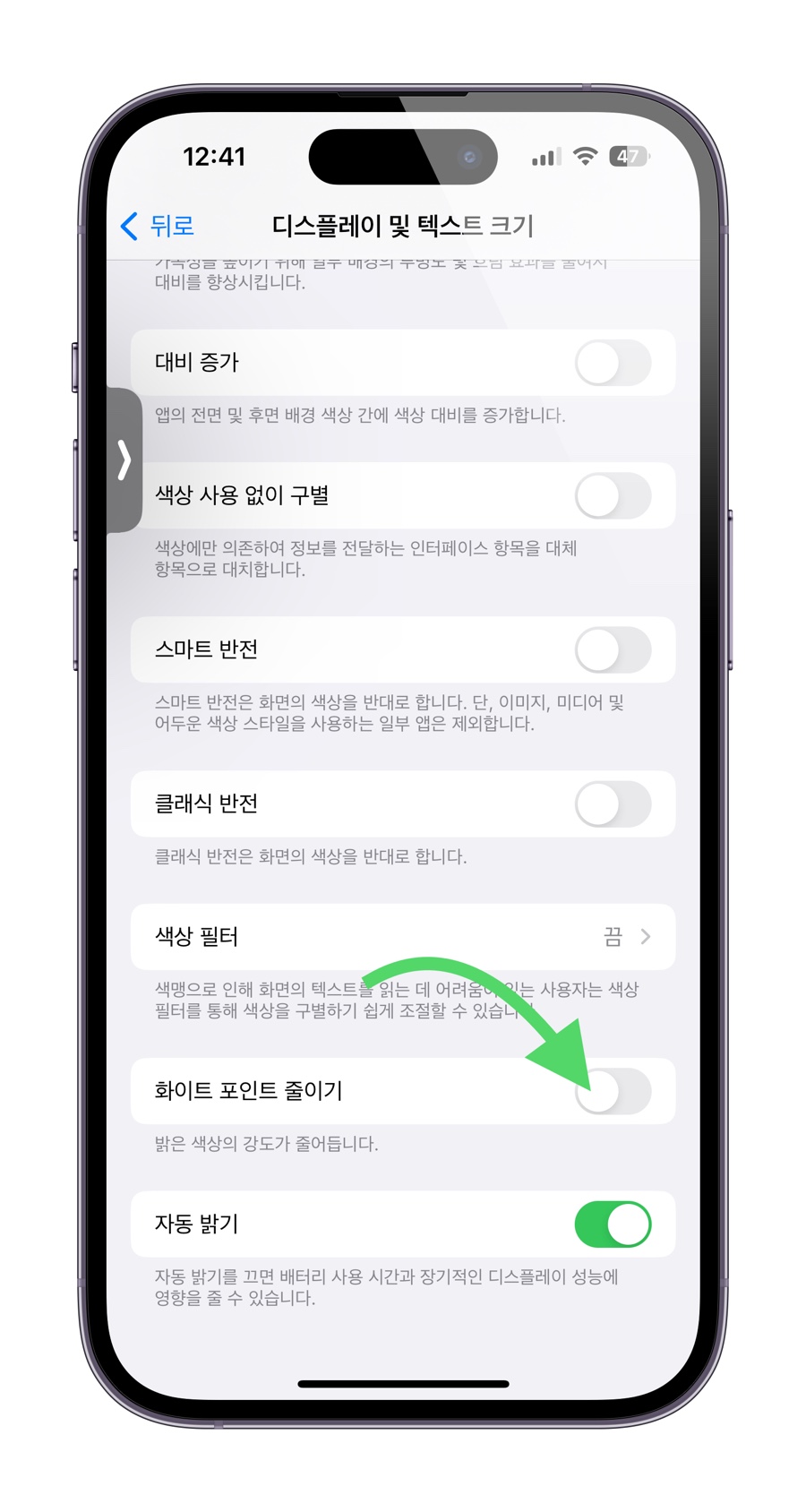
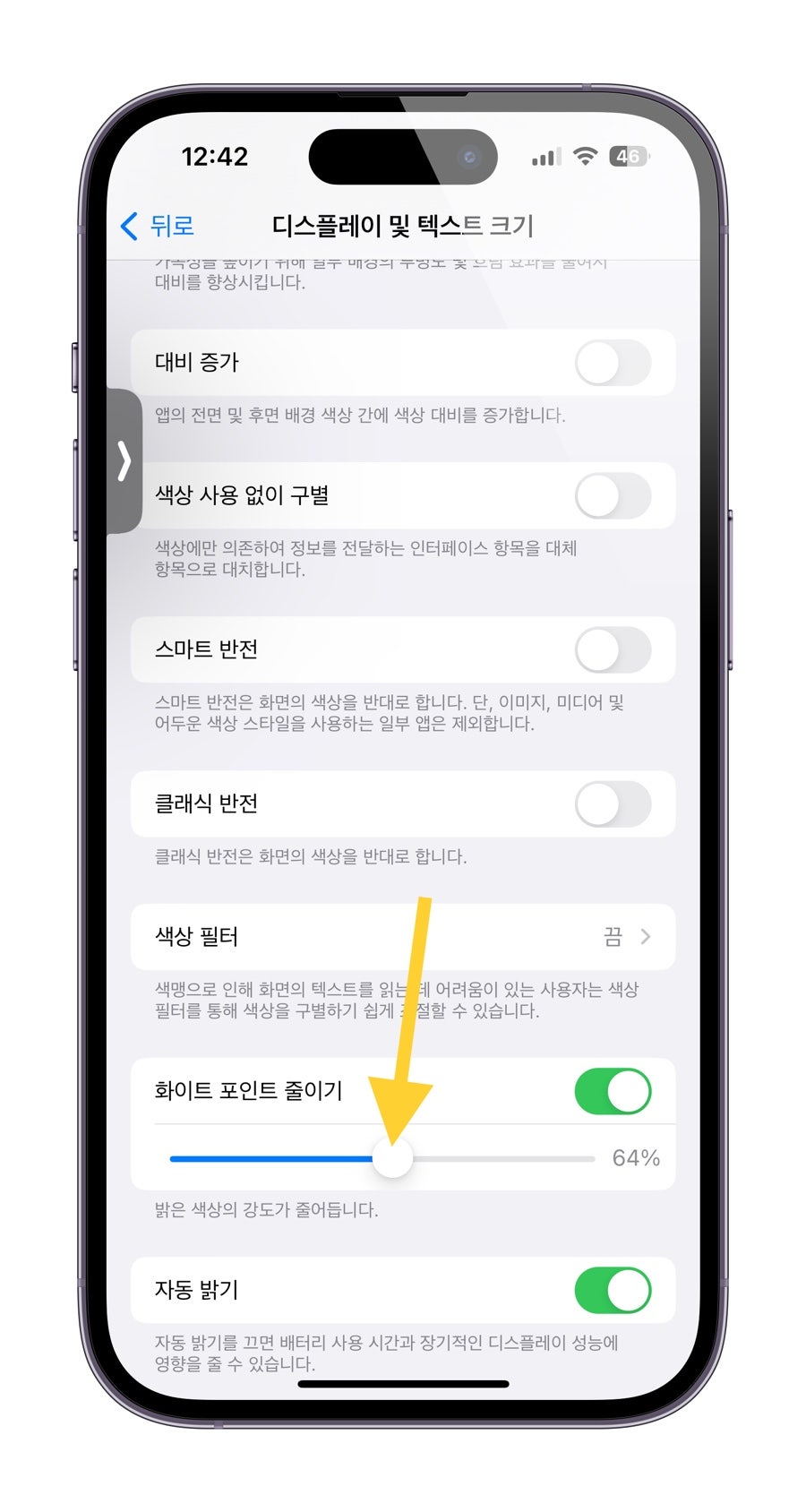
그리고 하단으로 내려 보시면 (화이트 포인트 줄이기) 항목이 보이실 겁니다. 우측으로 비활성화되어 있으실 텐데요. 이 부분을 터치하셔서 활성화시켜 주시면 바로 하단으로 강도를 조절할 수 있는 조절바가 나타나실 겁니다. 이 조절 바를 조절하셔서 제일 본인에게 원하는 강도로 조절을 해 주세요. 이렇게 아이폰 화면 밝기 더 어둡게 낮추기 방법은 완료가 되었습니다. 이제 제법 어두워지셨을 겁니다. 하지만 매번 이렇게 메뉴를 찾아 들어가는 건 번거로우실 겁니다. 그래서 자주 사용하신다면 편하게 사용하는 방법 알려드릴게요.
아이폰 화면 밝기 더 어둡게 낮추기를
제어센터 버튼 하나로 편하게~
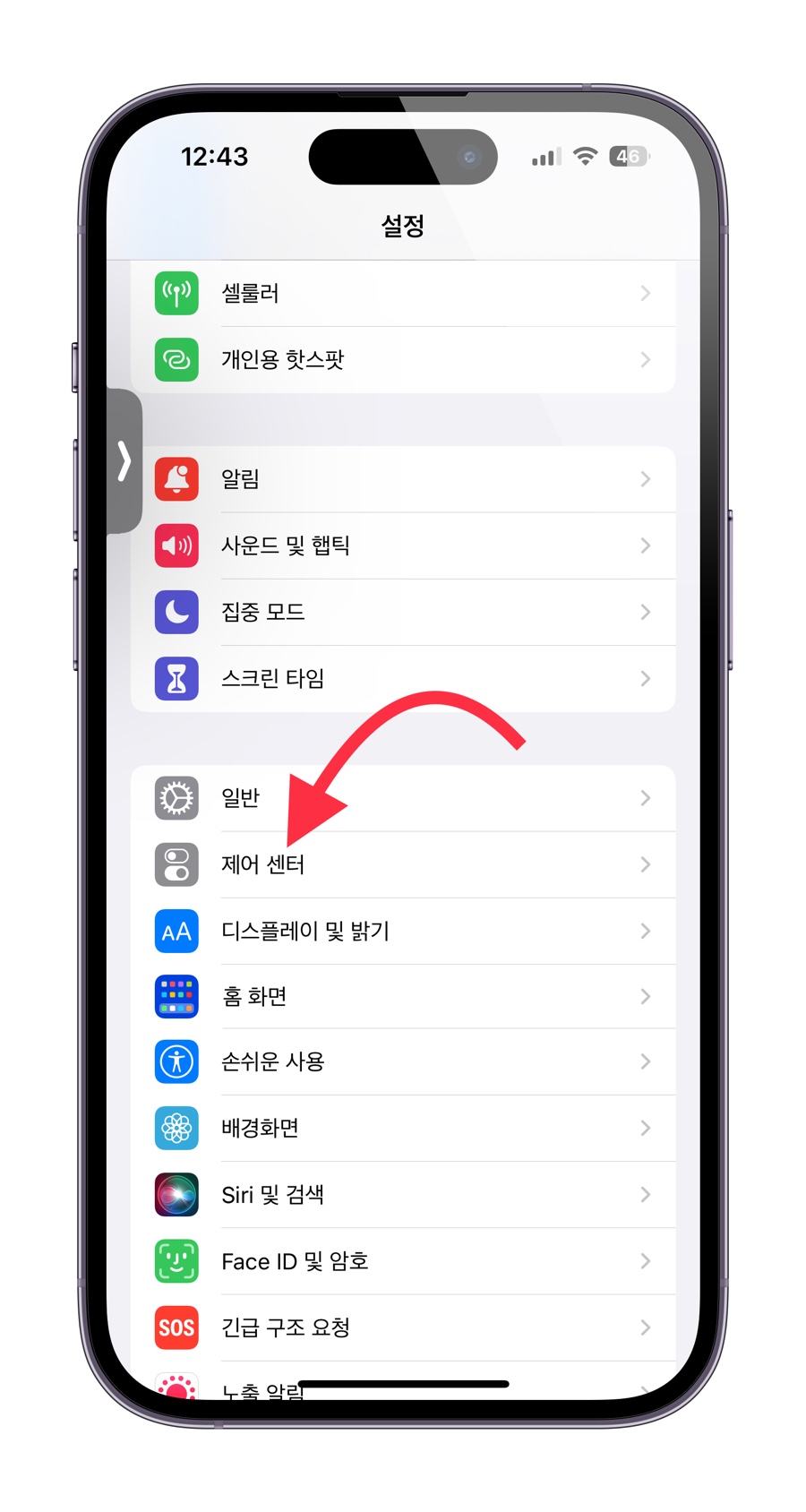
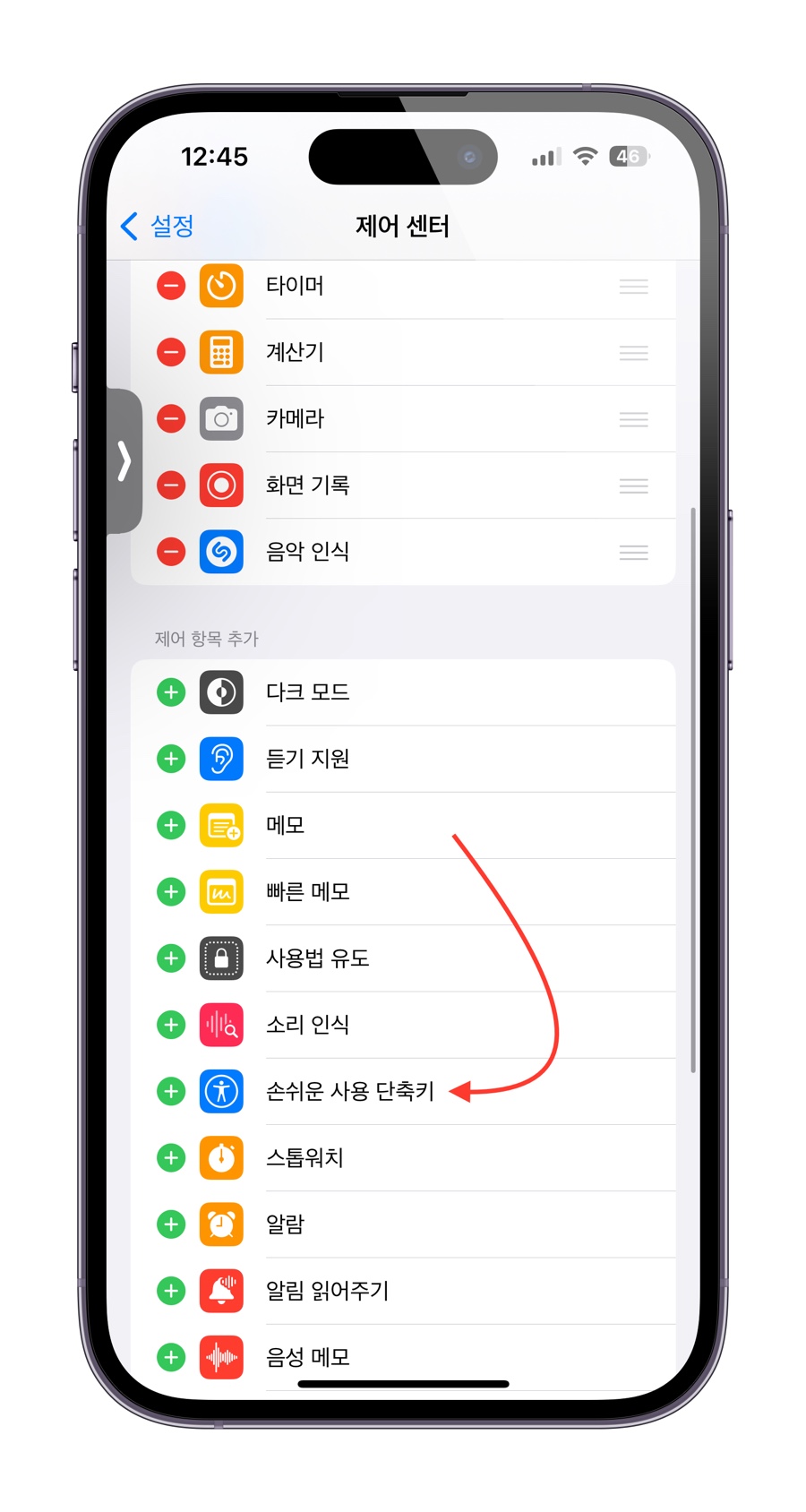
화이트 포인트 줄이기 설정을 더 편하게 설정하는 방법은 바로 제어센터를 통해서 사용하는 방법인데요. 한번 자세히 알아보겠습니다. 우선 설정으로 들어가셔서 하단으로 드래그하시면 '제어 센터'메뉴가 보이실 겁니다. 선택해 주세요. 그리고 하단으로 내려보시면 제어 항목을 추가할 수 있는 리스트가 보이실 겁니다. 이 중에서 '손쉬운 사용 단축키'를 찾아서 앞 부분에 플러스 버튼을 눌러서 추가해 주세요.
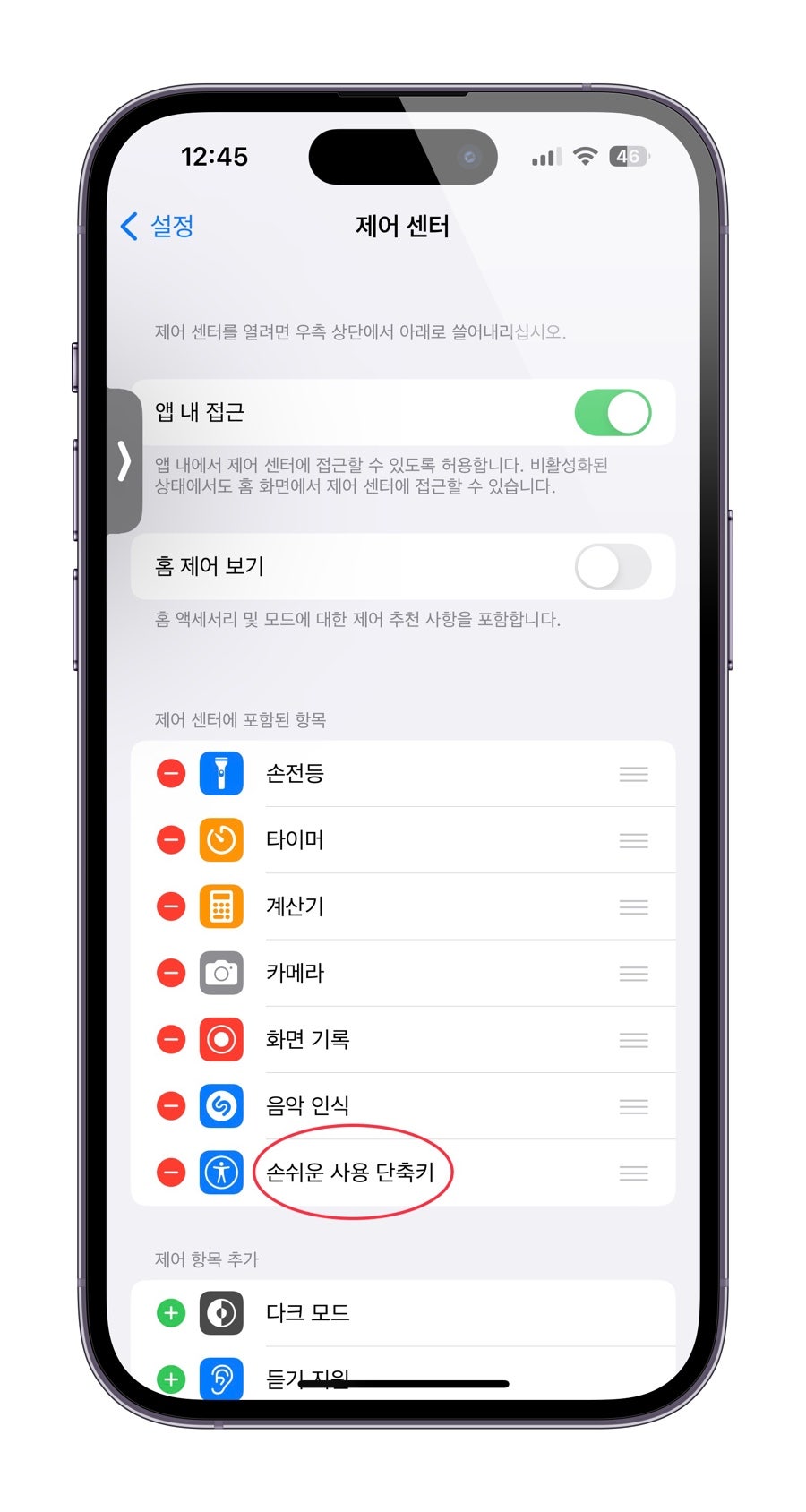
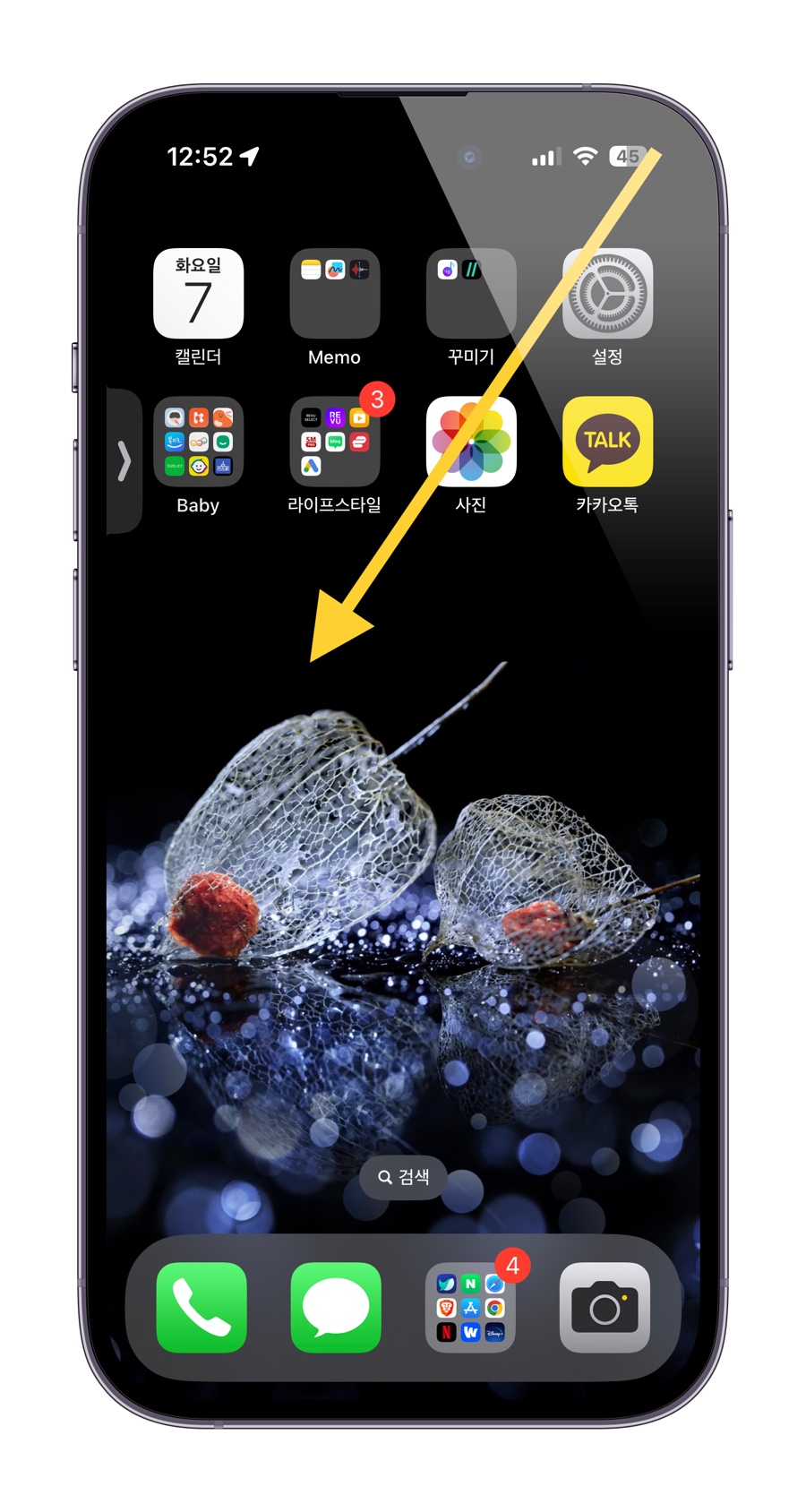
그럼 상단으로 항목이 옮겨져서 추가되신 게 확인이 되실 겁니다. 이제 홈 화면으로 나와서 상단 우측 모서리 부분부터 사선으로 드래그해 주시면 제어 센터 화면이 보이실 겁니다.

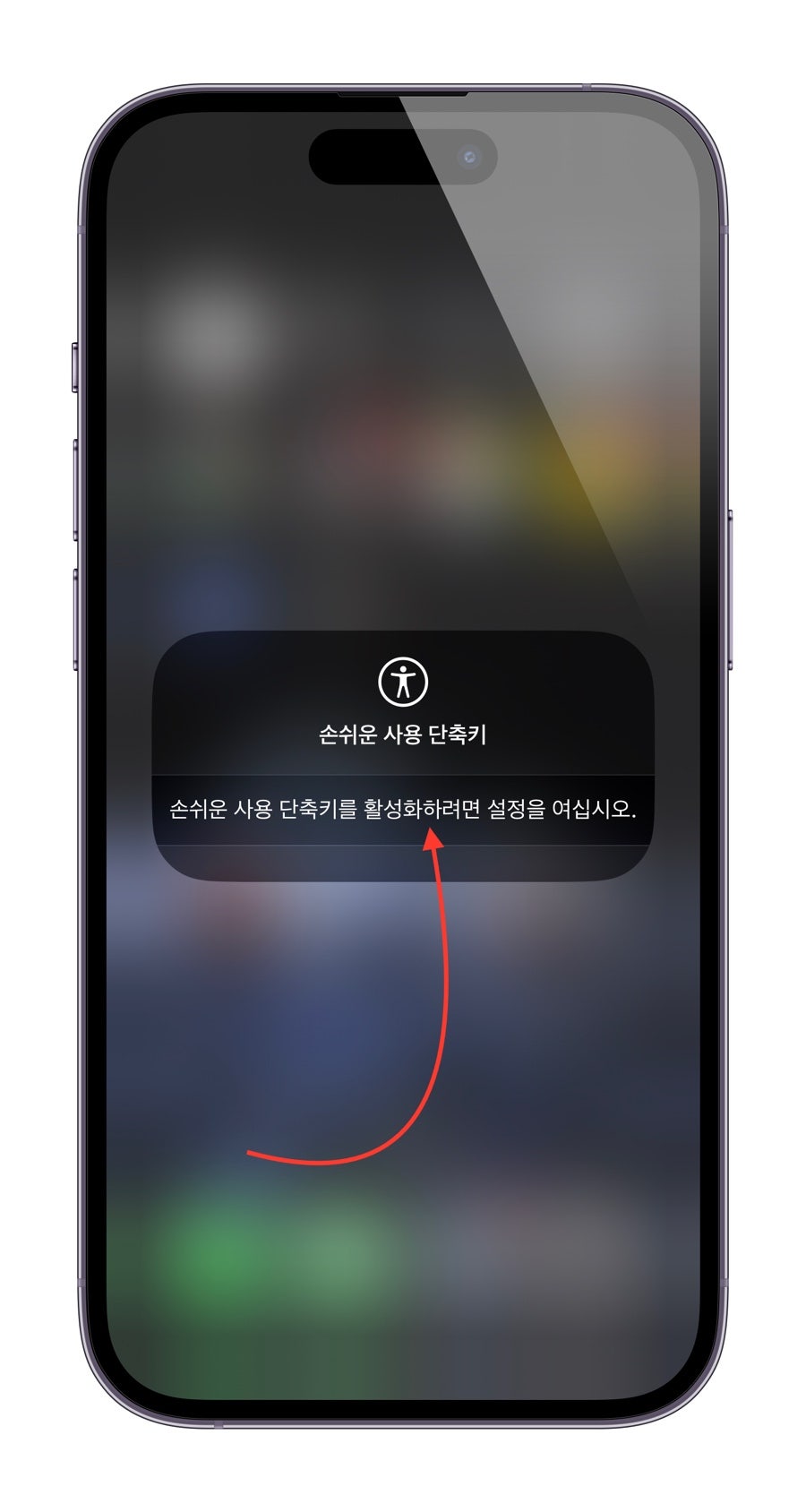
그럼 제어 센터 화면 하단에 사람 모양의 아이콘이 생성되신 게 보이실 겁니다. 터치해 주세요. 그럼 활성화를 위한 설정을 하라는 문구가 보이실 겁니다. '손쉬운 사용 단축키를 활성화하려면 설정을 여십시오'라는 문구를 터치해 주세요.
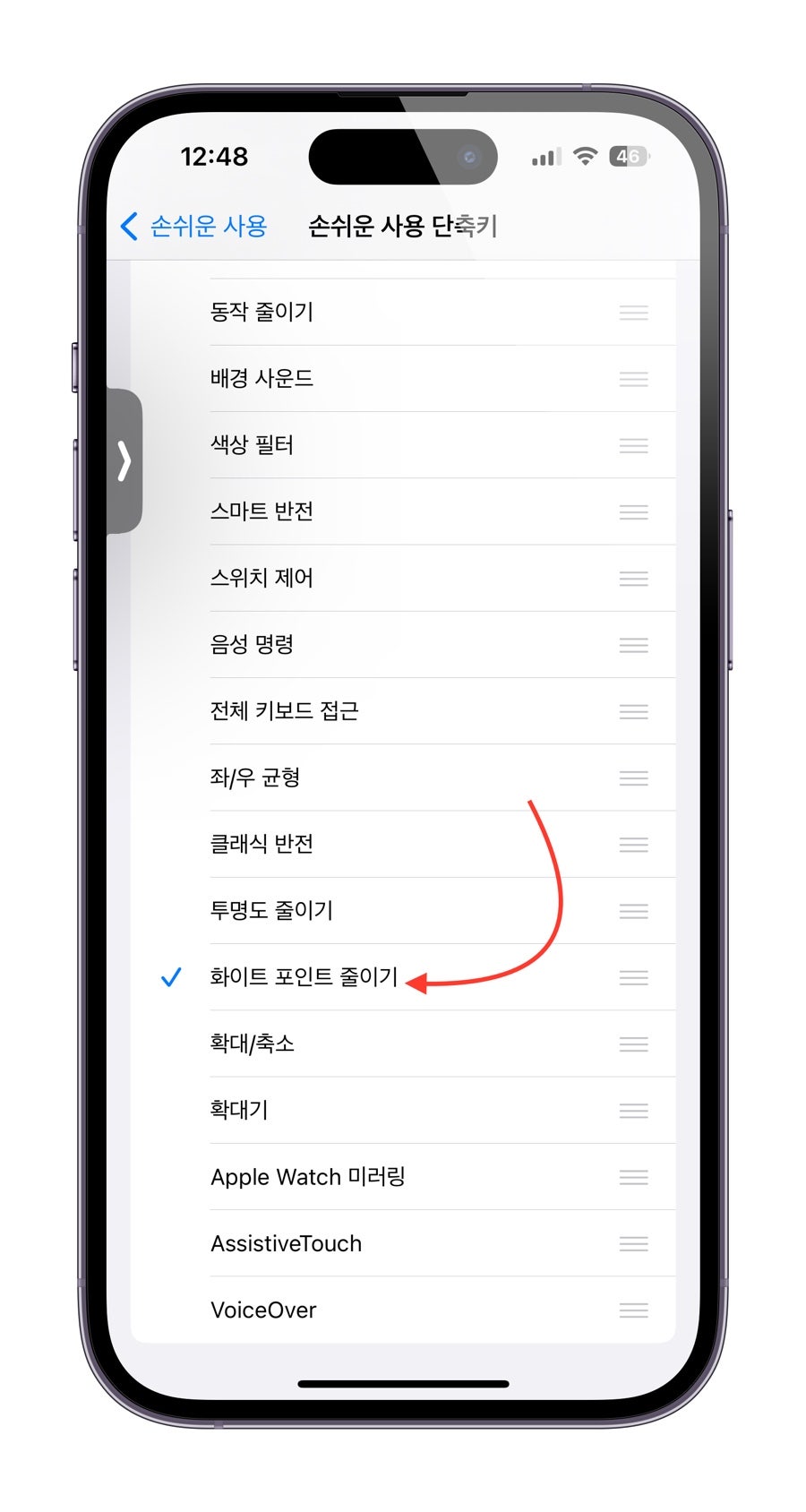
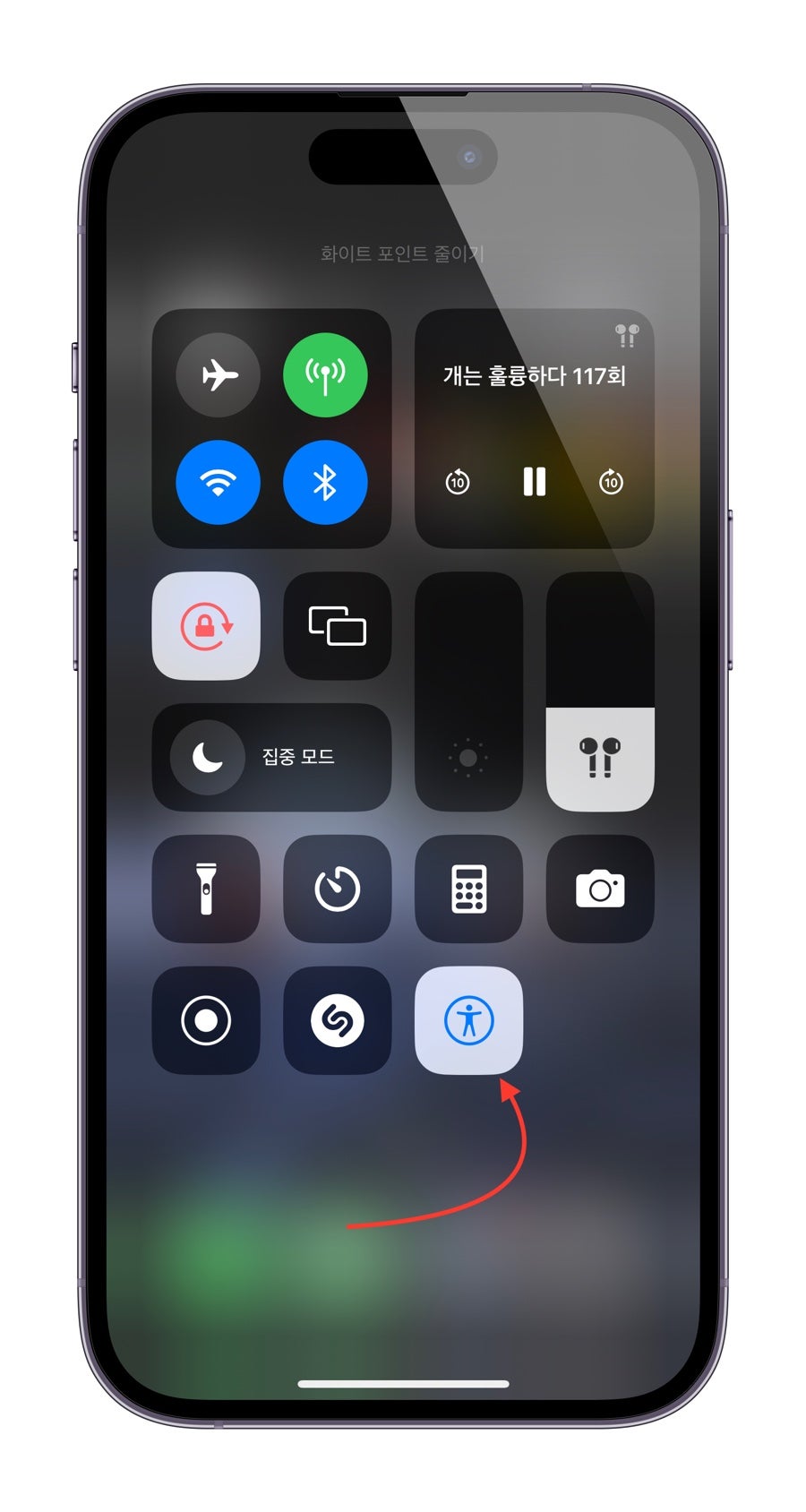
그럼 많은 항목 리스트가 보이실 텐데요. 이 중에서 '화이트 포인트 줄이기'를 선택해서 체크해 주세요. 그리고 다시 제어 센터를 열어서 해당 아이콘을 클릭하시면 바로 화면이 더 어둡게 보이시는 걸 바로 확인하실 수 있을 겁니다. 아주 간단하고 편하죠?
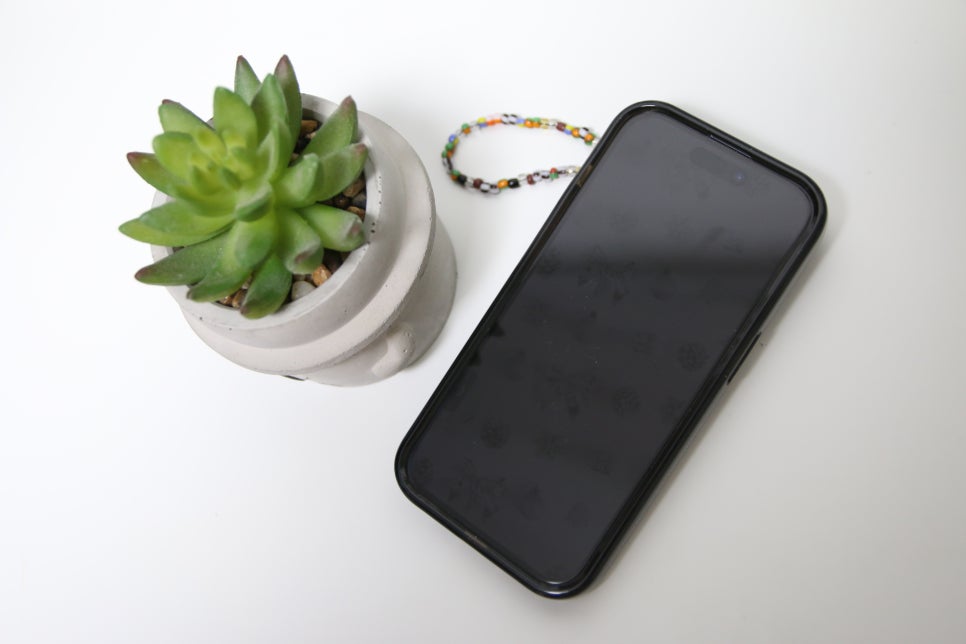
좌측이 화이트 포인트 줄이기를 설정한 화면이고 우측이 기본 아이폰 화면 밝기 최저 설정인 경우인데요. 확실히 어두워 지신 게 확인이 되실 겁니다.

지금까지 아이폰 화면 밝기 더 어둡게 낮추기 설정에 대해서 알려드렸는데요. 아이폰은 설정하면서 느끼는 거지만 메뉴가 직관적으로 바로 알 수 있게 배열을 하지 않은 듯한 느낌이라 찾아가는 즐거움을 선사해 주는 것 같습니다. 좀 복잡하다는 느낌이 있다는 말입니다. ㅎㅎ 그래도 하나씩 알아가는 재미는 있네요. 이제 어두운 밤 눈부시지 않게 편하게 사용해서 잠을 이루는데 도움이 되셨길 바라면서 글을 마무리하도록 하겠습니다. :D
비트코인 거래를 시작하고 100달러 보너스를 받으세요!