아이폰 GPS설정 (feat.GPS오류해결방법)
아이폰 GSP설정 (feat.GPS오류해결방법)
안녕하세요. IT정보를 쉽게 드리는 쭈니입니다.
오늘은 아이폰 GPS 설정하는 방법과 오류해결방법까지
알려드릴게요!
아이폰은 현재 있는 위치를 기반으로
다양한 정보들을 제공하는데요.
날씨나 지도, 게임들 위치 기반 서비스 같은경우에는
아이폰 GPS를 통해 위성 신호를 사용해서
위치를 파악하고, 현재 나의 위치의 날씨나 네비게이션
목적지의 거리와 소요시간들도 확인할 수 있습니다.
그럼 지금부터 GPS설정하는 방법부터
소개해드릴게요 ~
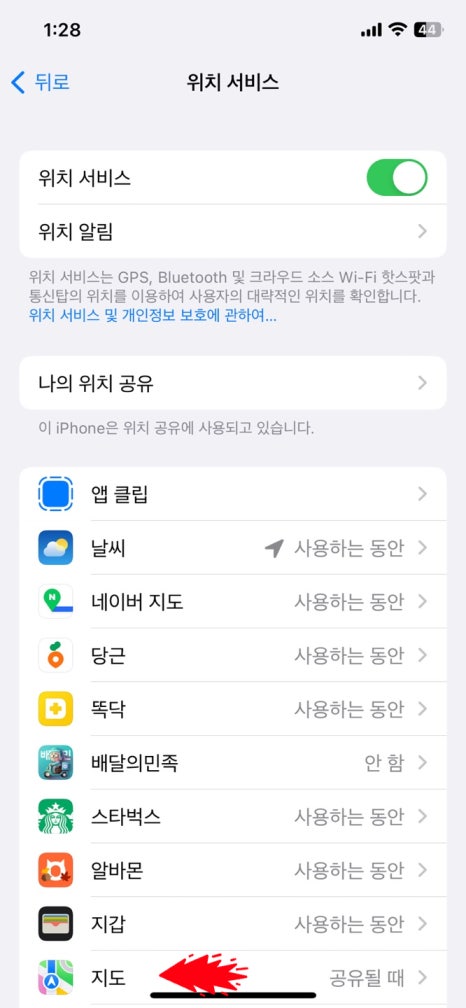
1.아이폰 GPS 설정 !
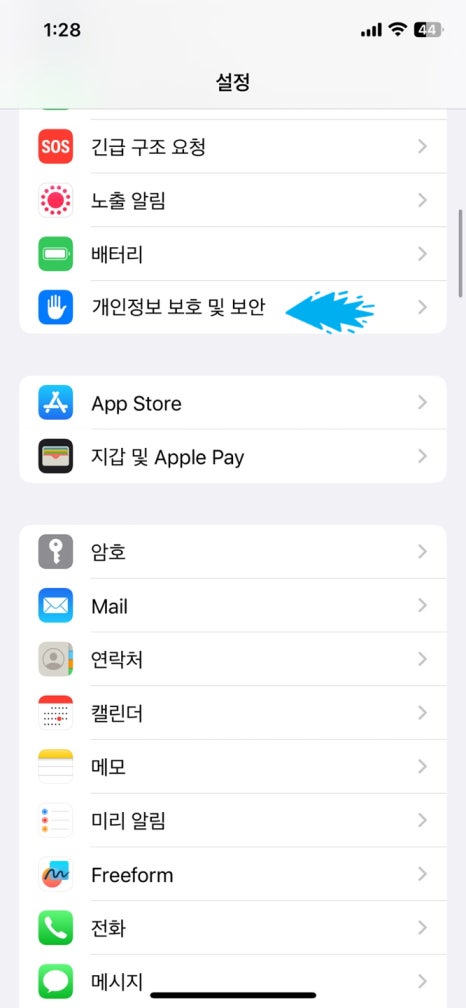
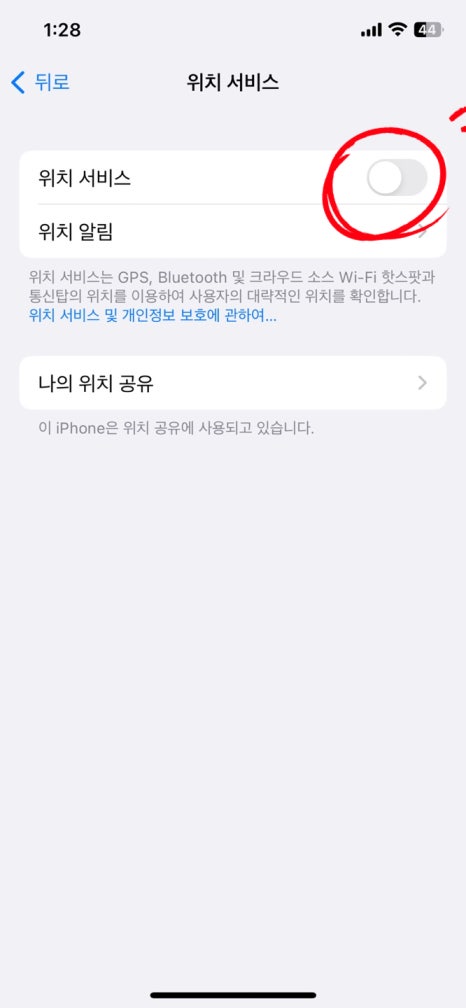
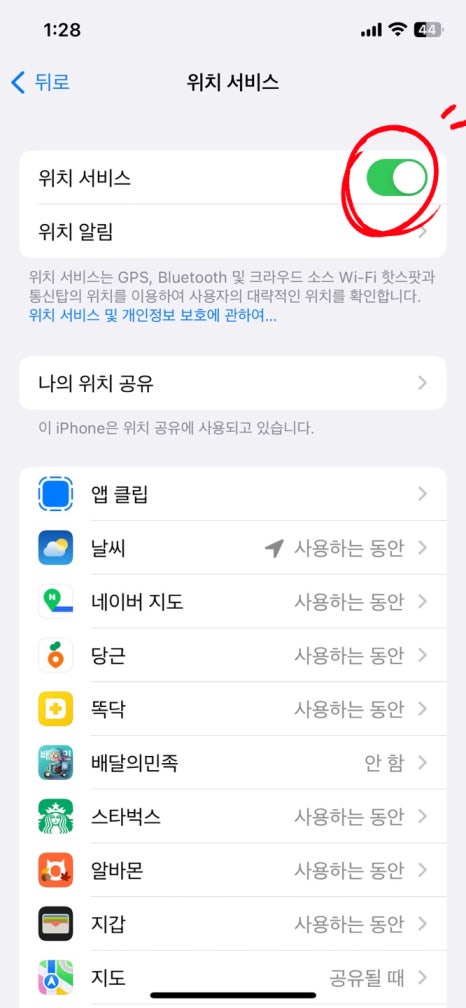
[설정] > [개인정보 보호 및 보안]에서
[위치서비스]를 활성화시켜주면 됩니다!

* 아이폰 GPS오류는 항상 최신버전의 ios소프트웨어로
업데이트가 되었는지 꼭 확인해주세요! *
또한, 설치한 어플이나 앱의 위치서비스를
개별로 설정해서 사용도 가능해요!
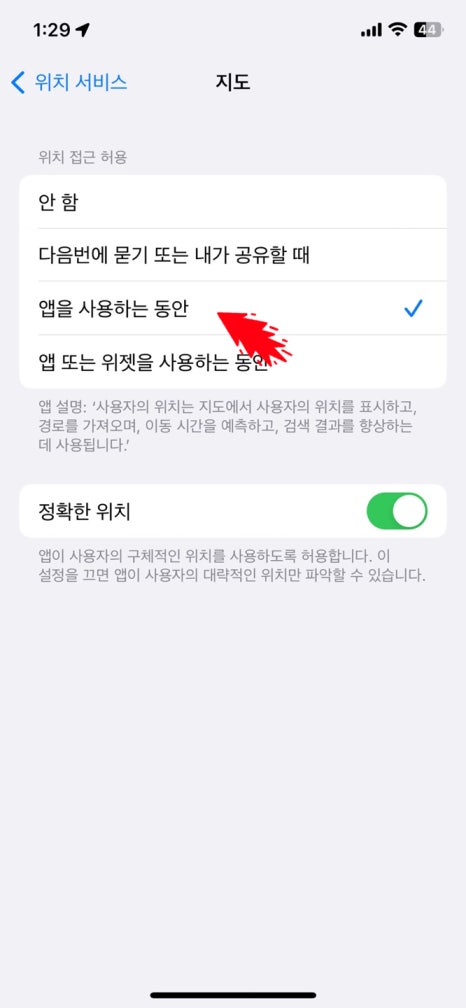
예를 들면 지도 앱 이용시 아이폰 GPS 오류로 인해 길이나
방향을 잡지 못한다면 [지도]로 들어가
[위치 접근 허용] 을 [앱을 사용하는 동안]으로
바꿔서 사용하시면 됩니다.
혹시나 위치서비스로 인한 발열현상 또는 먹통 & 벽돌 현상이 생긴다면 위치서비스를 [비활성화]로 설정한 후
아이폰을 재부팅 하고 다시 실행보시면 좋습니다.
2. 아이폰 GPS 오류 해결 방법
아이폰 GPS 오류원인은 여러가지인데요.
네트워크 연결신호가 불안하거나 약할때
또는 위치서비스 설정 및 ios 업데이트 같은 소프트웨어
문제 등 다양한 원인으로 오류가 발생합니다.
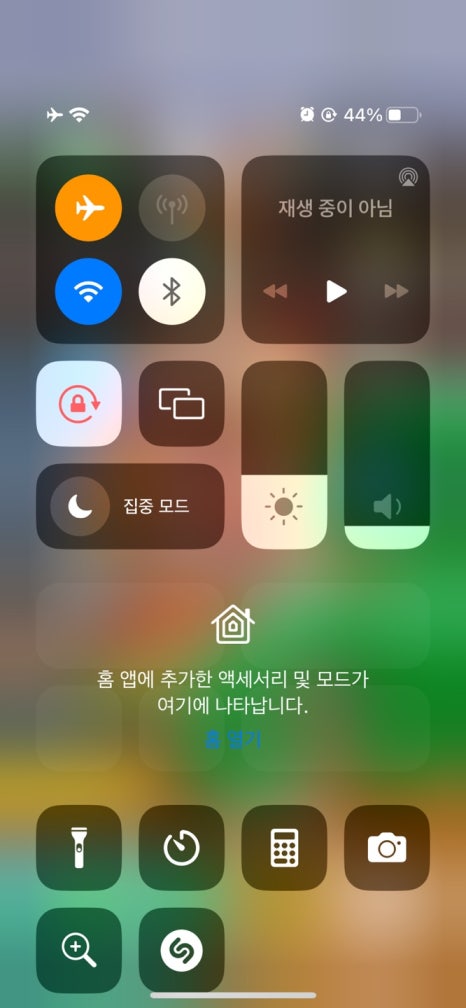
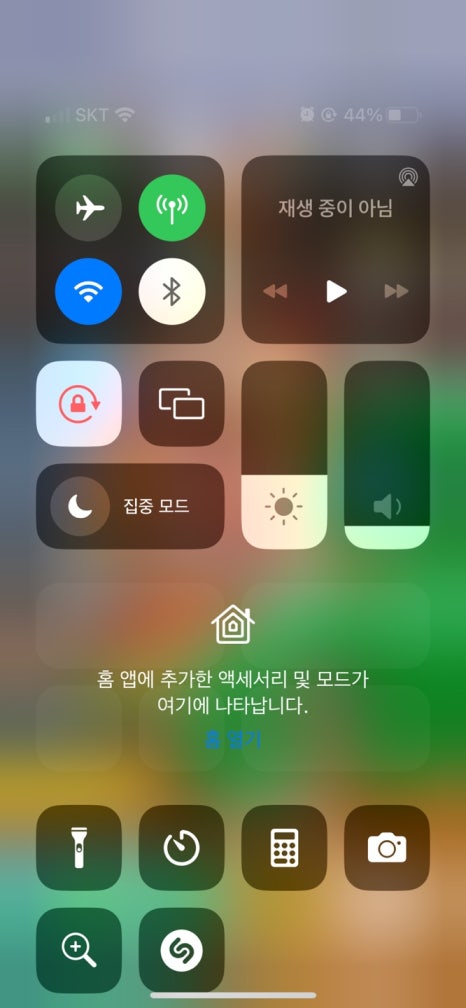
제일 먼저 아이폰 제어센터에서 비행기 모드로 바꿔주고 다시 켜서 네트워크가 잡히는지 확인해주시고,
블루트스를 끄고 연결이 잘되는지 확인해주세요!
아이폰 GPS 오류 발생하는 원인은
위성신호를 받아 위치를 파악하는 GPS특성상
아이폰 기기의 설정되어 있는 날짜 및 시간장보가
일치 하지 않으면 오류가 발생할 수도 있습니다.
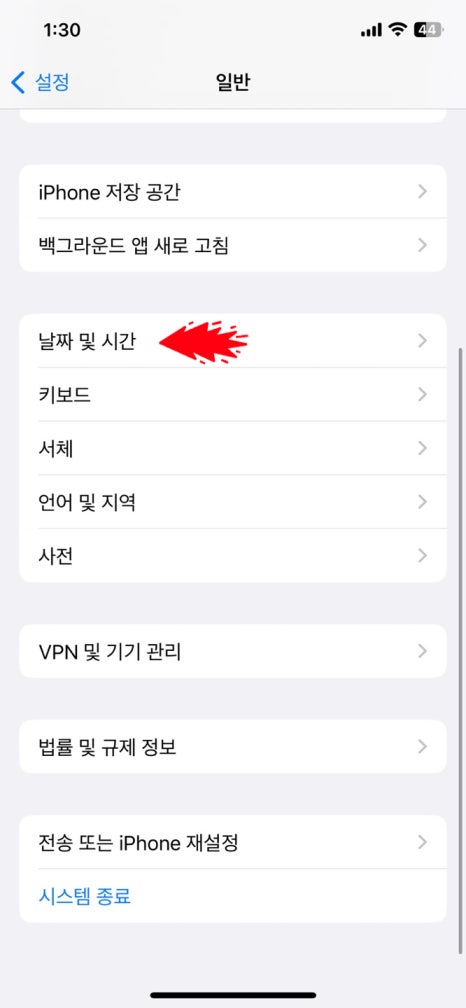
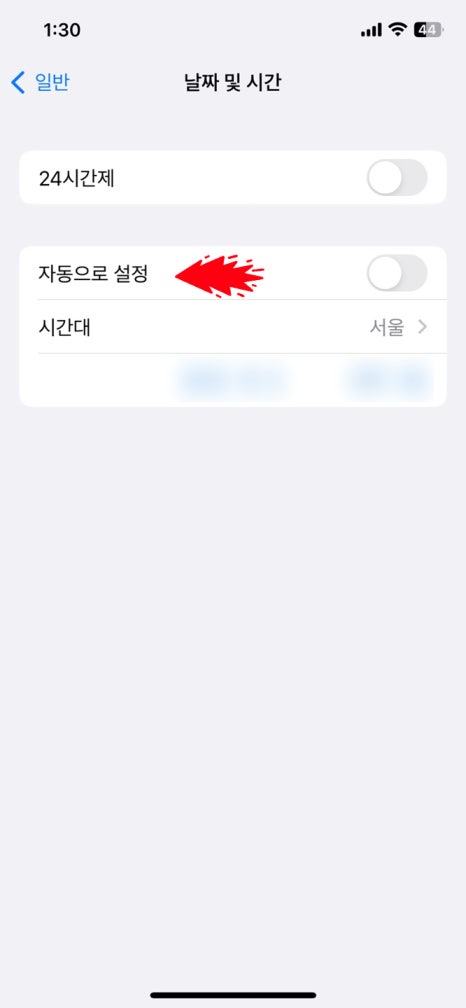
[설정] > [일반] > [날짜 및 시간]으로 들어가서
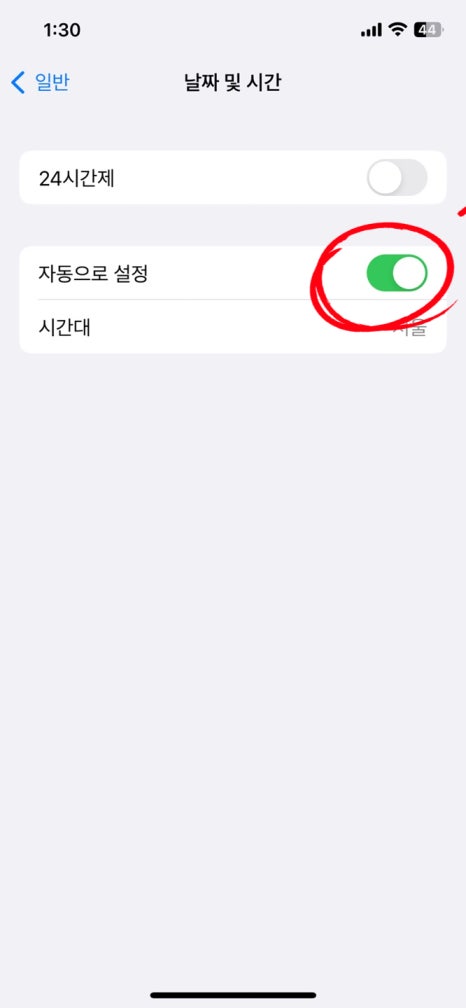
[자동으로 설정]으로 바꿔주고
비행기모드를 켰다 꺼준다음 GPS 오류가 해결 됐는지
다시 체크해주세요!

마지막으로 아이폰 GPS 오류발생 시 가장 마지막으로
해볼 수 있는 방법은 아이폰 초기화를 시키는겁니다.
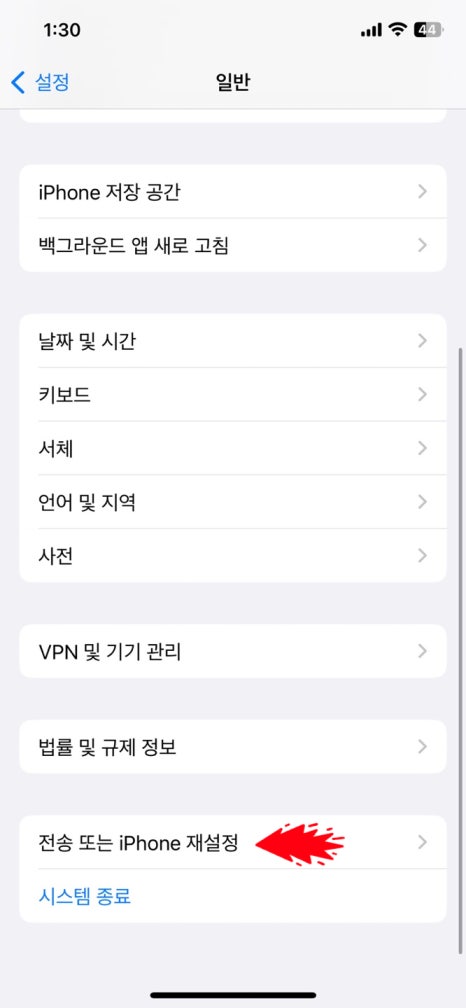
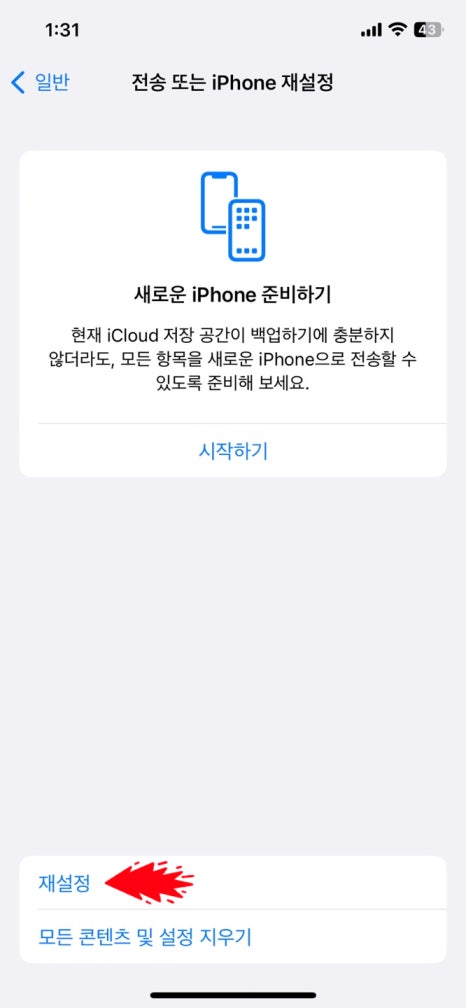
[설정] > [일반]으로 들어가서
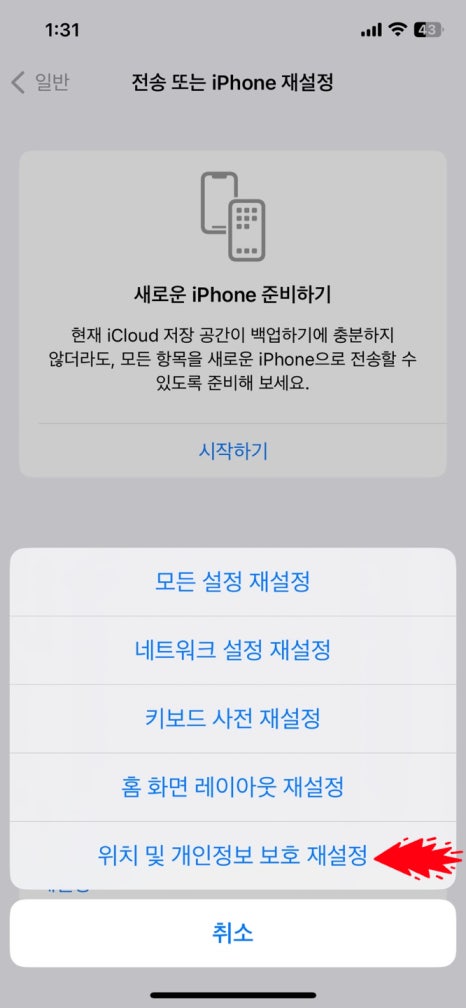
[전송 또는 iphone 재설정] > [재설정]을 클릭해주고
[위치 및 개인정보 보호 재설정]을 눌러주고
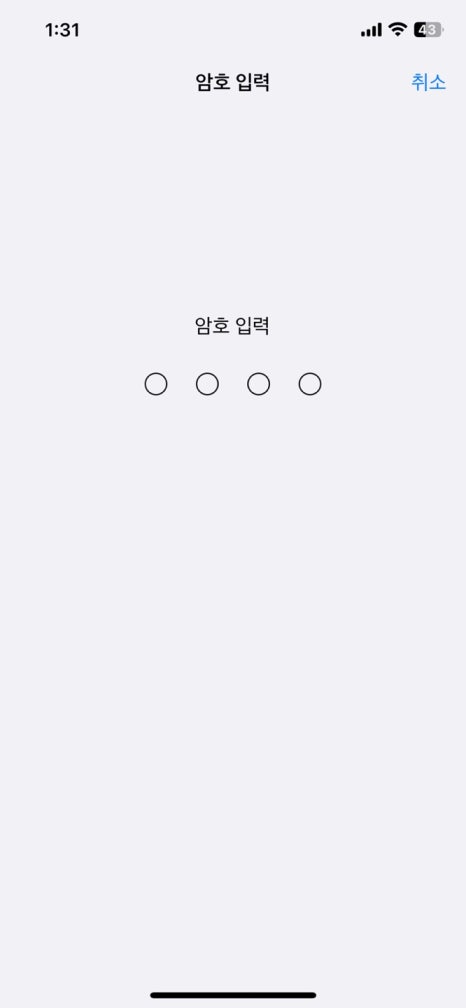
암호를 입력하면 아이폰 GPS설정이 초기화 되는데요~
위치 및 개인정보보호 재설정을 할경우
데이터는 지워지지 않으니 걱정안하셔도 됩니다!
쭈니가 알려드린 방법대로 했는데도
계속 오류가 발생한다면
가까운 애플공식 서비스센터에 문의하셔서
상담 및 A/S 받아보시는걸 추천드립니다!
오늘도 저의 글을 읽어주셔서 감사드리구요.
날씨가 많이 추워졌어요, 감기조심하세요>_<