아이폰 애플 결제 내역 확인하는 방법
요즘에는 인앱결제가 많이 활성화되어 있다보니, 편하게 스마트폰으로 결제하는 경우가 많은데요. 그래서 오늘은 애플 결제 내역을 어떻게 확인하는지 정리했습니다.
비트코인 거래를 시작하고 100달러 보너스를 받으세요!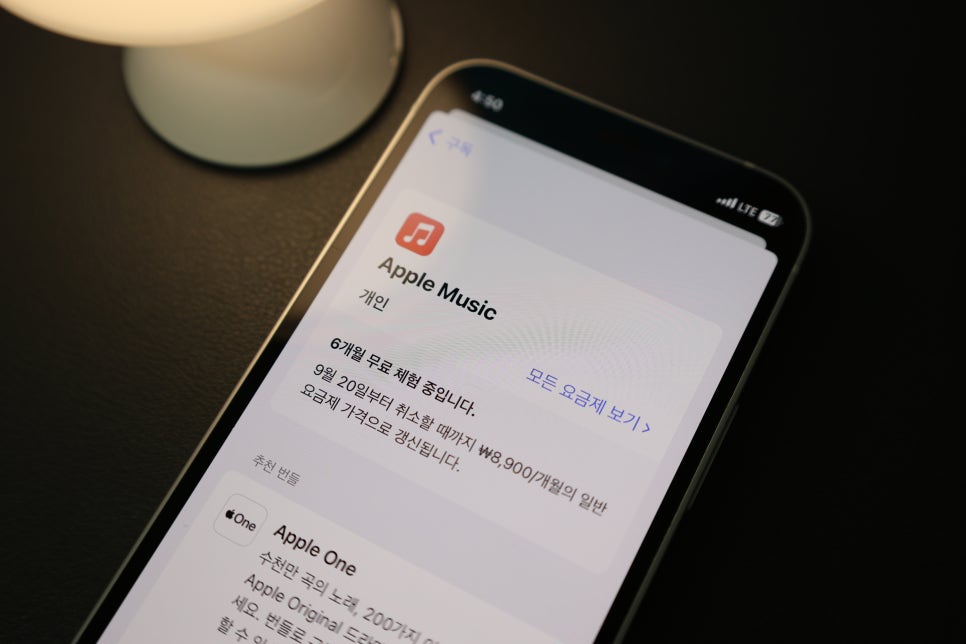
그럼 지금부터 일회성 앱 결제부터 구독을 확인해볼게요.
먼저 아이폰에서 설정을 열고 Apple ID를 터치해줍니다.
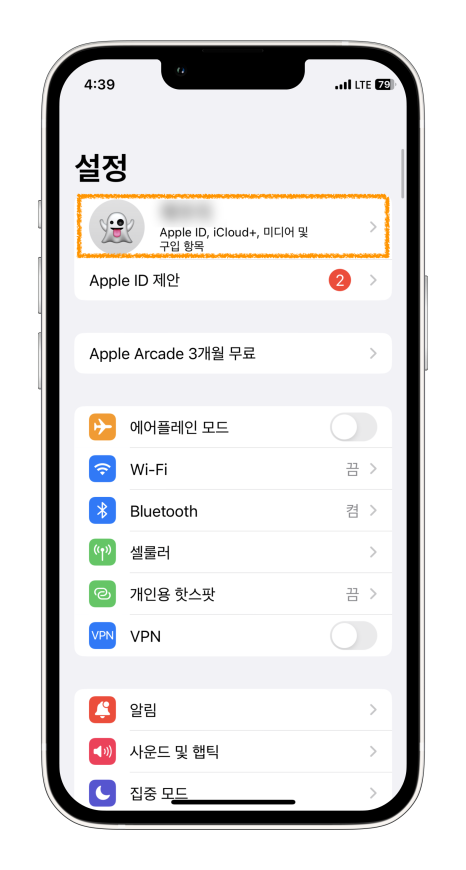
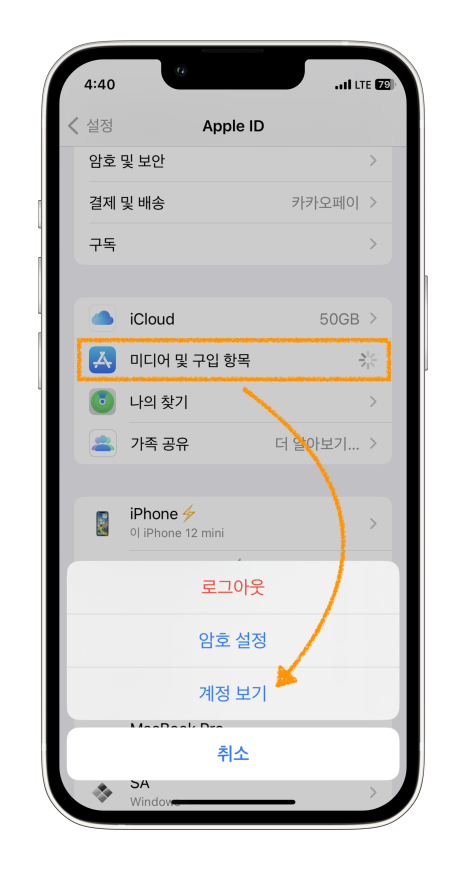
그리고 스크롤을 내려 미디어 및 구입 항목을 탭하고 계정 보기를 순서대로 눌러주세요.
이때 잠금 해제가 필요합니다.
잠금 해제 후에는 구독과 구입 내역을 볼 수 있어요.
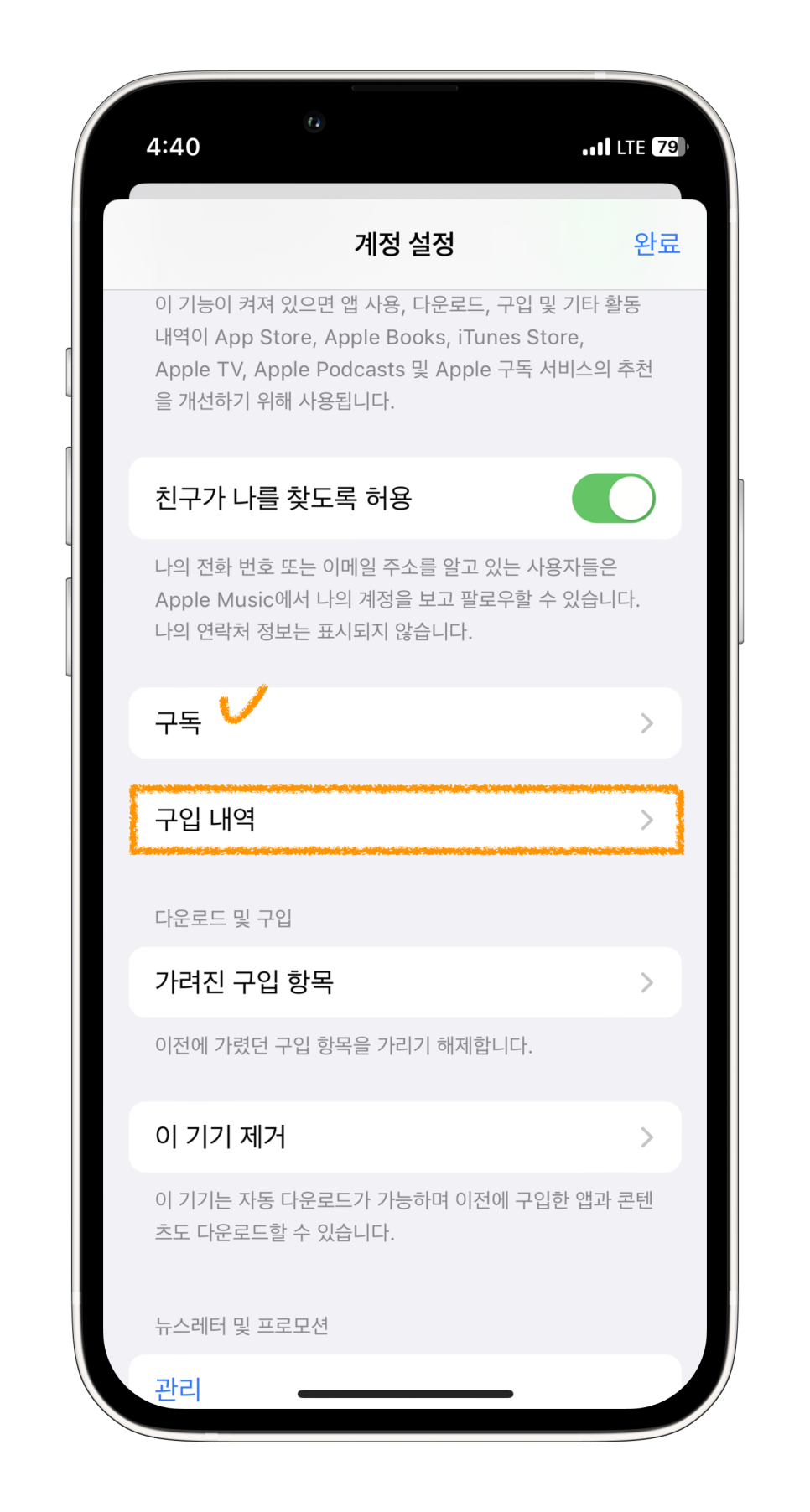
요즘 OTT나 음악 스트리밍 서비스를 매달 결제해서 보는 경우가 있는데, 이러한 항목은 [구독]에서 한눈에 확인할 수 있습니다.
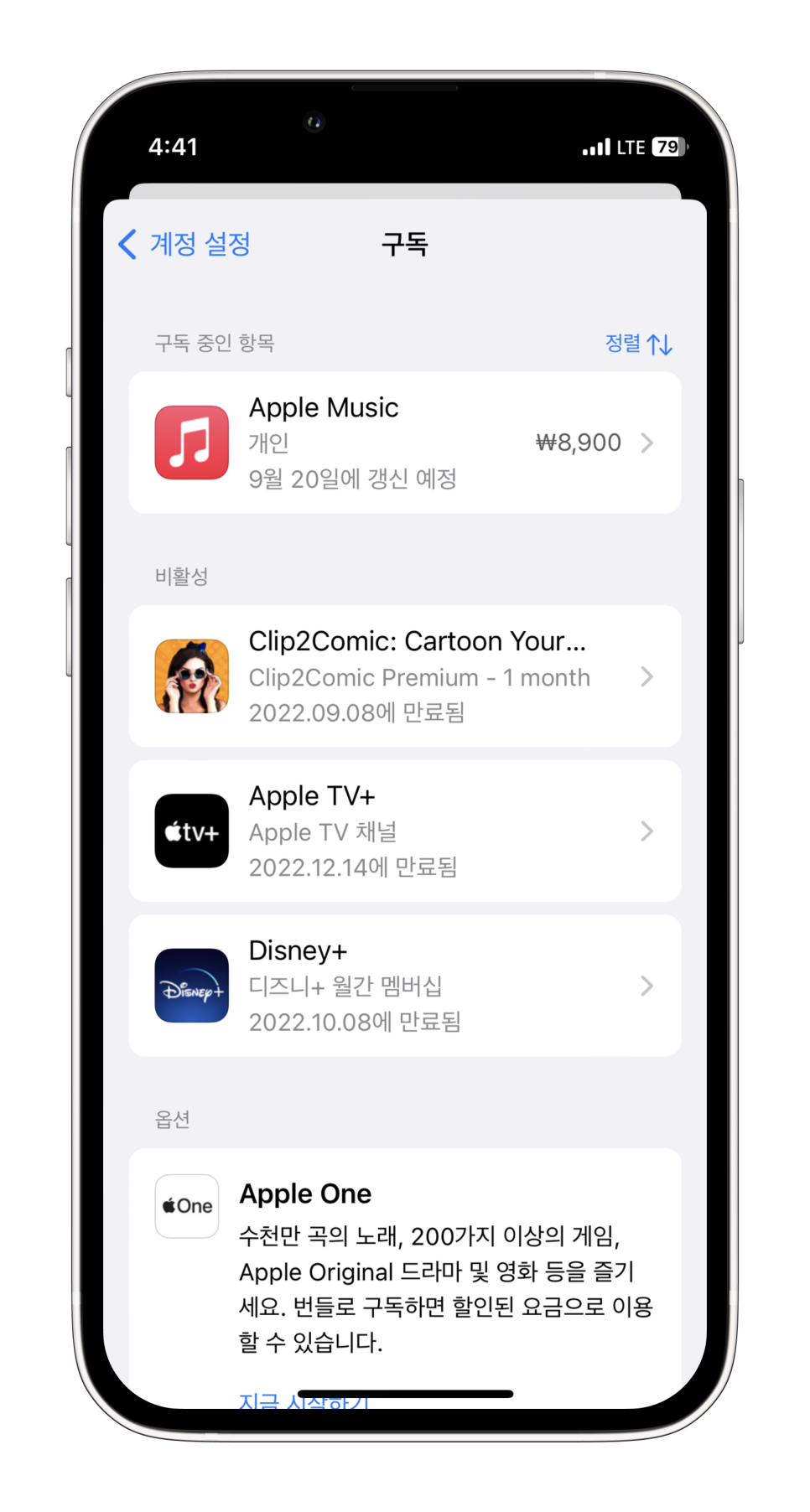
구독 중인 항목은 지속적으로 결제가 되고 있는 앱이고, 비활성은 과거 구독을 했던 이력이 있는 앱이라고 보면 됩니다.
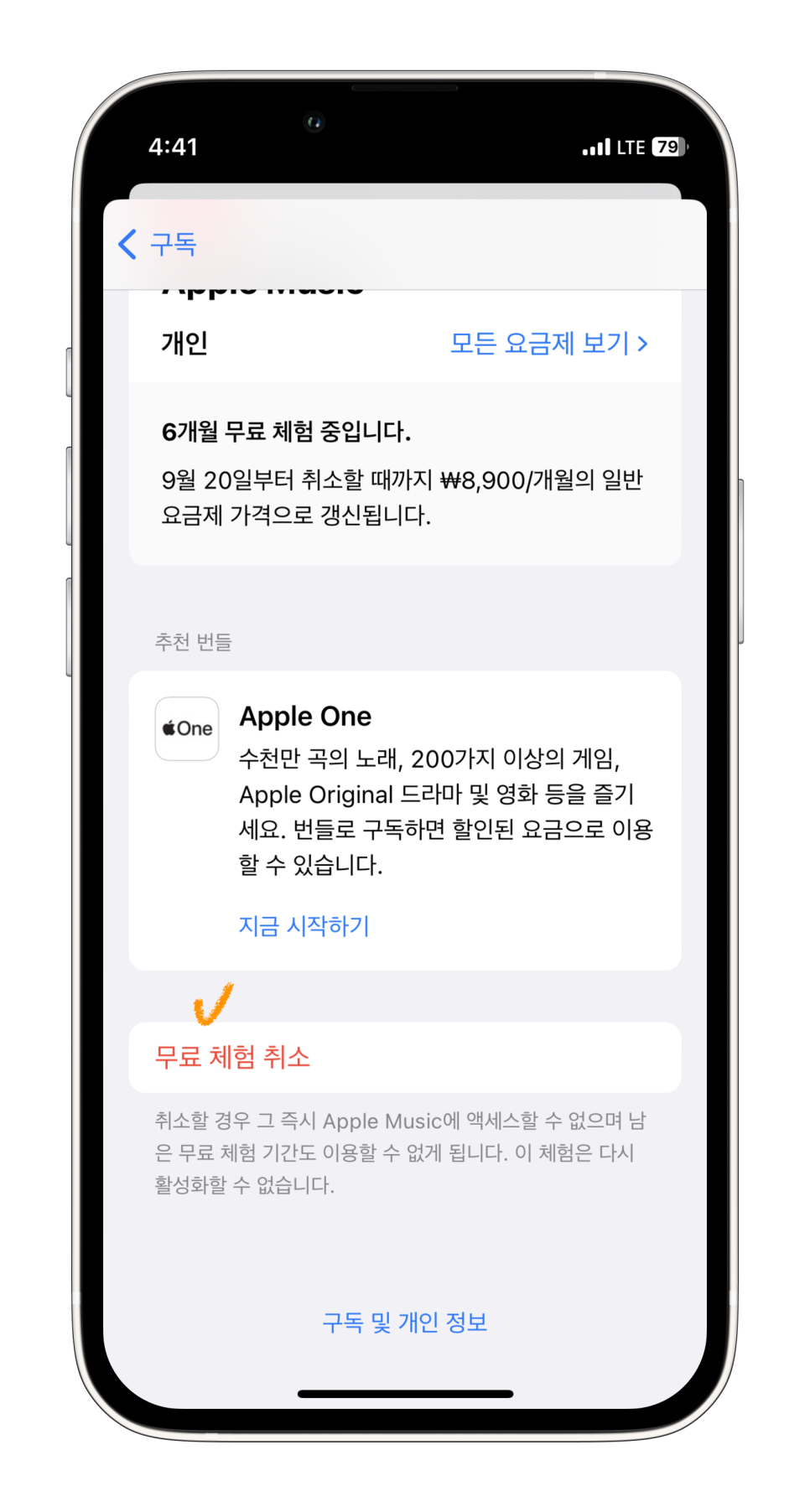
무료로 이용했던 구독을 해지를 하고 싶다면 항목을 선택하고 스크롤을 내려서 무료 체험 취소를 터치하면 됩니다.
다음으로는 애플 결제 내역을 확인해볼텐데요. 구독이 아닌 구입 내역을 선택하면 필터를 거쳐 내가 원하는 기간에 구매했던 앱을 모두 볼 수 있습니다.
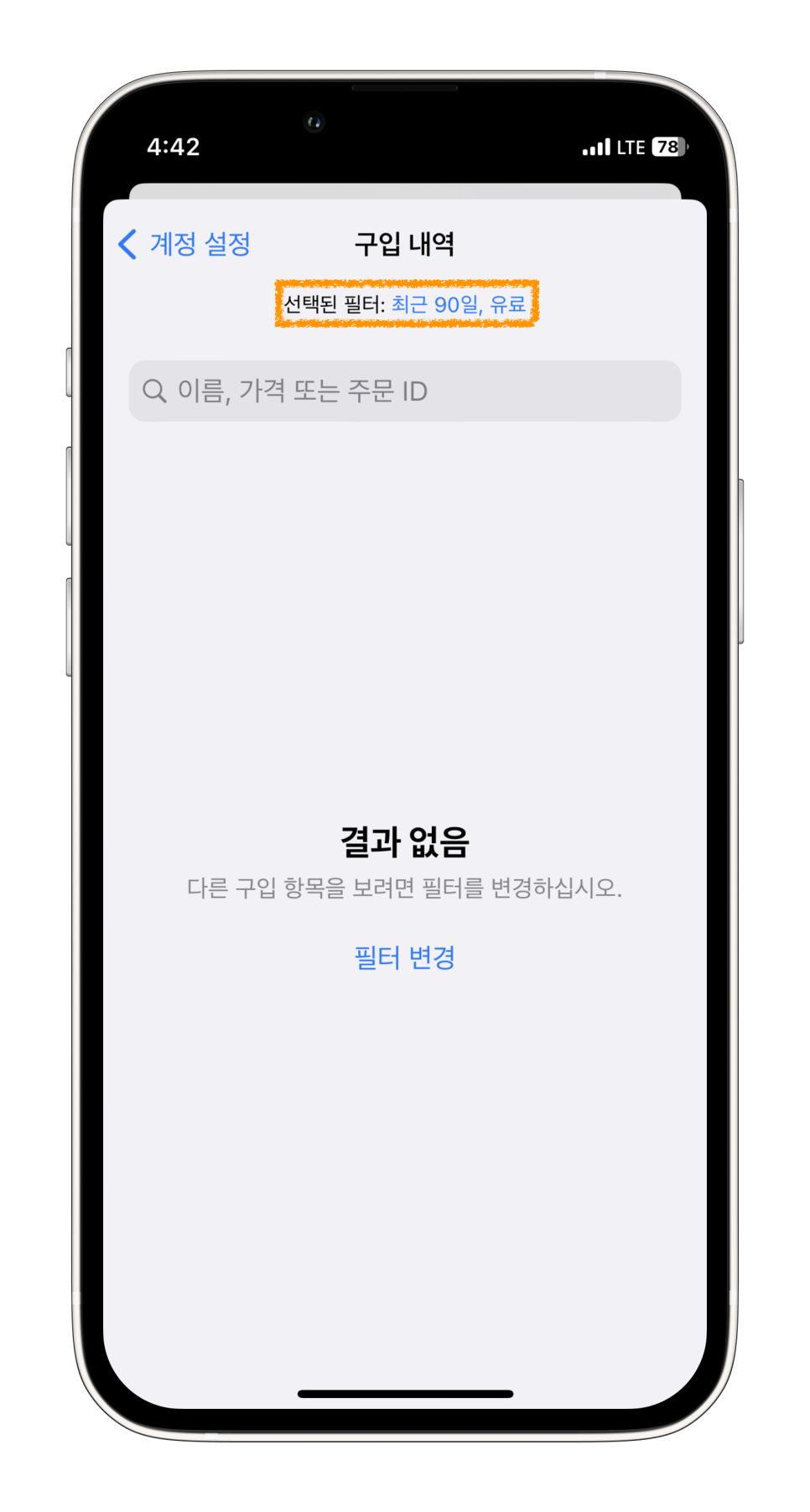
초기 설정 상태에서 선택된 필터는 90일, 유료였는데요. 해당 부분을 클릭하거나 필터 변경을 누르면 날짜 범위, 비용, 유형을 모두 변경할 수 있어요.
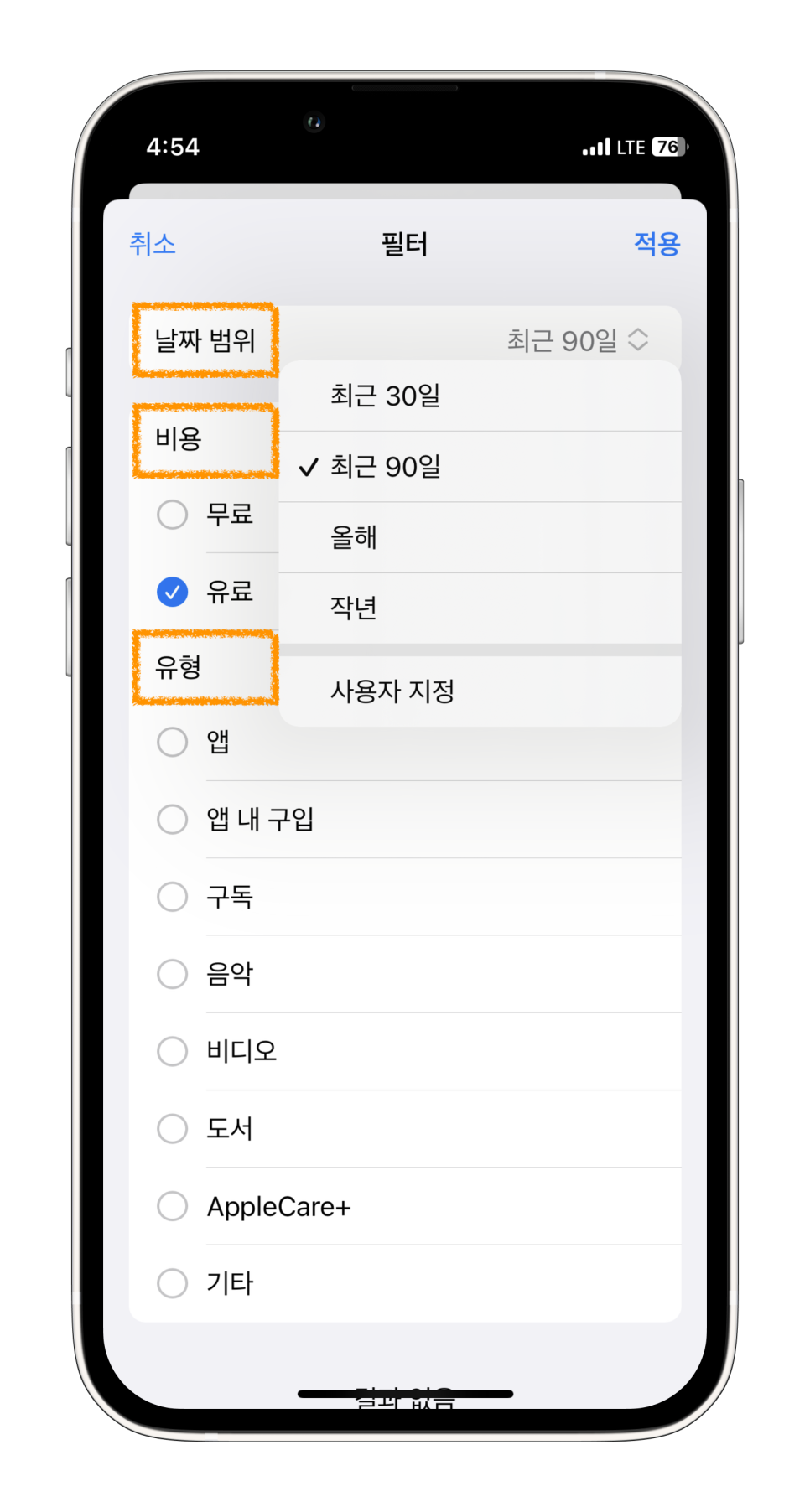
날짜는 30일, 90일, 올해, 작년으로 구분되어있습니다. 비용은 유료와 무료로 나뉘고요. 유형또한 선택이 가능해요. 모두 선택했다면 적용을 눌러 확인할 수 있습니다.
애플 결제 내역이 궁금하다면, 유료로 선택해서 확인하는 것이 좋고 이때 구독하면서 결제했던 내역도 모두 뜨게 됩니다. 만약 무료까지 선택하면 내가 설치했던 모든 앱이 뜨기 때문에 결제 항목을 찾기 어려울 수 있어요!
오늘은 이렇게 아이폰에서 애플 결제내역 조회하는 방법을 살펴봤는데요. 매달 지불하는 구독부터, 이전에 결제했던 앱까지 오늘 알려드린 방법을 통해 간단하게 살펴보면 좋을 것 같습니다.
비트코인 거래를 시작하고 100달러 보너스를 받으세요!