아이폰 누끼따기 합성 사진 합치기 단축어 여러 장도 문제없어 앱 없이 뚝딱
안녕하세요 재밌는IT
놀iTer의 사진초보 입니다
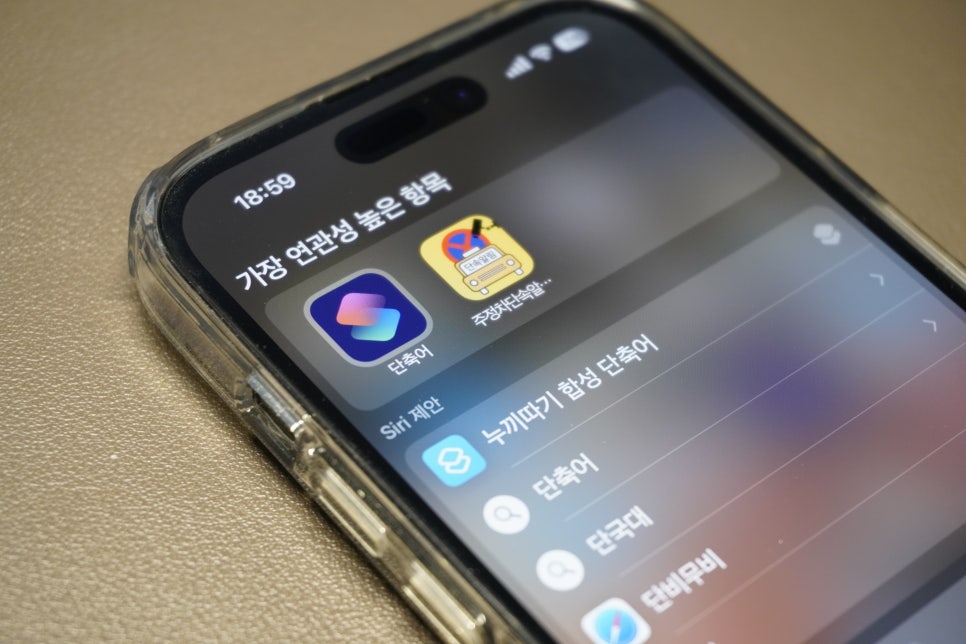
작년 9월 iOS 16로 업데이트되면서
아이폰 누끼따기(배경 지우기) 기능이
추가되고

안녕하세요 즐거운 IT 놀ITer의 사진초보 입니다 iOS16으로 업데이트되면서 사진 누끼(배경지우기)따...
blog.korea-iphone.com
합성 어플 없이 단축어를 이용해
누끼따기 사진을 일반 사진에 합성하는
단축어를 공유한 적이 있었는데요
하지만 배경 사진에 누끼따기 사진을
여러 장 합성하려면 단축어를 여러 번
실행해야 하는 단점이 있어
여러 장의 사진을 합성할 수 있는지
문의가 있었는데요
까먹고 있다가 생각이 나서 새로운
단축어를 만들어 보았습니다
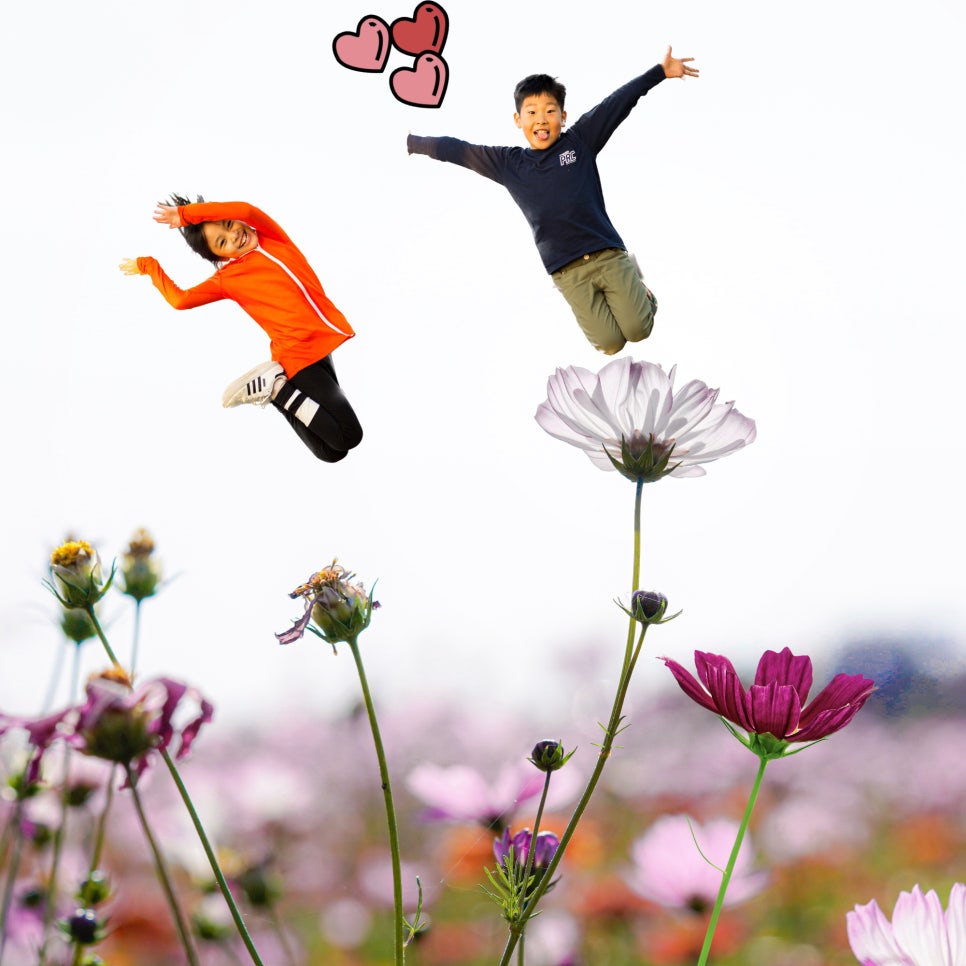
위 사진은 제가 만든 단축어를
이용해 배경사진 1장과 누끼딴 사진
3장을 합성해서 만든 결과물로
단축어를 한 번만 실행해도
여러 장의 사진을 합성할 수 있습니다
얼마나 간단한지 아래
영상으로 확인해 보세요
단축어 만들기

1. 단축어를 실행하고
2. 우측 상단의 + 버튼을 눌러
새로운 단축어를 추가해 주겠습니다
3. 상단 '새로운 단축어' 우측에
화살표를 눌러 이름을 변경해 주세요
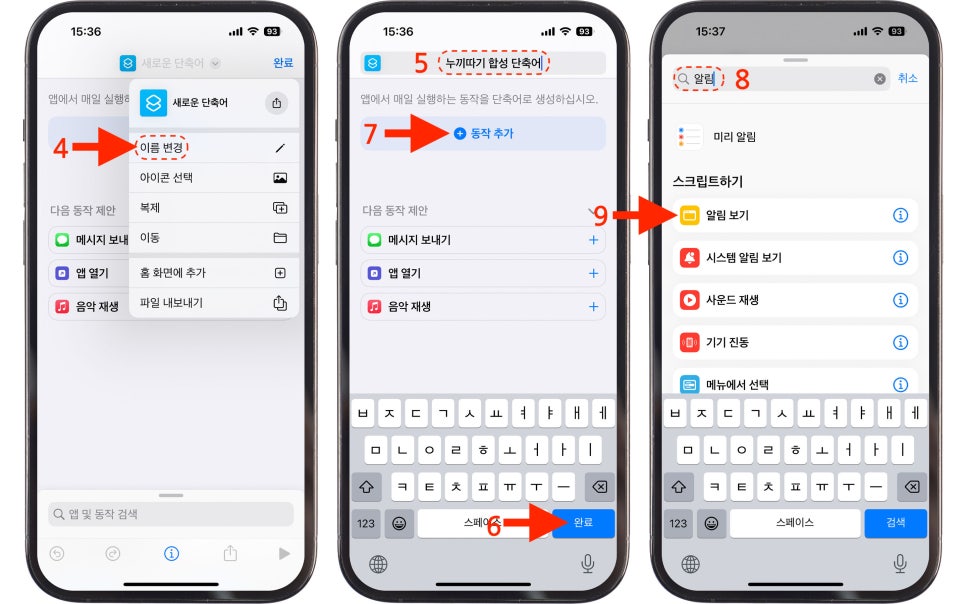
4. 이름 변경을 선택 후
5. 6. "누끼따기 합성 단축어"로
저장합니다
가장 먼저 어떤 작업이 실행되는지
프롬프트를 띄워주는 동작을
추가해 주겠습니다
7. 동작 추가 버튼을 누르고
8. 검색창에 '알림'까지만 입력하면
하단에 항목이 표시되고
9. [알림 보기]를 선택해 주세요
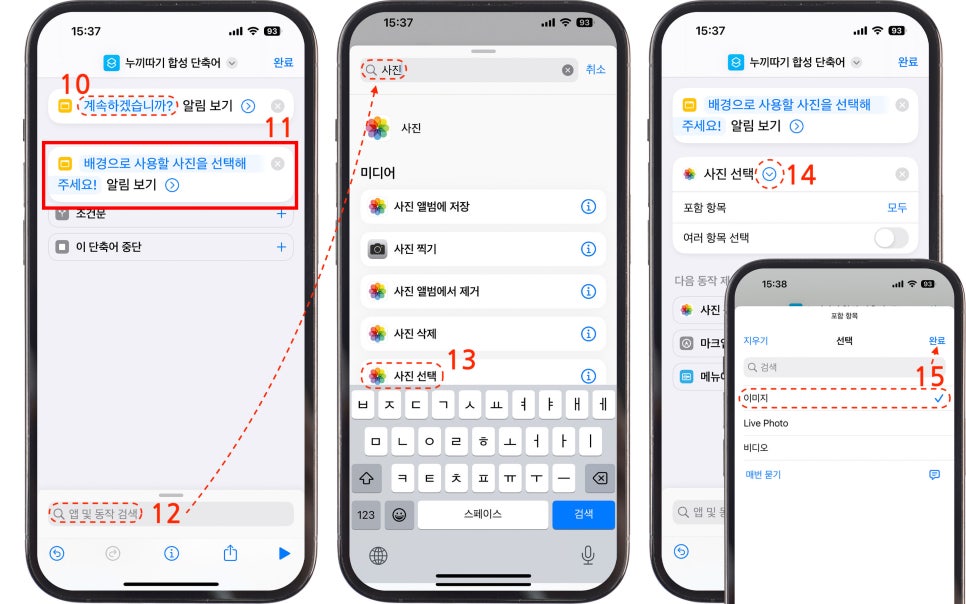
10. [알림 보기]가 추가되면
'계속하겠습니까?'를 탭하고
11. '배경으로 사용할 사진을
선택해주세요!'라고 입력해 주세요
이제 배경으로 쓸 사진을 선택하는
동작을 만들어볼 텐데요
12. 13. 하단의 앱 및 동작 검색창을
탭하고 '사진'으로 검색 후
[사진 선택]을 선택해 주세요
14. [사진 선택] 동작이 추가되었다면
오른쪽 파란색 원 화살표를 눌러
포함 항목을 탭하고
15. 비디오와 Live Photo는 끄고
이미지만 활성화해주세요
이러면 사진을 선택하는 창이 뜰 때
불필요한 동영상과 라이브 포토
이미지는 가려져 선택하기가 편합니다
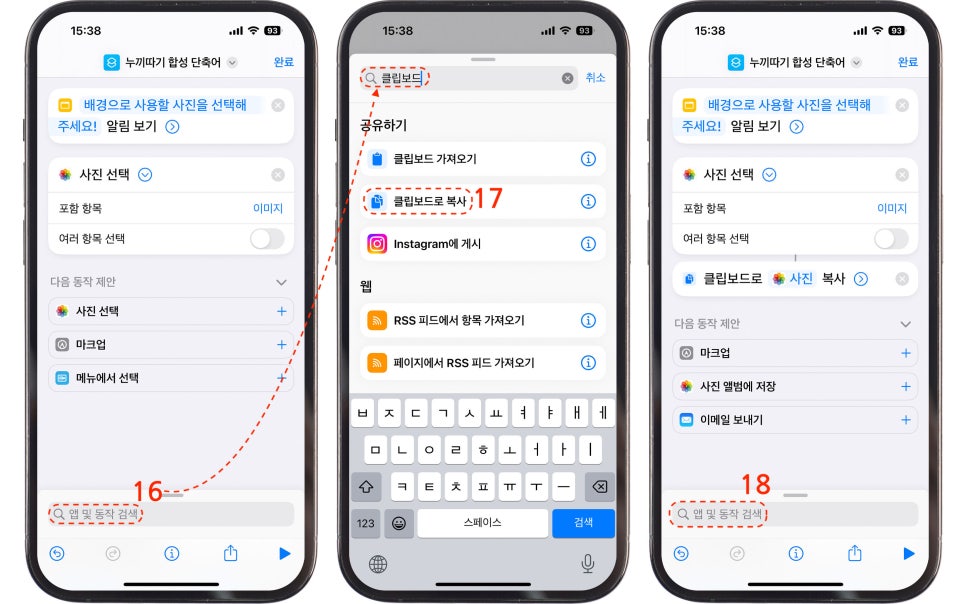
다음은 선택한 사진을 클립보드에
저장하는 동작을 추가하겠습니다
16. 앱 및 동작 검색창에 '클립보드'로
검색 후 17. 클립보드로 복사를
선택해 주세요
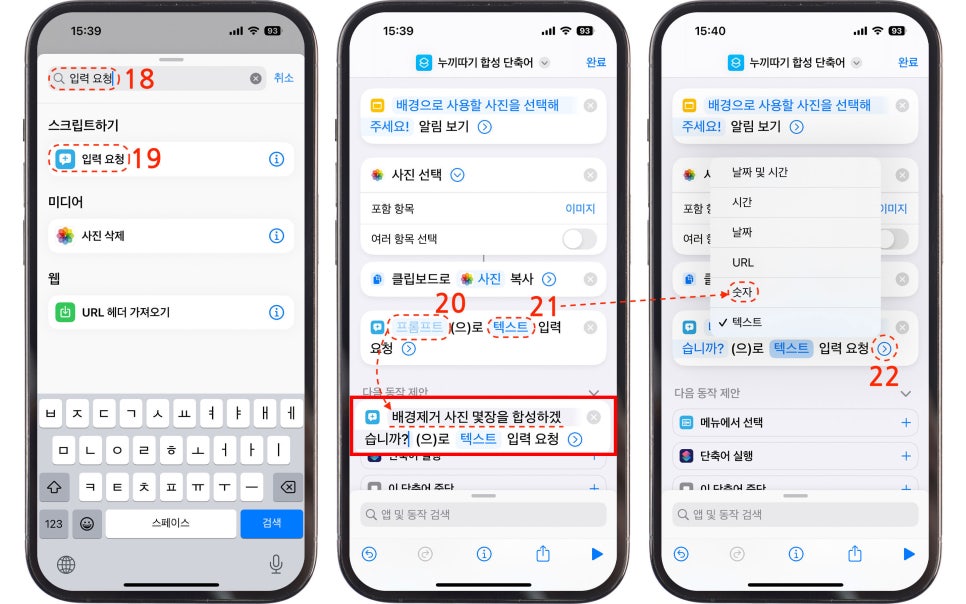
이번에는 누끼따기 한 사진을
몇 장을 합성할지 물어보는 동작을
추가해 주겠습니다
18. 19. 동작 검색창에 '입력 요청'으로
검색 후 [입력 요청]을 선택해 주세요
추가된 동작에서
20. [프롬프트]를 탭 해 '배경 제거
사진 몇 장을 합성하겠습니까?'라고
변경해 주고
21. '텍스트'를 길게 탭 하면
팝업 메뉴가 표시되고 항목 중
숫자를 선택해 주세요
22. 입력 요청 우측 화살표를 눌러
입력 요청 세부 설정을 해주겠습니다
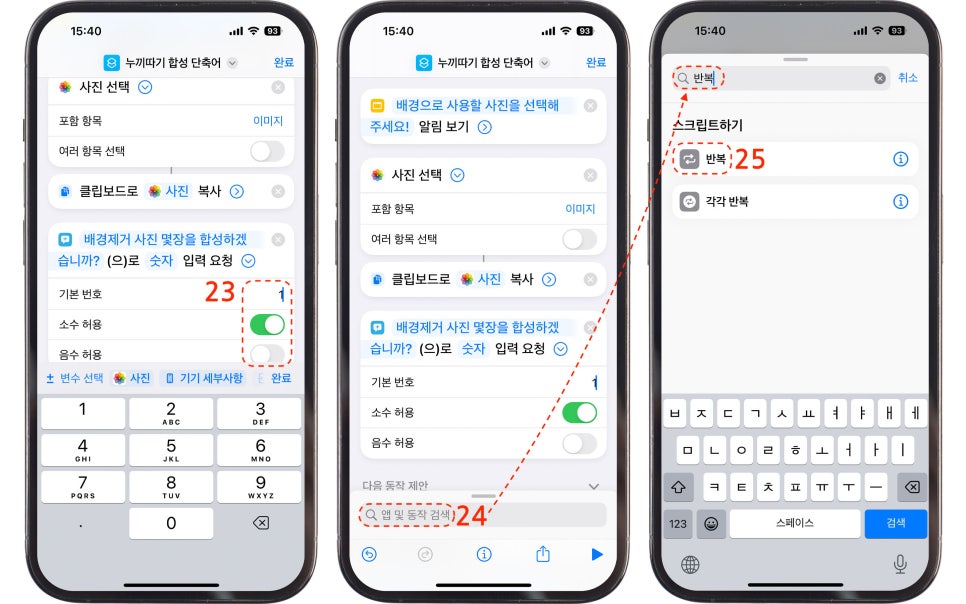
23. 기본 번호는 숫자 1을 넣고
소소, 음수 허용은 비활성화해주세요
이번에는 입력받은 숫자만큼
반복하는 동작을 추가해 주겠습니다
24. 25 동작 검색창에서 '반복'을
검색 후 동작을 추가하고
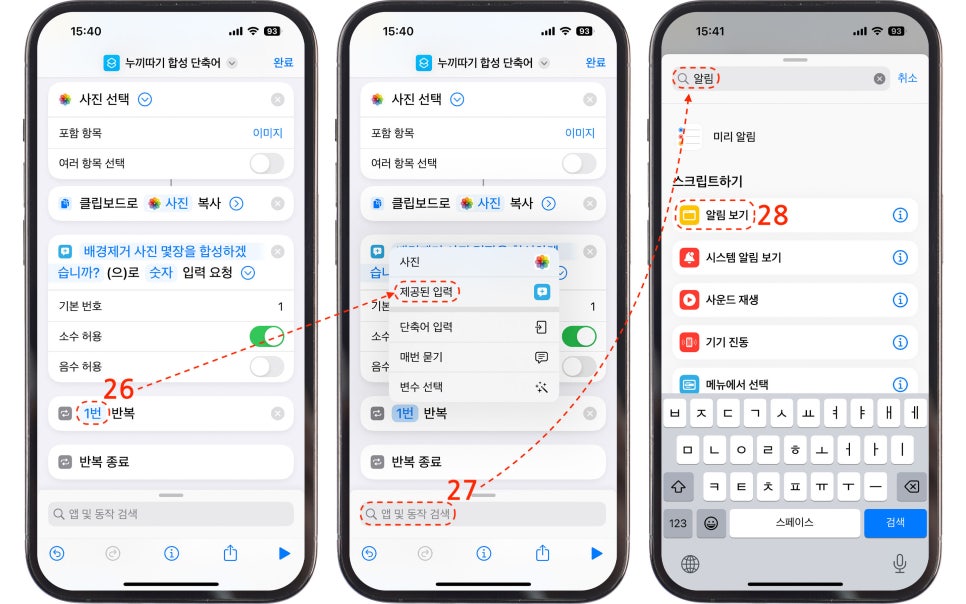
26. 반복 동작이 추가되면
[1번]을 길게 탭 하면 표시되는 팝업
메뉴 항목 중 [제공된 입력]을
선택해 주세요
이제 미리 누끼따기 후 저장한
이미지를 선택하고 합성하는
동작을 추가해 주겠습니다
27. 28. 동작 검색창에 [알림 보기]를
검색 후 추가해 주세요
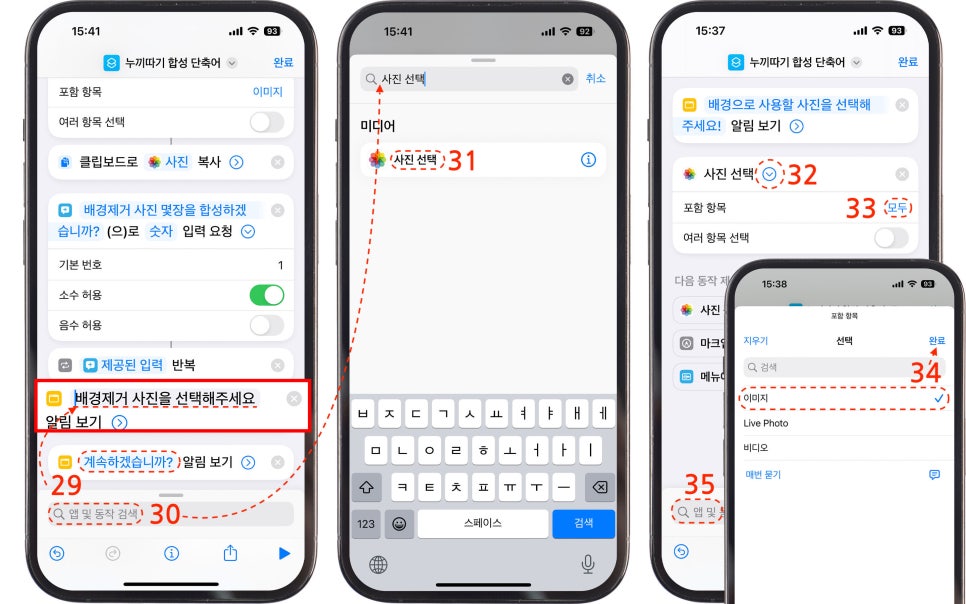
29. 추가된 알림 동작의
"계속하겠습니까?"를 탭하고
"배경 제거 사진을 선택해 주세요"라고
입력해 주세요
30. 31. [사진 선택]으로 검색 후
선택해 동작을 추가해 주세요
32. 추가된 [사진 선택] 동작 우측의
화살표를 선택 후
33. 34. 포함 항목 '모두'를 선택해
'이미지'만 활성화 후 완료를 탭 합니다
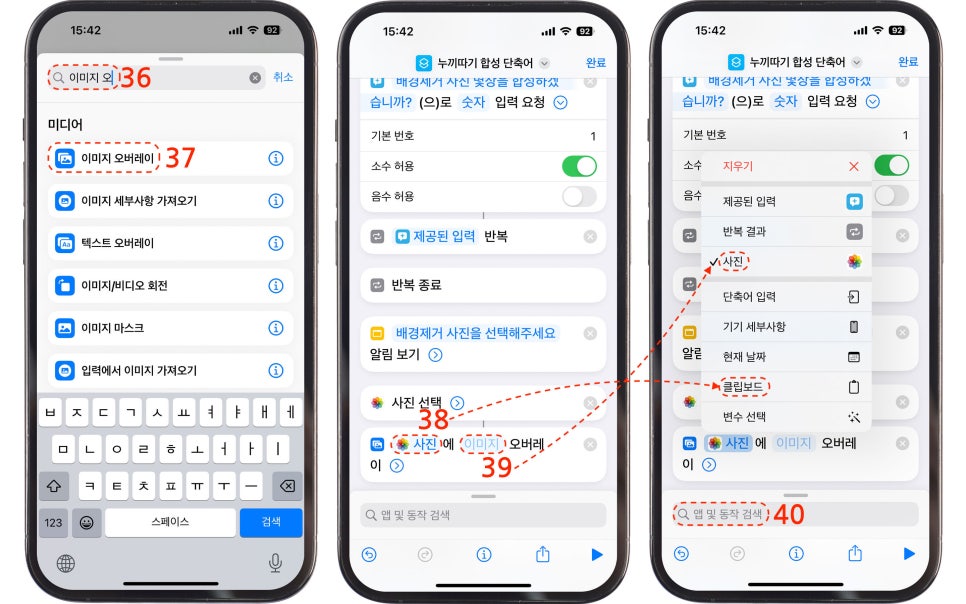
36. 37. 동작 검색창에 [이미지
오버레이]로 검색 후 추가해 주세요
38. 추가된 동작의 [사진]을 길게 탭 해
[클립보드]로 변경해 주고
39. [이미지]를 길게 탭 해
[사진]으로 변경해 주세요
이렇게 하면 배경 사진에 누끼따기한
사진을 합성하는 동작이 완성되었어요
합성된 사진을 다시 클립보드로
저장하는 동작을 추가해 주겠습니다
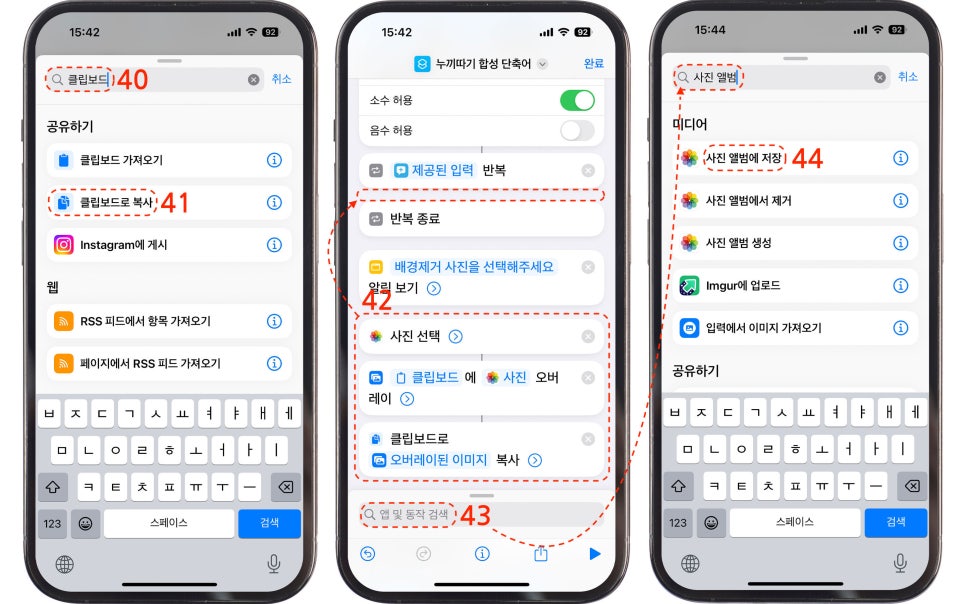
40. 41. 동작 검색창에 [클립보드로
복사]를 검색 후 추가해 주고
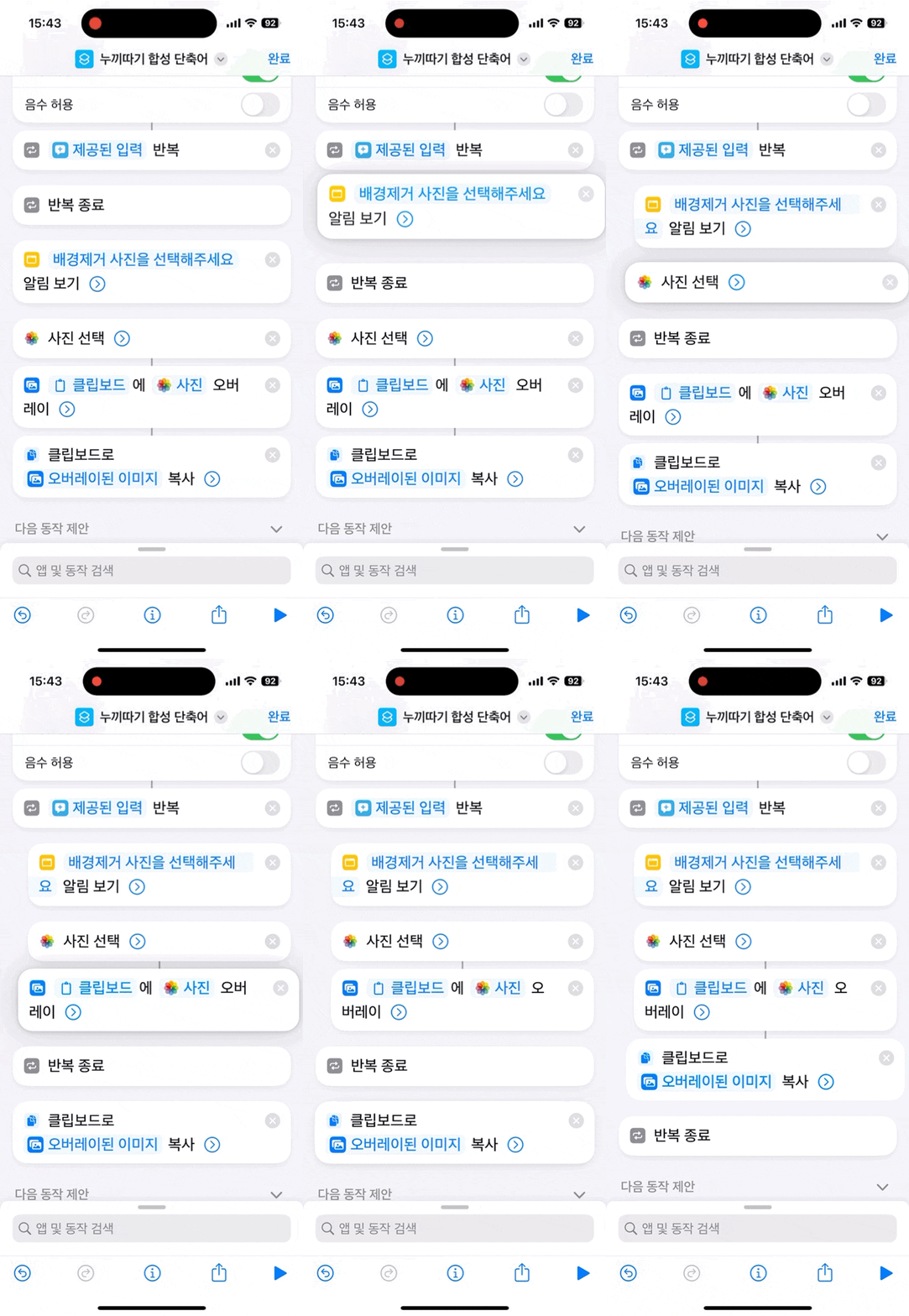
42. [알림 보기], [사진 선택], [오버레이],
[클립보드로 복사] 동작을 반복과
반복 종료 사이로 이동시켜 주세요
항목을 탭 하나 상태로 손가락을
이동하면 항목을 이동할 수 있습니다
⇩⇩이렇게 말이죠⇩⇩
이제 합쳐진 사진을 결과물로
저장해 보겠습니다
43. 44. [사진 앨범에 저장] 동작을
검색 후 추가해 주세요
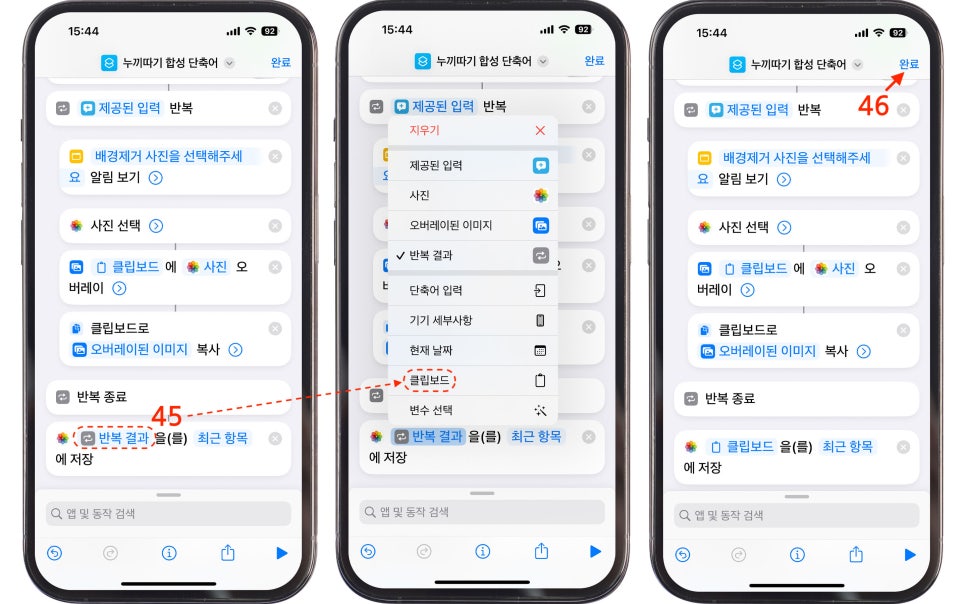
45. 추가된 동작에서 [반복 결과]를
탭하고 [클립보드]로 변경하고
46. 완료를 누르면 [누끼따기
합성 단축어]가 완성됩니다
단축어 이용 합성하기
자 이제 합성하는 법을 알아볼게요
먼저 누끼따기 이미지를 먼저 준비합니다
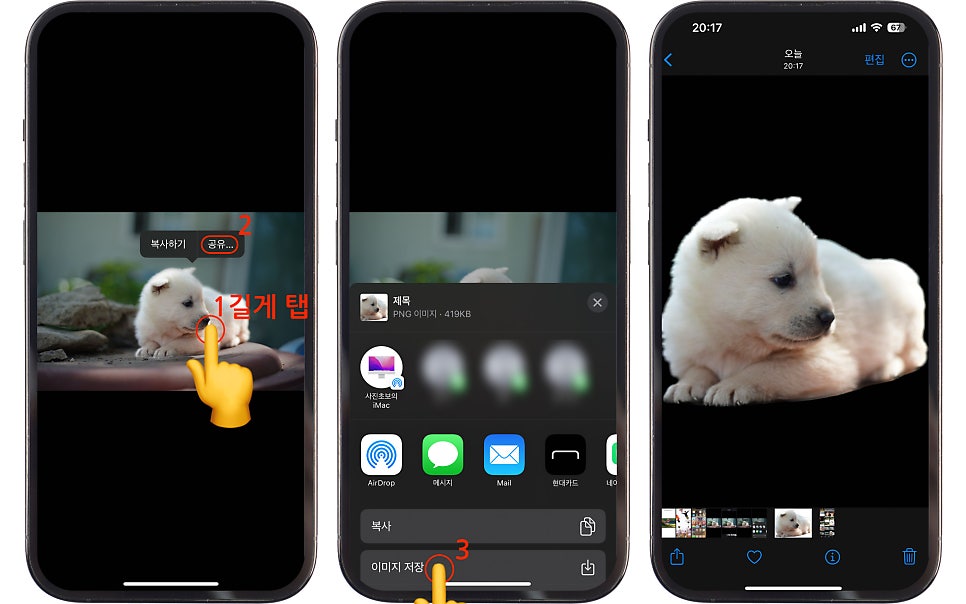
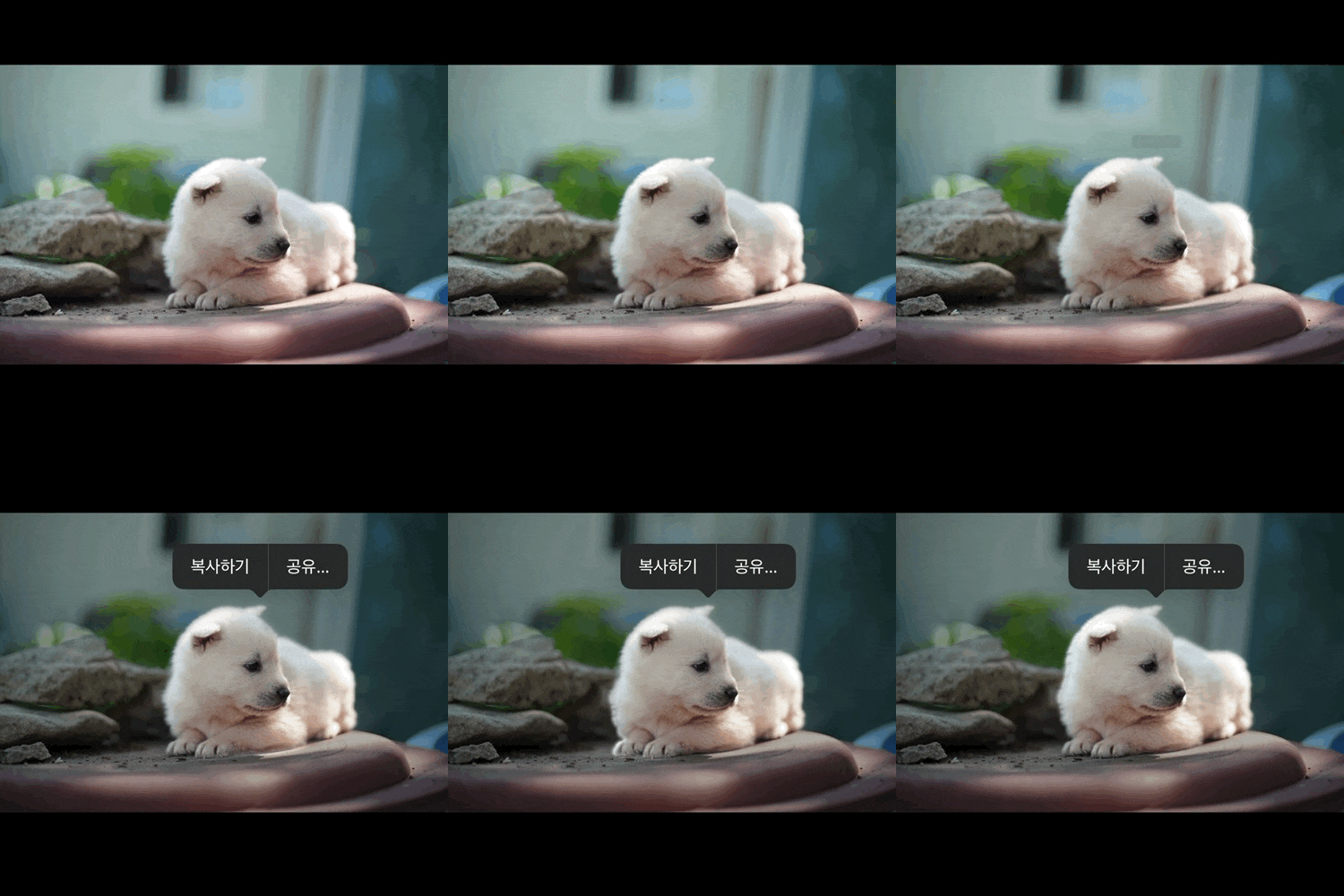
누끼따기 할 이미지를 길게 탭 하면
피사체가 선택되었다는 애니메이션이
표시되며 상단에 팝업 메뉴가 표시되면
공유를 선택 후 이미지 저장을 선택하면
최근 항목에 저장됩니다
이제 단축어를 실행하면
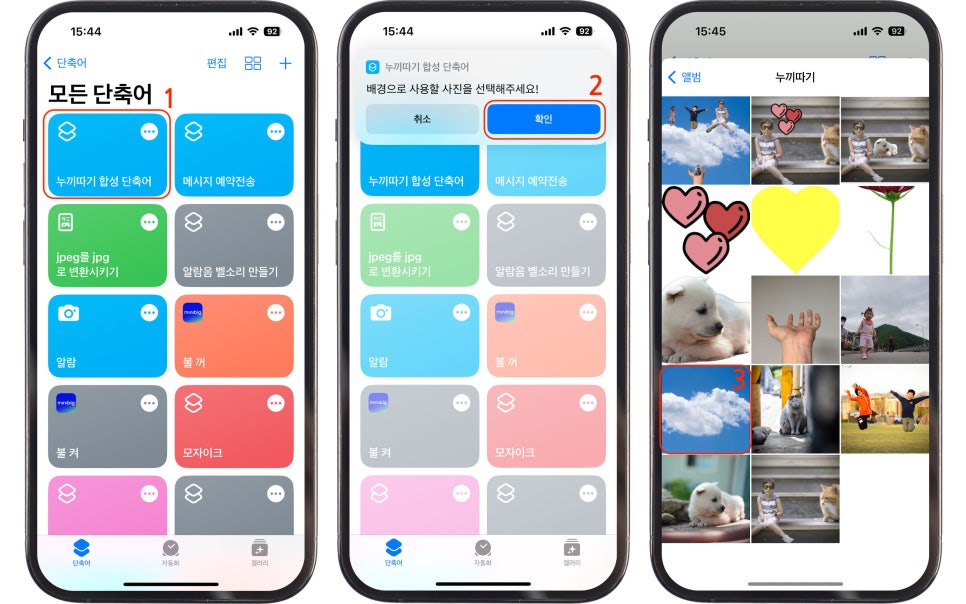
상단에서 "배경으로 사용할 사진을
선택해 주세요!"라는 드롭다운 메뉴가
표시되며 확인 버튼을 누르면
사진 선택 창이 표시됩니다
배경으로 사용할 사진을 선택하면
배경 제거 사진 몇 장을 사용해
합성할 것인지 묻는 입력창이 뜹니다
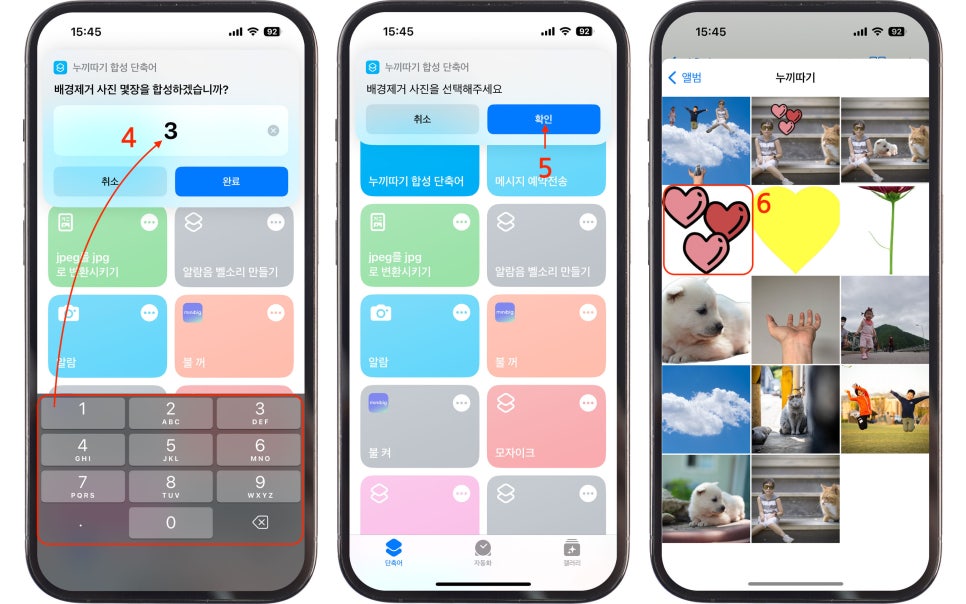
3장까지 테스트해봤는데
오류 없이 진행되었습니다
숫자 키 패드를 이용해 누끼따기
사진의 개수를 입력하고
배경 제거 사진을 선택하라는
알림 창이 뜨면 확인을 눌러주세요
그러면 사진 선택 창이 뜨고 누끼따기
된 사진을 1장 선택해 줍니다
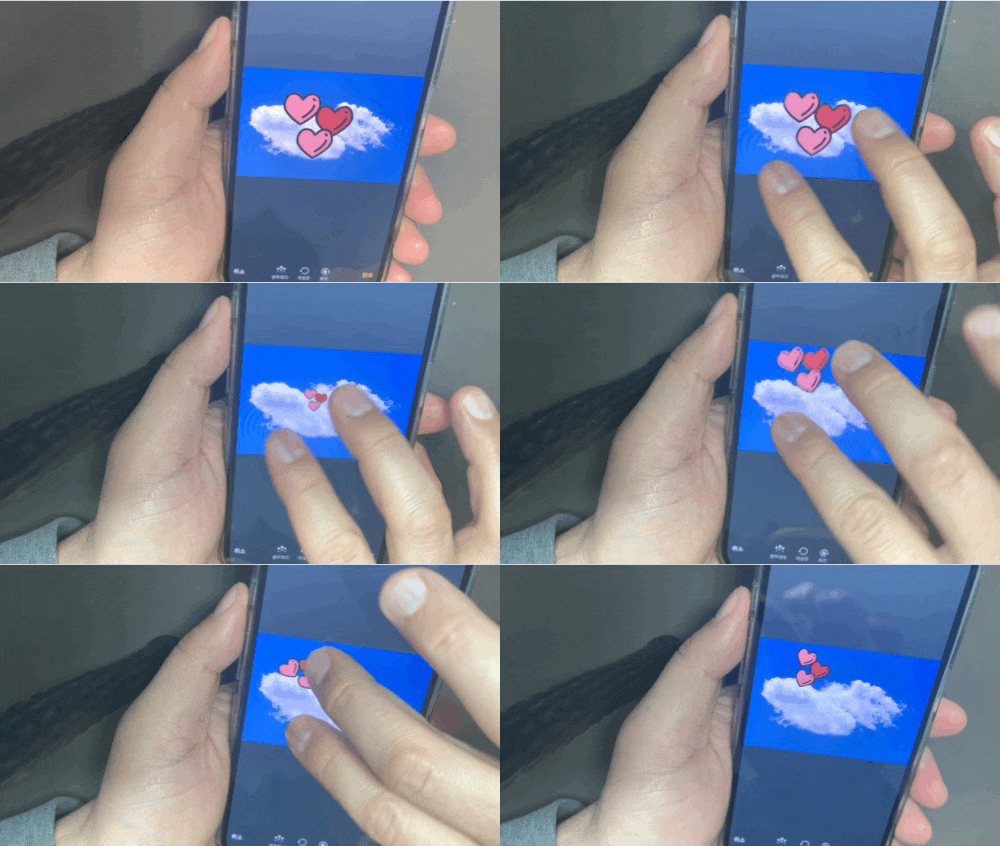
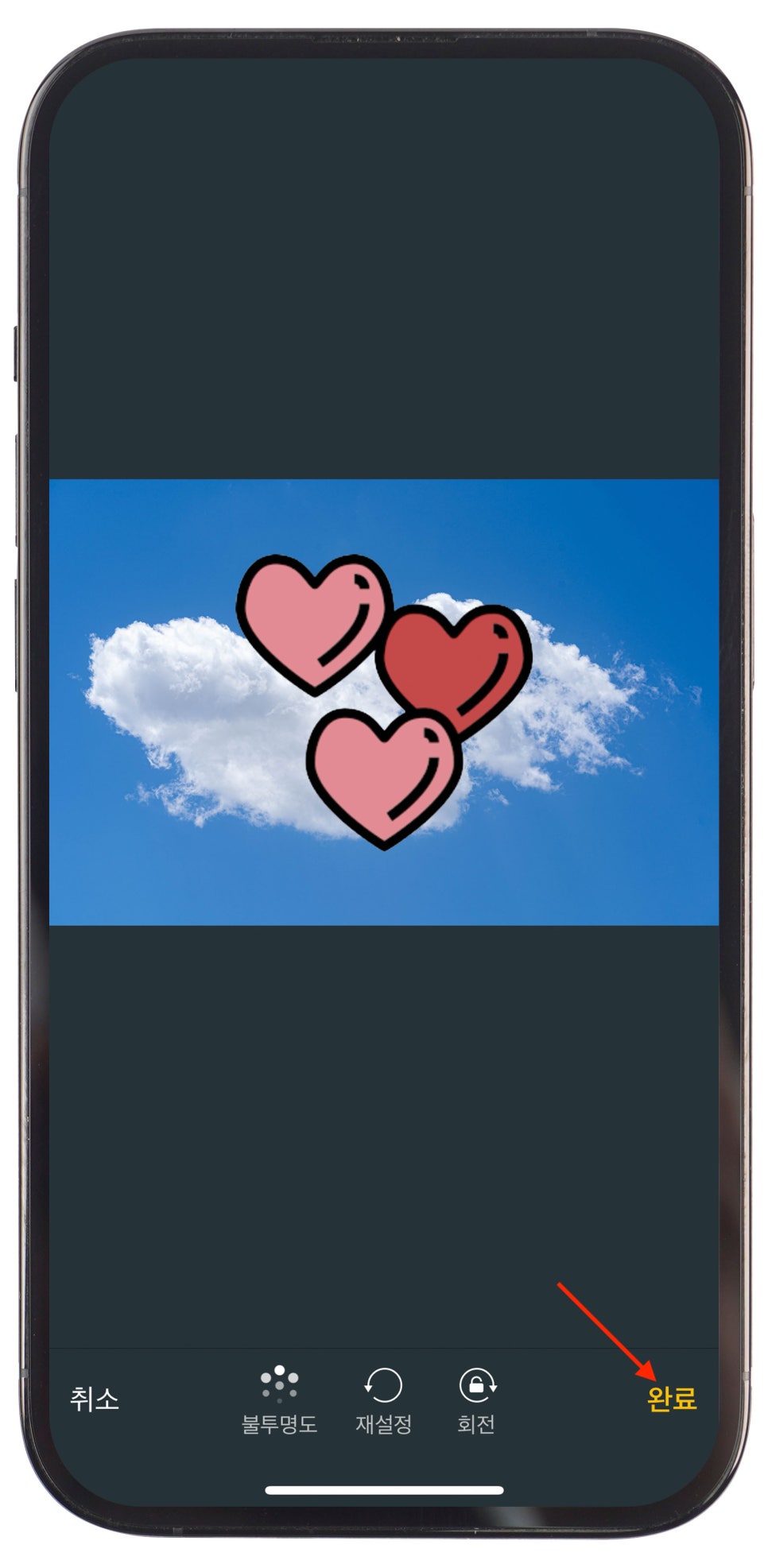
그러면 위와 같이 배경사진 위에
누끼따기 된 사진이 표시되는데요
두 손가락을 이용해 크기와 위치를
마음껏 조절할 수 있습니다
위치와 크기 조절을 마쳤다면
우측 하단에 완료를 눌러주세요
누끼따기 사진을 1장만 입력했다면
바로 저장되고 2장 이상을 입력했다면
입력한 숫자만큼 반복됩니다
모두 완료하면 사진 앱의 [최근 항목]
에서 확인할 수 있어요
다시 한번 영상으로 확인하시죠!^^
참 쉽죠?
오늘은 별도의 어플 설치 없이
누끼따기 한 사진을 배경사진에
합성하는 단축어를 알아보았는데요
기존에 1장만 합성할 수 있었던
단축어를 개선해 여러 장의 누끼따기
사진을 합성할 수 있습니다
설정하다 막히는 부분이 있다면
언제든 댓글 남겨주세요!
그럼 즐거운 하루 보내세요~~