아이폰 나중에 보내기 iOS18 아이메세지 예약문자 보내는법
최근 아이폰 소프트웨어 iOS18 버전이 정식으로 업데이트되며, 많은 애플 유저들이 기다렸던 iPhone 예약문자 기능이 새롭게 추가되었다.
해당 기능의 정확한 명칭은 '나중에 보내기'다. 이를 활용하면, 아이폰끼리는 복잡한 단축어 설정 없이도 아이메시지를 통해 예약 문자를 사용할 수 있다.
각설하고, 오늘은 아이폰 나중에 보내기 iOS18 아이메세지 예약문자 보내는법을 알려드리려 준비했다. iPhone 예약 메세지 기능이 필요했던 분들은 본문을 참고해 보시길 바란다.

아이폰 나중에 보내기
iOS18 아이메세지 예약문자 보내는법
앞서 언급했지만, 나중에 보내기 기능은 아이메세지를 통해 문자가 발송된다. 때문에 같은 아이폰끼리만 전송이 가능하다. 만약 수신인이 갤럭시 사용자라면 나중에 보내기 버튼이 활성화되지 않는다. 이 점 미리 참고하시길 바란다.
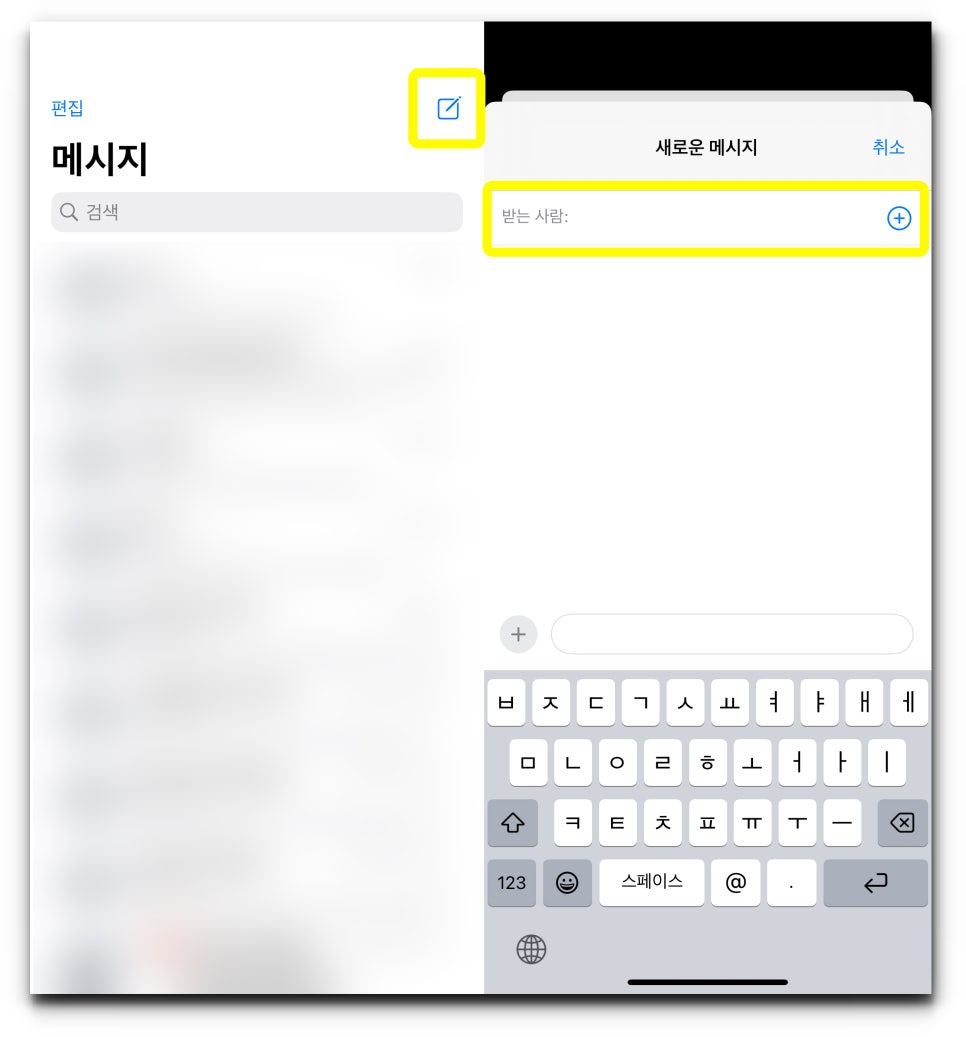
1. 아이폰 홈 화면에서 메세지(문자)앱을 실행한다.
2. 메시지 앱이 실행되었다면, 우측 상단 노란색으로 표시해둔 보내기 아이콘을 클릭한다.
3. 받는 사람 입력란에 수신인 번호 입력, 또는 우측 + 아이콘을 눌러 저장된 연락처를 선택한다.
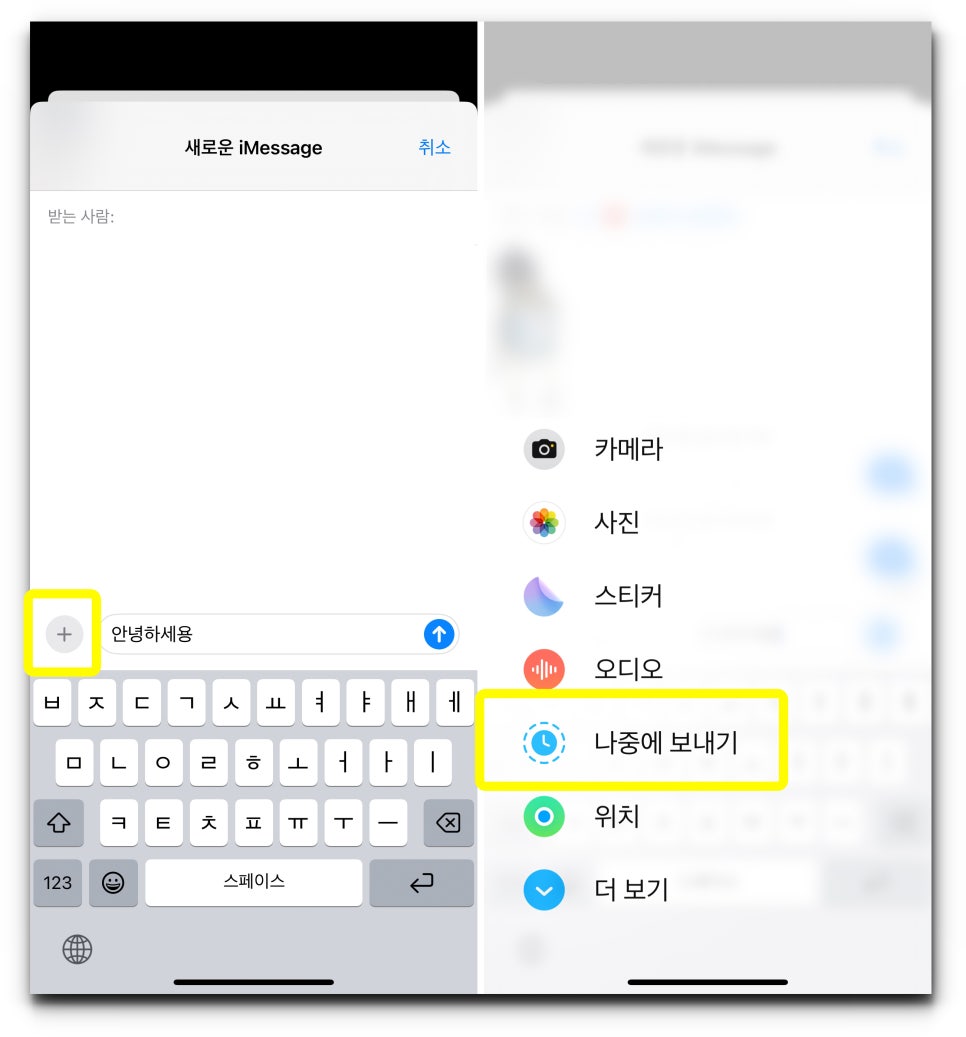
4. 이어서 메세지 입력란에 보낼 내용을 입력한다.
5. 문자 내용 입력이 모두 완료되었다면 좌측 + 아이콘을 눌러준다.
6. 메뉴가 팝업 되면 나중에 보내기 항목을 선택한다.
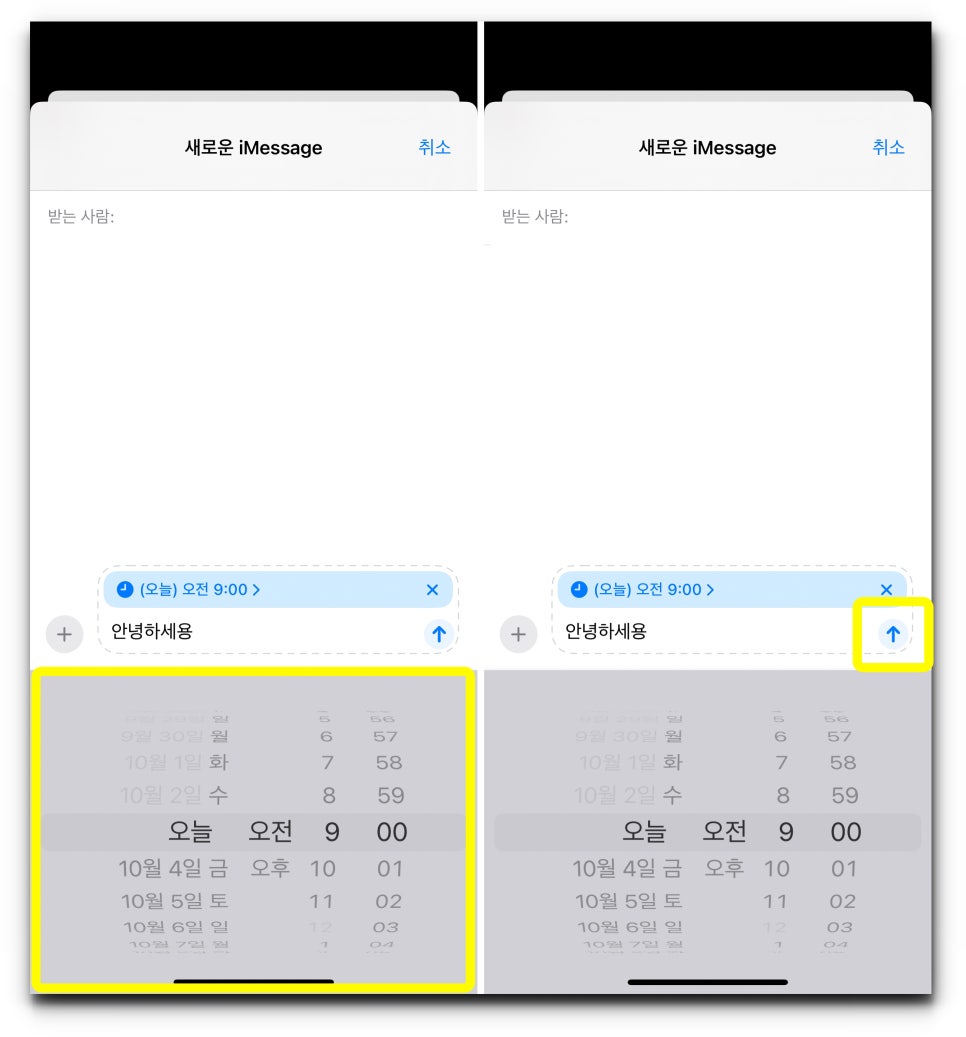
7. 하단의 메뉴를 위아래로 움직여 예약 문자를 보낼 날짜 및 시간을 설정한다.
8. 설정이 모두 완료되었다면, 노란색으로 표시해둔 보내기 버튼을 눌러준다. 그럼 아이폰 나중에 보내기 아이메세지 예약문자 보내는법이 모두 완료된다.
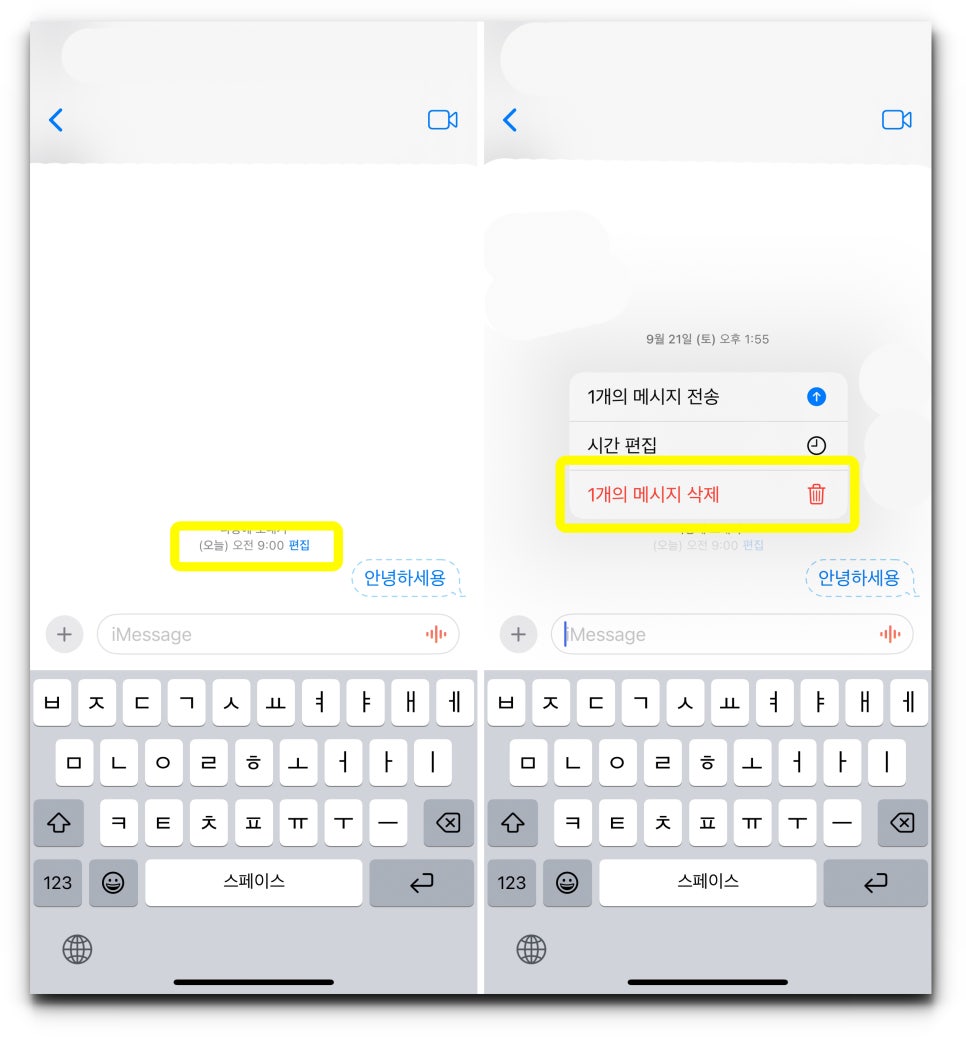
취소가 필요할 땐 해당 메세지 창에서 편집을 눌러준 뒤, 빨간색 글씨 메시지 삭제를 클릭하면 된다.
지금까지 아이폰 나중에 보내기 iOS18 아이메세지 예약문자 보내는법을 공유했다. 해당 정보가 필요했다면, 오늘도 모두 유용한 정보가 되셨길 바란다. 그럼 끝!
#아이폰ios18 #ios18 #아이폰나중에보내기 #아이폰예약문자 #아이폰예약문자보내는법 #예약문자보내는법 #아이메세지