아이폰13 미니 중고 판매 초기화 방법, 민팃 이용 후기
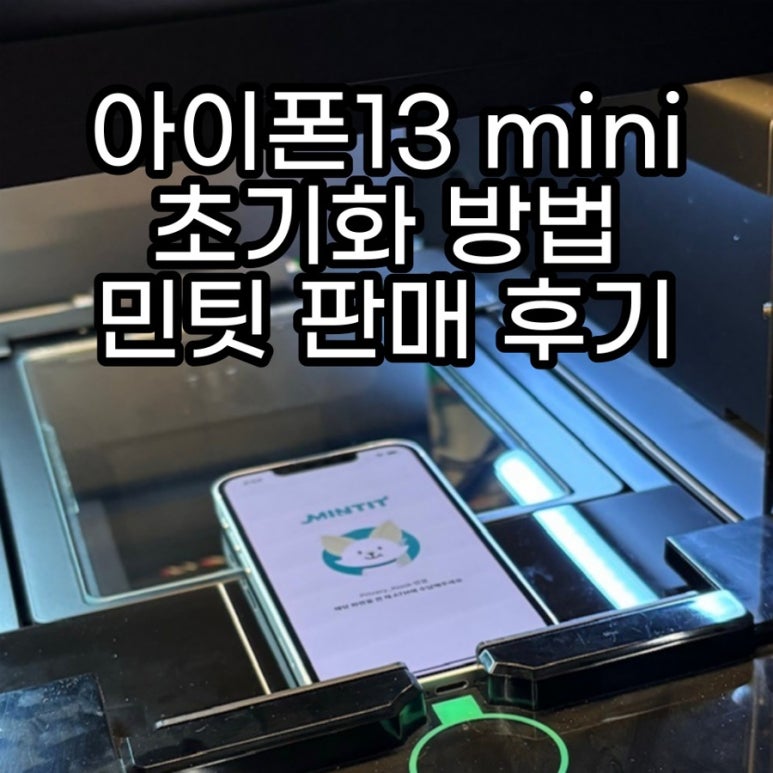

오늘은 아이폰13 미니에서 아이폰15로
폰을 바꾸면서 기존 아이폰을 초기화하고
민팃으로 판매한 후기를 남겨보겠습니다
아이폰 초기화
중고폰으로 판매하기 전에 가장 신경 쓰였던 건
아무래도 폰에 저장된 개인정보였습니다
그래서 폰을 꼼꼼히 초기화시키려고 노력했어요
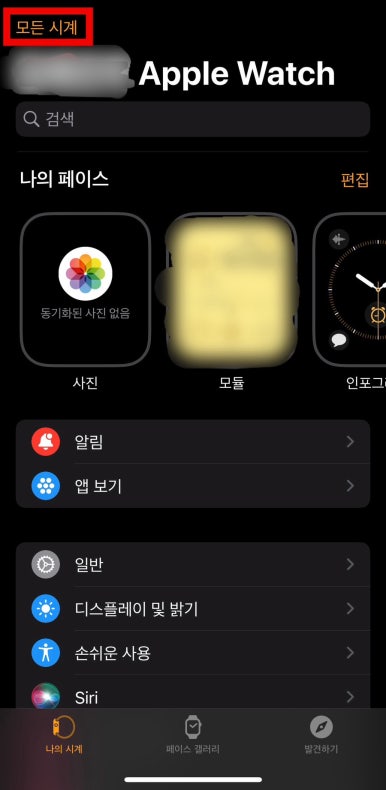
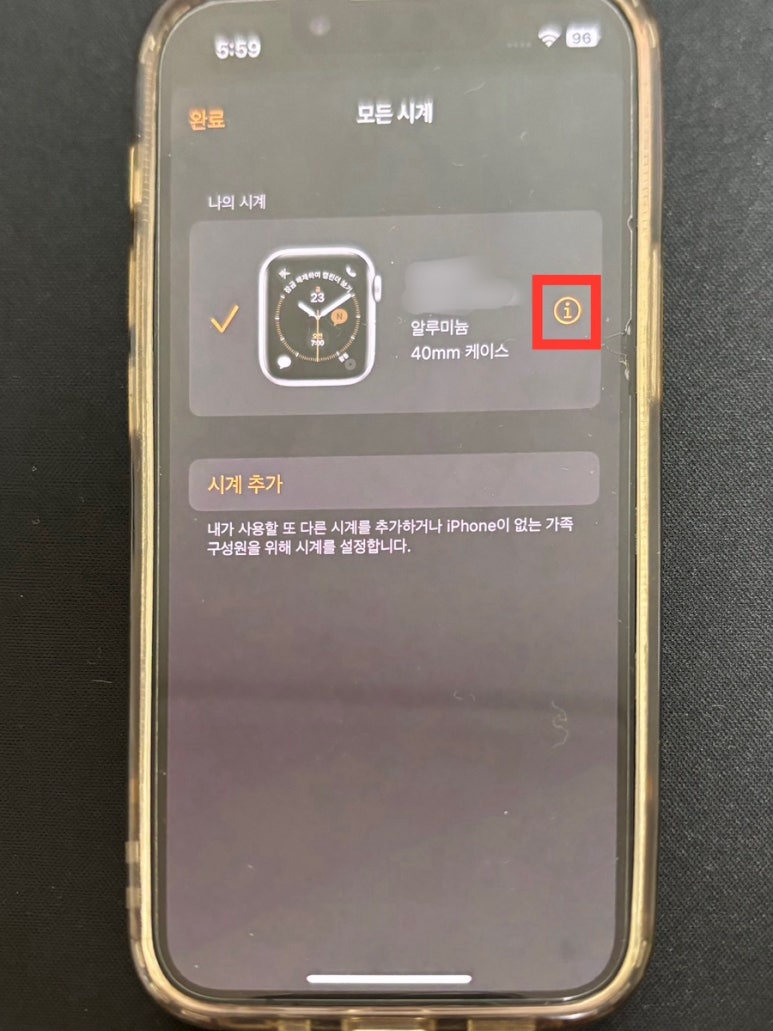
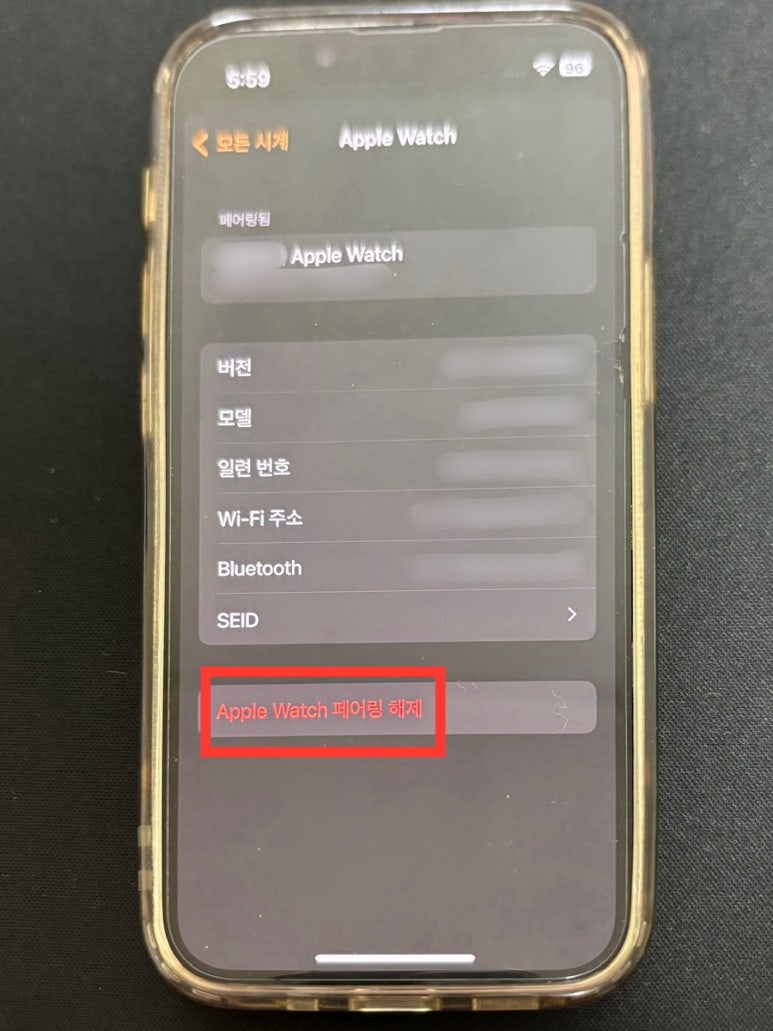
먼저 저는 애플워치도 사용 중이라서
워치 페어링을 해제해 줬어요
1. Watch 앱 들어가기
2. 왼쪽 상단 모든 시계
3. 페어링 해제할 시계의 오른쪽 정보 표시
4. Apple watch 페어링 해제
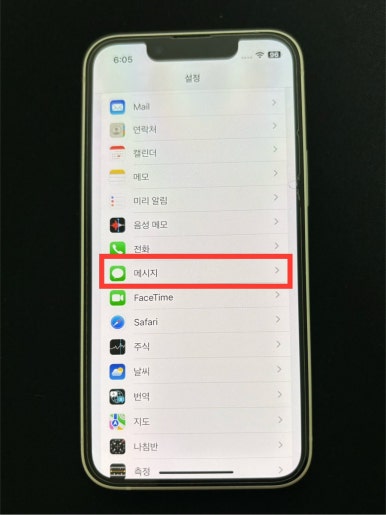
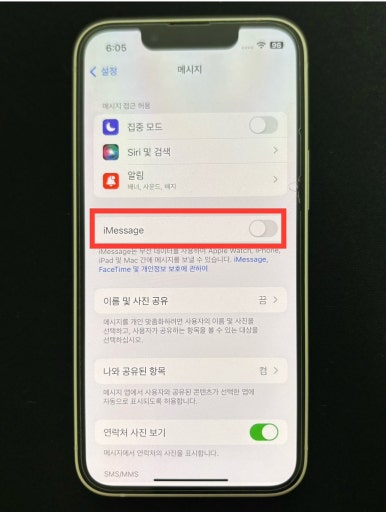
연동되면 곤란한 imessage도 꺼뒀습니다
1. 설정 들어가서 아래로 스크롤 내리기
2. 메시지
3. 아이메시지 끄기
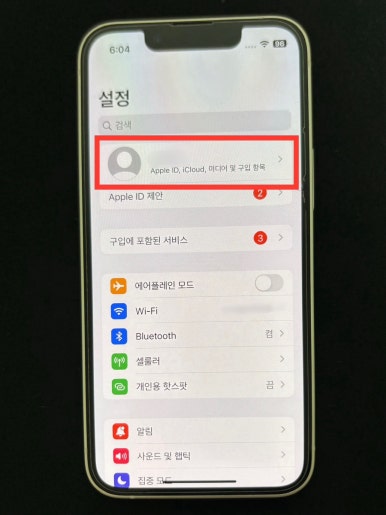
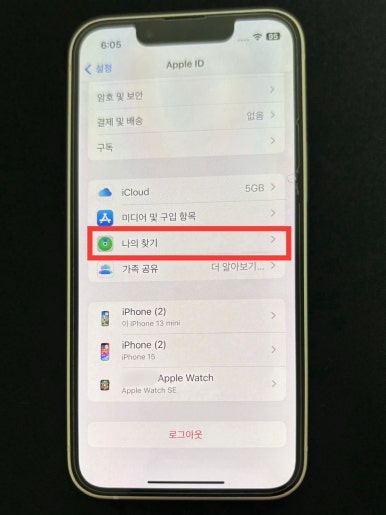
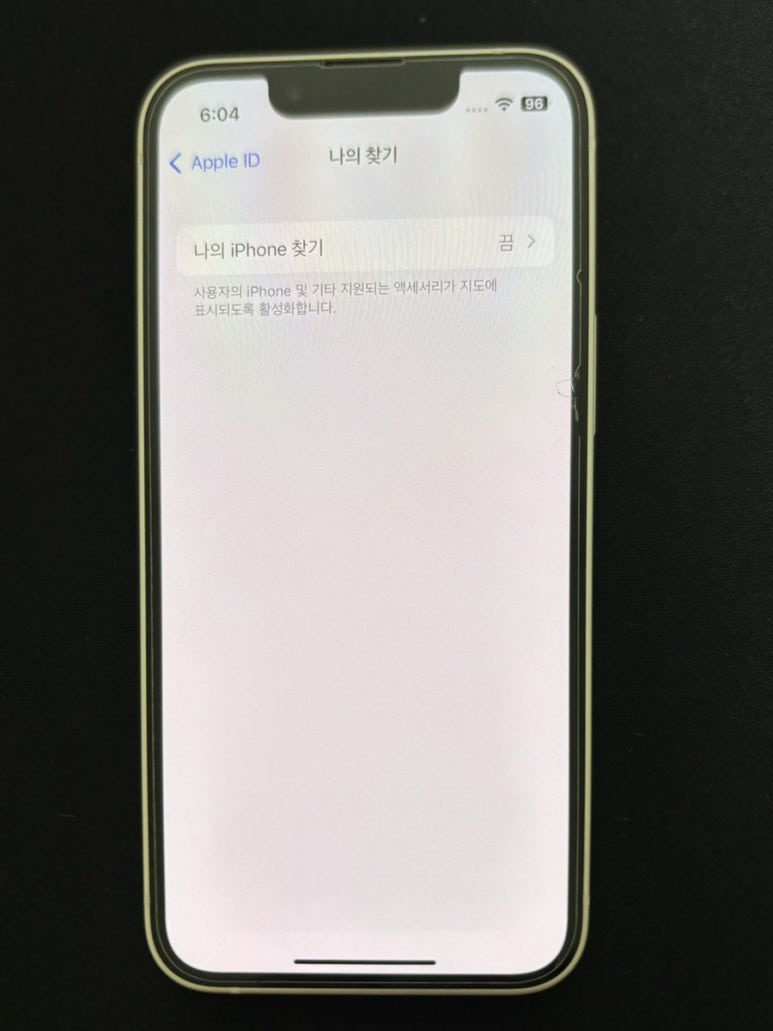
다음은 나의 아이폰 찾기를 껐습니다
1. Apple ID 들어가기
2. 나의 찾기
3. 나의 iphone 찾기 끄기
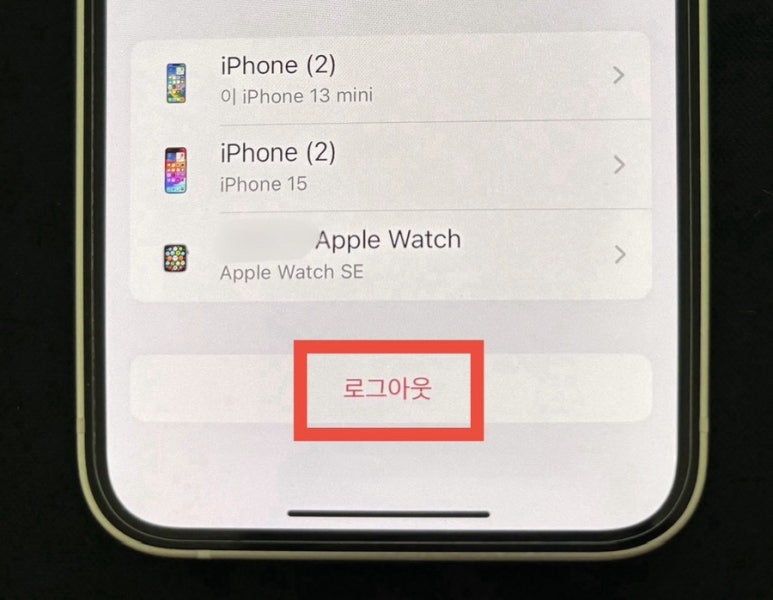
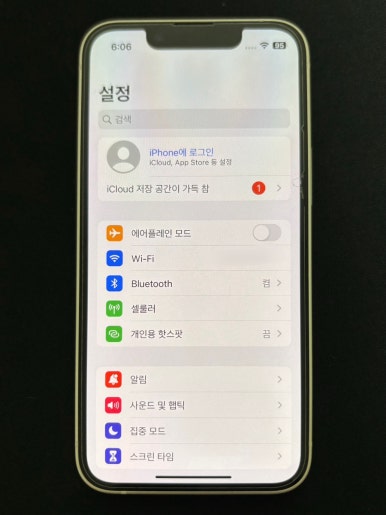
(오른쪽) 로그아웃이 된 설정 창의 모습
애플 아이디도 로그아웃했어요
1. 설정 - 애플 아이디
2. 가장 아래로 스크롤 내려서 로그아웃
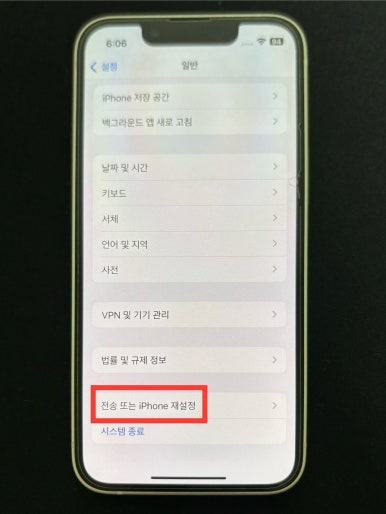
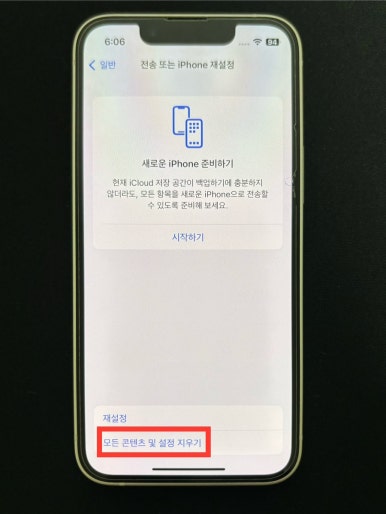
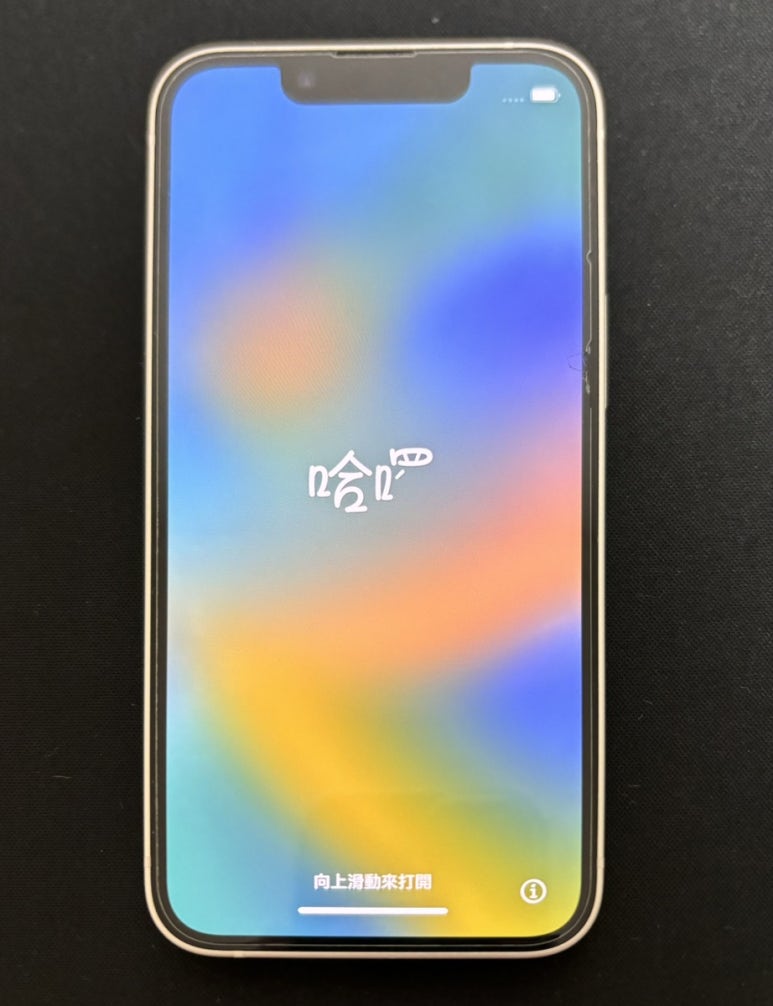
마지막으로 초기화를 합니다
1. 설정 - 일반
2. 전송 또는 아이폰 재설정
3. 모든 콘텐츠 및 설정 지우기
애플 아이디 로그아웃 확인 방법
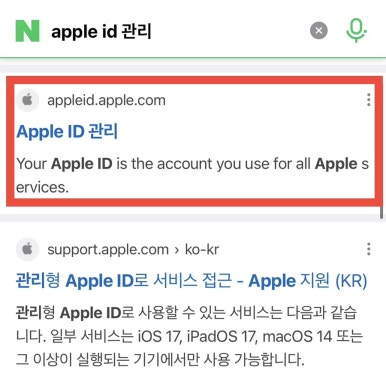
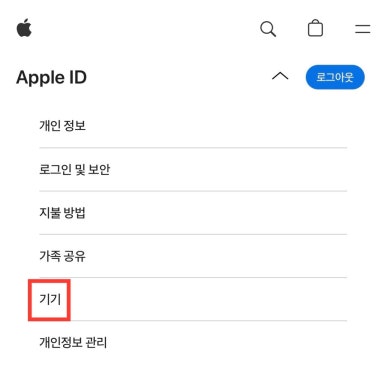
그럼 이제 잘 로그아웃 된 채로
초기화됐는지 확인해야겠죠
1. “Apple id 관리” 검색 및 접속
2. 로그인
3. 기기 탭 들어가기

기기 탭에서 기존에 사용하던 아이폰이
사라져 있으면 제대로 로그아웃이 된 채
초기화된 겁니다
혹시 아직도 전에 사용하던 기기가 뜬다면
클릭해서 들어가셔서 “계정에서 삭제” 버튼을
눌러주시면 돼요
민팃으로 아이폰13 미니 판매하기

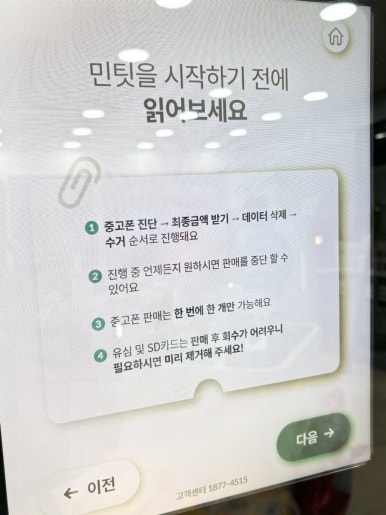
초기화를 마친 다음 민팃 atm을 이용하러
통신사 대리점에 들렸어요
주로 통신사나 마트에 기계가 있고
자세한 위치는 민팃 어플의
ATM 찾기 탭에서 확인할 수 있습니다
가시기 전에 액정 필름과 유심을 제거하셔야 해요
중고로 판매할 폰에
민팃 커넥터도 미리 설치하고 가시면 좋아요
ATM에서도 와이파이를 제공해 줘서 설치할 수
있지만 인증도 해야 하고 시간이 꽤 걸려서
미리 하시고 가는 게 좋습니다!
기계에서 하라는 대로 차근차근 따라 하면
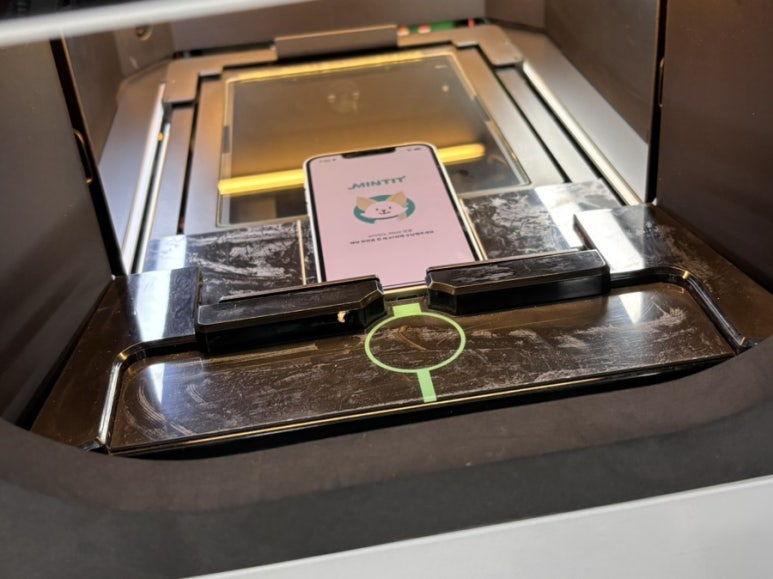
판매할 스마트폰을
사진과 같이 기계에 넣으라고 합니다
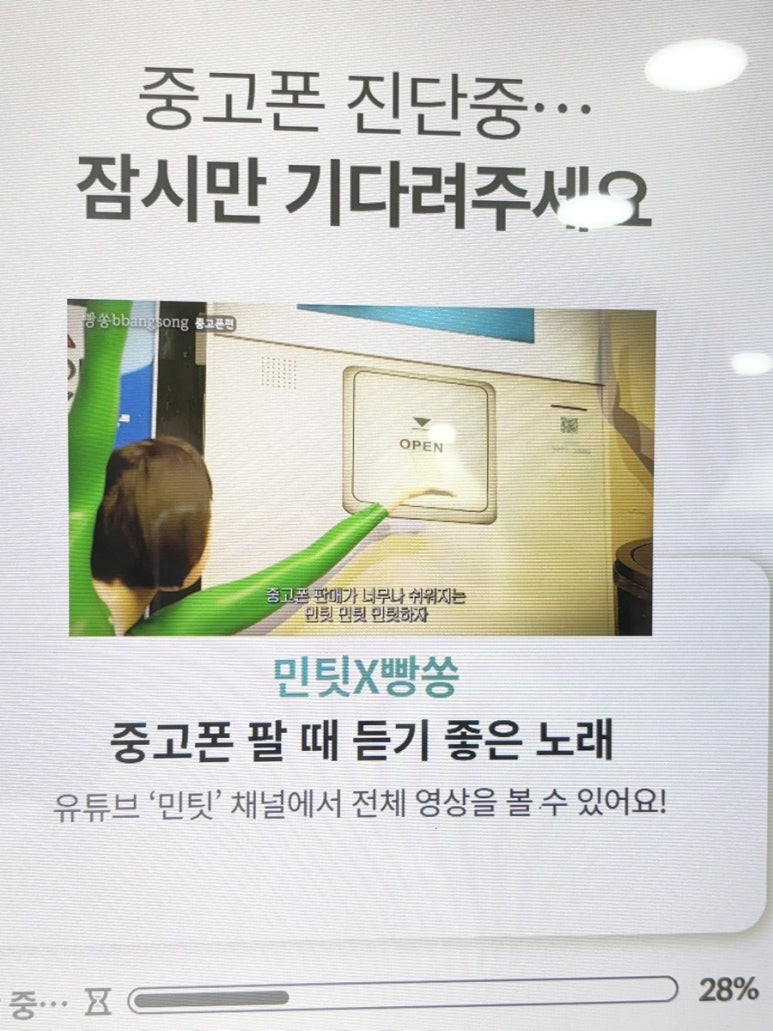
두근두근하며 기다렸는데,,,
B등급(25만원)이 나올 거라는 제 예상과 달리
C등급이 나왔어요 ㅎㅎㅎㅎ
(지금 글을 쓰며 찾아보니 시세가 더 올랐네요)
검사받았다고 다 판매해야 하는 것이 아니기 때문에
일단은 폰을 챙겨서 다음을 기약했습니다 ㅋㅋㅋ
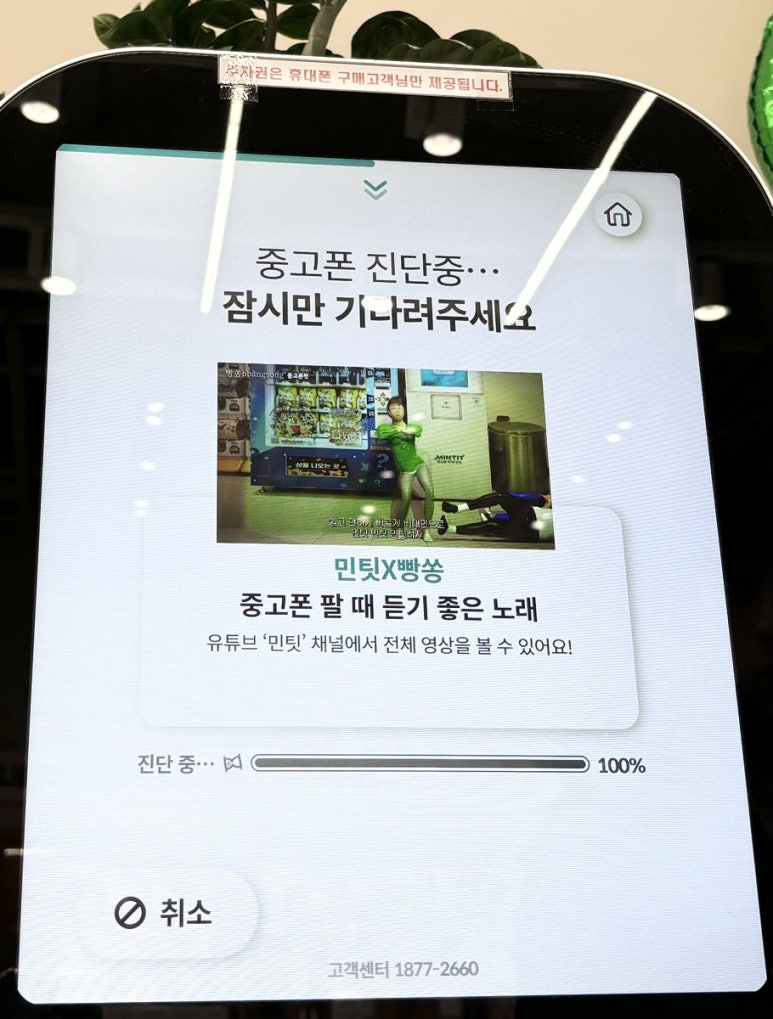
민팃 2트째!
제 폰은 케이스를 계속 끼고 다녀서
상태가 좋았기에 C등급은 아닐 거라는
저만의 확신이 있었어요 ㅎㅎ
안경닦이로 잘 닦고 넣으면 등급이 잘 나온다길래
깨끗하게 닦아서 넣었습니다
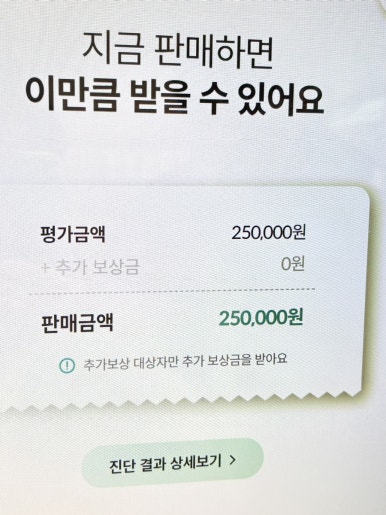
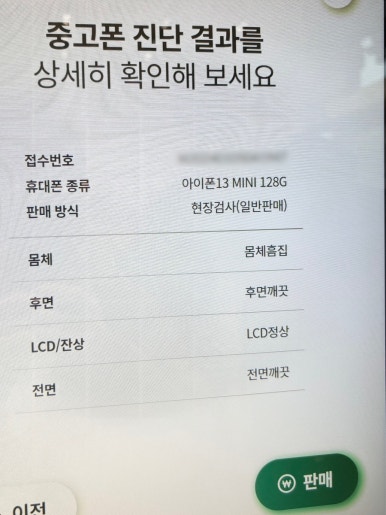
그랬더니 정말 B등급이 나왔습니다!
안경닦이 효과가 좋더라구요 ㅎㅎㅎ
바로 판매했고 그럼 카카오톡으로
계좌 정보를 입력할 수 있는 링크가 오는데
입력 후 30분 안에 계좌로 입금이 되었습니다

ATM도 근처에 많고 나름 중고값도 잘 쳐줘서
다음에 폰 바꿀 때도 민팃을 이용할 듯합니다 ㅎㅎ
✔️ 아이폰 초기화 후
제대로 로그아웃 됐는지 확인하세요
✔️ 액정필름과 유심 미리 제거하시고
안경닦이로 깨끗하게 닦은 후 ATM에 넣으세요