아이폰 느려짐 버벅거림 해결 방법 3가지 터치 민감도 향상
안녕하세요 IT테크 블로거 Jiwoo IT입니다. 아이폰을 오랜 기간 사용하다 보면 속도가 느려짐, 버벅거림, 등 발생하여 불편함을 느끼시는 분들이 계실 거예요. 필자는 아이폰의 반응속도가 느려졌을때 저장 공간이나 다른 문제인 줄 알았으나, 생각보다 작은 설정으로 해결되더라고요.
그래서 오늘은 터치했을 때 반응속도 향상 및 아이폰 렉걸림을 최소화하여 느려졌을 때의 대처법을 알려드리기 위해 찾아왔습니다.
제가 알려드리는 해결 방안은 반응속도가 느려졌을때 간단하게 가장 먼저 점검하는 방법인 점 참고해 주시길 바라겠습니다.
자 바로 설명 시작해 볼게요.
1. 손쉬운 사용 단축키 설정

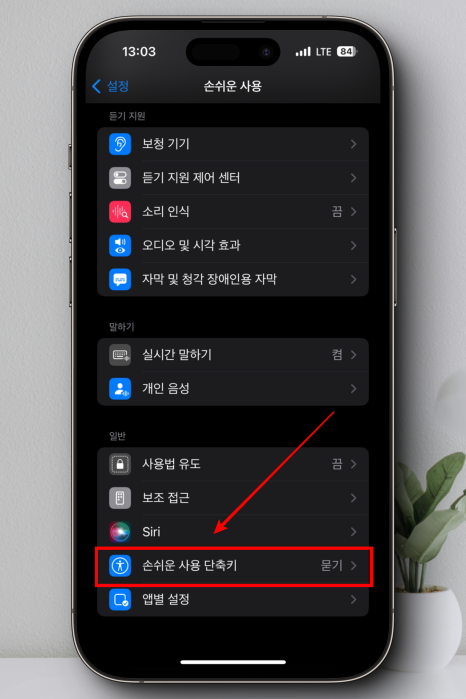
먼저 [설정] → [손쉬운 사용] → [손쉬운 사용 단축키]로 들어가주세요.
"손쉬운 사용 단축키"는 스크롤을 맨 아래로 내려주시면 있답니다.
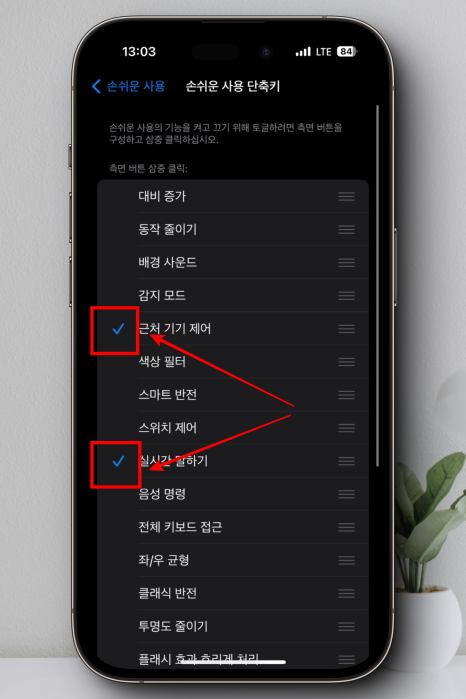
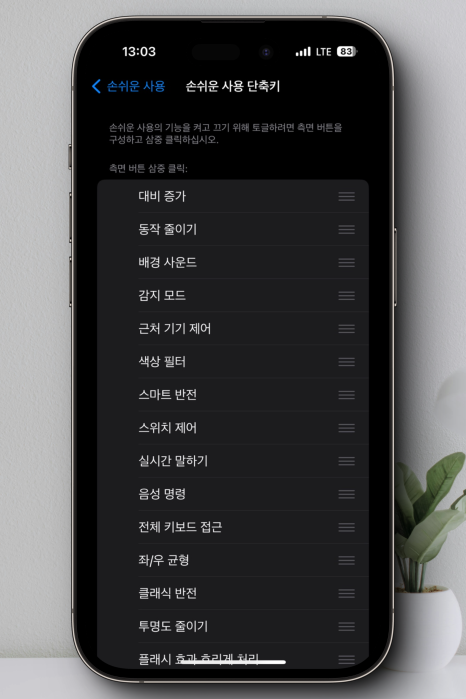
위 사진의 체크되어 있는 항목을 모두 해제해 주시면 됩니다.
이 기능들을 비활성화 시켜주게 되면 아이폰의 잠금 속도가 빨라지게 돼요.
2. 터치 속도 빠르게 설정하기
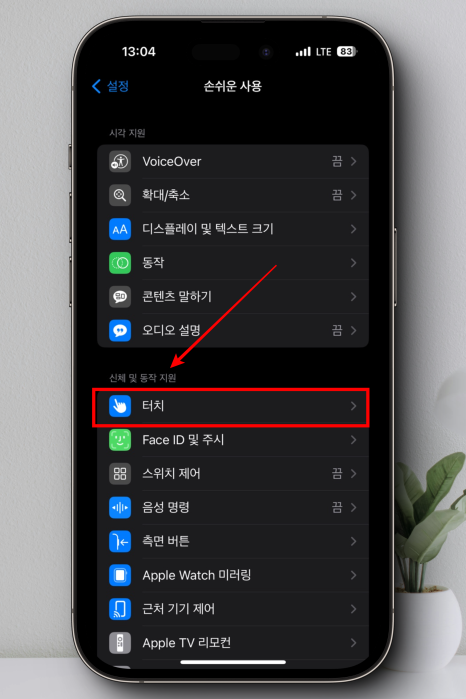
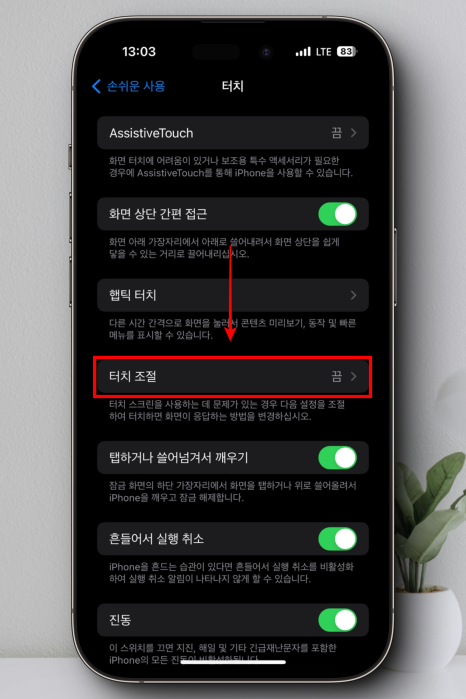
두 번째도 마찬가지로
[설정] → [손쉬운 사용] → [터치] → [터치 조절]에 들어가주세요.
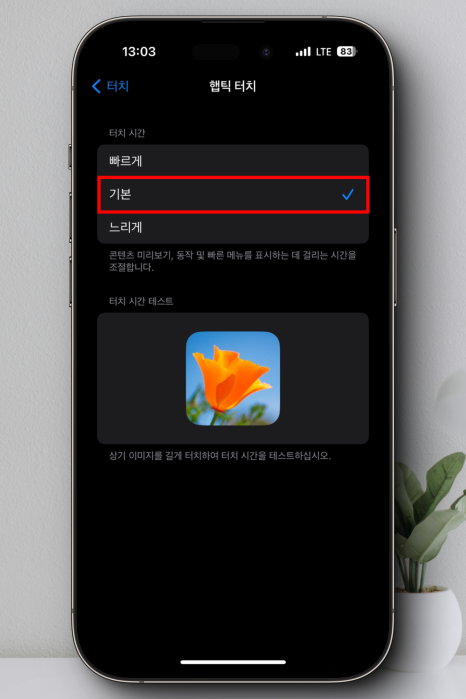

설정을 바꾸지 않으셨다면 터치 시간은 "기본"으로 설정되어 있으실 텐데요.
이 항목을 "빠르게"로 바꿔주시면 미리 보기, 동작 및 빠른 메뉴를 표시하는데 걸리는 시간을 단축시킬 수 있어요.
3. 동작 줄이기
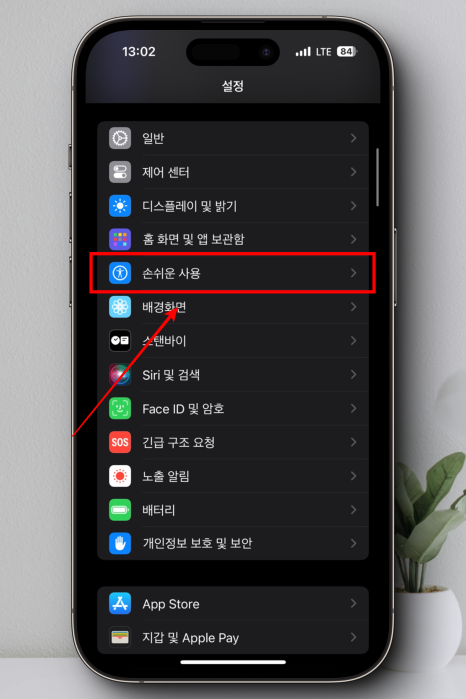
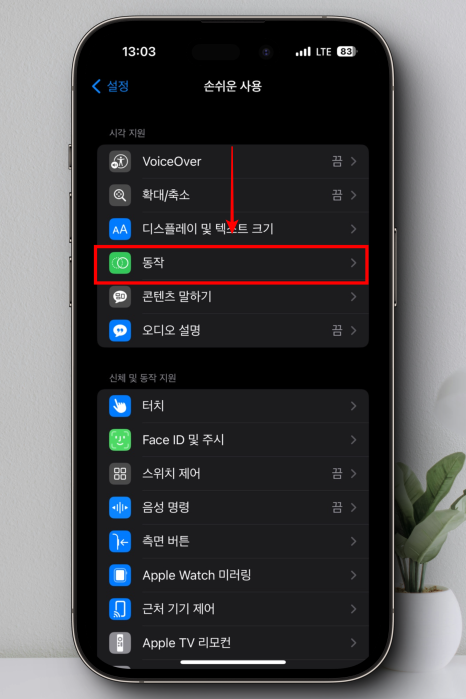
[설정] → [손쉬운 사용] → [동작]으로 진입해 주세요.
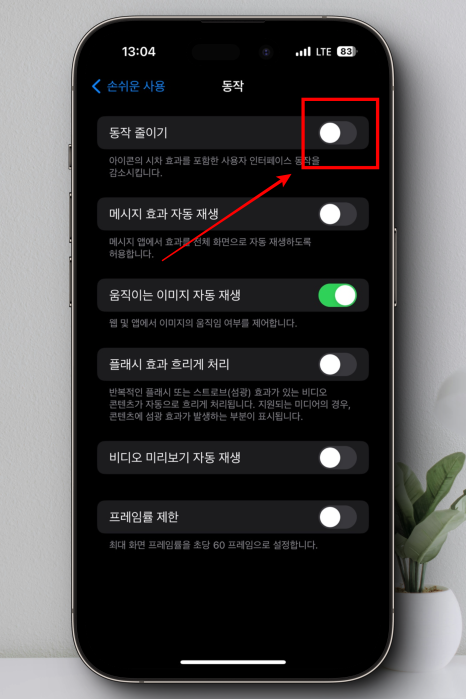
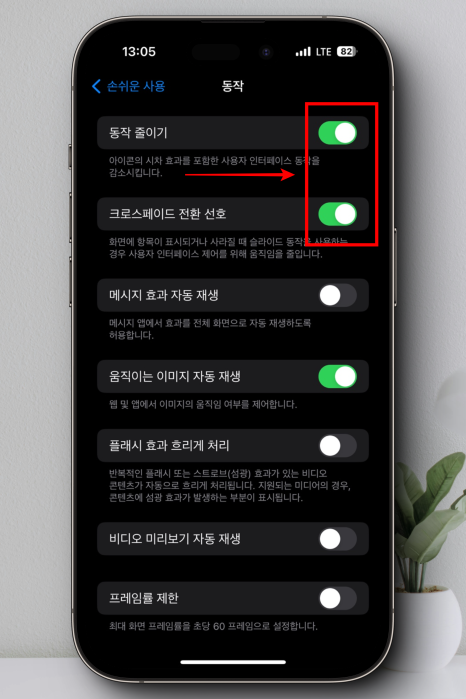
위 항목 중 [동작 줄이기] 와 [크로스페이트 전환 선호]를 활성화시켜주세요.
이 기능들은 전환 애니메이션을 없앨 수 있는 기능이에요. 아이폰의 어플을 켠다든지 다른 화면으로 전환할 때 나타나는 효과가 제거되어 반응속도를 빠르게 만들 수 있어요.
다만, ios만의 감성을 느낄 수 없어 필자는 이 기능을 선호하지 않지만...
"나는 효과보단 빠른 게 좋아" 하시는 분들은 활용하시면 되겠습니다.
마무리
이렇게 오늘은 아이폰 느려짐, 버벅거림, 렉걸림 등의 해결 방법으로 반응속도 향상에 대해 알아보았는데요.
소소한 팁이 될 수 있겠지만 필자는 이 방법으로 설정을 변경하여 나름 만족하며 사용하고 있어요.
이 포스팅이 아이폰 기기 관련 불편함을 겪으셨던 분들께 도움 되길 바라며 설명 마치겠습니다. 감사합니다.
아이폰 관련 콘텐츠 추천
안녕하세요 IT테크 블로거 Jiwoo IT입니다. 필자는 아이폰14프로로 최근에 기변하였는데요. 사용기간...
blog.korea-iphone.com

비트코인 거래를 시작하고 100달러 보너스를 받으세요!