로봇청소기 로보락 음성인식 네이버클로바 연동부터 애플워치, 아이폰 단축어 사용까지...
지난번 로봇청소기를
비트코인 거래를 시작하고 100달러 보너스를 받으세요!잘 선택해야 하는 기준에
대해서 포스팅했었어요~~
로봇청소기를 사용한지가 벌써 4년째입니다. 처음 사용했던 로보락 2세대였습니다. 많이들 샤오미 로봇청소...
blog.korea-iphone.com
로봇청소기는 단순히 청소를 대신해줘서
사람이 편하다..라는 느낌 이상으로
더 나은 환경을 만들어줍니다. 아이들이
바닥에서 놀때도 깨끗한 바닥에서
놀게 할 수 있구요, 쇼파 밑이나 책상,
침대 밑의 먼지들도 관리가 되구요~
그래서 우리 삶에 굉장히 큰 변화를
가져다 주는 것이 분명합니다.
오늘은 그런 로봇청소기를
더 잘 활용하는 방법을 찾아봅니다.
바로 음성인식입니다.

오늘날 음성인식 기능은 거의 필수적입니다.
조명, 전원, 에어컨, 냉장고, 정수기, 건조기,
자동차, 휴대폰 등 너무나 많은 생활에
음성인식 기술이 사용되고 있습니다.
저는 대부분 가전은 음성인식으로 제어합니다.
조명과 전원, 선풍기, 에어컨 등 말로 켜고
말로 끕니다. 그리고 오늘 이야기 할 로봇청소기가
그렇습니다. 로봇청소기는 필수적으로 어플이
가장 중요합니다. 어플로 청소 구역을 설정하고
소모품을 관리합니다. 그런데 이 어플로만 제어
하는 단계에서 급하게 청소를 멈추거나 간단히
명령만으로 청소할 일이 생깁니다. 그래서 제가
사용하는 로보락은 음성인식이 가능하도록
AI스피커와 연동이 되도록 설정 가능합니다.
바로 클로바죠~클로바는 다양한 제품들과
연동이 가능해서 기기를 추가할 수 있습니다.
방금 저희집 아들이 놀다가 더웠는지...
"헤이 클로바, 에어컨 켜" 하며 에어컨을 키네요 ㅎㅎ
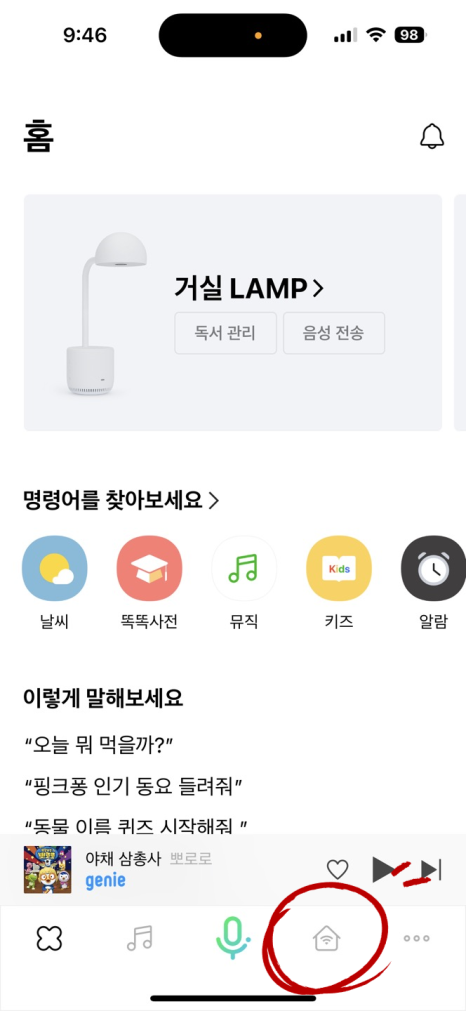
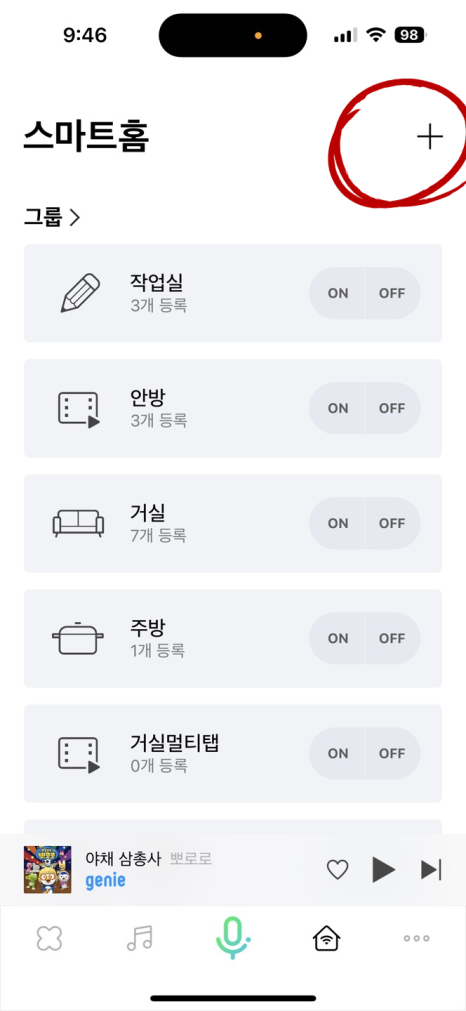
맨 아래 음성인식 버튼 옆으로
집 모양의 아이콘을 클릭하면
음성인식 기기를 추가하고
이름을 변경하는 등의 관리를
할 수 있습니다.
여기서 오른쪽 위에 +버튼을 눌러
기기를 추가해줍니다.
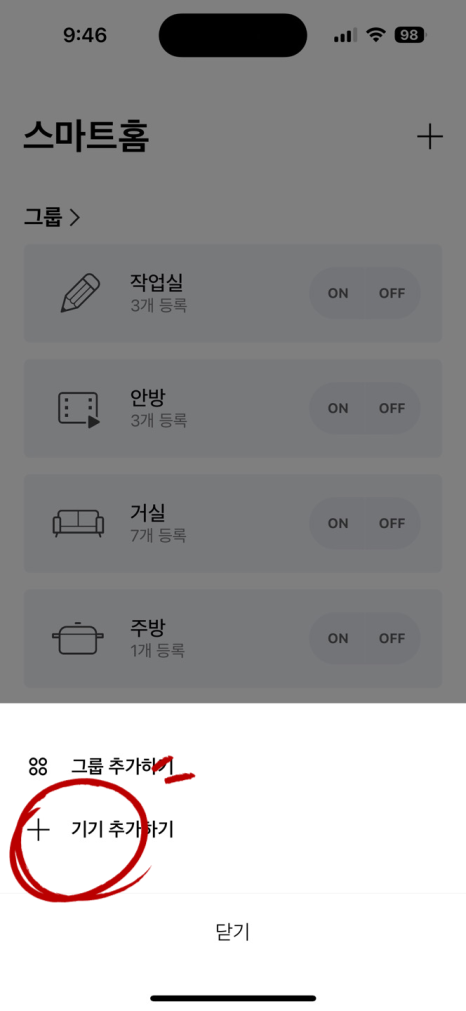
그리고 나오는 아래 메뉴에서
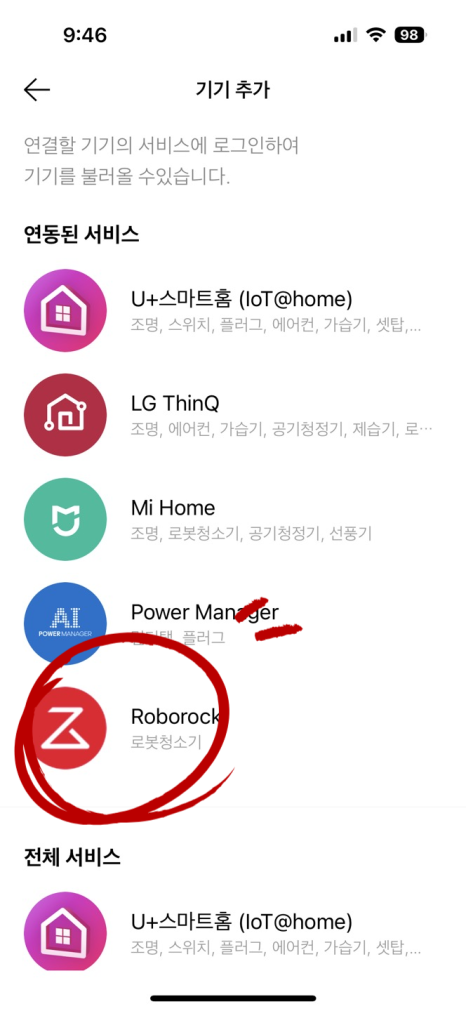
기기 추가를 해주면 어떤 브랜드,
회사의 제품을 추가할것인지 찾을 수 있습니다.
저는 이미 로보락이 추가 되어 있네요.
추가하는 방법은 간단합니다.
로보락 어플의 아이디와 비번을
가지고 로그인 하면 자동으로
로봇청소기를 불러와 연결됩니다.
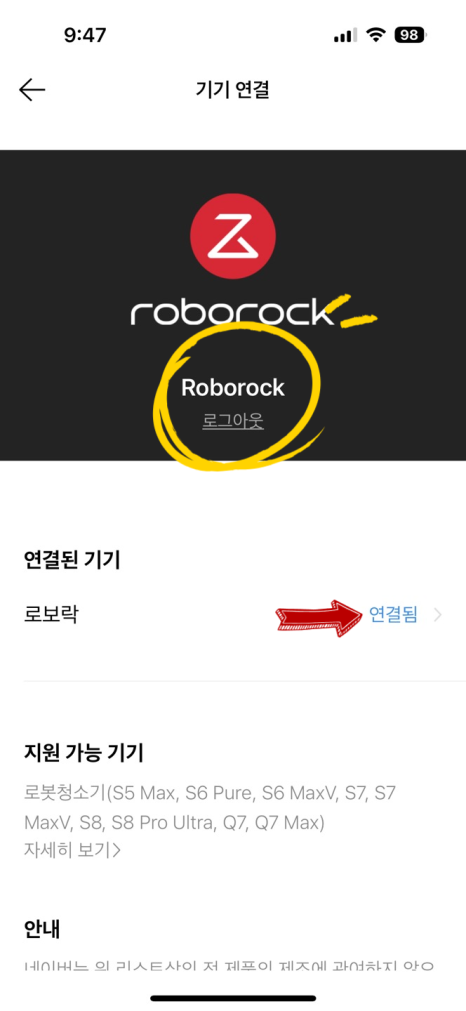
로그아웃이라고 보이는 부분이
로그인이라고 표시되구요,
로그인 하면 로그아웃으로 표시됩니다.
지금은 로그아웃이니 정상적으로
로그인 되었다는 뜻이죠~
그리고 그 아래로 로보락이 연결됨,
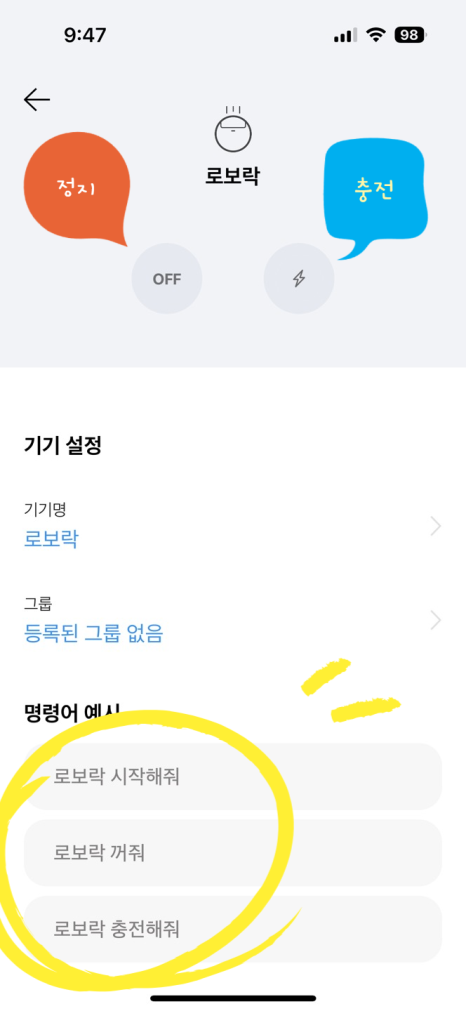
이라고 표시 됩니다. 눌러보면
옆에 그림과 같이 로보락의 정지,
충전하러 돌아가는 기능,
그리고 아래 명령어가 3가지 나옵니다.
시작, 정지, 충전..그래서 로봇청소기
이용 중에 갑자기 멈춰야 할때는
헤이 클로바, 로보락 정지! 하면
멈출 수 있습니다. 이게 생각보다 유용하답니다.

그런데 저는 이 부분이 아쉽답니다..
명령어가 너무 적은거죠, 사실 로봇청소기
써보신 분들은 아시겠지만 늘 전체를
청소하지는 않습니다. 필요에 따라..
안방만 하거나 거실과 주방만 돌리거나
하죠~그래서 꼭 필요한 명령어들이 있죠,
"헤이 클로바, 안방 청소해줘."
"헤이 클로바, 거실 청소해줘."
와 같은 구역 청소를 시킬 수 있는
명령어에요~그리고 더 나아가서 복합적인
명령어로 "거실이랑 주방 청소해줘."와 같은
명령어가 지원되면 참 좋겠죠~

이 부분의 아쉬움을 아이폰의 단축어에서
지원하긴 합니다. 복합 명령어는 안되지만 ㅠㅠ
특정 방만 청소할 수 있고, 청소기의 흡입력을
조정할 수 있습니다. 애플워치에서도 동일하게
적용되기 때문에 아주 간편하게 사용할 수 있어요.

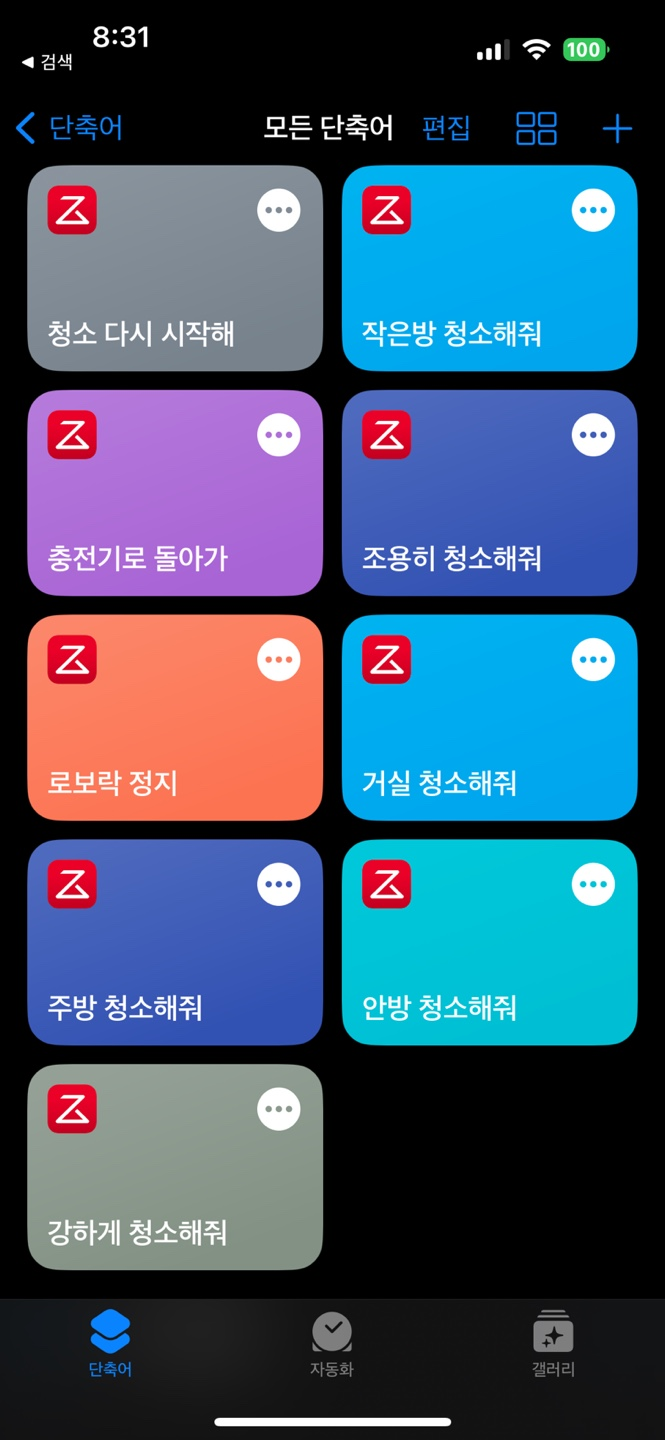
아이폰, 애플워치에 단축어 적용은
다음 글에서 짧게 다뤄보도록 할께요^^
궁금하신 내용이 있으면 댓글 남겨주세요!
그럼 남은 오후 시간도 행복하고 건강한
하루 보내시길 바래요~^^
비트코인 거래를 시작하고 100달러 보너스를 받으세요!