아이폰 배경화면 삭제 : 사용자화 여러개 및 한쌍 설정
아이폰 배경화면 삭제 : 사용자화 여러개 및 한쌍 설정
ios16 정식 출시는 아이폰 사용자로써 커스텀에 대한 재미를 느낄수 있었던 업데이트였는데요.
잠금화면을 여러개 만들어 기분에 따라 고르는 재미, 위젯 설정 등 필요했던 기능들이 추가되어 좋았어요.
그럼 배경화면 사용자화에서 배경사진을 여러개 만들기 및 삭제하는 방법을 알려드리겠습니다.
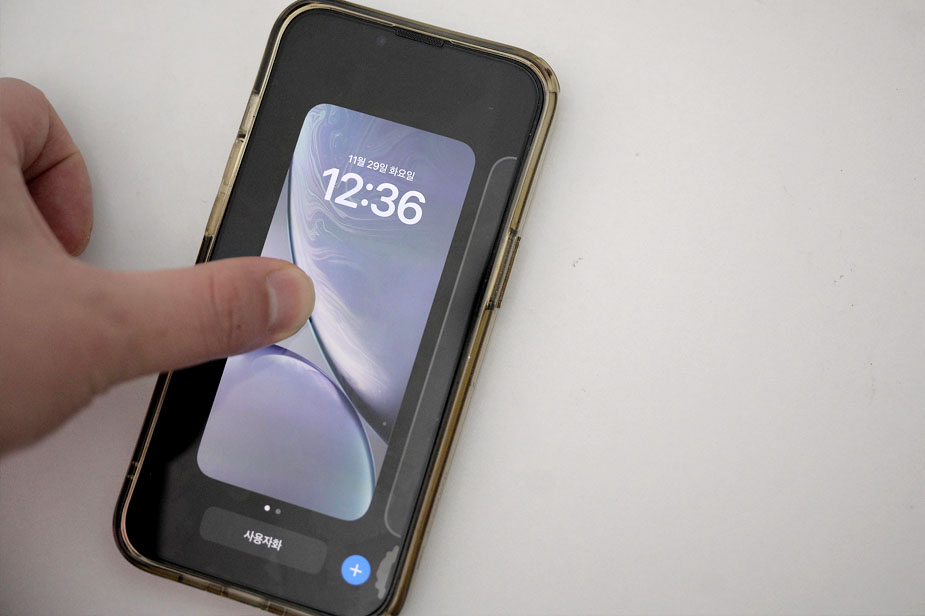
아이폰 배경화면 설정
ios16으로 업데이트했나요?
업데이트를 했다면 잠금화면에서 화면을 길게 탭 합니다.
아이폰 배경화면 사용자화는 여러개 바탕화면 꾸미기 및 생성을 하여 여러 조합으로 전환하는 기능인데요.
사용자화를 선택하여 현재 및 새로운 배경화면을 추가하거나 +버튼을 탭하여 추가하면 됩니다.
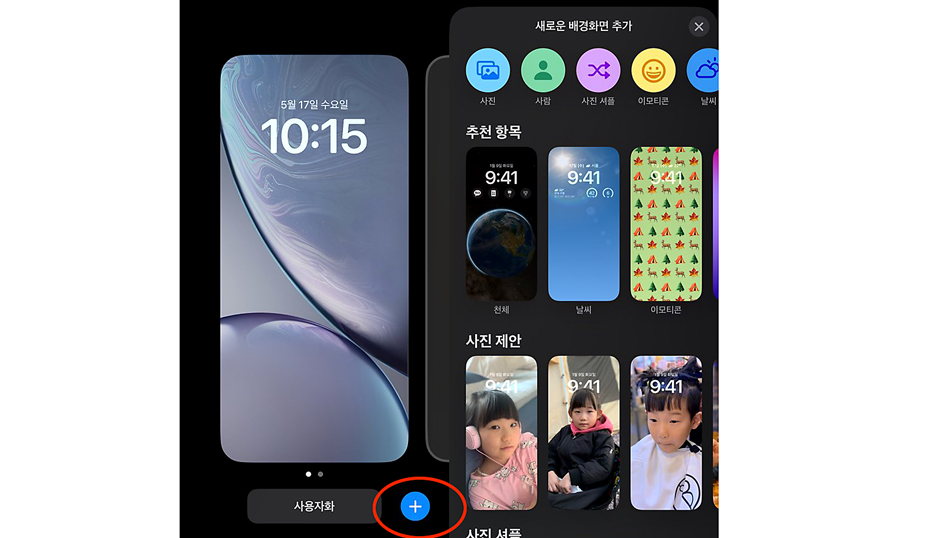
저는 +버튼을 눌러 새로운 배경화면을 추가했습니다.
추천 항목에는 위젯 및 사진이 미리 커스텀 되어있는 프리셋이 있고요.
밑에 있는 사진 제안은 아이폰 액정 비율에 어울리는 사진을 제안하는 프리셋입니다.
셔플로 설정하여 하루 종일 랜덤으로 변하는 사진, 이모티콘이나 색상 프리셋으로 꾸미기를 해도 돼요.
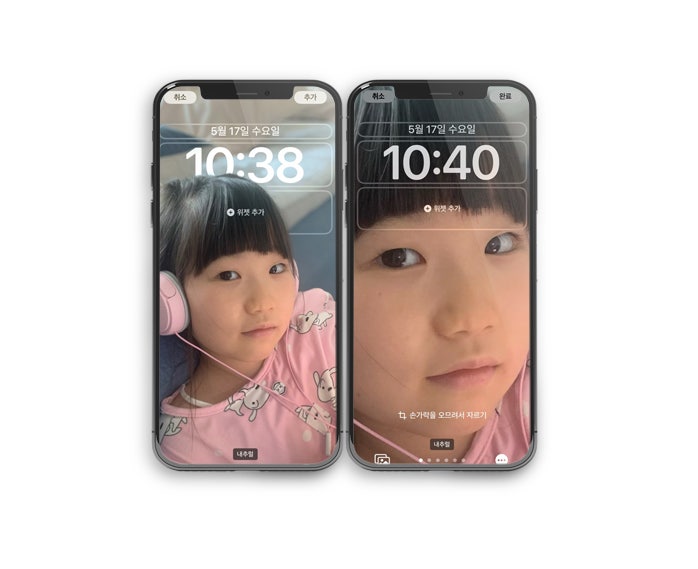
배경화면은 사진으로 설정했습니다.
아이 얼굴이 있는게 의미 있을 것 같아서요.
그리고 이때 사진은 아이폰 액정 비율 20:9를 고려하여 세로 사진으로 선택하는 것이 좋습니다.
사진은 보는 바와 같이 길쭉하게 세로로 보여집니다.
손가락을 오므리거나 벌려서 화면에 맞는 자르기를 할수 있고요.
옆으로 슬라이드를 하여 사진 색감을 변경하는 등의 보정을 할수 있어요.
시계 밑에 있는 위젯에는 아이폰 및 에어팟, 애플워치 배터리 잔량 등으로 설정하면 될 거예요.
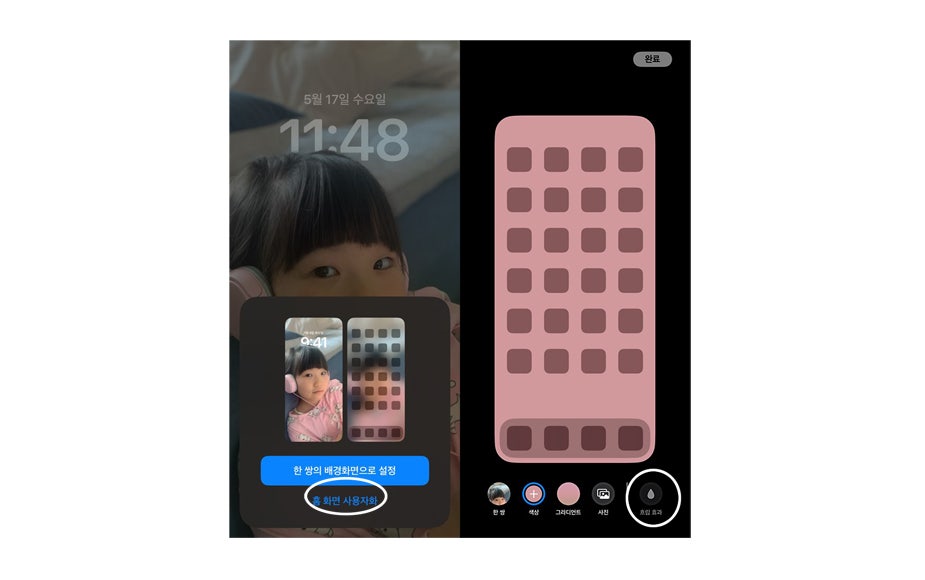
여기까지 완료했다면 우측 상단 추가를 탭 하여 배경화면으로 설정합니다.
이때, 옵션에 있는 한쌍으로 아이폰 배경화면 설정을 하면 잠금을 풀었을때 흐리게 나오니 홈화면 사용자화를 탭하세요.
여기서는 한쌍으로 똑같은 사진, 색상, 그라디언트, 사진 앱에 있는 다른 이미지를 선택할수 있어요.
홈 화면에는 여러 아이콘이 있기 때문에 차라리 색상 및 그라디언트로 꾸미거나 한쌍으로 하고 싶을때는 흐림 효과를 탭 하여 끄기를 하면 됩니다.
그럼 완료를 눌러 저장하세요.
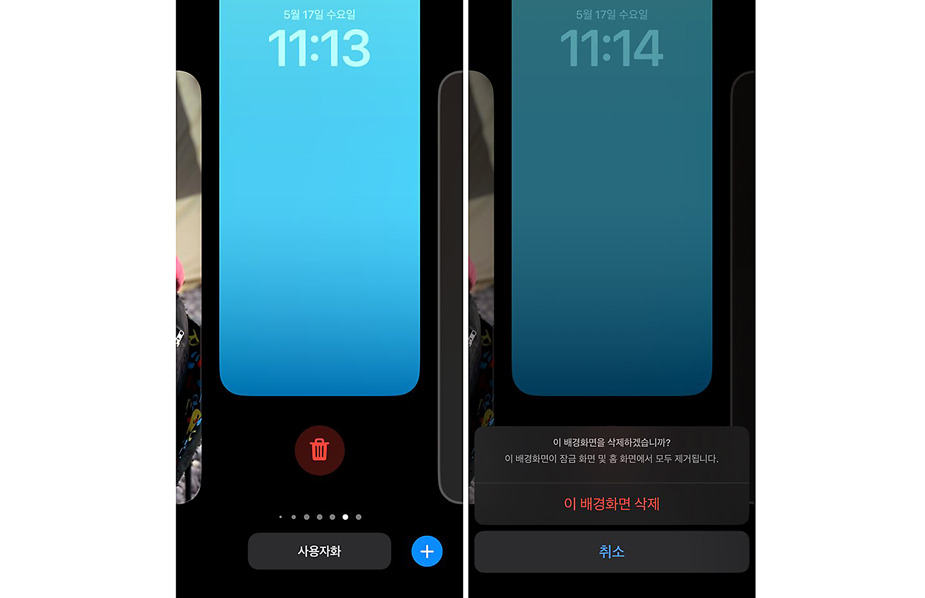
아이폰 배경화면 삭제
아이폰 배경화면 여러개를 만들 때는 앞에서 알려드린 방법으로 +버튼을 탭 하여 추가, 사진 및 프리셋 중 하나를 선택하면 되는데요.
사용자화 삭제를 하여 정렬하는 방법을 알려드리겠습니다.
아이폰 배경화면 사용자화 삭제 방법은 잠금화면을 선택, 위쪽으로 스크롤한뒤 휴지통을 탭하여 삭제하면 돼요.
삭제는 잠금화면을 길게 눌러 사용자화 설정에서 가능하니 참고하세요.
위쪽으로 스크롤, 휴지통 탭, 배경화면 삭제 끝!
지금까지 ios16 아이폰 배경화면 설정을 알려드렸습니다.
배경화면을 여러개 만들어 나만의 잠금화면을 예쁘게 꾸미길 바라며 글을 마칠게요.