아이폰 위젯 설정 방법 (배경화면, 잠금화면)
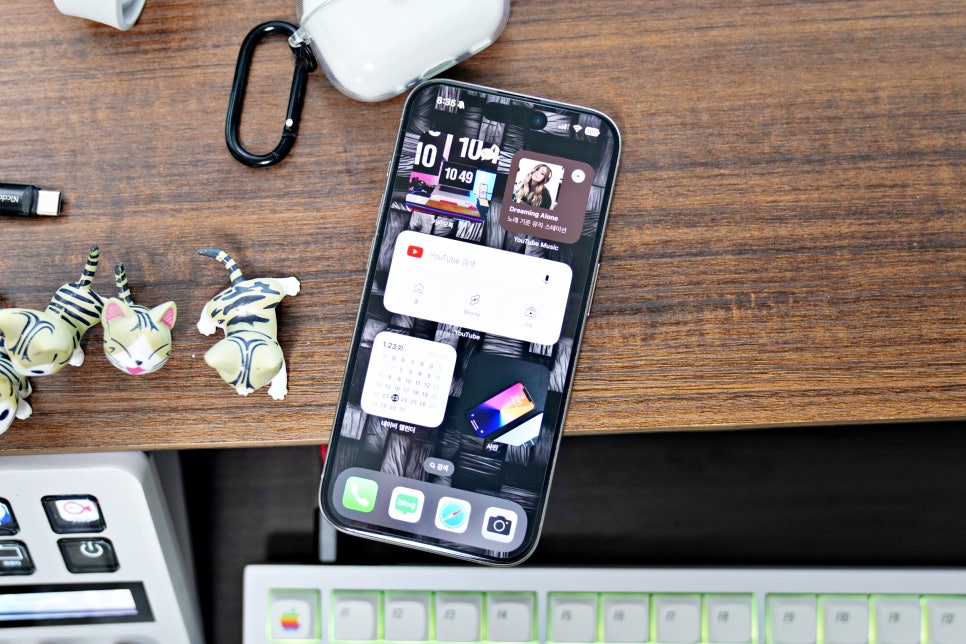
아이폰 배경화면을 꾸미는 방법은 극히 제한적이다. 아이콘 배열을 자유자재로 설정할수 없고, 순차적인 정렬 방식 하나만을 지원하기 때문인데, 아이폰 위젯 설정을 활용하면 깔끔하게 배경화면을 정리하는데 도움이 될수 있다. 특히 IOS16 이후 잠금화면에 미니 위젯을 추가할수 있는 기능이 추가되면서, 아이폰에서 위젯 활용도가 이전과 비교해서 소폭 향상 되었다.
아이폰 배경화면 위젯 설정 방법
BY. ALPHA
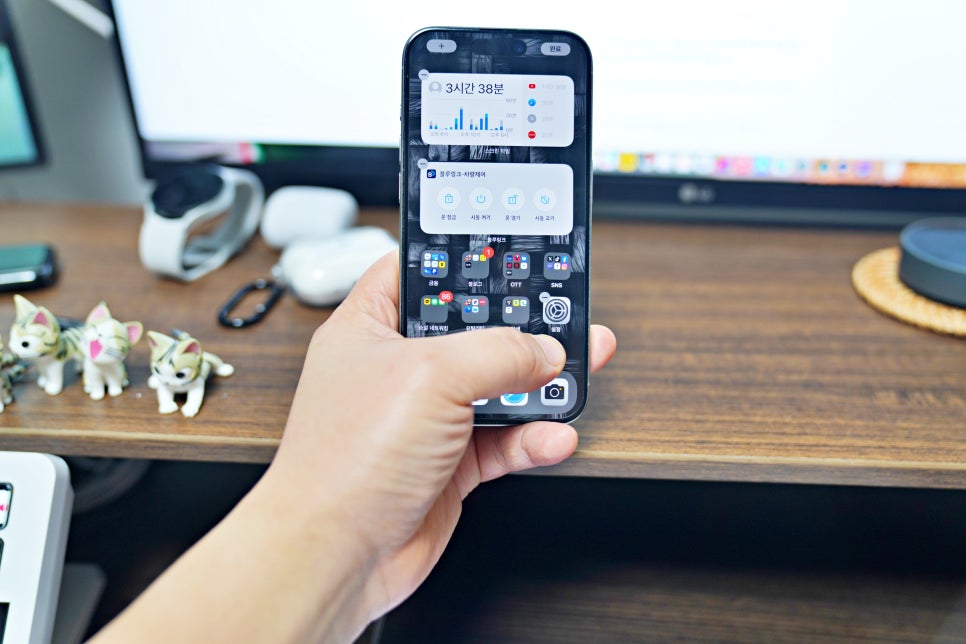
아이폰 배경화면 상태에서 빈 공간을 길게 누르고 있으면, 편집 화면으로 전환된다. 이때 왼쪽 상단에 + 버튼이 나타나는데, 이게 바로 아이폰 위젯 추가 버튼이다.
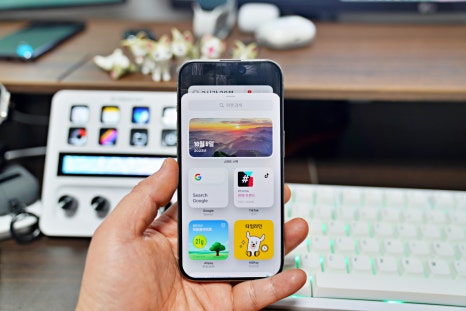
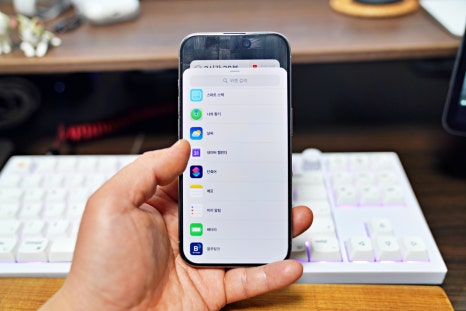
상단에는 대표 위젯 목록이 이미지로 표시되고, 아래로 내려 보면 아이폰 위젯을 지원하는 어플목록을 확인할수 있다.
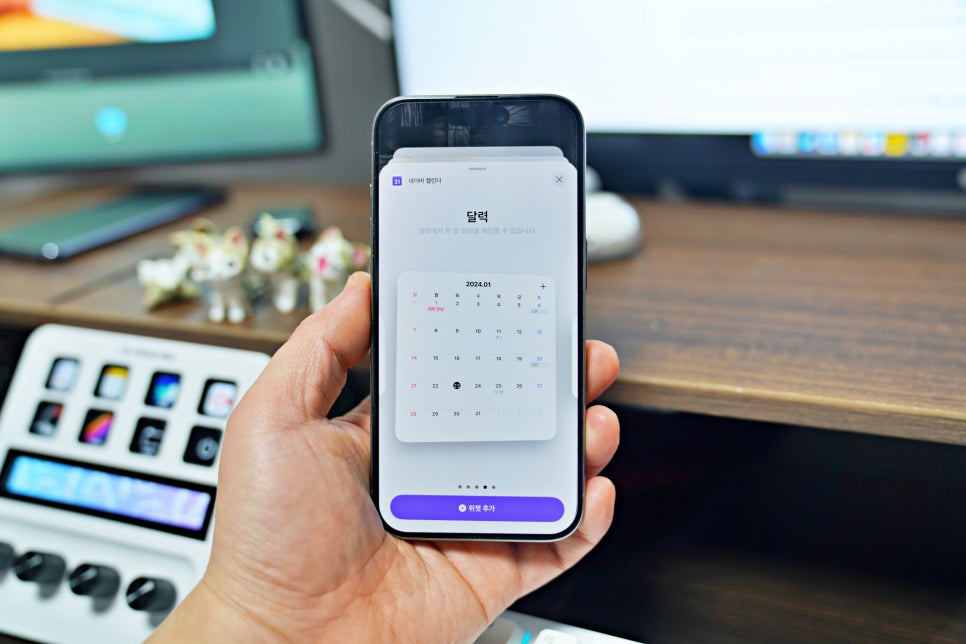
필요한 위젯을 선택하면 보통 2개 혹은 4개 정도의 크기별 위젯을 보여준다. 보통 작은건 2X2, 2X4가 있고, 크기가 큰 4X4 크기의 위젯도 있다.
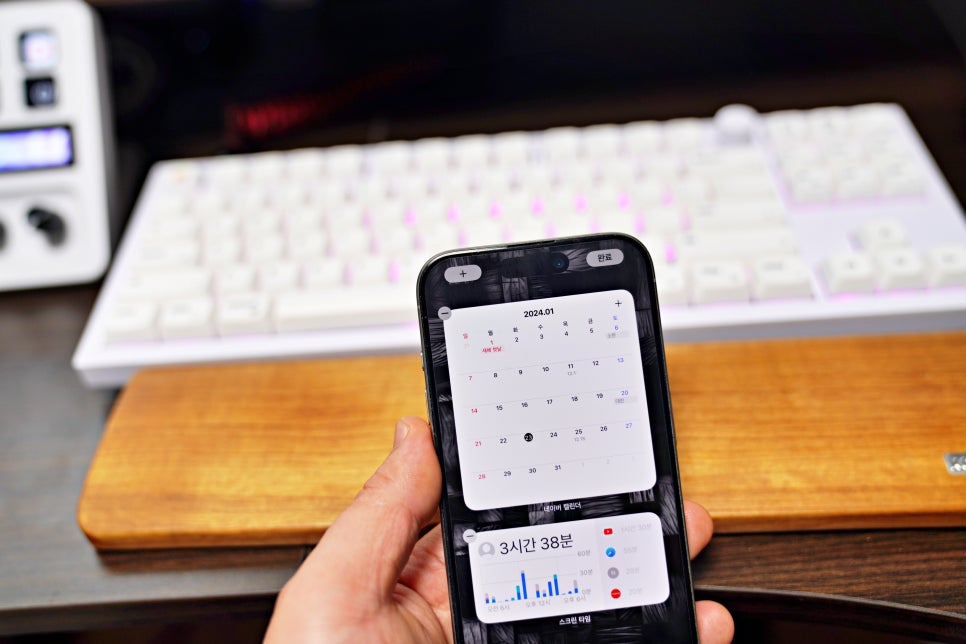
마음에 드는 위젯을 선택하고 위젯 추가하기를 누르면 아이폰 배경화면에 등록이 된다. 삭제, 이동 등 추가 편집은 기존 아이콘 설정 방식과 동일하게 드래그 앤 드롭 및 길게 눌러 메뉴 목록을 확인할수 있다.
잠금화면 위젯 설정

아이폰 잠금화면 위젯은 잠금이 풀린 상태에서 화면을 길게 누르고 있으면 설정 화면으로 이동할수 있다. 현재 잠금화면 혹은 새로운 잠금화면을 추가해서 설정할수 있으니 이것저것 시도해보고 싶으신 분들은 새로운 잠금화면을 활용해보면 좋을듯 하다.
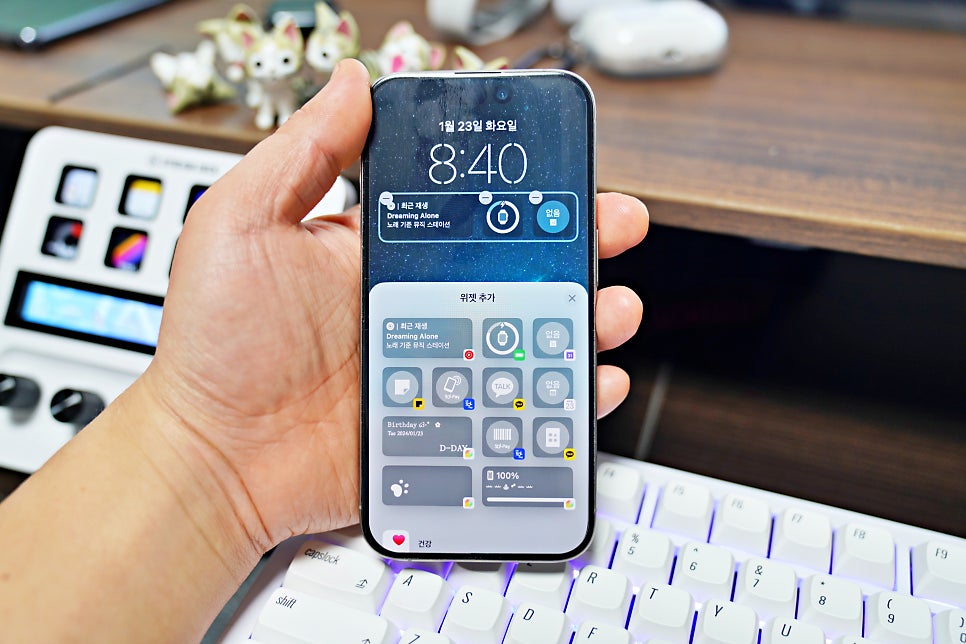
아이폰 잠금화면 위젯은 최대 4개까지 설정이 가능하다. 배경화면 위젯과 비슷하게 상단은 선호도 높은 위젯 목록을 표시해 주고, 아래에서는 앱 목록을 확인할수 있다.
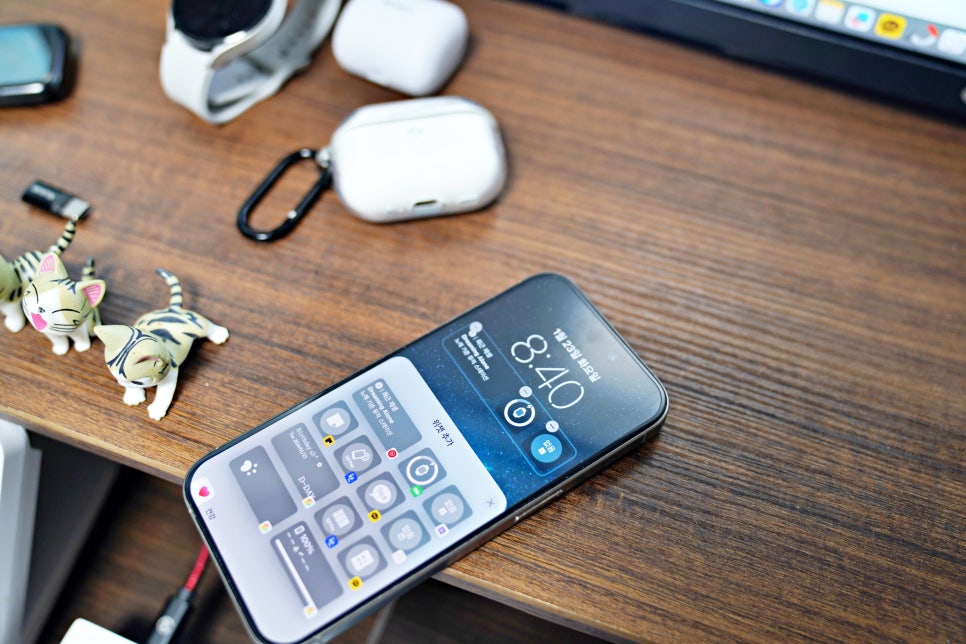
화면을 열지 않아도 각종 정보를 사전에 확인할수 있으니, 자주 사용하거나 확인하는 어플을 설정해 두면 도움이 된다고 볼수있다.