아이폰 자판배열 천지인과 똑같이 만드는 방법 스페이스 위치변경
아이폰을 처음 넘어와서 제일 적응 안되는게 바로 한글 자판배열일것입니다. 갤럭시에서 대부분 천지인을 사용하여 손에 익어 있는 상태인데 아이폰으로 넘어와서 한글자판이 컴퓨터 키보드 배열로 되어 있어 1차로 당황하게 됩니다.
비트코인 거래를 시작하고 100달러 보너스를 받으세요!
아이폰에서도 한국어 10키를 선택하면 천지인 자판이 된다고 하여 그대로 따라서 해봤는데 간격(스페이스)가 위치가 달라서 글자 쓸때 점이. 자꾸 찍혀서 도대체가 적응이 안되서 2차로 당황하게 되죠
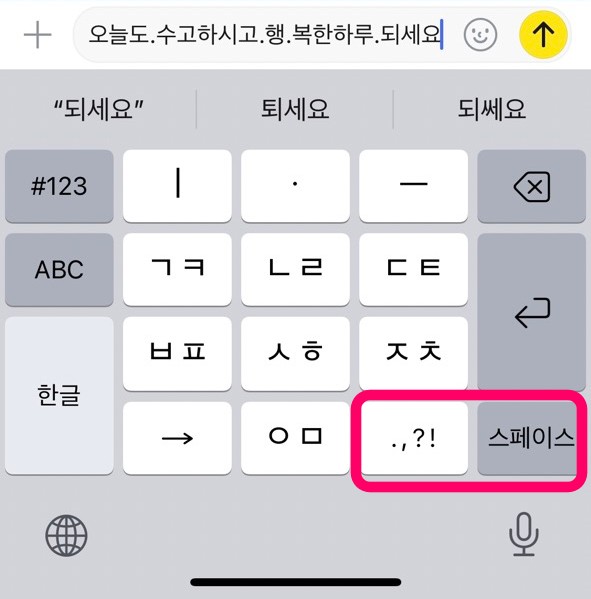
그렇게 그냥 적응하고 살아야지 하고 갤럭시 천지인의 익숙함을 포기하려고 했는데 천지인 자판과 똑같은 배열로 사용 할 수 있는 방법을 알아내고 오늘 포스팅 해보려고 합니다

직접 사용해보니 오타가 확 줄어서 예전에 갤럭시 천지인 자판느낌 그대로 잘 사용하고 있네요~ 처음부터 천천히 안내해 드릴테니 아이폰에서 오타 많이 나시는분들은 잘 따라서 해보세요
스마트보드 설치 및 설정
우선 앱스토어에서 스마트보드를 검색 및 설치를 해주세요
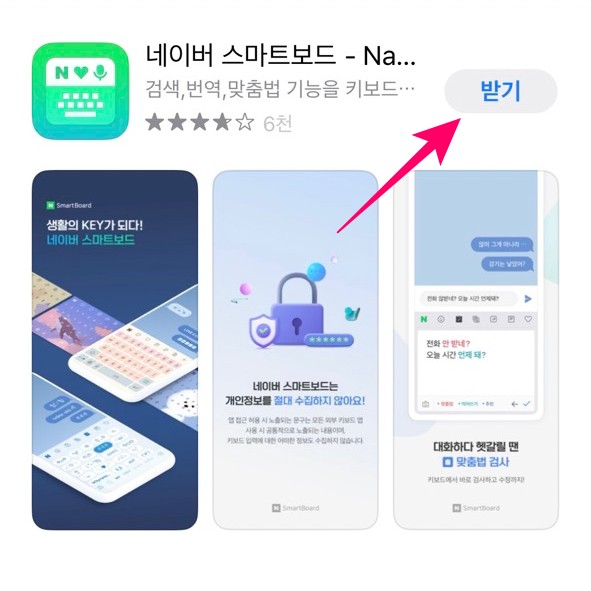
아래 순서대로 설정을 해 주시면 됩니다.
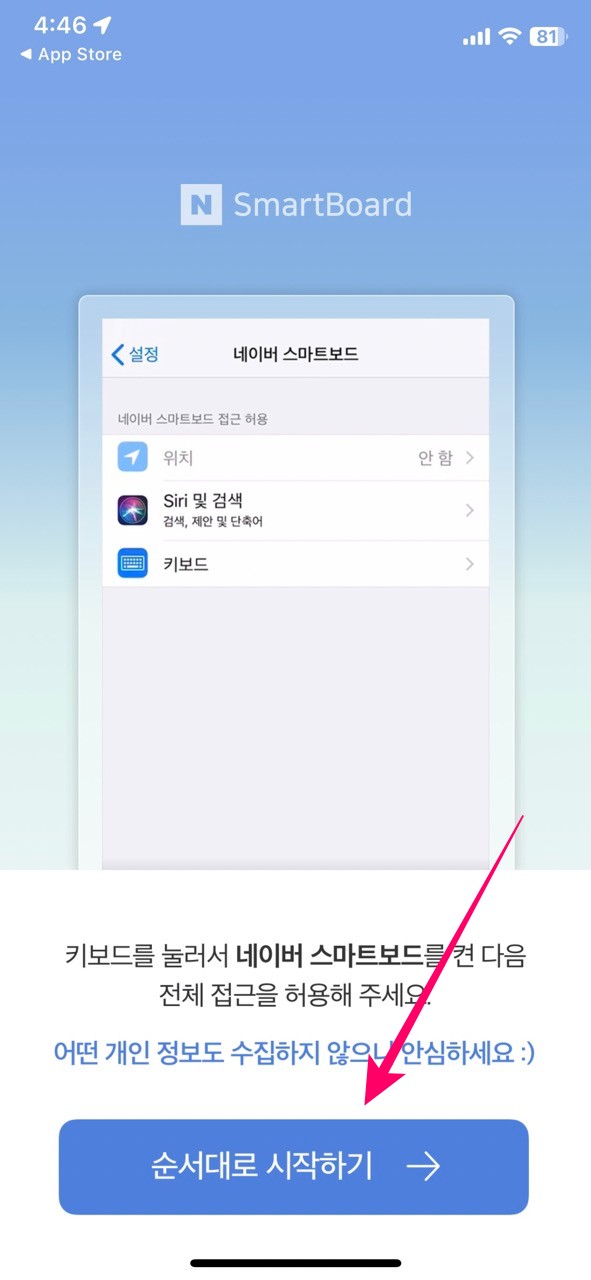
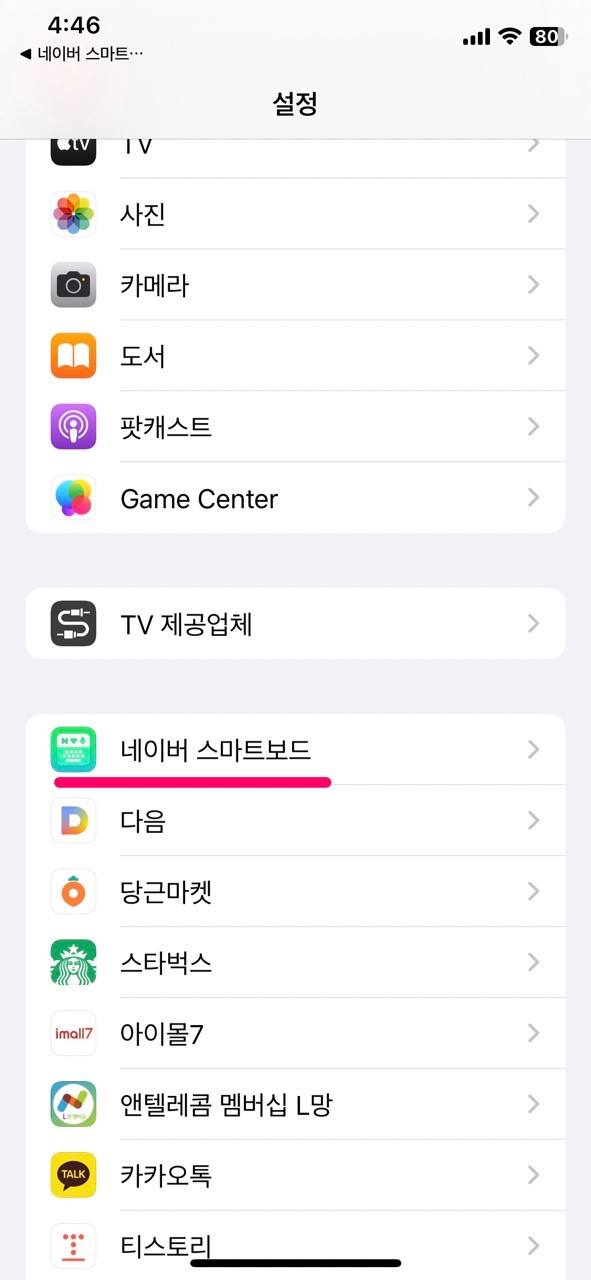
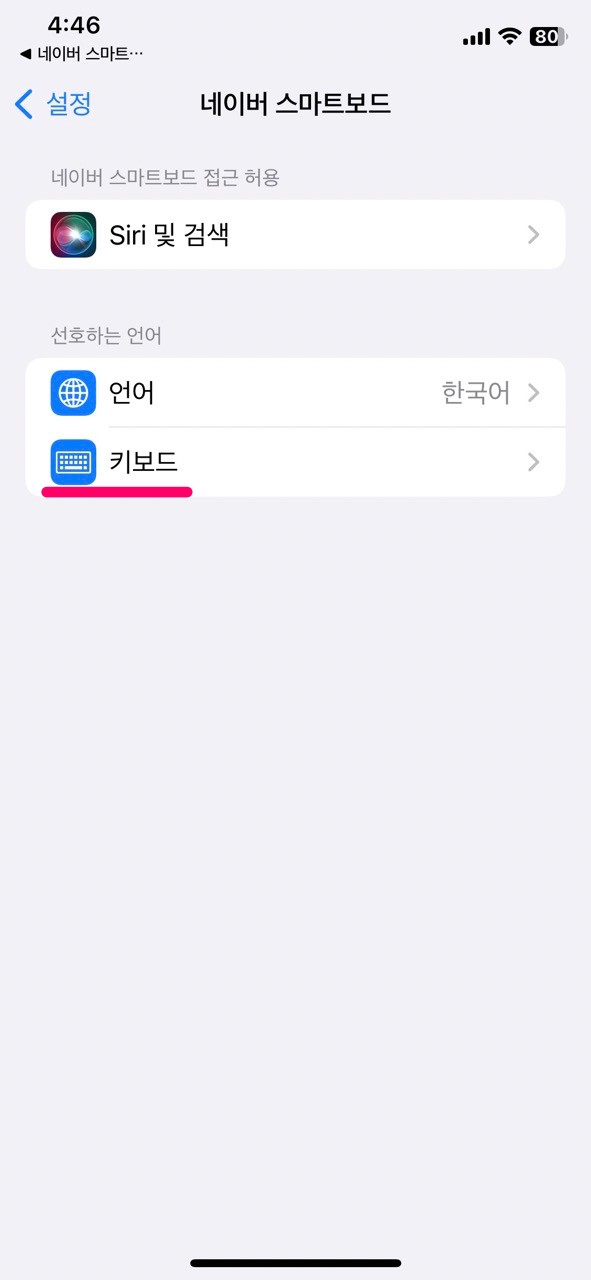
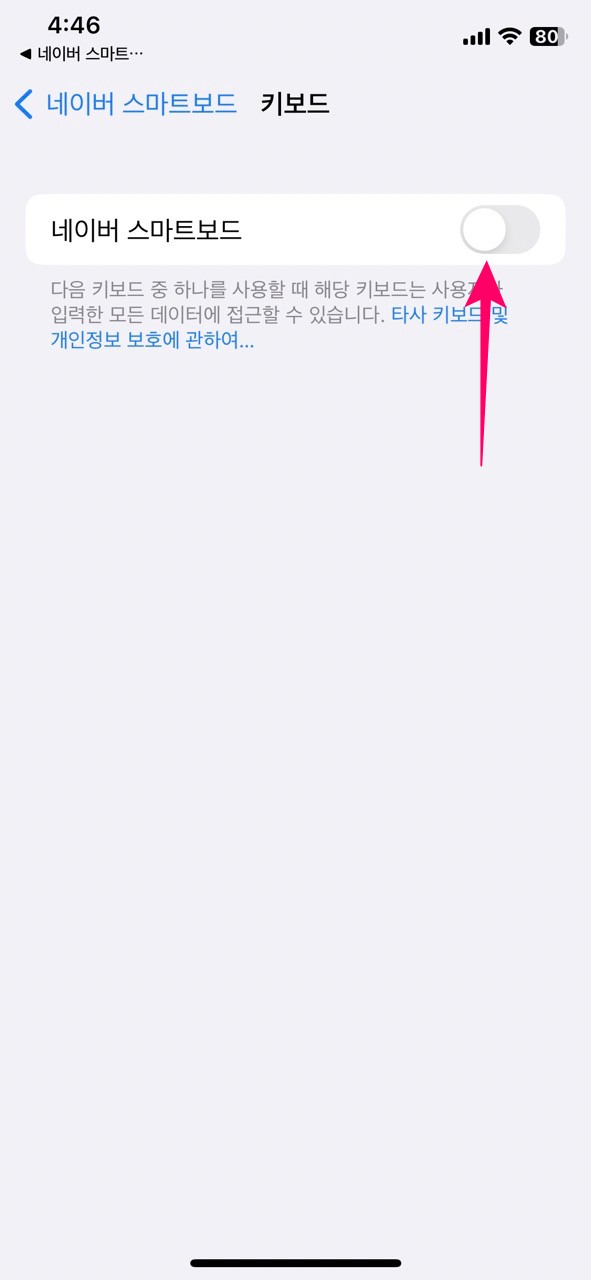
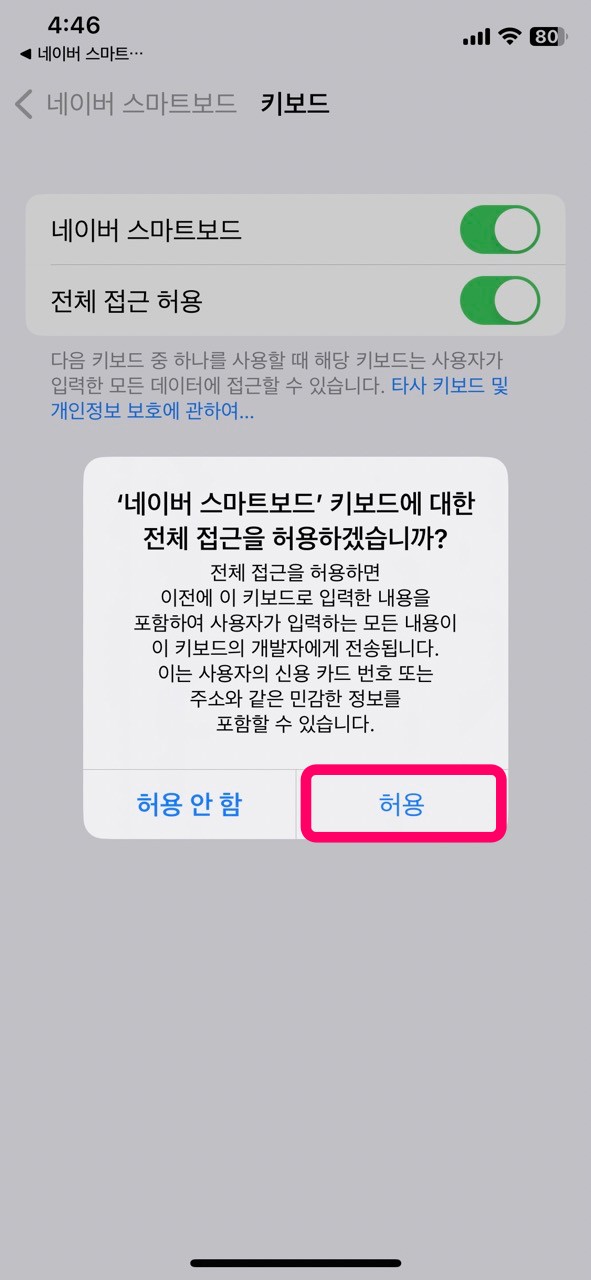
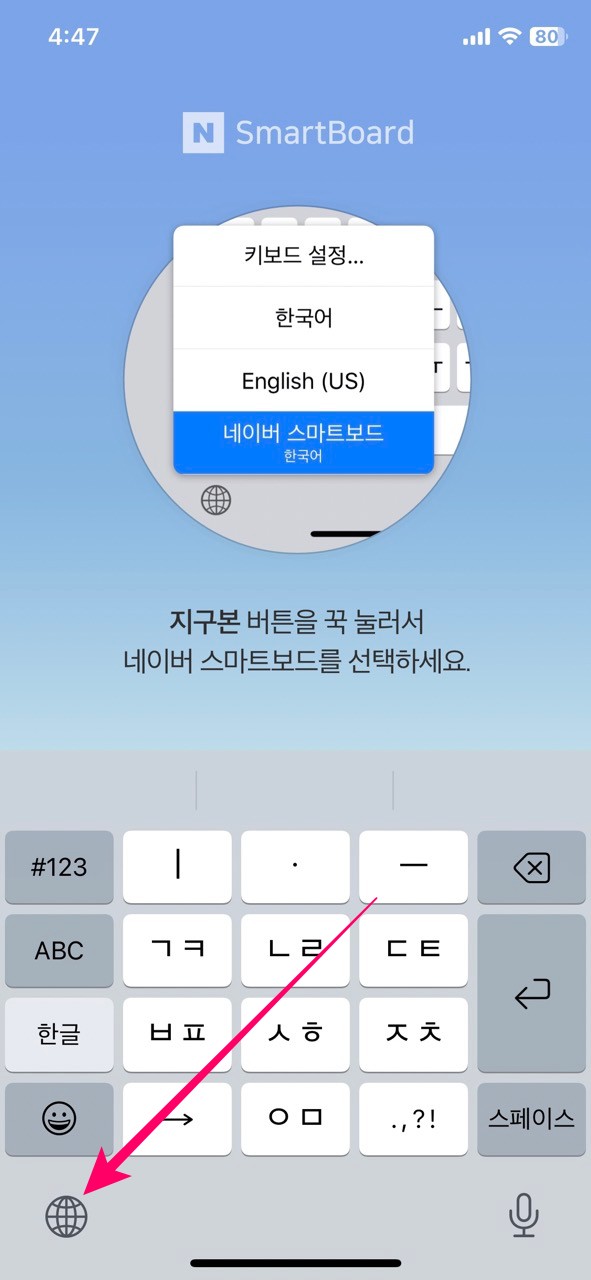
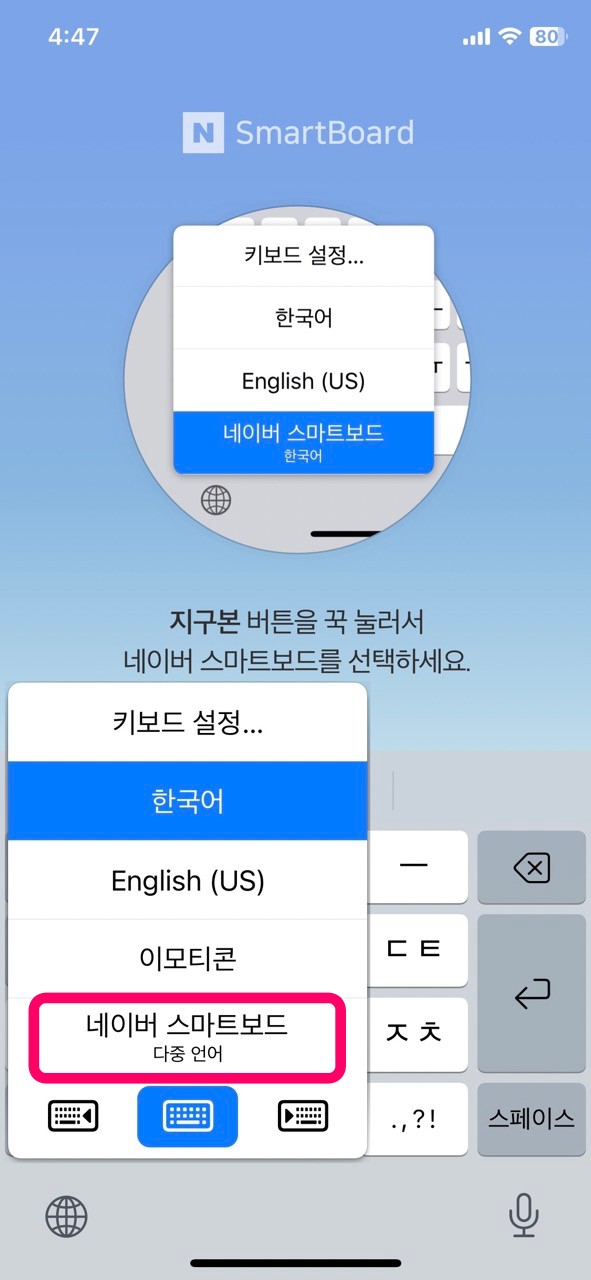
이렇게 하면 스마트보드를 아이폰에서 사용할 수 있게 됩니다.
이제 갤럭시와 똑같은(간격키 위치가 같은) 천지인을 설정해 보겠습니다.

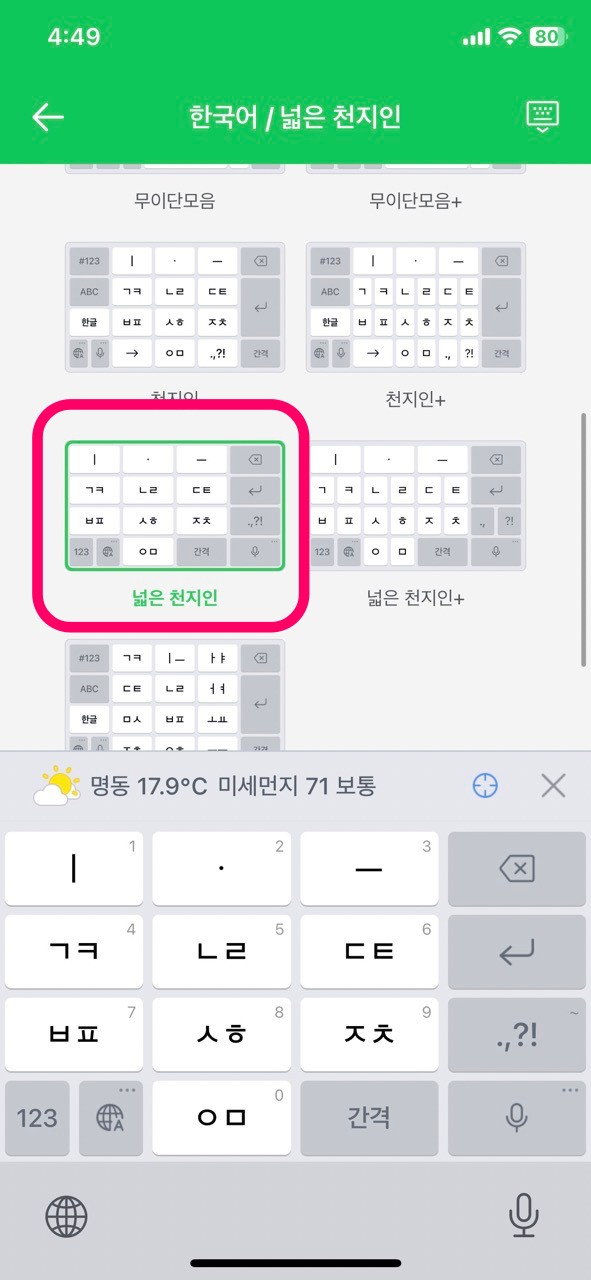
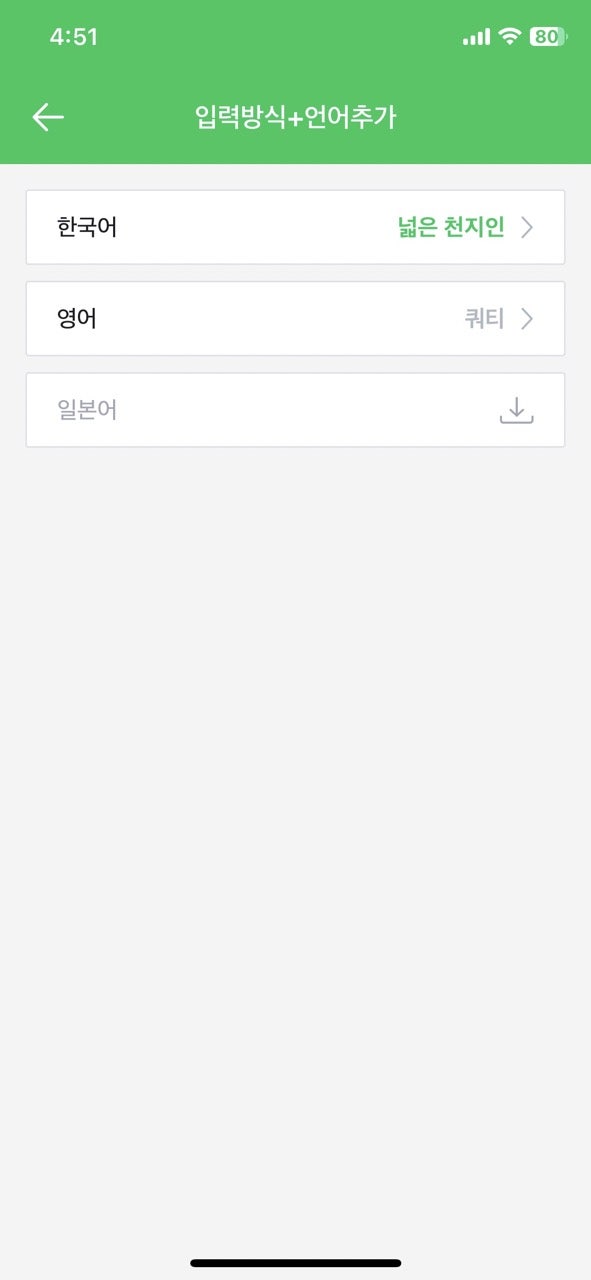
우선 스마트보드 앱을 열어주시고~
기본설정 > 키보드 입력방식 + 언어추가 로 들어가 주세요. 여기서 "넓은 천지인"을 선택해주시면 됩니다.
이제 상세설정에 들어가 키보드 높이를 조절 해주셔야 합니다. 기본설정인 100%인 경우 자판 키 위아래의 폭이 좁아서 오타가 많이 납니다. 110%정도 맞추면 갤럭시 천지인이랑 거의 흡사한 자판 크기가 됩니다.
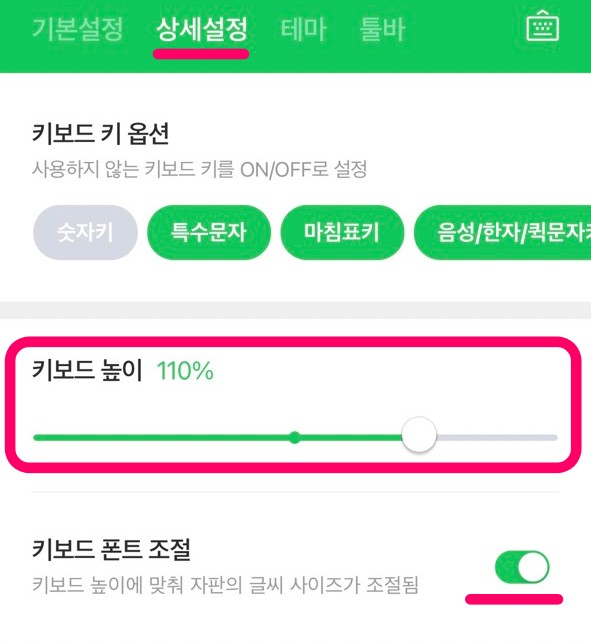
커진 키 자판만큼 폰트크기를 조절도 해주시면 좋습니다. 키보드 폰트 조절을 켜 주시면 됩니다.
이렇게 조금씩 본인의 손크기에 맞춰 키보드 크기를 조절해 주시면 오타율이 많이 줄어듭니다.
그외 효과적인 부가기능
스마트보드에서 천지인을 똑같이 사용하는것만 해도 참 좋은데 이외 강력한 기능들이 있습니다.
스마트보드 앱에 들어간후
기본설정 > 자주 쓰는 메모를 눌러주시면 아래 화면이 뜹니다.
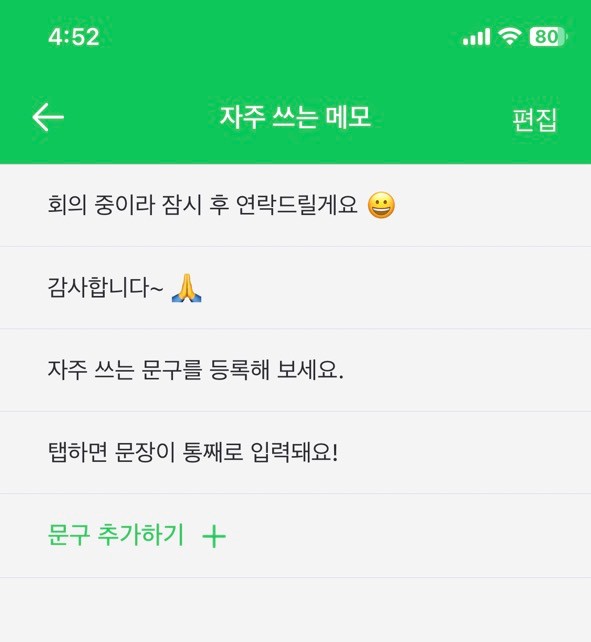
여기서 자주 사용하는 문구들을 설정 및 저장을 해놓으시면 바로바로 이 문구들을 사용 할 수 있습니다. 스마트키보드 자판 바로위 툴바에 있어서 바로바로 이런 문구를 사용 할 수 있습니다.
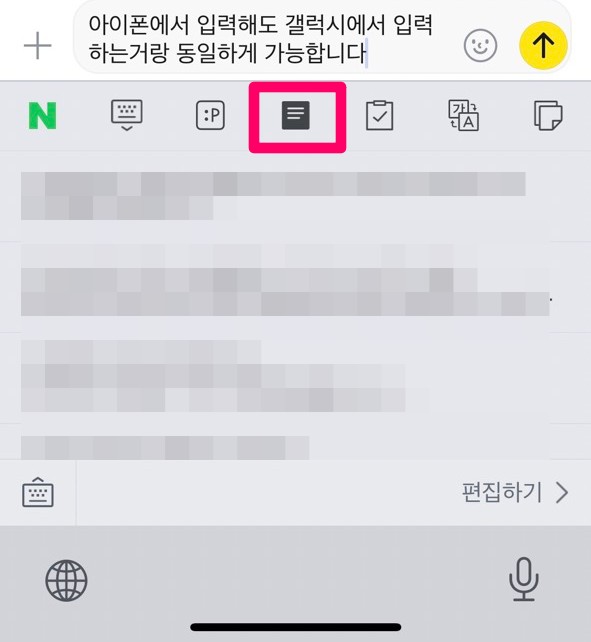
특히 항상 반복적인 내용을 자주 사용할때 이 기능을 사용하면 효과적입니다.
그외 툴바에 여러가지 기능이 있는데요 대표적인 기능을 보자면~
이모티콘 기능
이모티콘 기능
클립보드
클립보드
맞춤법
맞춤법
번역
번역
문자인식
문자인식
음성입력
음성입력
그림판
그림판
스티커
스티커
키보드닫기
키보드닫기
등등이 있으며 툴바에서 본인이 원하는 툴로 즐겨찾기를 해놓고 자판에서 바로바로 사용 가능해서 더욱 편리하게 사용 할 수 있습니다.
이렇게 사용해야 진짜 천지인 자판이랑 똑같이 사용이 가능합니다. 아이폰에 기본제공되는 한글 10키는 갤럭시를 사용하다가 넘어온사람들은 정말 오타가 계속해서 나 사용하기가 거의 불가능 하더라구요
이제 스마트보드를 이용해 아이폰에서도 편하게 진짜 천지인 자판을 이용해 보세요
비트코인 거래를 시작하고 100달러 보너스를 받으세요!