아이폰 다크모드 설정하기 안됨? 그럼 이렇게
아이폰 다크모드 설정하기 안됨? 그럼 이렇게
비트코인 거래를 시작하고 100달러 보너스를 받으세요!
휴대폰 디스플레이는 2가지 종류가 있다는 걸 알고 있으신가요? 라이트/다크 모드가 있어요. 일반적으로 라이트모드로 설정이 되어있는데요. 어떤 사람은 밝게 해두는게 당장은 눈이 조금 시렵고 해도 장기적으로 어두운 것보다는 눈 건강에 좋다. 또 누구는 그래도 지금 당장이 불편하지 않느냐고 이 기능에 대해서 여러 의견이 나뉘더라고요. 저는 어두운 게 좋아서 활용하고 있어요. 그래서 직접 설정들을 해보셨으면 하는 마음에 아이폰 다크모드 설정에 관해서 알아볼게요.
다크모드란?
설정 방법을 안내하기 앞서 다크모드란 무엇일까요? 배경화면 및 사용하고 있는 앱을 어두운 상태로 바꿔서 보여주는 걸 말해요. 밝은 화면에 검은 글자가 기본이지만 검정 화면에 하얀색 글자로 바뀐답니다.
다크모드 설정 방법
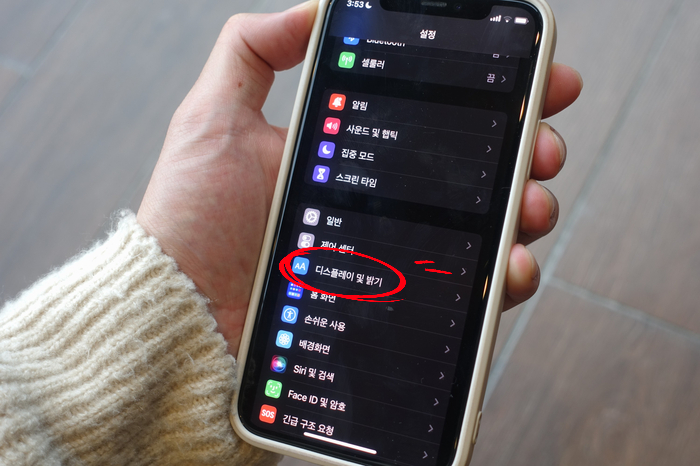
아이폰에 내장되어 있는 설정에서 디스플레이 및 밝기 탭을 찾아주세요.
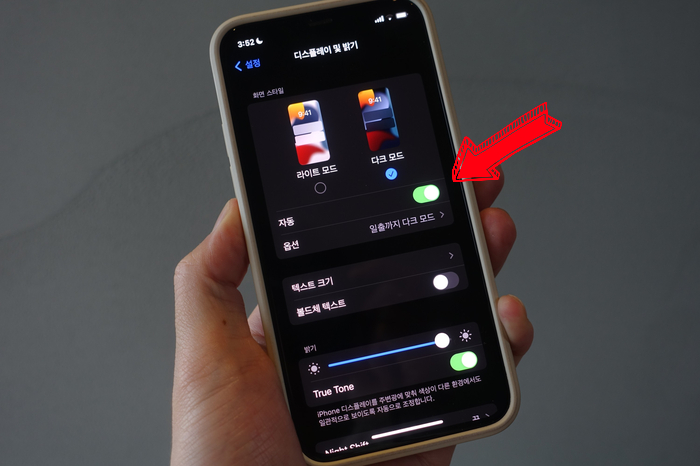
다크 모드를 선택에서 활성화시켜주면 끝이 나요. 엄청 간단하죠? 옵션 위에 보이는 자동을 켜주면 낮엔 라이트, 해가 진 밤에는 어둡게 자동 변경도 할 수 있어요. 사용자 시간 지정에서 원하는 시간대로 바꿔 볼 수도 있답니다.
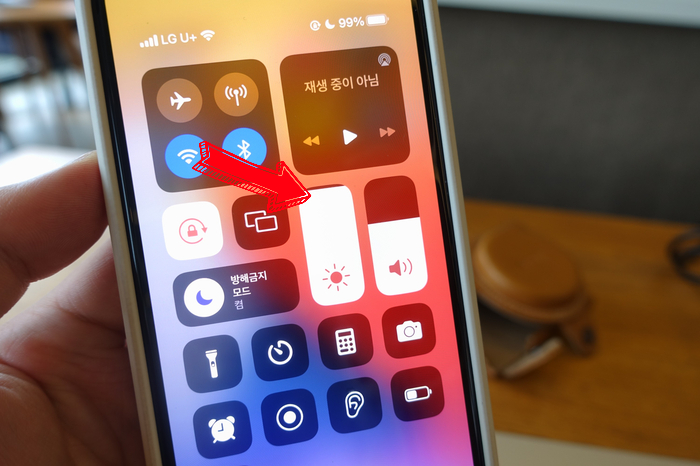
이 방법이 안된다고 하는 분들이 있다는 말을 전해 들었어요. 이거 왜 안됨? 그럼 이렇게도 해보세요. 제어 센터에서도 다크 모드를 끄고 켤 수 있는데요.화면이 켜진 상태에서 아래로 쓸어내려주세요. 화면 밝기를 조절하는 메뉴가 나오죠.
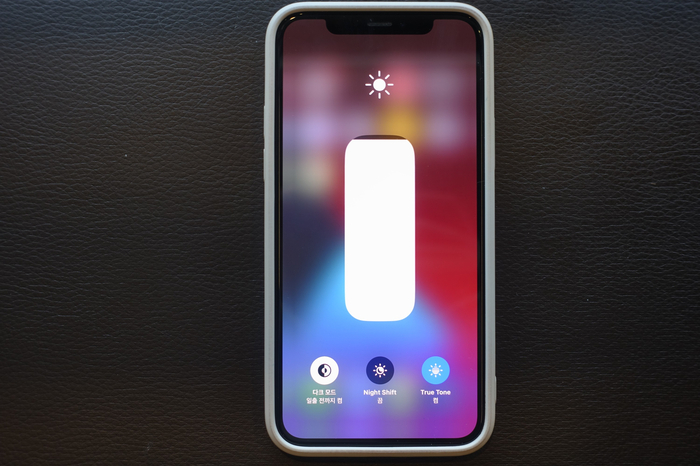
꾹 눌러보면 상세 설정을 할 수 있게 화면이 바뀝니다. 다크 모드, Night shift, True Tone이 보입니다. 여기서 보이는걸 터치하면서 켜고 끌 수 있어요.
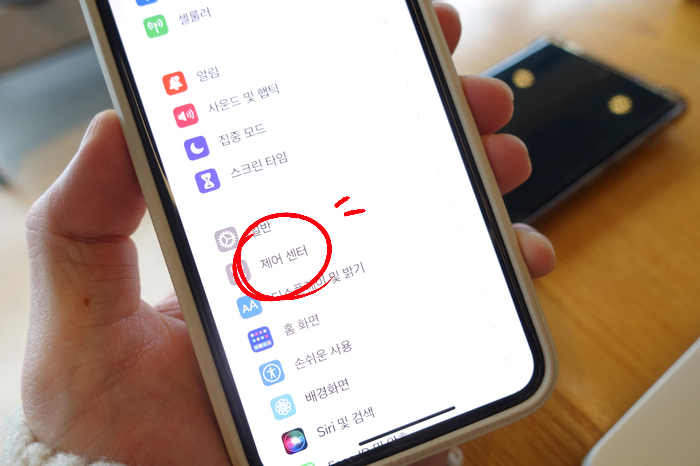
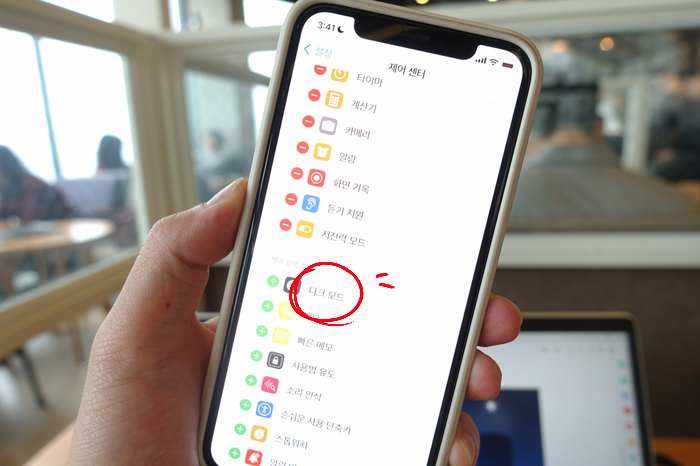
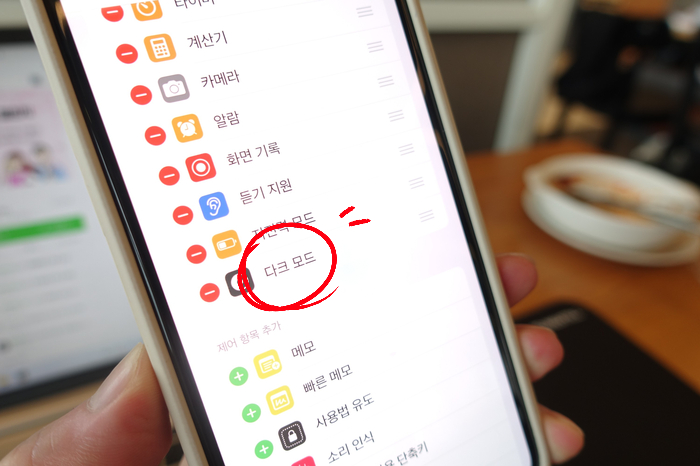
제어 센터에 다크 모드가 없다면 추가를 해줘야겠죠? 설정에서 제어 센터를 클릭해 주세요. 아래로 내리다 보면 다크 모드가 보이실 거예요. -로 되어있는 부분을 터치하면 +로 바뀌면서 위로 올라간답니다.
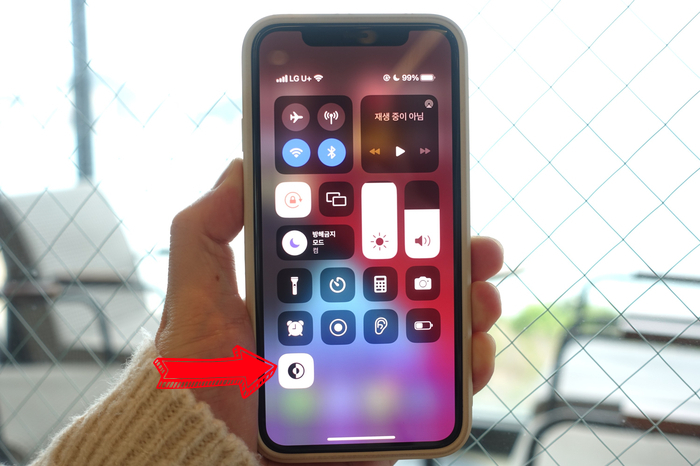
이렇게하면 추가가 된 상태에요. 홈 화면에서 아래로 쓸어 내려 제어 센터를 확인해 보세요.
조명이나 주변이 어두운 상황에서 내 눈을 보호하고 최적화된 상태로 화면을 보고 싶다면 다크 모드를 활용해 보세요. 이상으로 아이폰 다크모드 설정 방법에 대한 포스팅이었습니다.
비트코인 거래를 시작하고 100달러 보너스를 받으세요!