아이폰 네이버 스마트 보드 사용법 맞춤법 오류 천지인 키보드 설정

안녕하세요 오늘도 아이폰 유저들을 위한 정보를 가지고 왔어요 이미 많이들 알고 계시거나 사용하시는 분들도 많을 거 같은데요
바로 스마트 키보드 앱인 스마트 키보드에요
제가 이 앱을 처음 사용하게 된 건 약 1~2년 전인데요
제가 짝꿍을 처음 만났을 때 짝꿍이 띄어쓰기를 너무 올바르게 잘해서 저도 카톡을 길게 보낼 때는 항상 맞춤법 검사기로 검사를 하고 카톡을 보냈었어요..
그러다 나중에 스마트 키보드를 알게 되었는데 스마트 보드를 깔고 나서는 더 이상 맞춤법 검사기에 옮겨가며 복붙하지 않아도 되고 키보드에서 바로 스마트 보드 맞춤법 검사 이용해서 띄어쓰기, 맞춤법, 오타 검사까지 하니까 너무 편하더라고요
그 후로는 카톡을 보낼 때도, 블로그를 쓸 때도 맞춤법 검사를 따로 하긴 하지만 다시 한두 문장만 해야 할 때는 스마트 키보드를 너무 잘 활용하고 있어요
워낙 유명한 앱이긴 하지만 아직까지 모르시는 분들 또는 알지만 기능을 사용해 본 적 없는 분들을 위해 살포시 추천드려보려 합니다 아이폰 유저들만을 위한 건 아니고 제가 아이폰 사용자로서 유용하다는 걸 말씀드리는 거니까 안드로이드 사용자분들도 잘 봐주세요
아이폰 스마트 보드
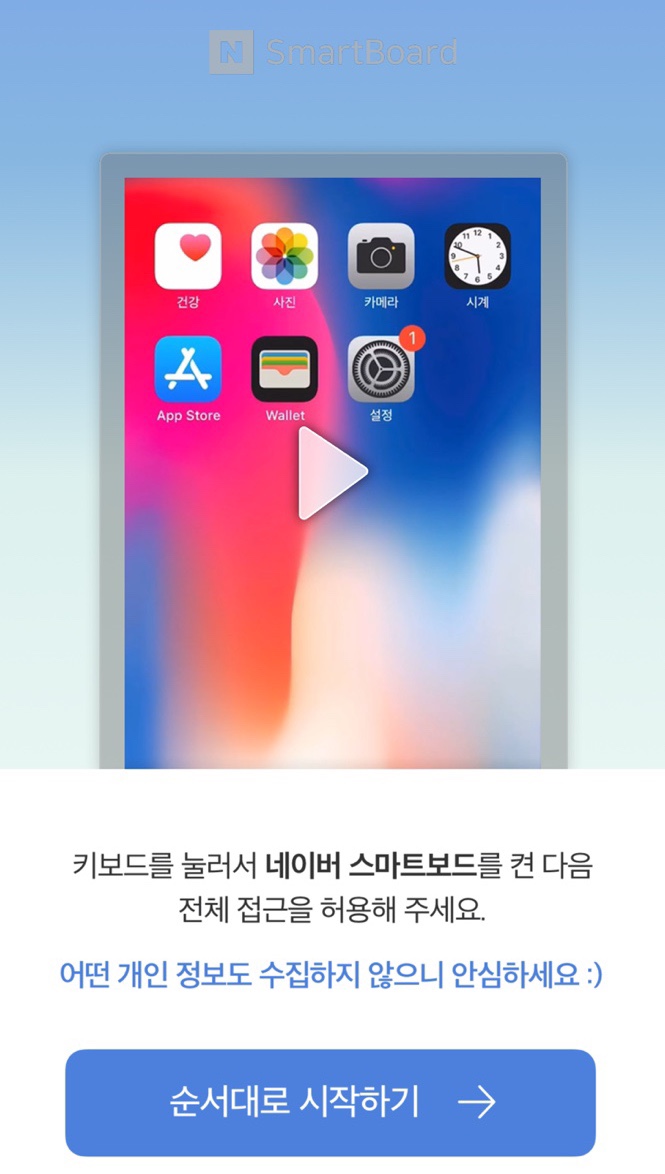
스마트 보드 앱을 다운로드하면 쉽게 설정할 수 있도록 안내 화면이 나와요
순서대로 시작하기 버튼을 눌러서 따라가면
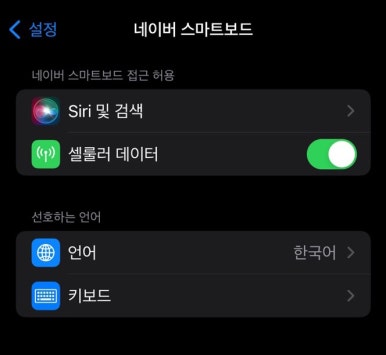
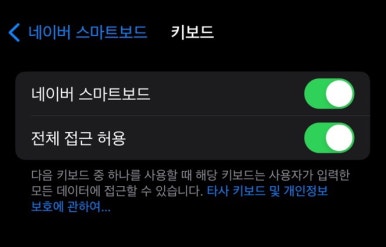
설정 화면이 나오는데 여기서 모두 활성화를 해주면 지구본 ? 버튼을 눌렀을 때 스마트 보드를 사용 가능할 수 있도록 설정이 완료돼요
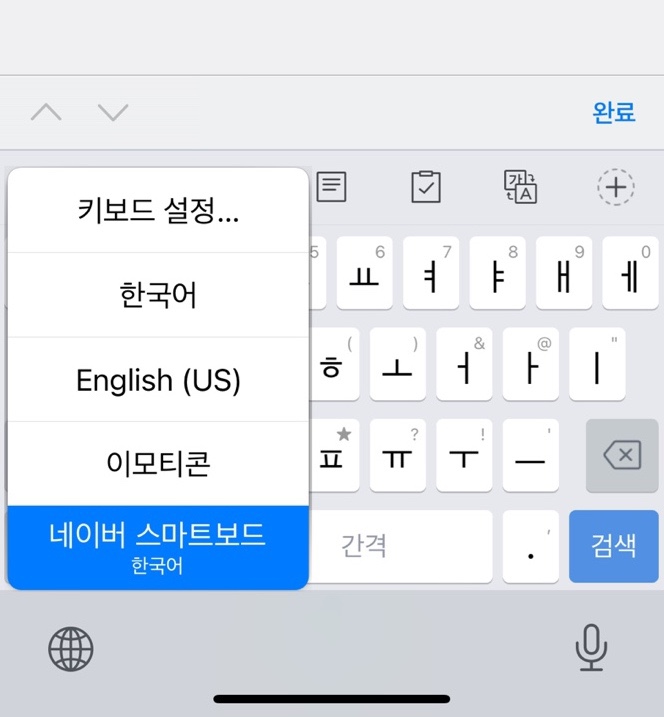
이제 제대로 사용할 수 있도록 앱 자체에서 기본 설정과 상세 설정 알려드릴게요
스마트 보드 기본 설정
키보드 입력 방식, 사용자 편집
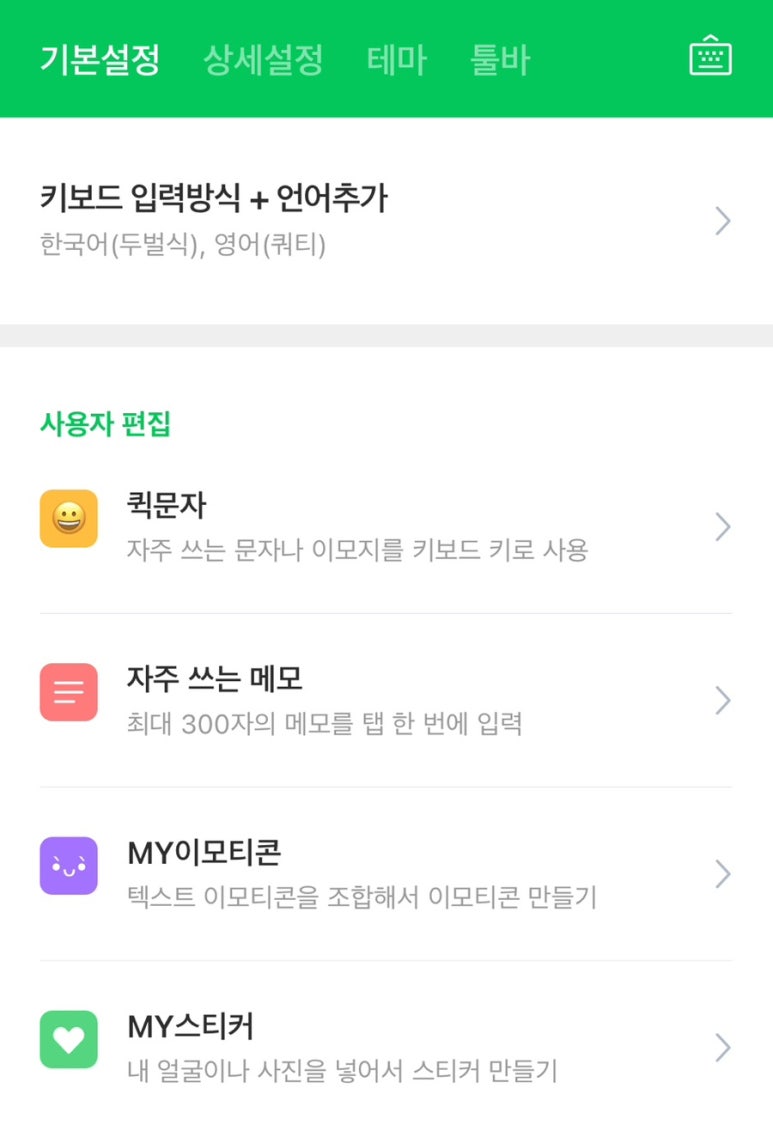
스마트 키보드 앱을 들어가면 처음 기본 설정에서 키보드 입력 방식과 언어 설정을 할 수가 있어요
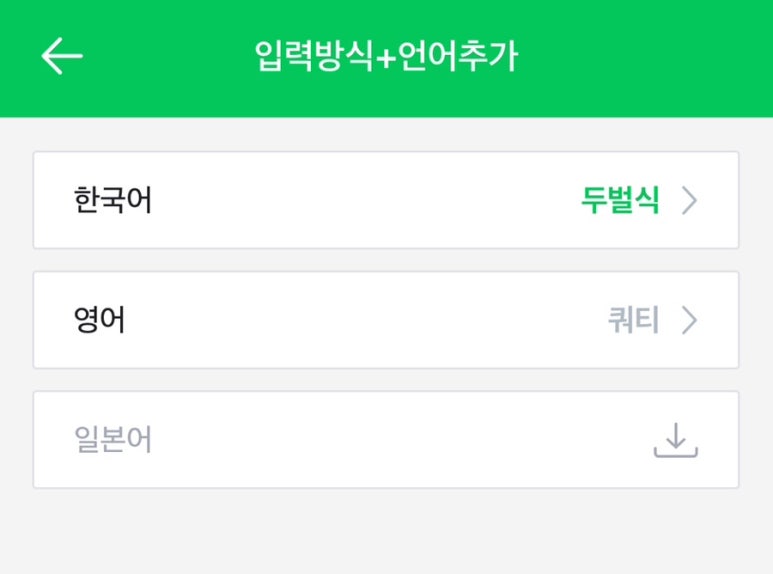
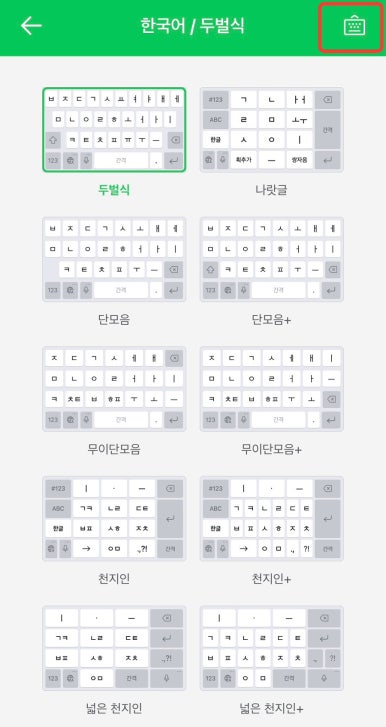
키보드 입력 방식은 두벌식 키보드, 천지인 키보드, 나랏글 키보드 등을 바꿔서 설정하실 수 있어요
오른쪽 상단에 키보드 모양 누르시면 키보드가 나타나는데요 이거 켜놓으시고 키보드 설정 이것저것 눌러보면 바뀐 키보드 모양들 보면서 고르실 수 있으니까 참고해 주세요
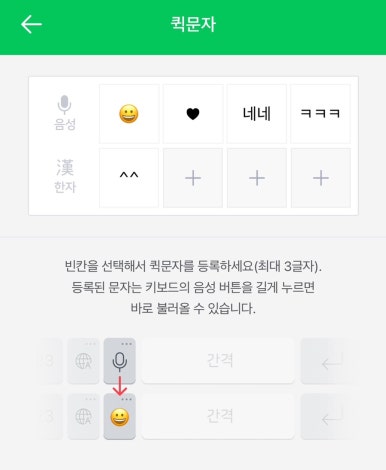
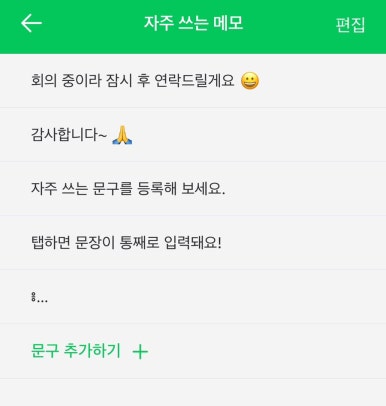
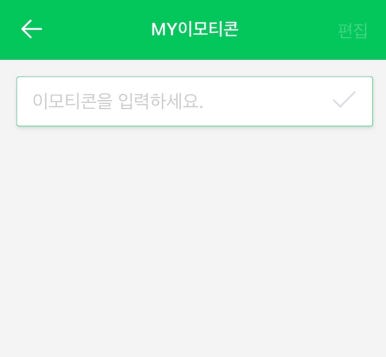
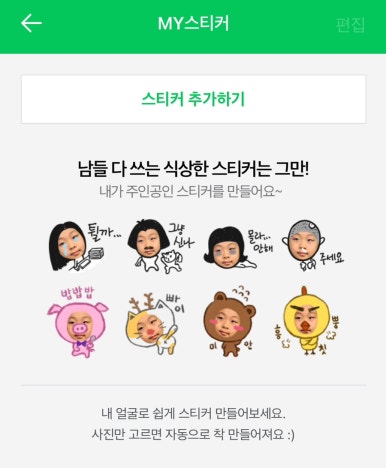
사용자 편집 탭에서는 퀵문자, 자주 쓰는 메모, MY 이모티콘, MY 스티커를 등록해서 사용하실 수 있어요
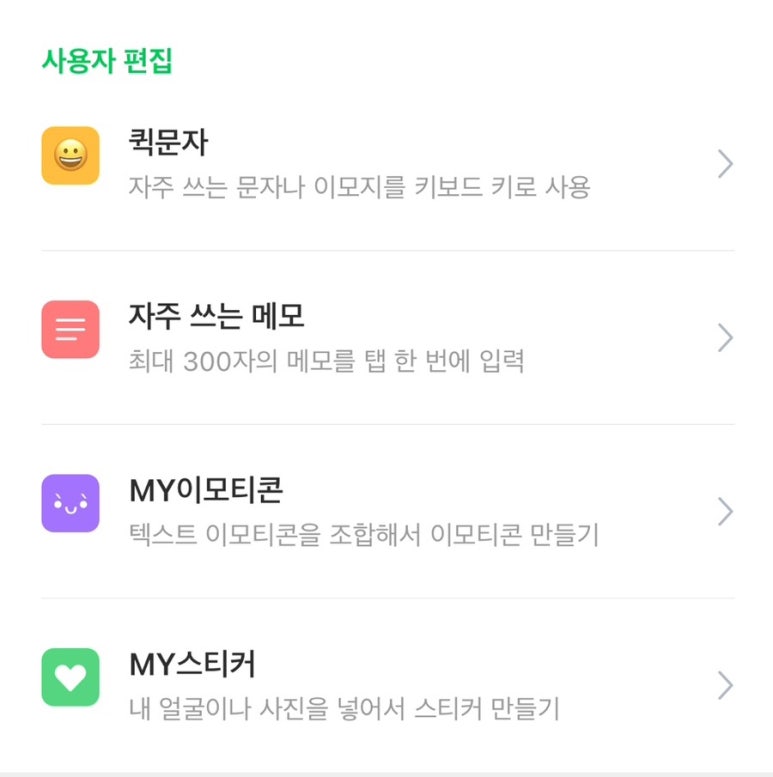
어떤 기능인지 아래 설명도 간략하게 잘 나오니까 바로 알 수 있었어요
스마트 보드 상세 설정
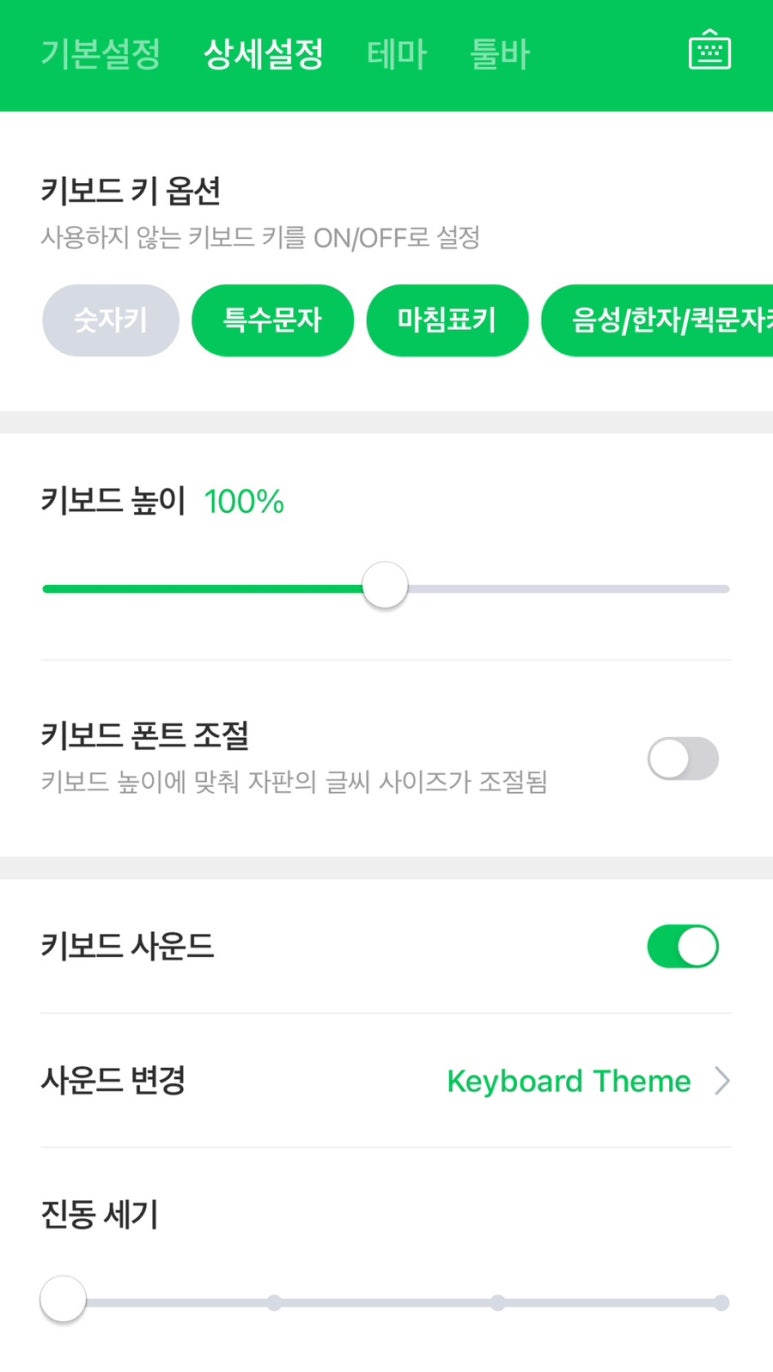
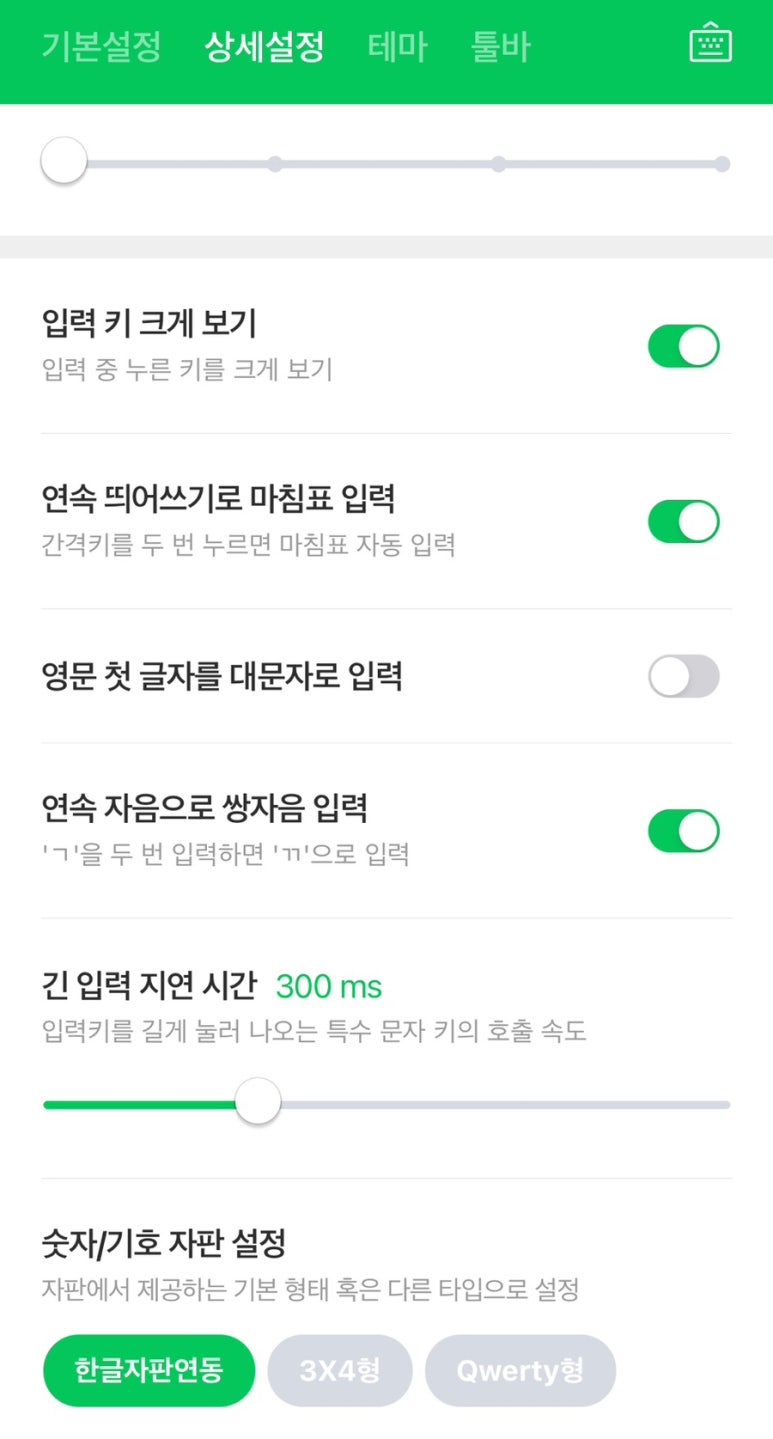
상세 설정 탭에서는 키보드의 키 옵션, 높이, 폰트 조절, 사운드도 설정할 수 있고 텍스트 입력 시에 설정할 수 있는 부분들도 여기서 변경하실 수 있어요
예를 들면 한/영 전환해서 영어 사용할 때 첫 글자를 대문자로 입력할지 아닐지도 설정할 수 있고, 띄어쓰기 두 번 하면 마침표 자동 입력되는 것도 설정 또는 해지할 수도 있었어요
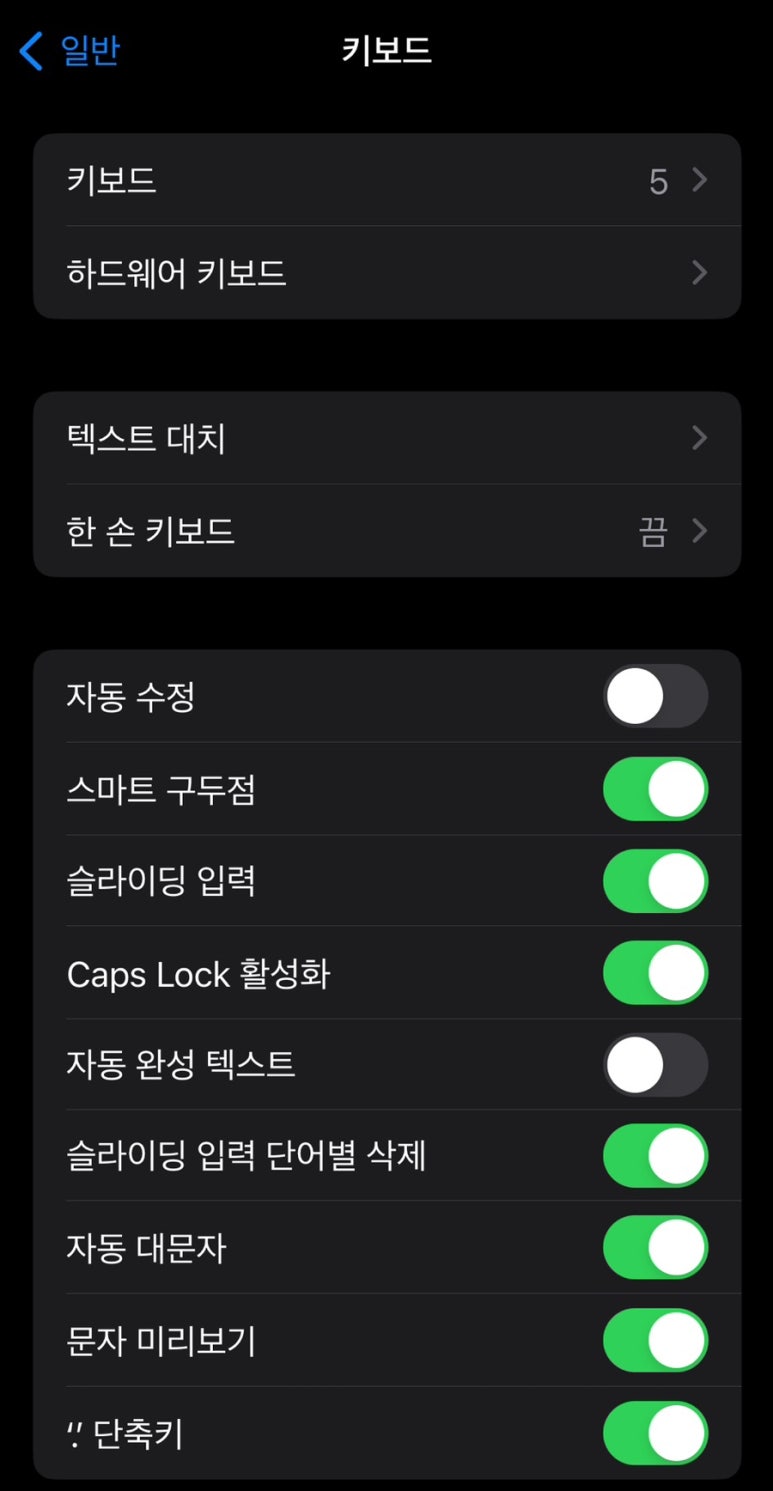
아이폰 기본 키보드 설정화면 들어가면 너무 간단하게만 쓰여있어서 저도 하나하나 실행해 보면서 어떤 기능인지 알아야 하는데
스마트 키보드는 눌러보지 않아도 어떤 설정인지를 알 수 있어서 참 친절한 것 같아요
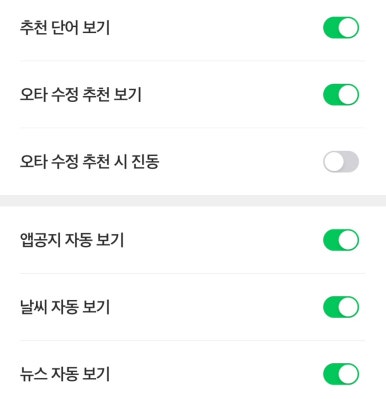
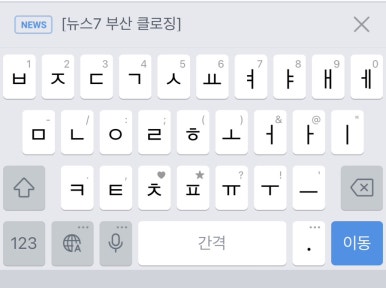
맞춤법 검사 시에 어떤 식으로 보여줄지 와 뉴스, 날씨 등도 볼 수 있게끔 설정할 수 있어요
스마트 보드 테마
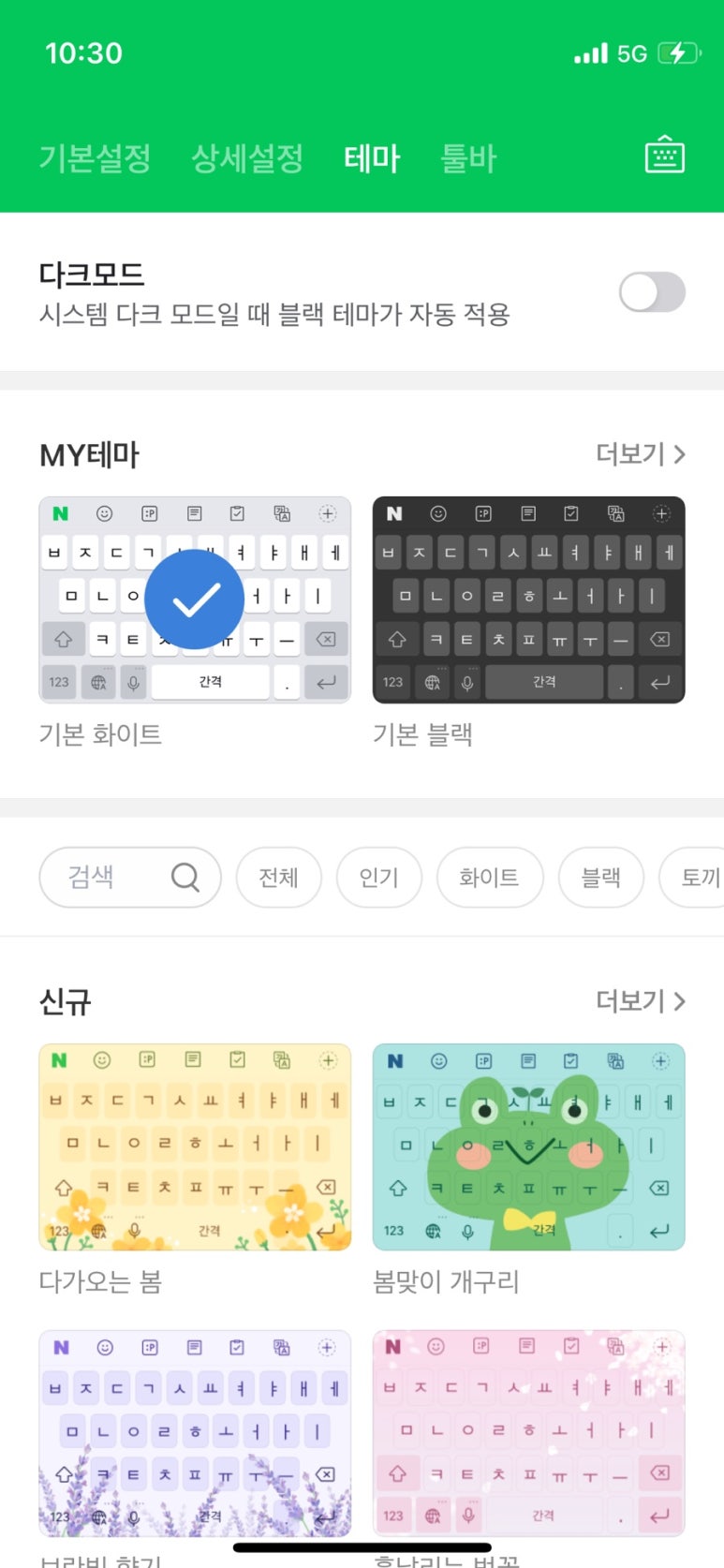
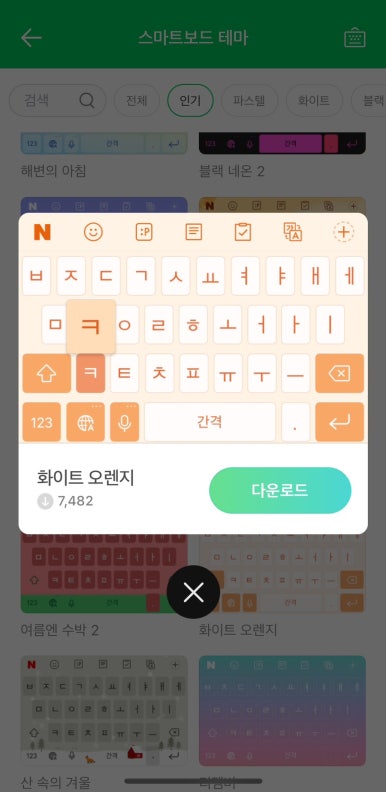
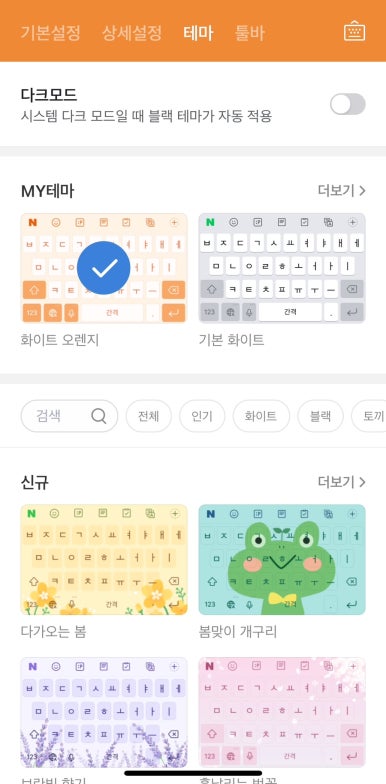
아이폰 유저한테 추천드리는 이유 중 하나가 키보드 테마를 꾸밀 수 있다는 건데요
심플하고 무난한 아이폰에 키보드 테마를 설정해서 나만의 스타일로 바꿀 수 있다는 게 너무 설레더라고요
테마 종류도 너무 다양하고 다 무료로 다운로드할 수 있어서 다 쓰고 싶어져요
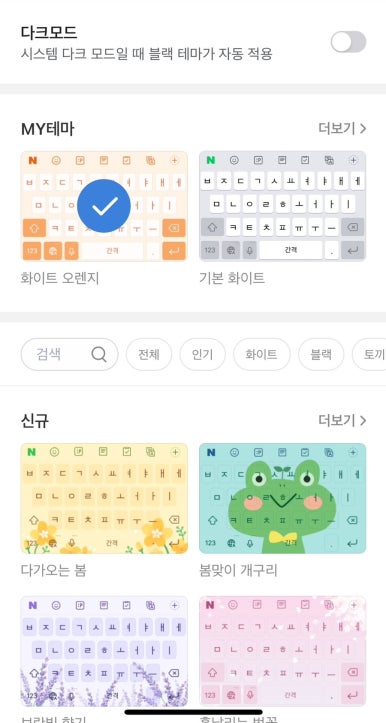
물론 저도 기본 키보드 사용하고 스마트 키보드 필요할 때만 바꿔서 사용하고 있지만 그래도 나만의 키보드가 있는 느낌이라서 평소에 안 보이게 숨겨놔도 가끔 꺼내 쓸 때마다 귀엽더라고요
키보드 테마를 바꾸면 앱 테마 색상도 변해요
스마트 보드 툴바
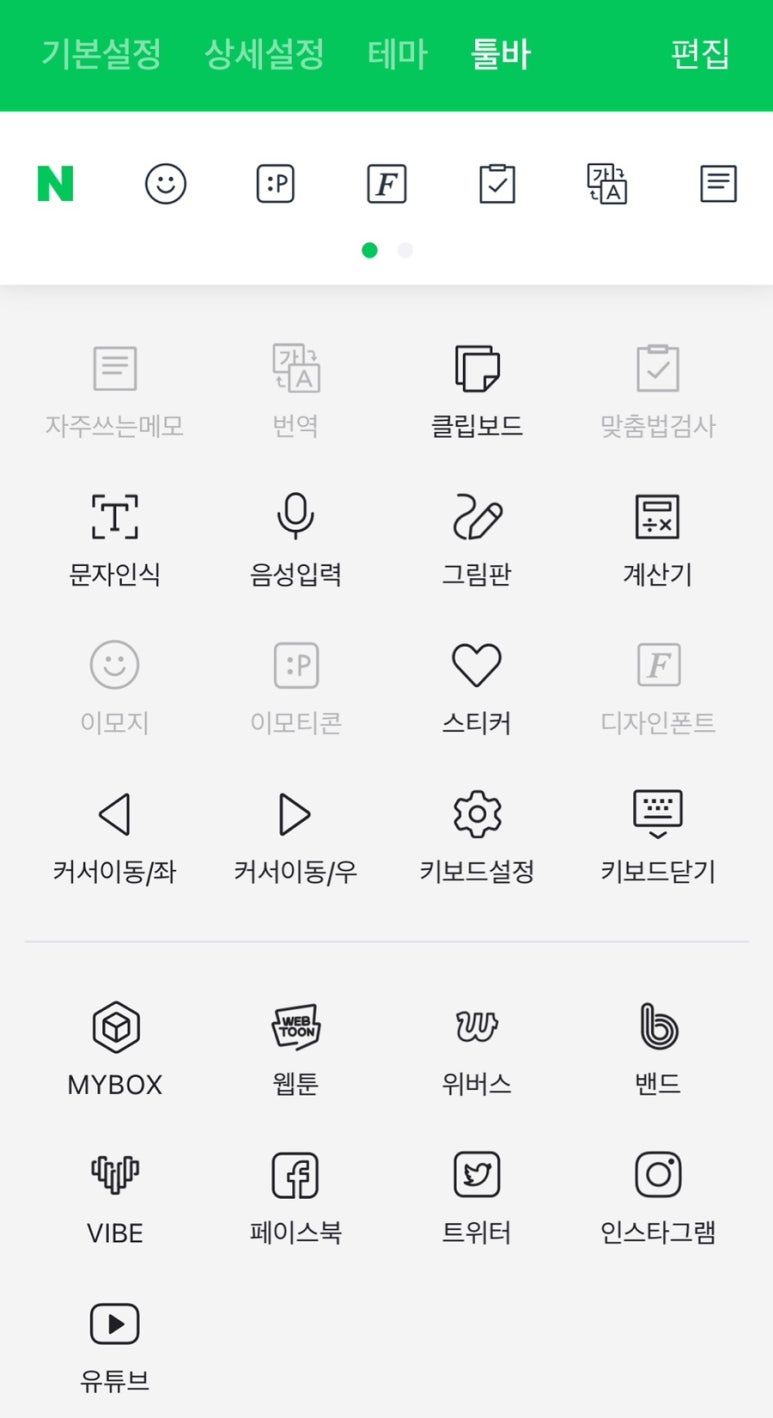
툴바 부분은 스마트 키보드 사용할 때 어떤 메뉴를 보여줄 건지 와 순서 등을 설정할 수 있어요
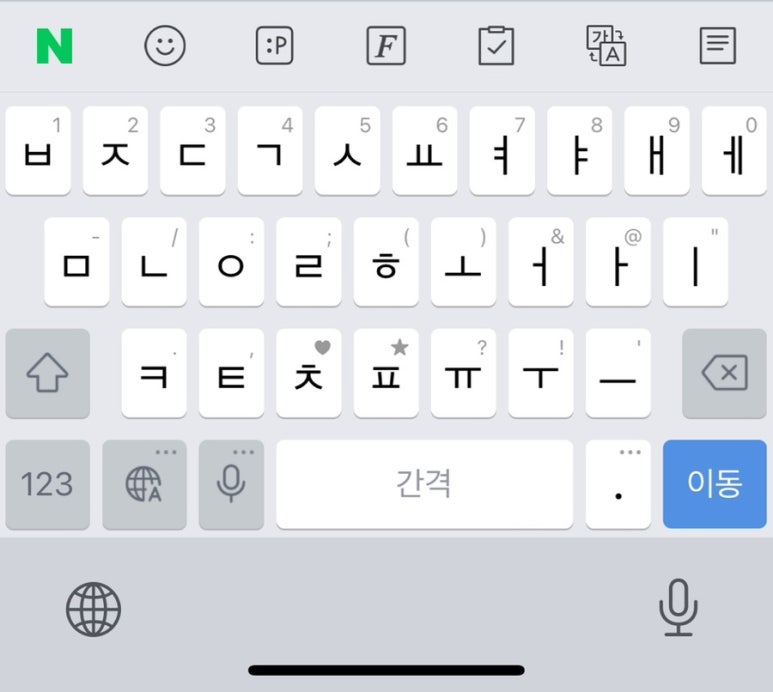
툴바에서 선택한 탭과 순서를 키보드에서 내가 설정한 대로 보이는 거예요
자주 쓰는 메모는 아까 기본 설정에서 설정해놓고 이렇게 툴바에 꺼내서 사용하면 바로 클릭해서 사용할 수 있어요
키보드의 기본 설정뿐 아니어도 인스타그램, 유튜브도 한 번에 이동할 수 있도록 설정도 가능해요
스마트 보드 사용법
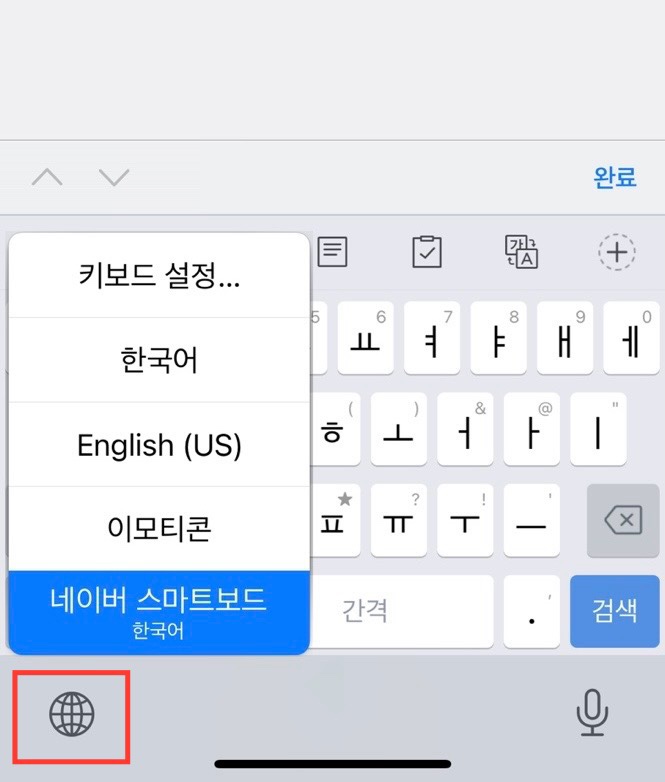
키보드는 지구본?을 꾹 누르면 키보드를 선택해서 사용하실 수 있어요 터치 터치하면서 키보드 전환을 하셔도 되고요
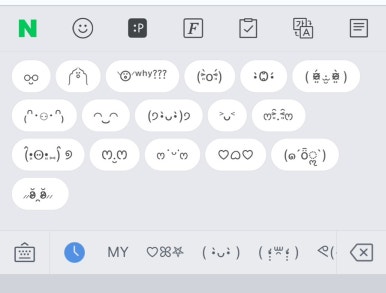
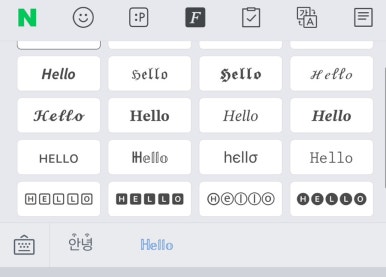
스마트 보드 사용하면 이렇게 텍스트로 만든 이모티콘도 다양하게 사용할 수 있고 글씨체도 아이폰에는 없는 글씨체 사용도 할 수 있어요
아이폰은 이런 거 사용하려면 텍스트 대치 등록하고 사용해야 하는데 이렇게 키보드만 다운로드해서 사용해도 뭔가 나만의 저장 공간이 따로 생긴 것 같아요

이제는 카톡 할 때 따로 맞춤법 검사기 켜서 복사 붙여넣기로 수정해오지 않아도 대화를 하는 중에 스마트 보드로 맞춤법을 바로바로 수정해서 보낼 수 있고, 글 마무리할 때도 빠르게 체크해서 수정하고 바로 업로드할 수 있어서 너무너무 편리해요
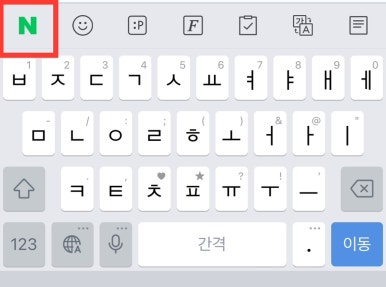
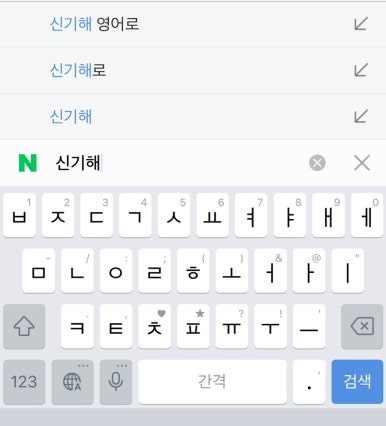
키보드 자체에서 검색도 바로 가능하도록 되어 있어요
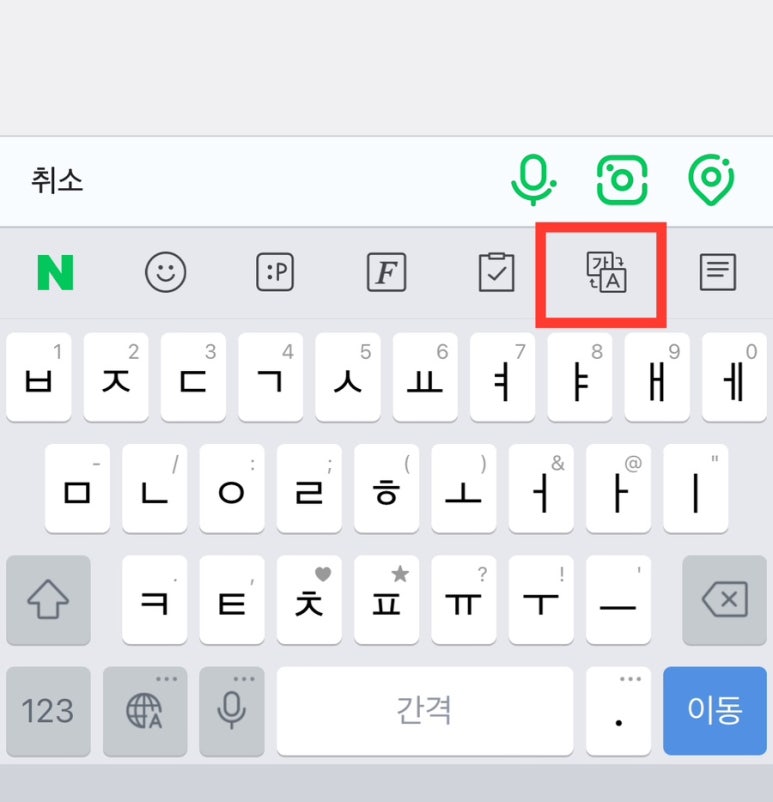
뿐만 아니라 스마트 보드 번역 기능을 이용해서 원하는 언어로 번역도 바로 가능해요 번역 버튼을 누르고 키보드에 한글로 입력하면 바로 설정한 언어로 번역이 돼서 입력되는 게 보여요
저는 스마트 보드 번역 설정을 한국어->중국어(간체)로 해놓았는데요 번역 탭을 누르고 한글로 글을 쓰면 중국어로 바로 번역돼서 써지는 거 있죠
이래서 스마트 보드인가 봐요 정말 똑똑한 것 같아요
스마트 보드는 아이폰의 감성을 해치지 않으면서 필요한 기능은 편리하게 사용할 수 있도록 해주니까 한번 설치해놓으면 가끔씩이라도 유용할 때가 있을 거라 강력 추천하는 앱입니다

#스마트보드 #키보드 #아이폰키보드 #아이폰자판변경
비트코인 거래를 시작하고 100달러 보너스를 받으세요!