아이폰 미리보기 끄기
아이폰 미리보기 끄기
비트코인 거래를 시작하고 100달러 보너스를 받으세요!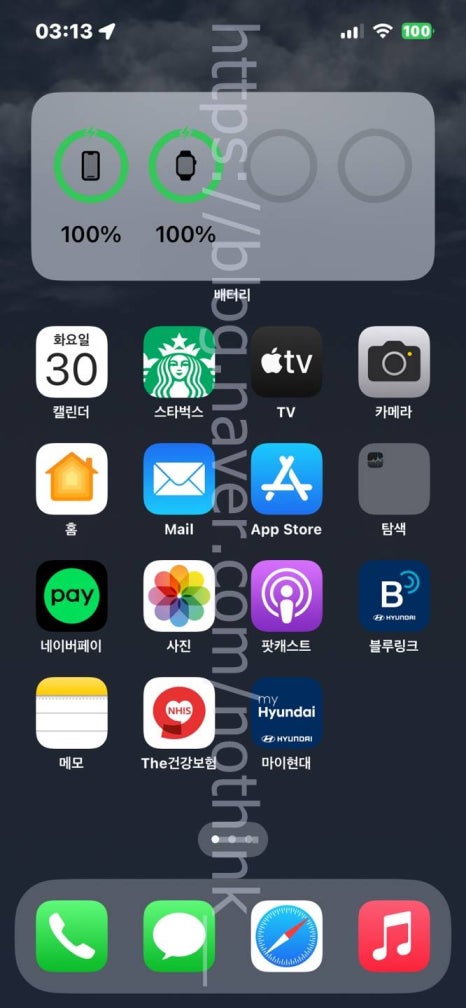
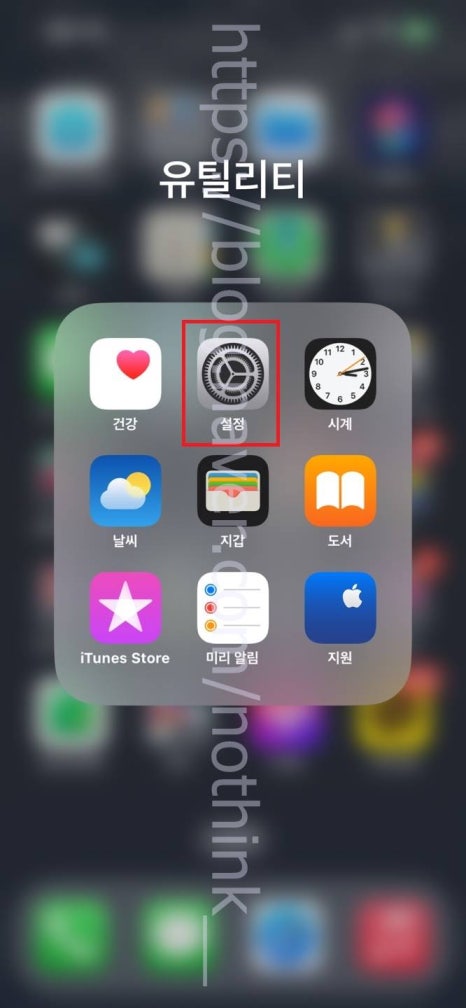
안녕하세요 보일러가고장나서울지입니다. 이번 포스팅에서는 아이폰 미리보기 끄기에 대하여 간단하게 작성을 해보도록 하겠습니다. 아이폰 미리보기 알림 같은 경우 유용한 기능이지만 미리보기 기능을 끄고 싶어하는 분들도 계실 것이라 생각됩니다. 아이폰의 미리보기 기능 같은 경우 전체 기능을 꺼볼 수 있으며 내가 원하는 앱별로 기능을 꺼볼 수 있습니다. 간단하게 진행이 가능하며 우선 아이폰 홈 화면에 위치하고 있는 설정 앱 항목을 한번 터치해 들어가 주면 되겠습니다.
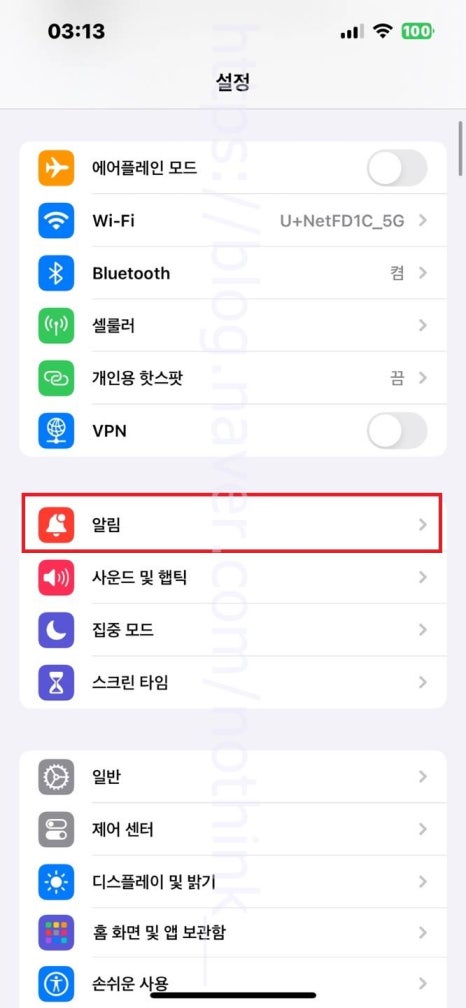
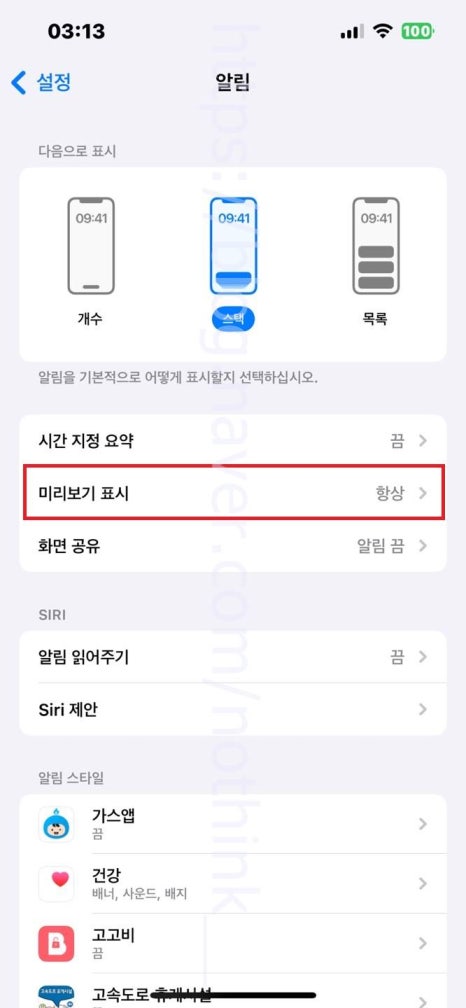
아이폰 홈 화면에서 설정 앱 페이지로 넘어왔다면 여기에서는 알림 항목을 찾아 들어가 줍니다. 그리고 알림 페이지로 넘어왔다면 미리보기 표시 항목을 한번 터치해 들어가 줍니다.
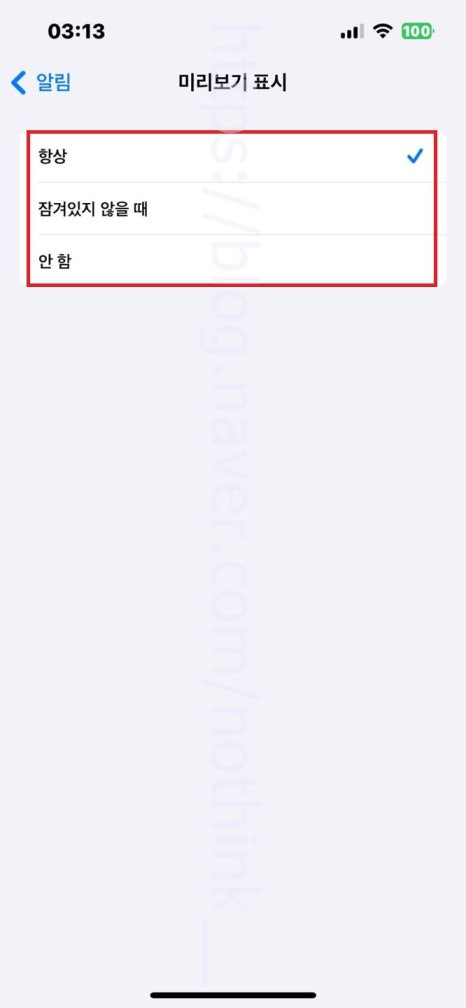
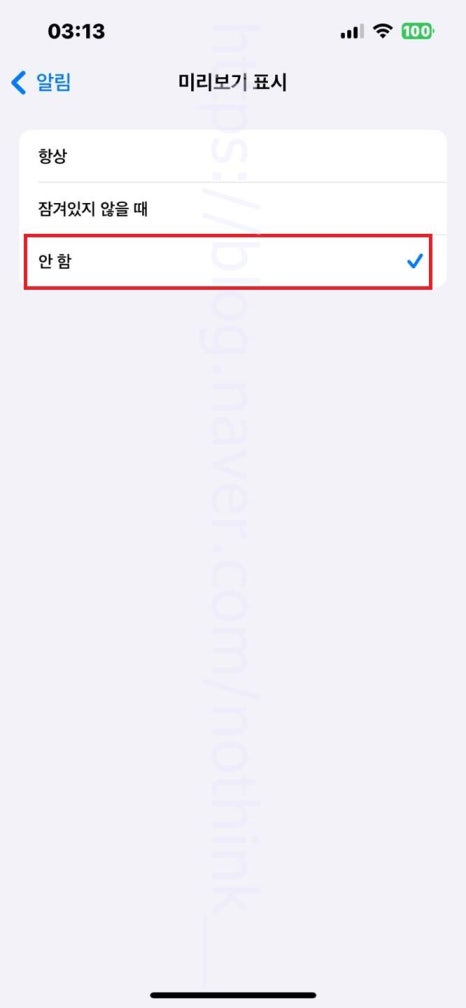
미리보기 표시 페이지로 넘어왔고 항상, 잠겨있지 않을 때, 안 함 세가지 기능이 있는데요. 아이폰 미리보기 끄기를 진행하기 위해서는 가장 아래쪽 기능인 안 함 항목을 체크하면 아이폰의 미리보기 기능이 꺼지며 알림을 받아도 미리보기에 표시되지 않게 됩니다. 이렇게 해당 기능 페이지로 넘어와 안 함 항목을 눌러주면 전체 미리보기 기능을 꺼볼 수 있습니다. 아주 간단하게 해볼 수 있죠.
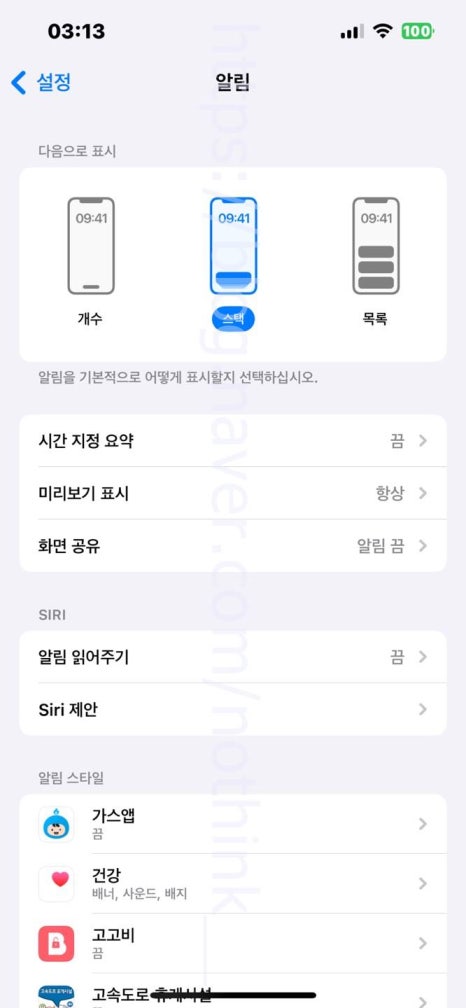
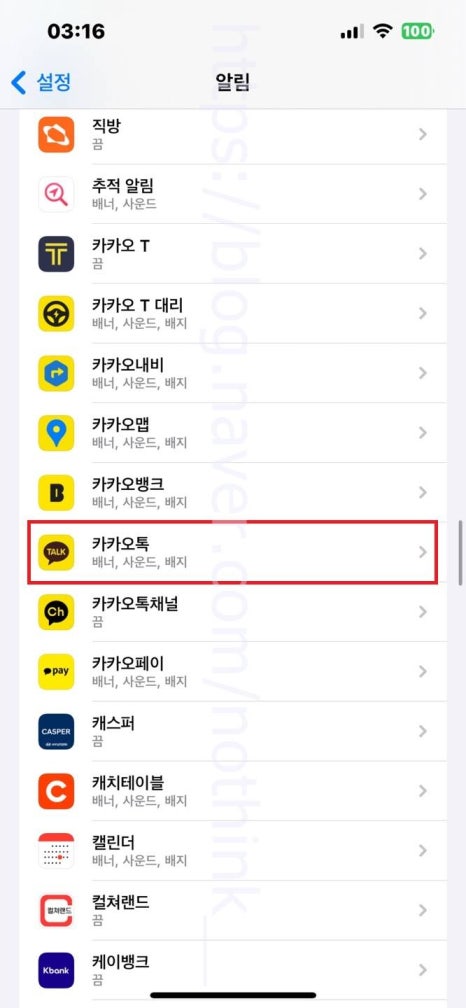
아이폰 미리보기 끄기 같은 경우 앱 전체가 아닌 앱별로 각각 설정이 가능하기도 한데요. 앱 목록에서 미리보기 기능을 끄고자 하는 앱 항목을 찾아 한번 터치해 들어가 줍니다. 저 같은 경우 카카오톡 앱의 기능을 꺼보도록 하겠습니다.
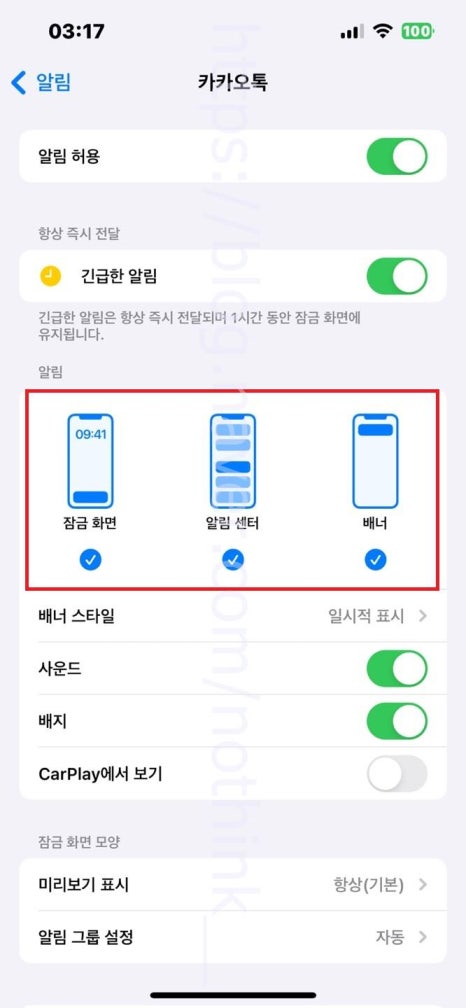
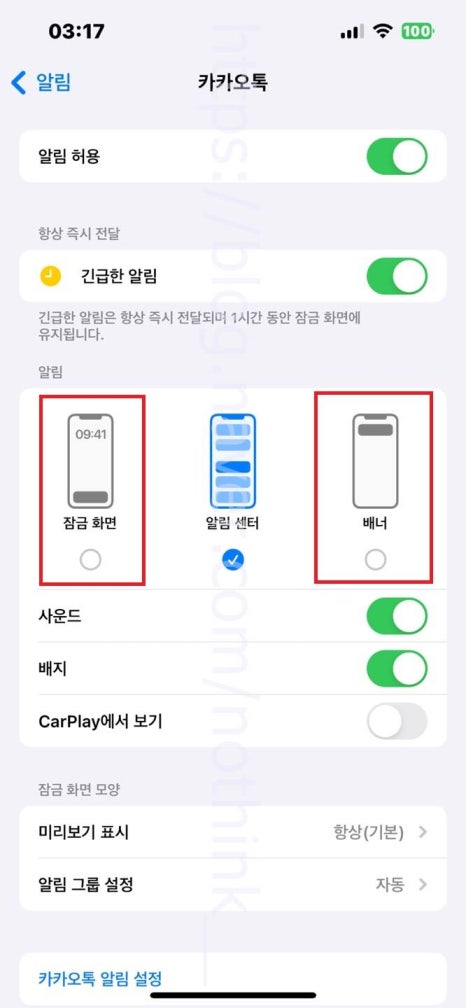
두가지 방법으로 미리보기 알림을 받지 않을 수 있는데요. 먼저 알림 목록에서 잠금 화면, 알림 센터, 배너 부분 중에 미리보기 알림을 표시하지 않을 항목의 체크 박스를 풀어주면 됩니다. 그러면 알림이 오더라도 체크 박스를 체크하지 않은 부분에서는 미리보기가 표시되지 않습니다.

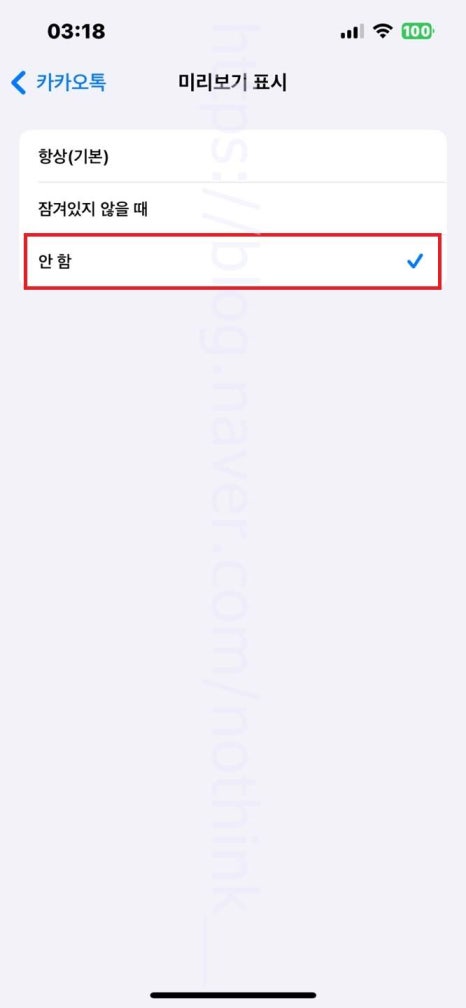
알림에서 각각 설정하는 것은 귀찮고 모든 부분에서 해당 앱에 대한 알림 표시를 하지 않기 위해서는 하단쯤 잠금 화면 모양 부분에 위치하고 있는 미리보기 표시 항목을 한번 터치해 들어가 줍니다. 해당 페지이로 넘어오면 항상(기본), 잠겨있지 않을 때, 안 함 세가지 항목이 있는데요. 표시하지 않으려면 안 함을 체크하면 됩니다. 그럼 해당 앱에 대한 알림이 표시되지 않죠. 그럼 여기까지 포스팅을 마치며 아이폰 미리보기 끄기에 대하여 간단하게 알아보는 시간이었습니다.
비트코인 거래를 시작하고 100달러 보너스를 받으세요!