[iOS17 베타 가능]아이폰 업데이트 취소하는 방법
업데이트를 진행하다 중단하거나, 업데이트를 취소하는 상황은 아이폰 사용자들에게 익숙한 일이고,
특히, 시스템 오류나 베타 버전 업데이트로 인한 문제로 이전 버전으로 돌아가야 하는 경우도 흔합니다.
이런 상황에 대비하여 오늘은 iOS 업데이트 취소할 수 있는 방법에 대해 안내해 드리려고 하겠습니다~!

아이폰 iOS 업데이트 취소하는 방법 같이 보시죠!
1. iOS 업데이트하다가 중단하기
일반적으로 아이폰 업데이트 파일은 다운로드 중에 임시 폴더에 저장되며,
업데이트가 완료되면 자동으로 삭제됩니다.
그러나 업데이트를 중단하거나 다른 이유로 인해 업데이트 파일이 남을 수도 있습니다.
이 경우, 아주 간단하게 업데이트 파일을 삭제 가능!
바로 설정 앱을 열고 일반 > iPhone 저장 공간으로 이동하여
거기에서 업데이트 파일을 찾아 "업데이트 삭제"를 선택하면 다운로드된 업데이트 프로파일이 제거됩니다.
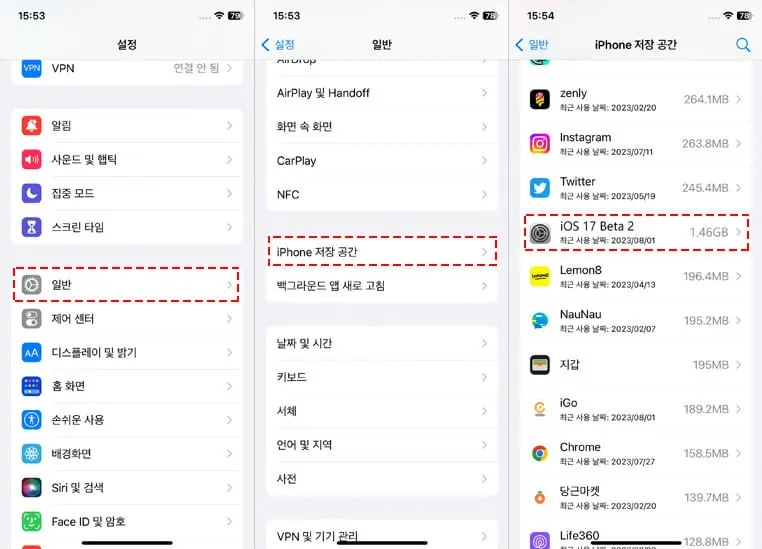
"업데이트 삭제"를 통해 삭제 가능
2. 업데이트 설치한 후 아이폰 iOS 다운그레이드하기
또 다른 방법은 바로 iOS 다운그레이드입니다.
아이폰 iOS를 업데이트한 후에는 이전 버전으로의 다운그레이드를 지원하지 않고,
애플은 iOS 업데이트에 대한 롤백을 제한하고 있어서
업데이트를 설치한 후에 이전 iOS 버전으로 쉽게 돌아가는 것은 어렵습니다.
다만 해결 방법도 있습니다!
iOS 다운그레이드를 시도하기 전에 반드시 중요한 데이터를 백업해야 합니다.
iTunes를 사용하여 완전한 백업을 만들어 두세요.
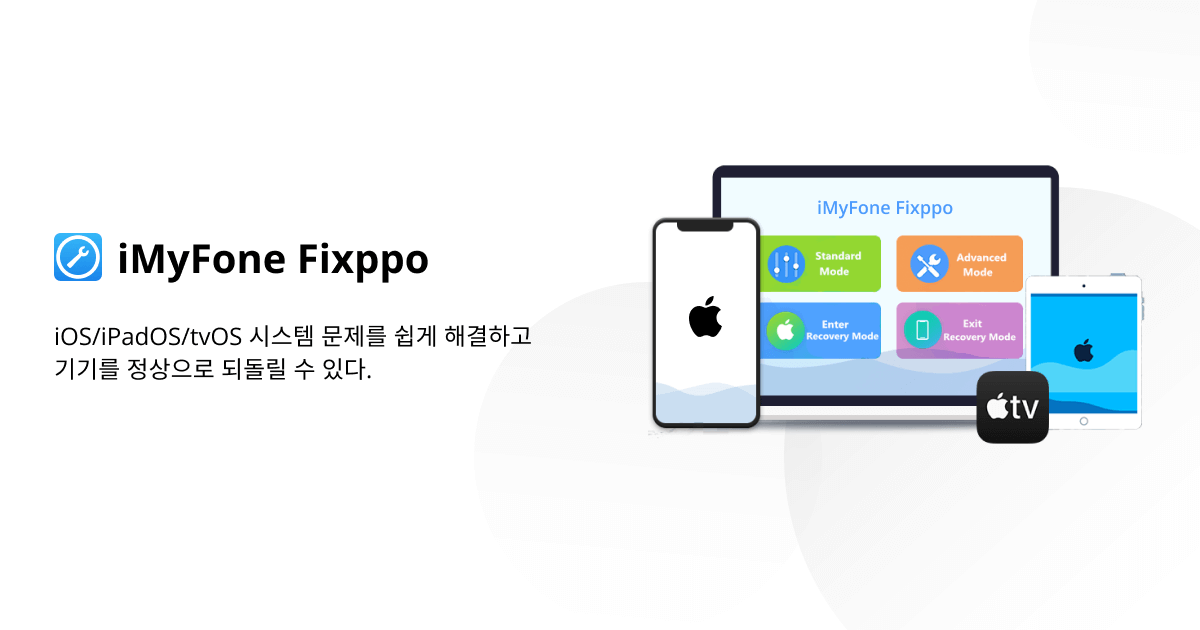
iMyFone Fixppo는 iPhone/iPad/iPod Touch/Apple TV의 다양한 시스템 문제를 해결하여 데이터 손실 없이 기기를 수리합니다.
bit.ly
여러 방법 중에 아이마이폰 픽스포는 iOS, iPadOS 수정 전문가로 알려져 있으며,
아이폰 시스템 오류인 무한 재부팅 등을 해결하는 데 능숙합니다.
또한, iOS 업데이트나 다운그레이드도 처리해줍니다.
초보자도 아이마이폰 픽스포를 사용하여 쉽게 iOS 다운그레이드를 할 수 있습니다.
?먼저 아이마이폰 픽스포로 iOS 17에서 16으로 다운그레이드하는 단계를 알아보시죠!
구체적인 사용 방법은 아래와 같습니다!
단계 1. 먼저 케이블로 아이폰을 컴퓨터에 연결하고 픽스포를 실행하세요!
그 다음 iOS 업데이트/다운그레이드 > iOS 다운그레이드를 선택합니다.
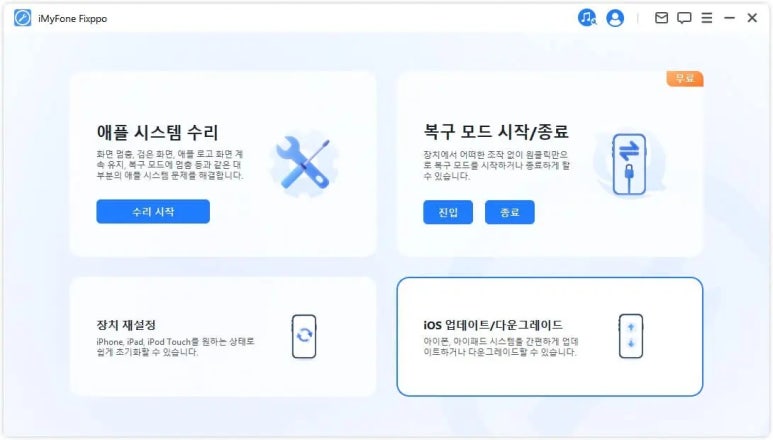
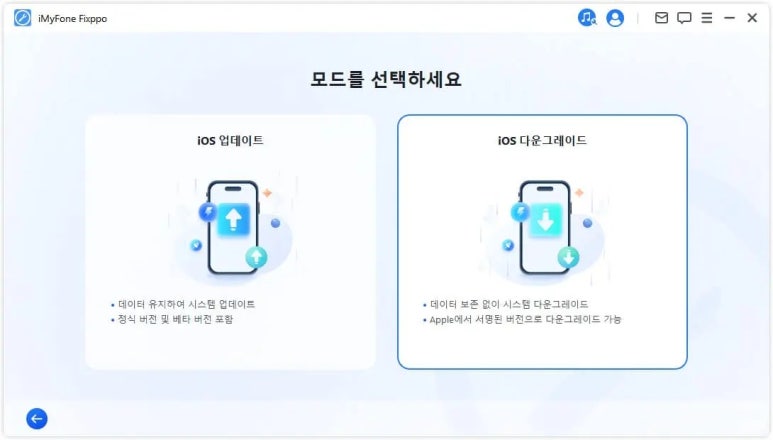
단계 2. 다운그레이드 가능한 펌웨어 버전이 표시되고 원하는 버전을 선택하여 다운로드합니다.
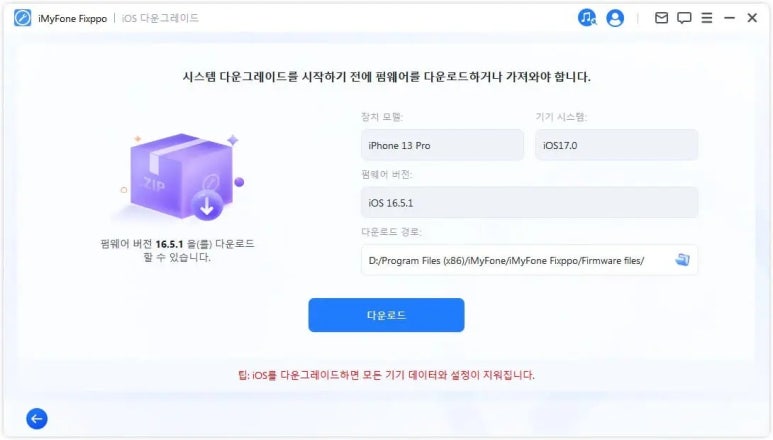
단계 3. 펌웨어가 준비되면 시작을 클릭하여 iOS 다운그레이드가 바로 시작합니다.
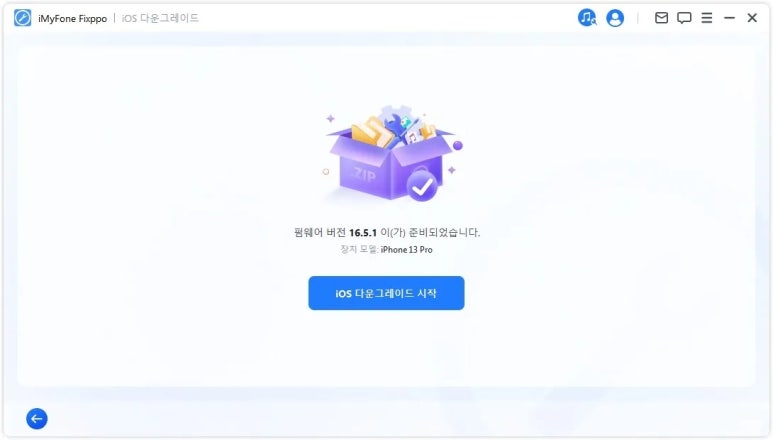
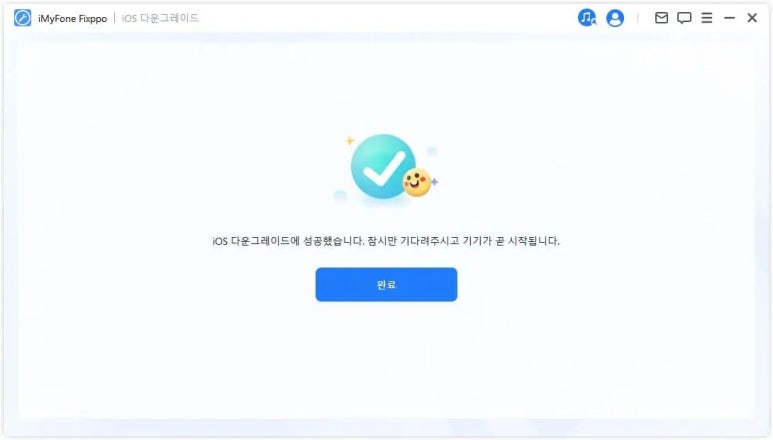
다운그레이드가 완료되면 아이폰이 자동으로 시작됩니다!
여기서 잠깐!!
iOS17 정보, 업데이트, 더 많은 iOS17에 관련된 FAQ 관심이 있다면?!
해당 내용을 놓치지 마세요!
꼭 필요한 정보, 굿 팁을 받을 수 있고, 도움을 받을 수 있습니다!
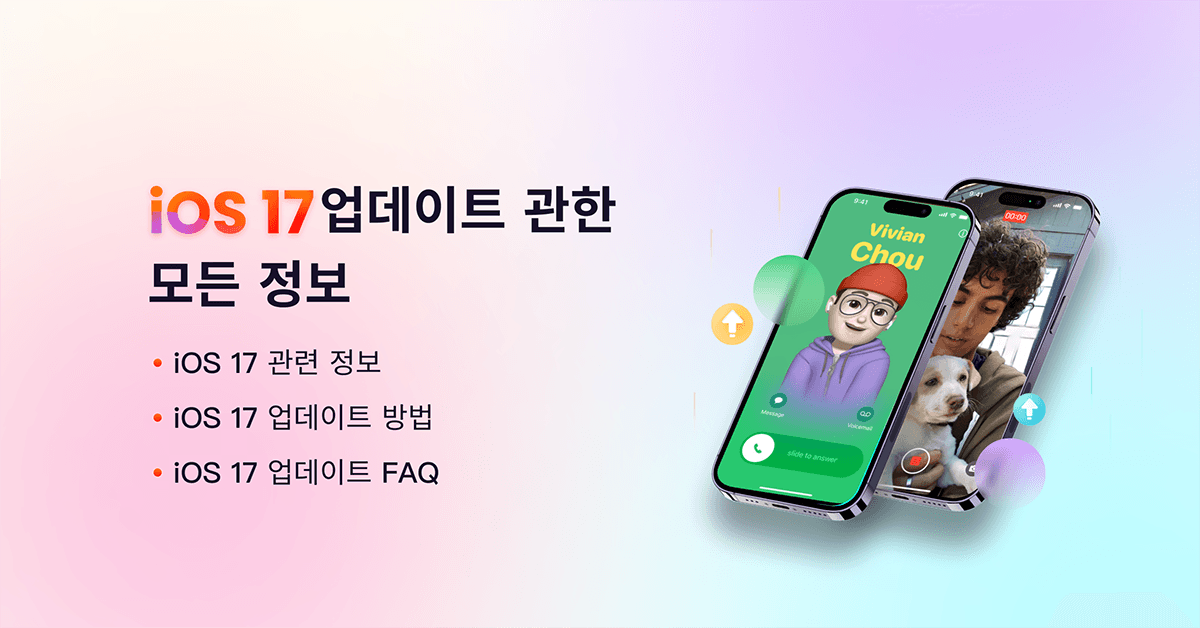
iOS 17 업데이트, iOS 17 오류 수정, iOS 17 다운그레이드에 대해 알아야 할 모든 것이 여기에 있습니다!
bit.ly
업데이트를 취소하기 전에 데이터를 백업하는 것을 잊지 말아야 하고
업데이트를 취소하면 최신 보안 패치를 놓치게 될 수 있으므로 보안에 유의해야 합니다.
필요한 경우에만 업데이트를 취소하고, 위의 해당 방법들을 참고하여 도움이 될 수 있습니다!
iMyFone Fixppo는 iPhone/iPad/iPod Touch/Apple TV의 다양한 시스템 문제를 해결하여 데이터 손실 없이 기기를 수리합니다.
bit.ly