아이폰 다크모드 설정과 해제방법 알아보기

아이폰 다크모드 설정과 해제방법 알아보기
안녕하세요? IT정보공유하는 유니스통신입니다.
이번에는 아이폰 다크모드로 설정하는 방법과
해제하는 법에 대해 알아볼께요
다크모드는
현대인에게 핸드폰이나 SNS 등 눈을 많이
피로하게 하는 상황이 많아서리
되도록 눈의 피로를
덜하게 하기 위해
핸드폰 화면밝기를 조절하는 기능이예요
개인의 취향과 사용환경에 따라 다르게
설정하여 사용할 수 있어요
아이폰을 기준으로
어떻게 다크모드를 설정하고
해제하는지 자세히 알려드릴께요
제어센터 화면밝기조절에서 설정
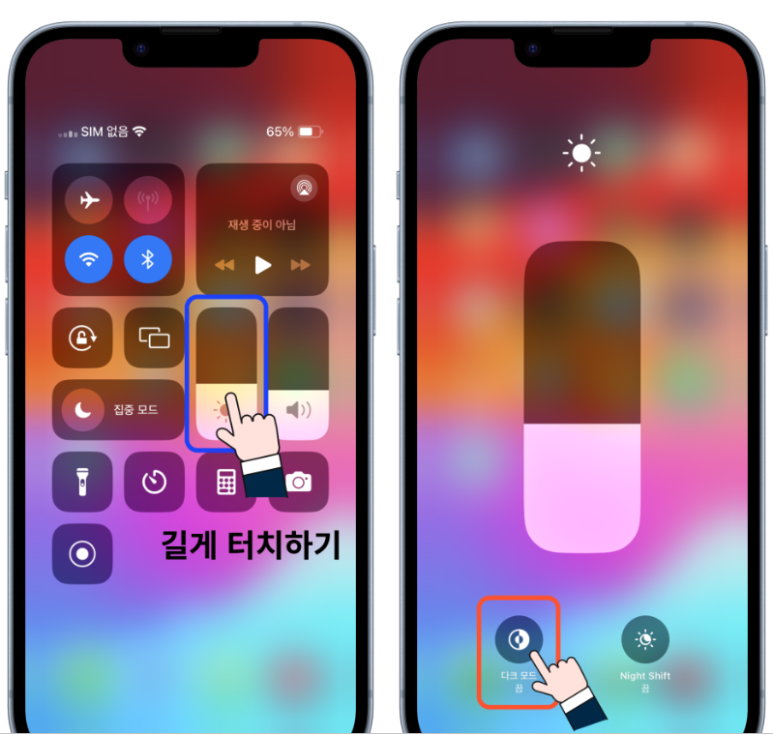
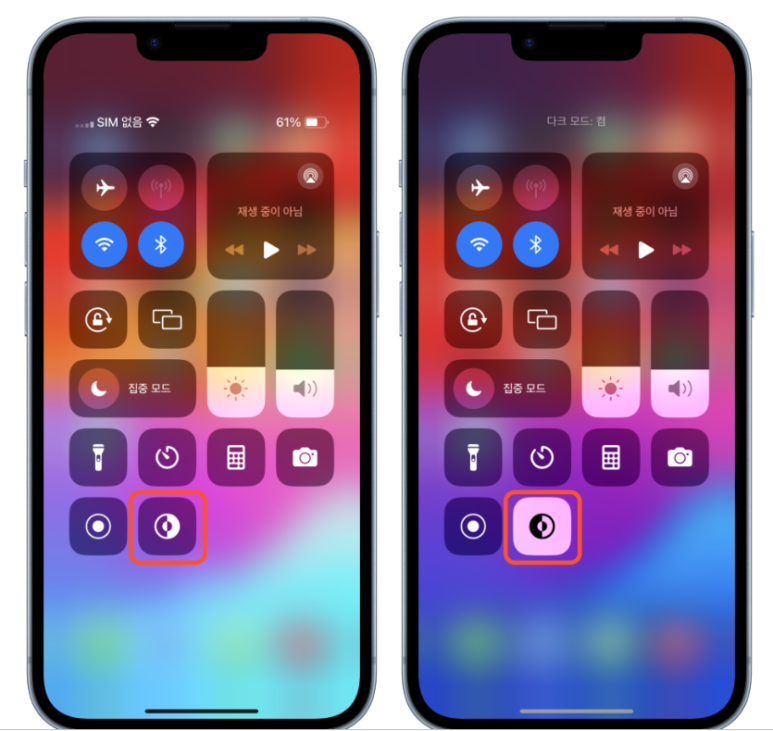
먼저 아이폰의 오른쪽 상단을 터치하여 화면을 아래로 쓸어내려 제어센터를 열어줍니다.
먼저 아이폰의 오른쪽 상단을 터치하여 화면을 아래로 쓸어내려 제어센터를 열어줍니다.
이때 화면밝기 조절 바를 길게 터치하여 왼쪽 아래 다크모드 끔 이라는 아이콘을 터치합니다.
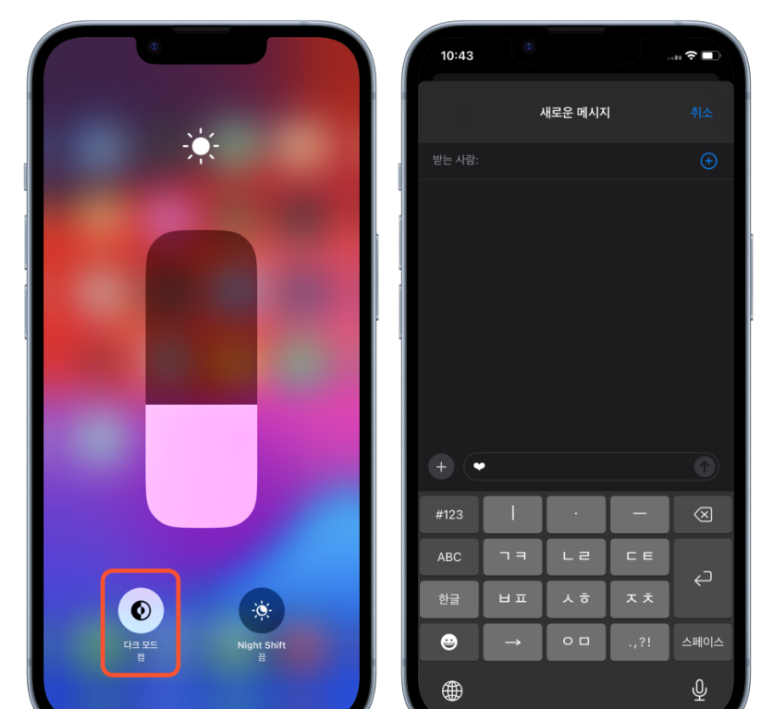
2. 다크모드 끔을 다크모드 켬 상태로 바뀌게 되고 문자를 실행해 보면 적용된 것을 확인할 수 있어요
다시 밝은 화면으로 바꾸고 싶다면 다시 한번 더 터치해 주면 처음 상태로 다크모드 끔 상태로 되돌아갑니다.
제어센터에 다크로드 추가해 설정, 해제
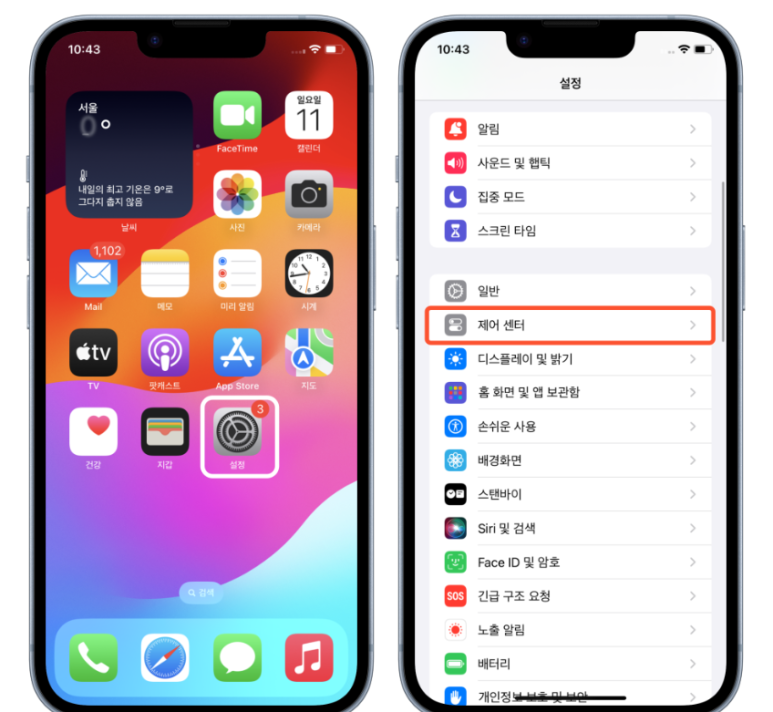
바로 끄고 켤 수 있게 제어센터에 추가해서 이용하는 방법도 있어요 설정에서 제어센터로 이동하세요
바로 끄고 켤 수 있게 제어센터에 추가해서 이용하는 방법도 있어요 설정에서 제어센터로 이동하세요
2. 초록색 + 표시로 되어있는 다크모드를 클릭해서 추가해 주세요 추가를 취소하고 싶을땐 빨간색 - 아이콘을 클릭해 삭제하면 되어요
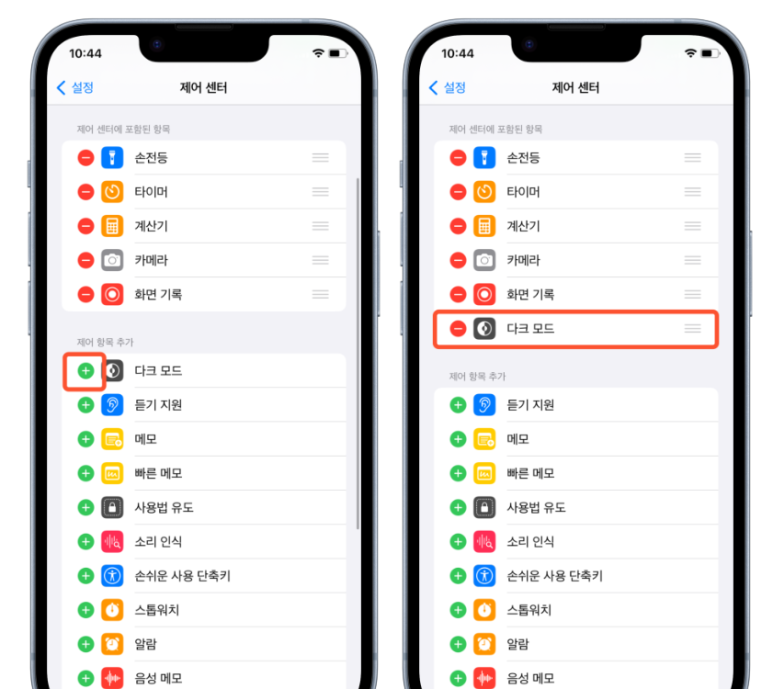
3. 오른쪽 화면 상단을 손가락으로 쓸어내려 제어센터를 열어주면 적용된 것을 확인할 수 있고요
아이콘을 터치해서 다크모드와 라이트모드로 바로 바꾸기가 쉬워집니다.
모드적용시간 설정하기
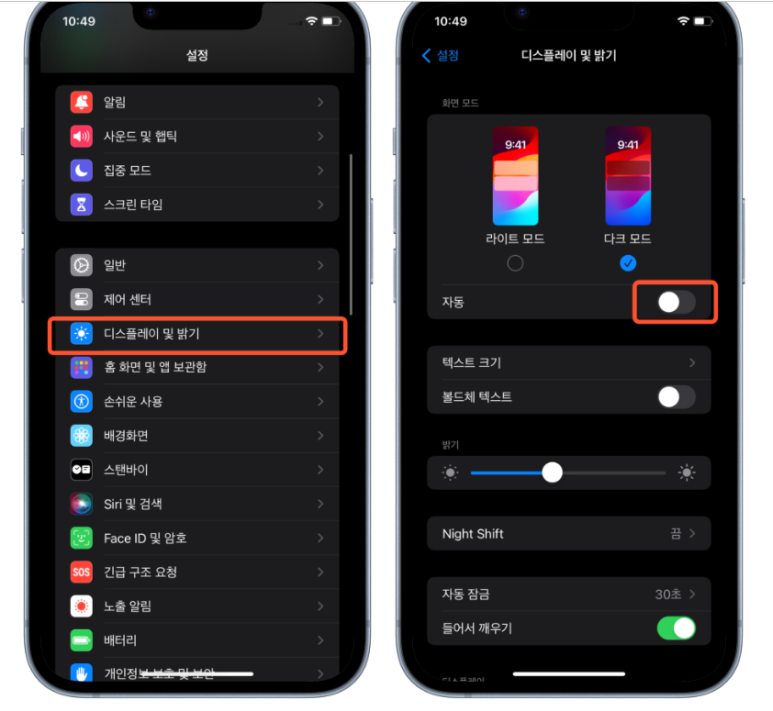
일정시간동안 모드를 자동으로 바뀌도록 설정할 수도 있어요 설정에서 디스플레이 및 밝기로 이동해 주시고 비활성화 되어 있는 자동을 터치해 활성화로 해 주세요
일정시간동안 모드를 자동으로 바뀌도록 설정할 수도 있어요 설정에서 디스플레이 및 밝기로 이동해 주시고 비활성화 되어 있는 자동을 터치해 활성화로 해 주세요
2. 자동이 활성화되었다면 옵션을 클릭하여 모드를 켜고 끌 시간을 지정해 주세요
일몰부터 일출까지 또는 사용자시간 지정에서 라이트모드를 켤 시간과 다크모드를 켤 시간을 지정해 주면 됩니다
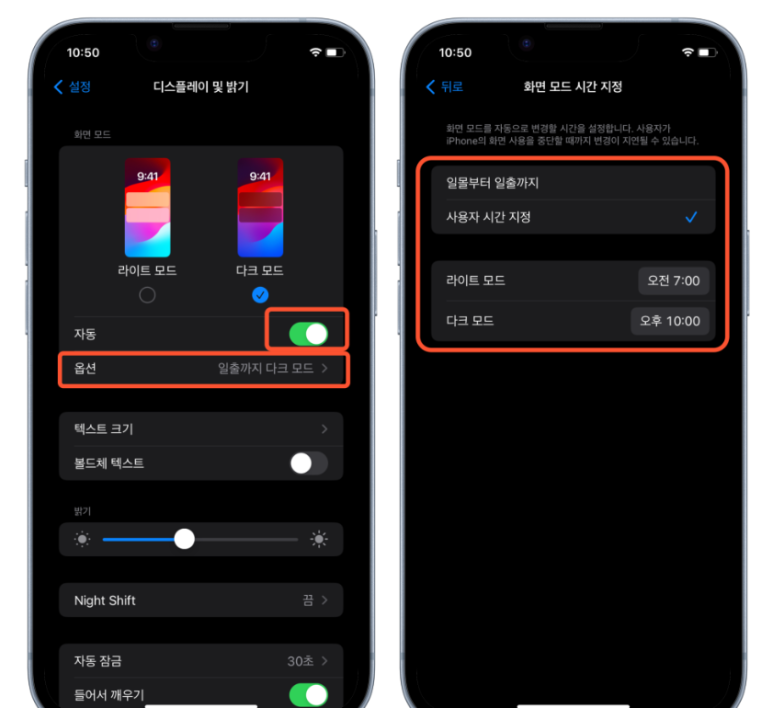
이렇게 시간을 셋팅해 놓으면 내가 바꾸지 않아도 시간이 되면 자동으로 바뀌게 되니 편리하겠죠
다크모드와 라이트모드 장. 단점
다크모드는 눈의 피로를 덜어주고 배터리 소모를 줄여주고 야간에 사용할 때 시야를 편안하게 해주는 장점이 있지만 일부 앱에서는 지원이 되지 않는 경우도 있습니다.
라이트모드는 일상적으로 밝게 표현되어 선명하게 보이는 반면 장시간 사용시 눈의 피로가 심하고 배터리 소모량이 크다는 것이죠
지금까지 아이폰을 기준으로 다크모드 설정과 해제에
대해 알아보았습니다
눈의 건강과 배터리 수명을 고려하여 각자 사용
환경에 따라 적절히 활용하시기 바랍니다.
감사합니당!

#아이폰다크모드설정해제
비트코인 거래를 시작하고 100달러 보너스를 받으세요!