아이폰 전원 끄는법 및 재부팅 강제종료 방법 ( 아이폰14 PRO 포함 )
안녕하세요. 코예커플입니다. 아이폰 터치가 되지 않아 먹통이거나 기타 문제가 생기면, 대부분의 경우 기기를 껐다가 다시 켜는 것으로 문제가 해결됩니다.
비트코인 거래를 시작하고 100달러 보너스를 받으세요!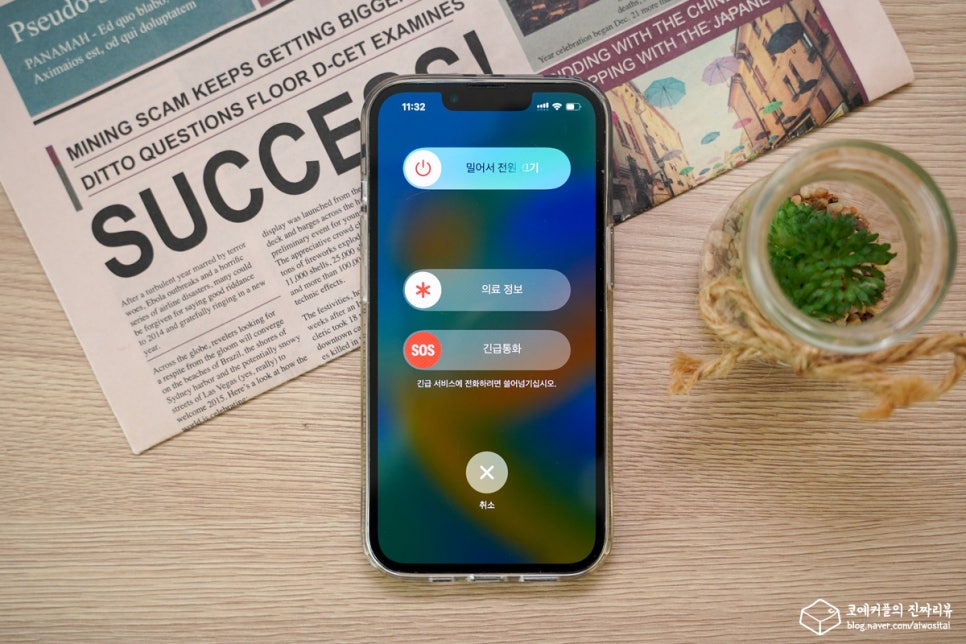
밀어서 전원 끄기를 통해 종료 후 다시 켤 수 있습니다만. 화면 터치가 잘 되지 않는 경우에는 강제 종료를 할 수 있습니다. 어떻게 하는지 알려드릴게요.
아이폰 전원 끄는 방법
아이폰 전원을 끄는 방법은 홈버튼이 있느냐, 없느냐에 따라 다릅니다. 아이폰X 및 11,12, 13 그리고 14 PRO 등 홈 버튼이 있는 경우에는 아래와 같은 방식으로 종료가 가능합니다.
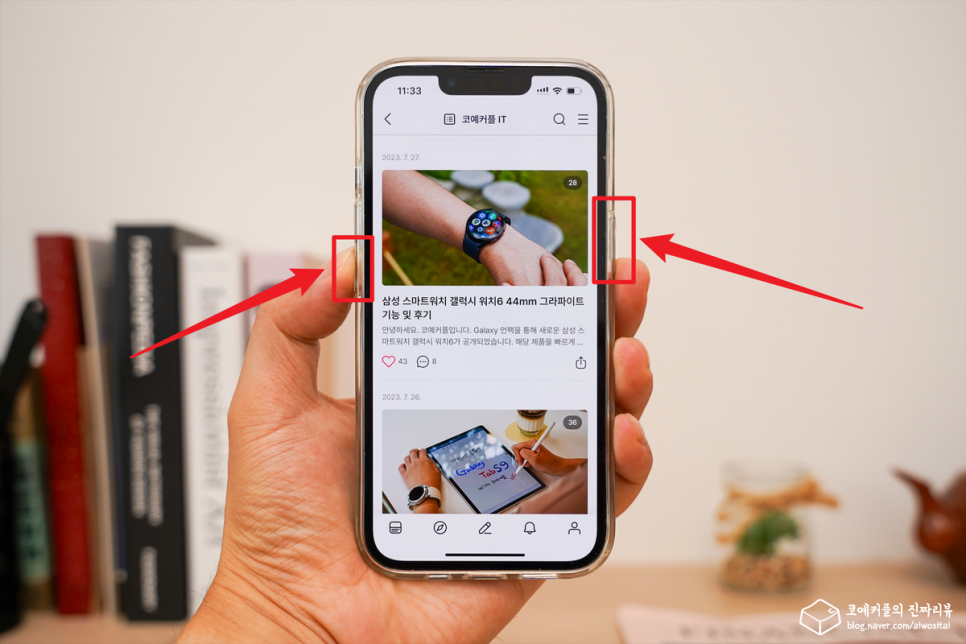
1. 밀어서 전원 끄기 슬라이더가 나올 때까지 측면(깨우기) 버튼과 음량 버튼 중 아무거나 하나를 길게 누릅니다.
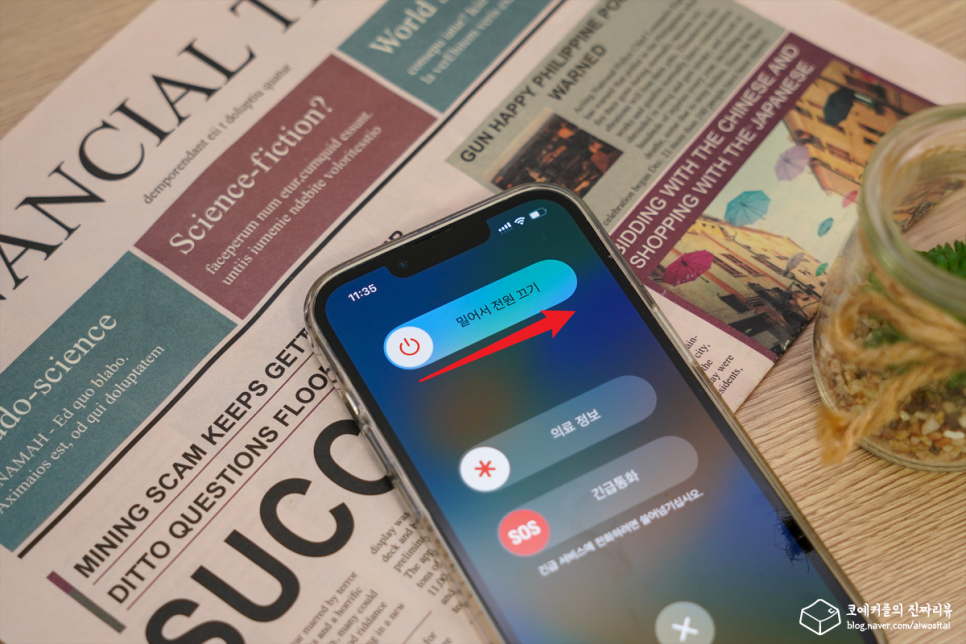
2. 슬라이더를 드래그해주어 기기 종료를 기다립니다.
기기가 완전히 종료되면, 사과 로고가 나올 때까지 측면 버튼을 길게 눌러 재부팅(다시 시작)을 할 수 있습니다.
아이폰14 PRO 포함 재부팅 강제종료 방법
앞서 소개한 대로, 아이폰X 이후 홈버튼이 없는 모든 기기의 종료뿐만 아니라 재부팅 강제종료 방법 역시 동일합니다.
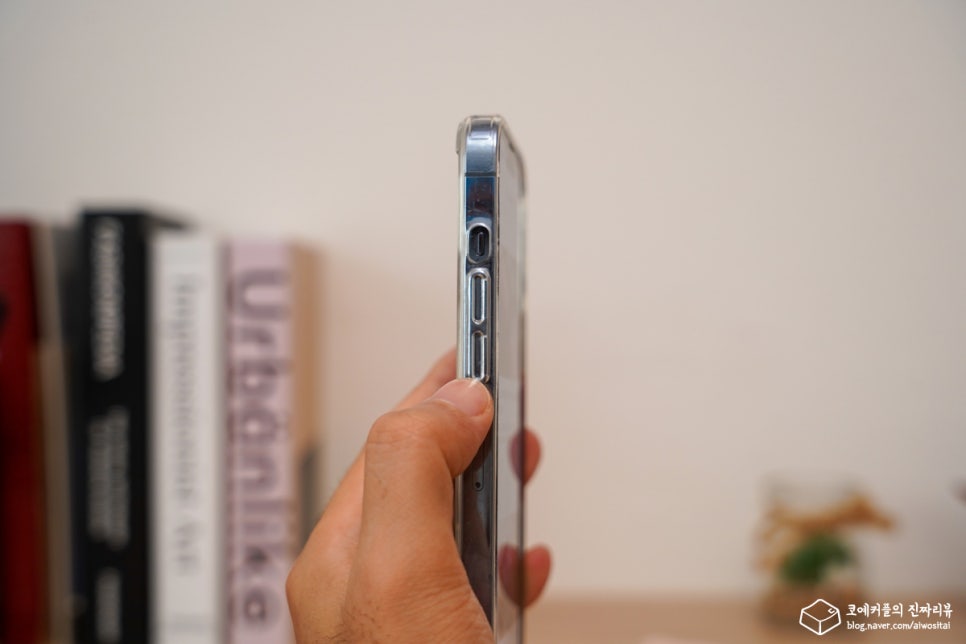
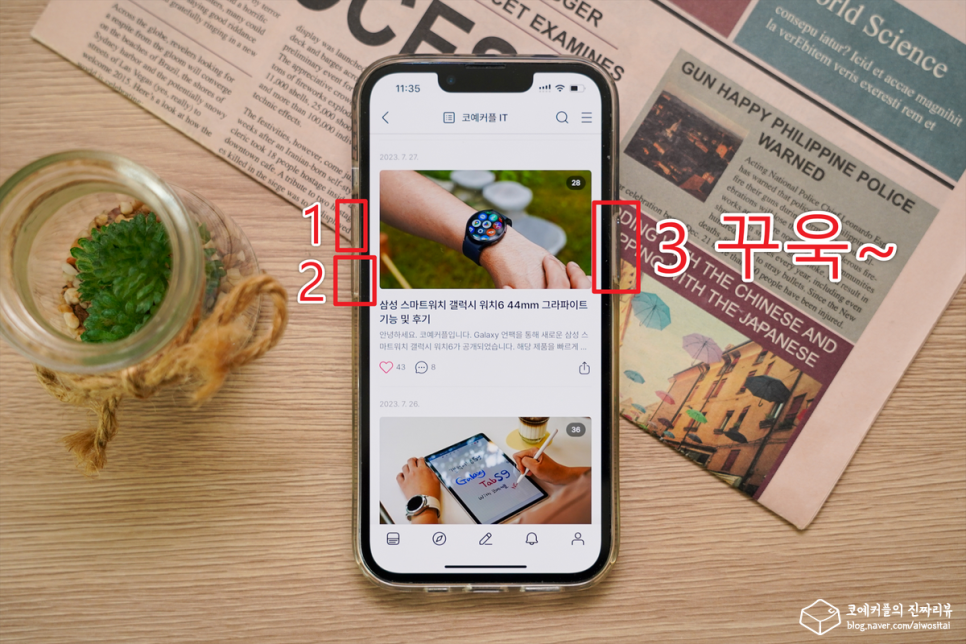
볼륨 업 버튼을 빠르게 눌렀다가 손을 놓아줍니다.
볼륨 업 버튼을 빠르게 눌렀다가 손을 놓아줍니다.
연이어서 볼륨 다운을 빠르게 눌렀다가 놓아줍니다.
연이어서 볼륨 다운을 빠르게 눌렀다가 놓아줍니다.
측면(깨우기)버튼을 화면이 꺼지거나 애플 로고가 나타날 때까지 롱탭으로 눌러줍니다.
측면(깨우기)버튼을 화면이 꺼지거나 애플 로고가 나타날 때까지 롱탭으로 눌러줍니다.
측면 버튼 손을 놓아주면, 강제종료 후 재부팅이 시작됩니다.
측면 버튼 손을 놓아주면, 강제종료 후 재부팅이 시작됩니다.
밀어서 전원 끄기가 나오는 경우에도 이를 무시하고 측면 버튼을 길게 눌러주어야, 사과 로고를 볼 수 있습니다.
재부팅 강제종료이 안되는 경우
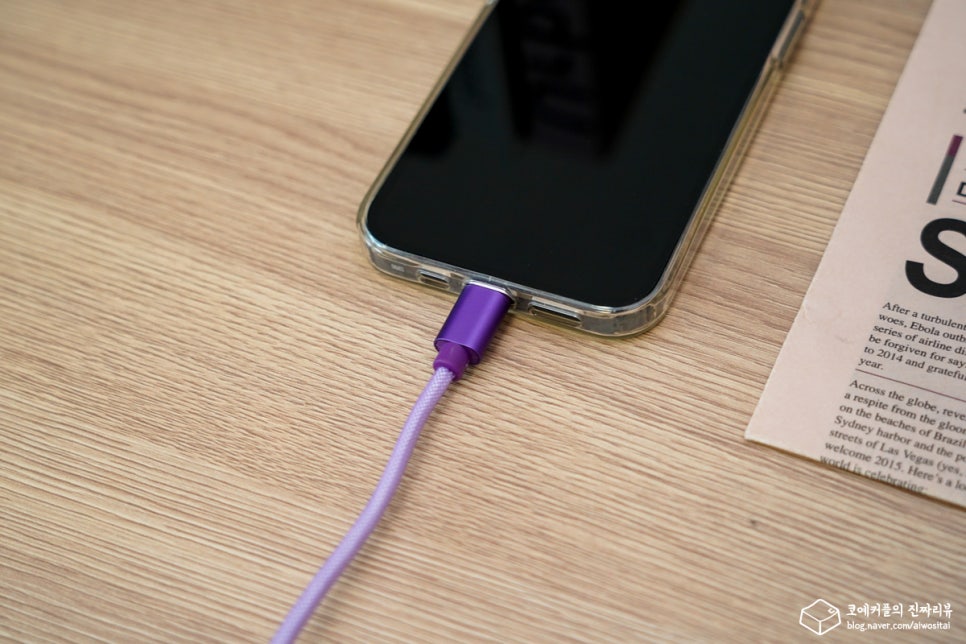
위와 같은 방법에도 켜지지 않으면, 아이폰 배터리가 없을 수도 있으니 최대 1시간 정도 배터리를 충전해 봅니다. 그래도 되지 않는 경우는 Apple 지원에 문의하셔야 합니다.
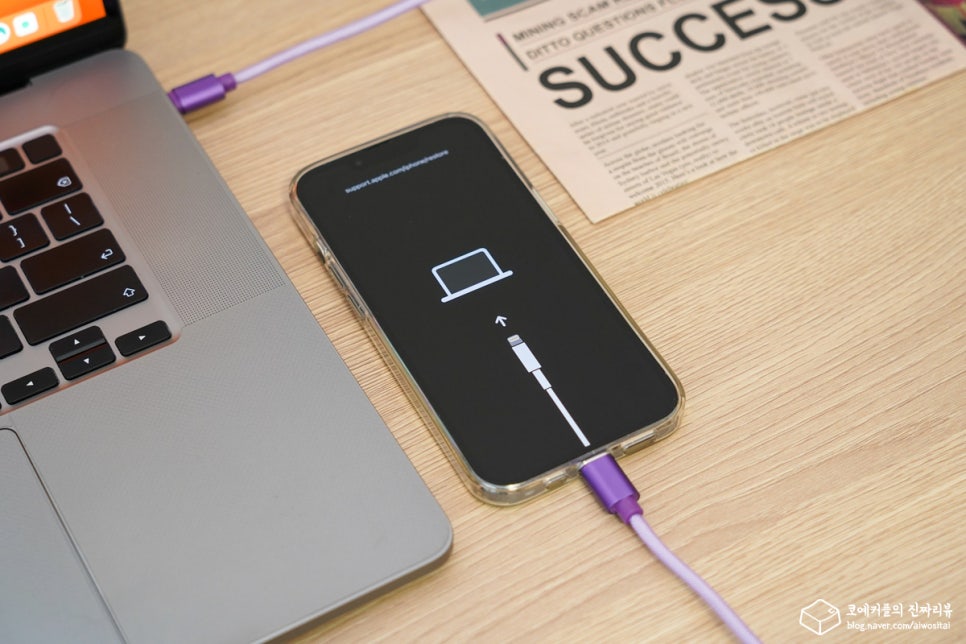
강제종료는 되지만, 재부팅 과정 중에 빨간색, 파란색 화면이 표시되면서 멈추는 경우도 있습니다. 이 경우에는 아이폰을 컴퓨터에 연결해서 복구모드에 진입해야 됩니다.
< 복구모드 진입 방법 >
1. 아이폰을 컴퓨터와 연결합니다.
2. 윈도우즈는 아이튠즈/ 맥(카탈리나 이후)은 파인더를 실행합니다.
3. 음량 높이기 버튼을 눌렀다 빠르게 놓습니다.
4. 음량 낮추기 버튼을 눌렀다 빠르게 놓습니다.
5. 그런 다음 측면 버튼을 길게 누릅니다.
6. 복구모드가 나올 때까지 측면 버튼을 계속 누르고 있습니다.
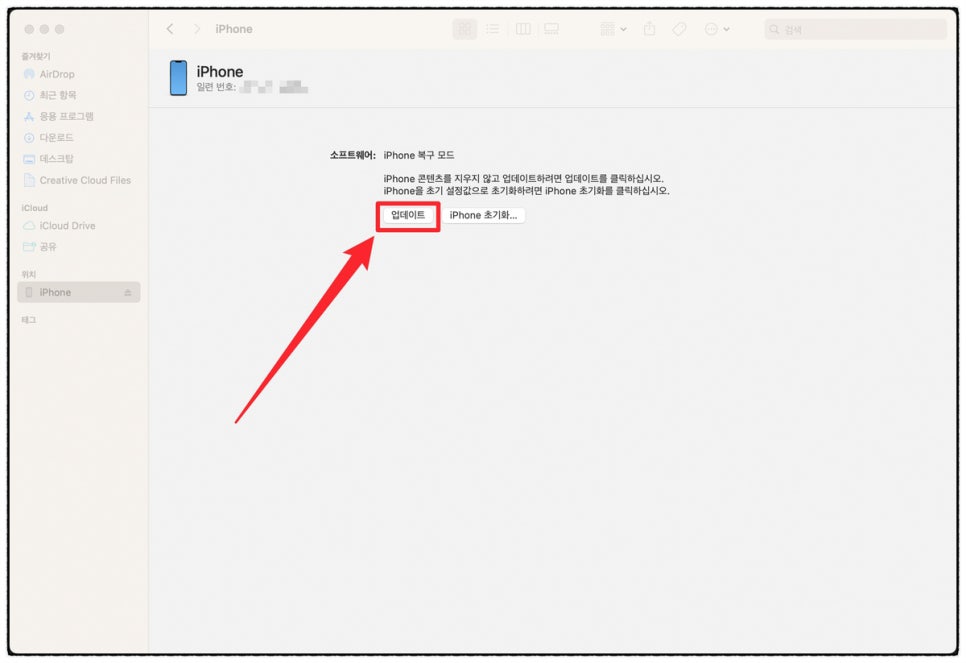
복원 또는 업데이트 옵션 중에서 [업데이트]를 선택해 줍니다. 기기에 소프트웨어 다운로드까지 약간의 시간이 소요되며, 복구모드 종료 후 재부팅을 시도해 봅니다.
위와 같은 방법에도 재부팅이 되지 않는다면? 이 역시도 Apple 지원에 문의하셔야 됩니다.
애플 지원에 문의하는 방법
- [jd
- [jd
전화 상담 (080-330-4000번)
- [jd
전화 상담 (080-330-4000번)
전화 상담 (080-330-4000번)
- [jd
앱/ 웹 페이지에 문의
앱/ 웹 페이지에 문의
- [jd
방문 상담
방문 상담
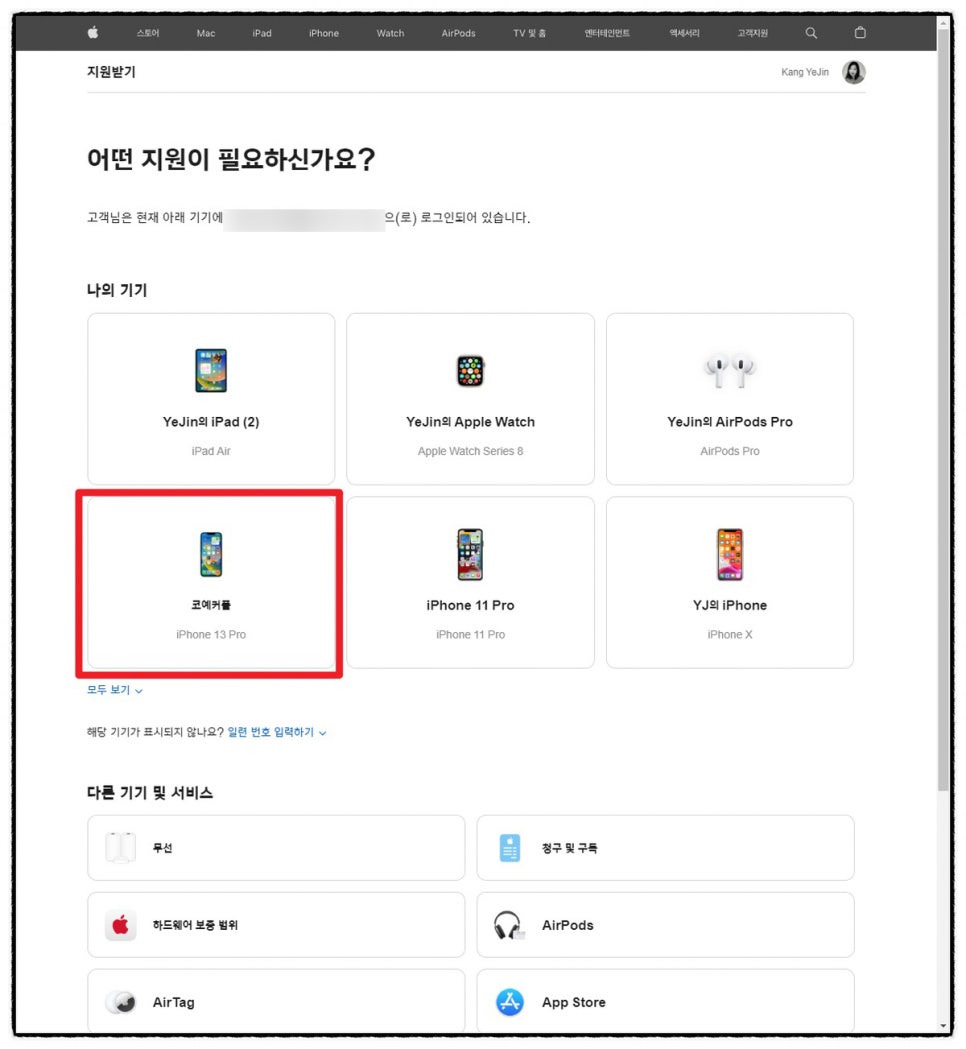
총 3가지 방법으로 애플에 지원 문의를 할 수 있습니다. 앱의 경우 앱스토어에서 Apple 지원을 내려받아 로그인한 뒤에 A/S 신청, 문의 등의 신청을 할 수 있고요. 웹 페이지에서는 getsupport.apple.com/solutions 에서 로그인한 뒤에 수리 예약 및 문의를 할 수 있습니다.
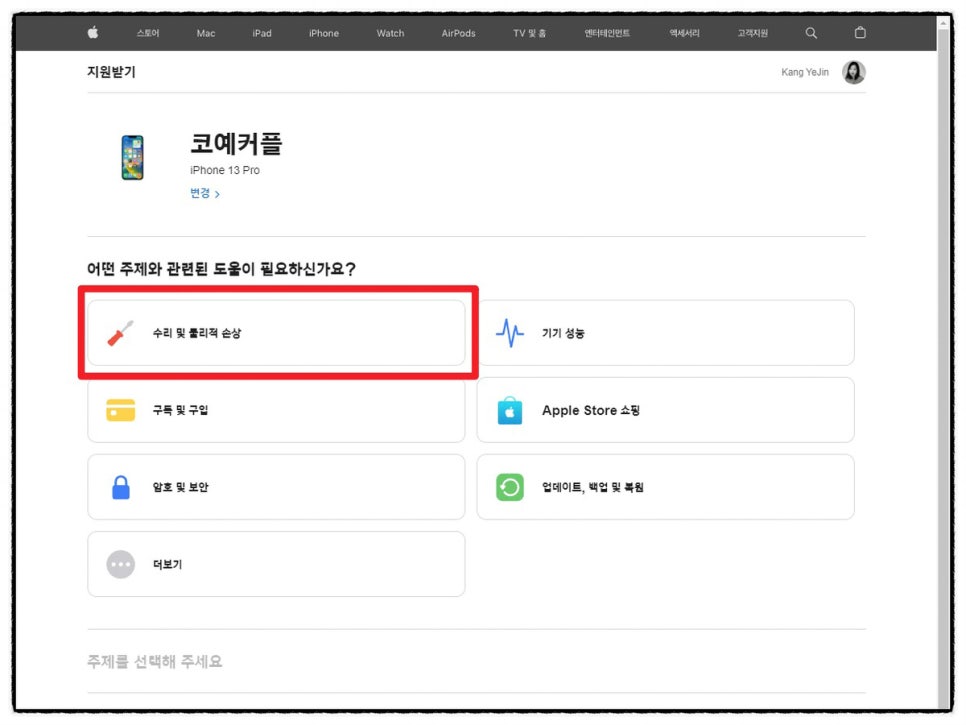
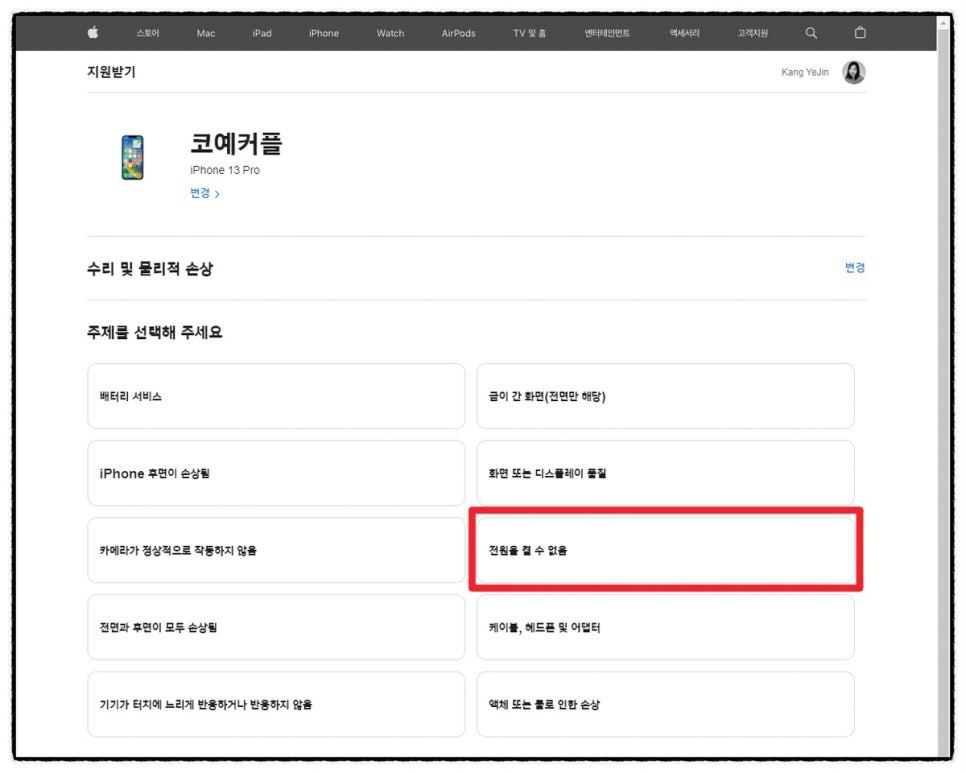
방문 상담 및 수리 요청도 가능한데요. 서울의 경우 가로수/강남/잠실/여의도/명동에 공식 애플 스토어가 있으므로, 가까운 곳을 찾아 문의하시는 방법도 있습니다. 3가지 방법 중 편한 방법을 찾아서 문의해 보시기 바랍니다.
지금까지 아이폰 전원 끄는법 및 재부팅 강제종료 방법 ( 아이폰14 PRO 포함 ) 소개였습니다.
비트코인 거래를 시작하고 100달러 보너스를 받으세요!