아이폰 동영상 배속 편집법(초간단!)
아이폰으로 동영상 기능을 잘 활용하고 계신 분들 많으실 거라고 생각이 드는데요. 특히 시네마 모드 동영상은 정말 찍을만하더라고요. 그런데 동영상 그대로가 아니라 속도를 높여서 빠르게 저장해서 업로드하고 싶으신 경우도 많으실 겁니다. 이런 동영상 배속이 빠르게 편집한 영상들이 틱톡이나 인스타에서도 많이 보이고 있는 것 같더라고요. 그래서 이번에 아이폰 동영상 배속 편집에 대해서 다뤄보고자 합니다.
비트코인 거래를 시작하고 100달러 보너스를 받으세요!
아이폰 동영상 배속 편집 방법
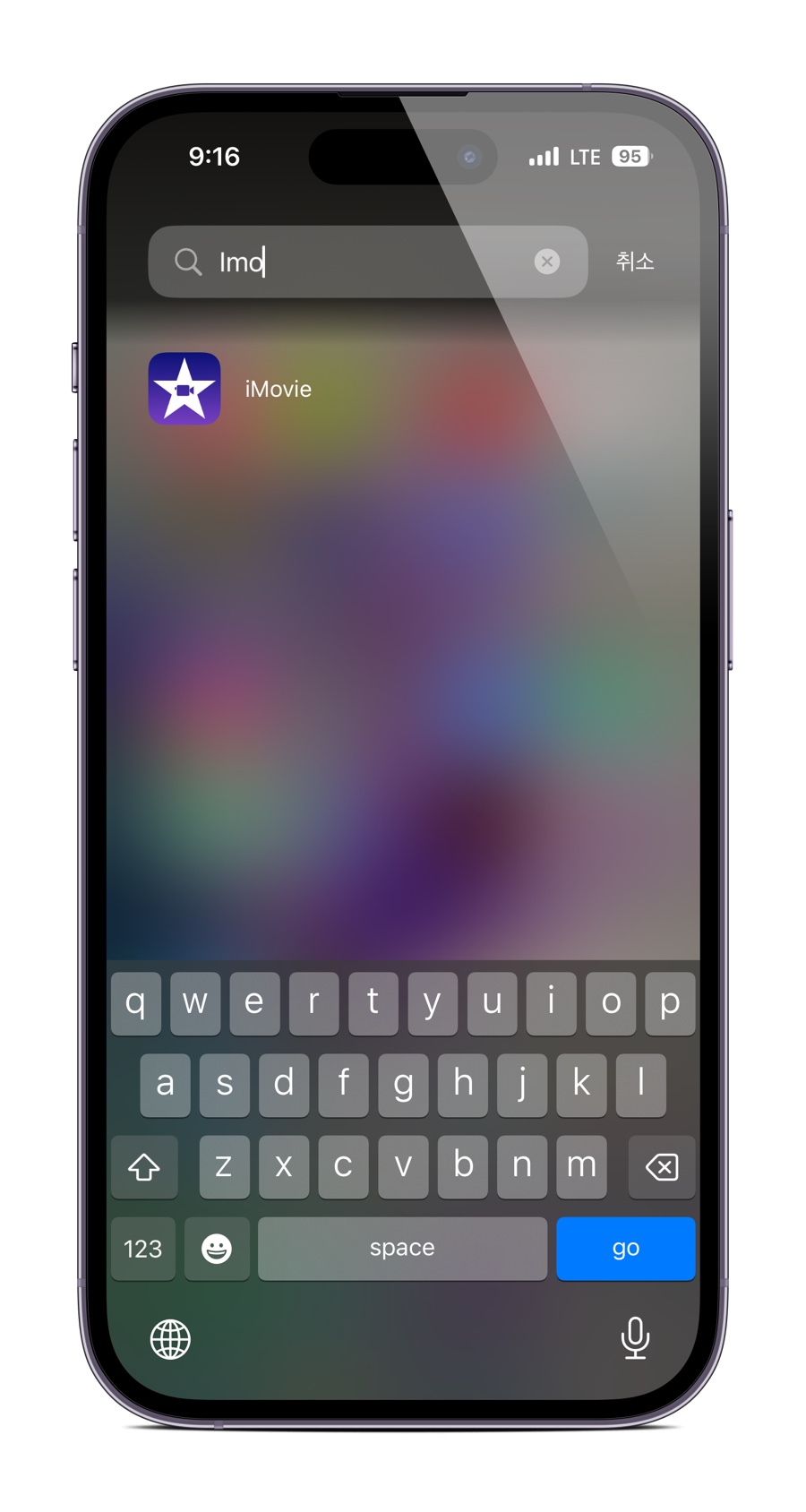
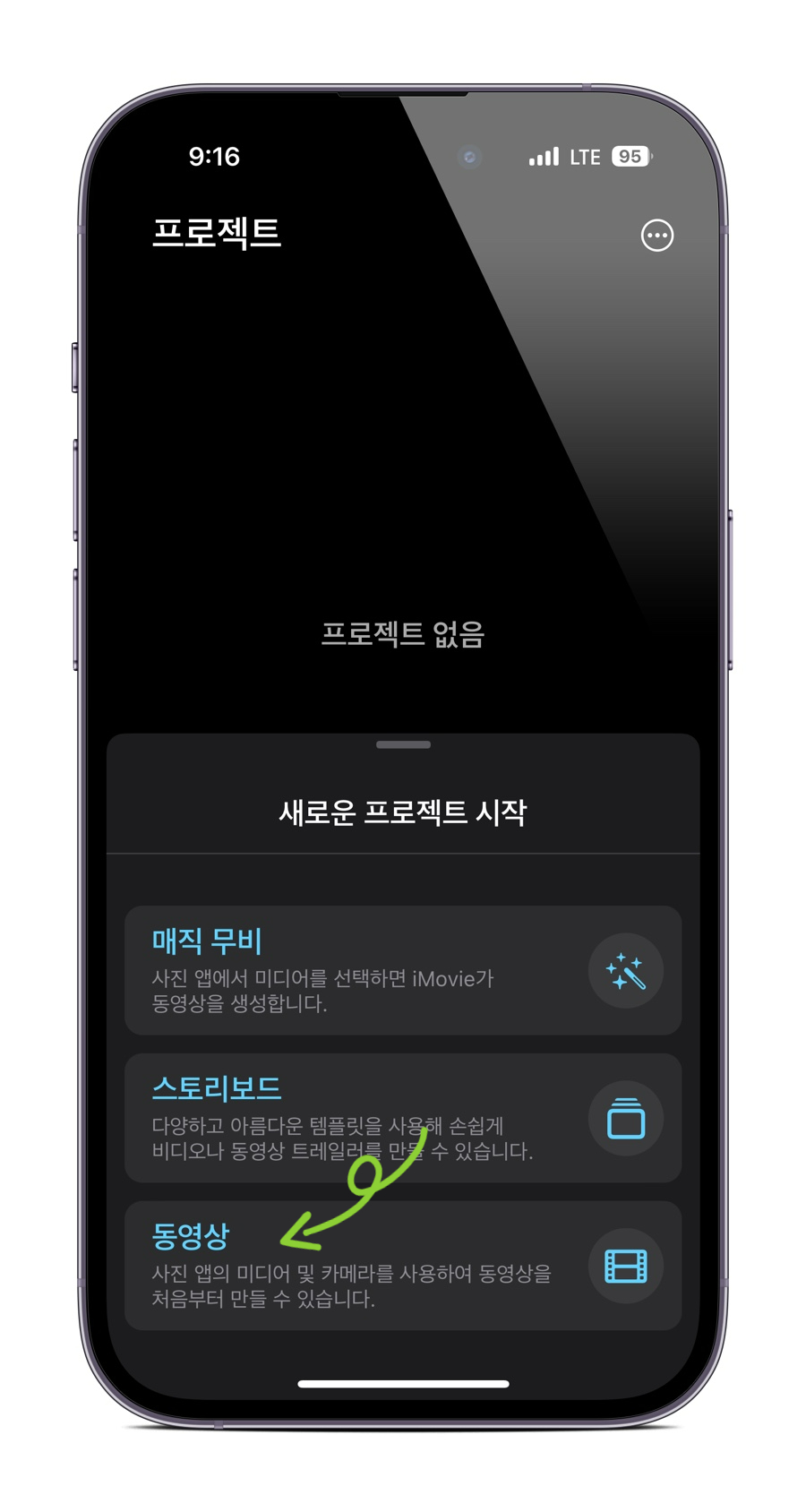
동영상을 촬영하고 확인하는 사진 앱에서도 편집은 가능한데요. 사진 앱에서 바로 편집으로 들어가서 변경할 수 있는 부분이 일부분뿐이라서 동영상 배속 편집 메뉴는 보이지 않습니다. 그래서 별도의 앱을 따로 실행해서 편집하셔야 하는데요. 그렇다고 설치가 필요하신 건 아니고 기본적으로 설치되어 있는 iMovie 앱을 실행하셔서 편집하시면 된답니다. 그런 아이폰 동영상 배속 편집을 위해서 iMovie 앱을 찾거나 아이콘을 터치해서 실행해 주세요. 실행된 아이무브앱 화면에서 제일 하단에 있는 (동영상)을 터치해 주세요.
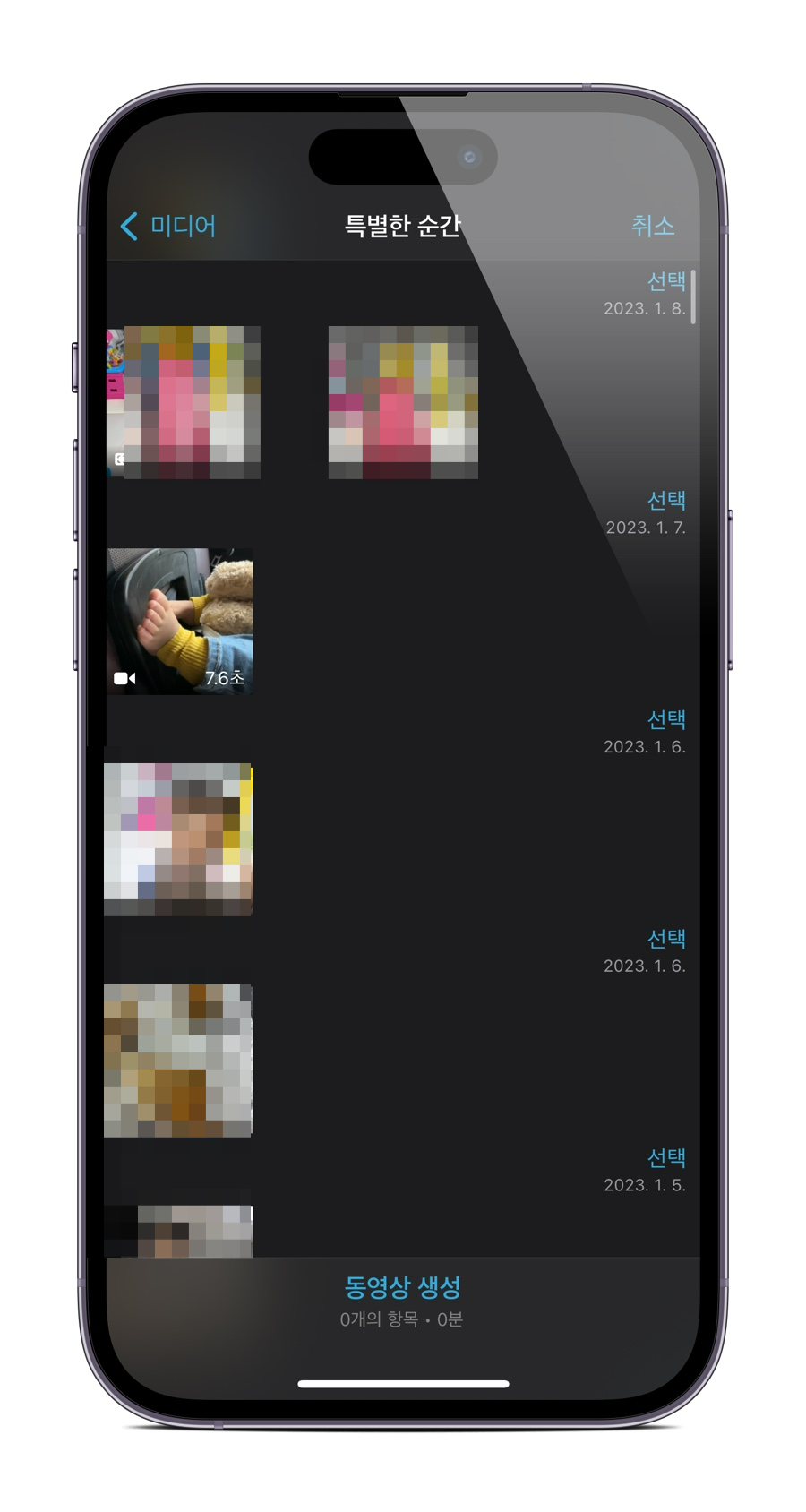
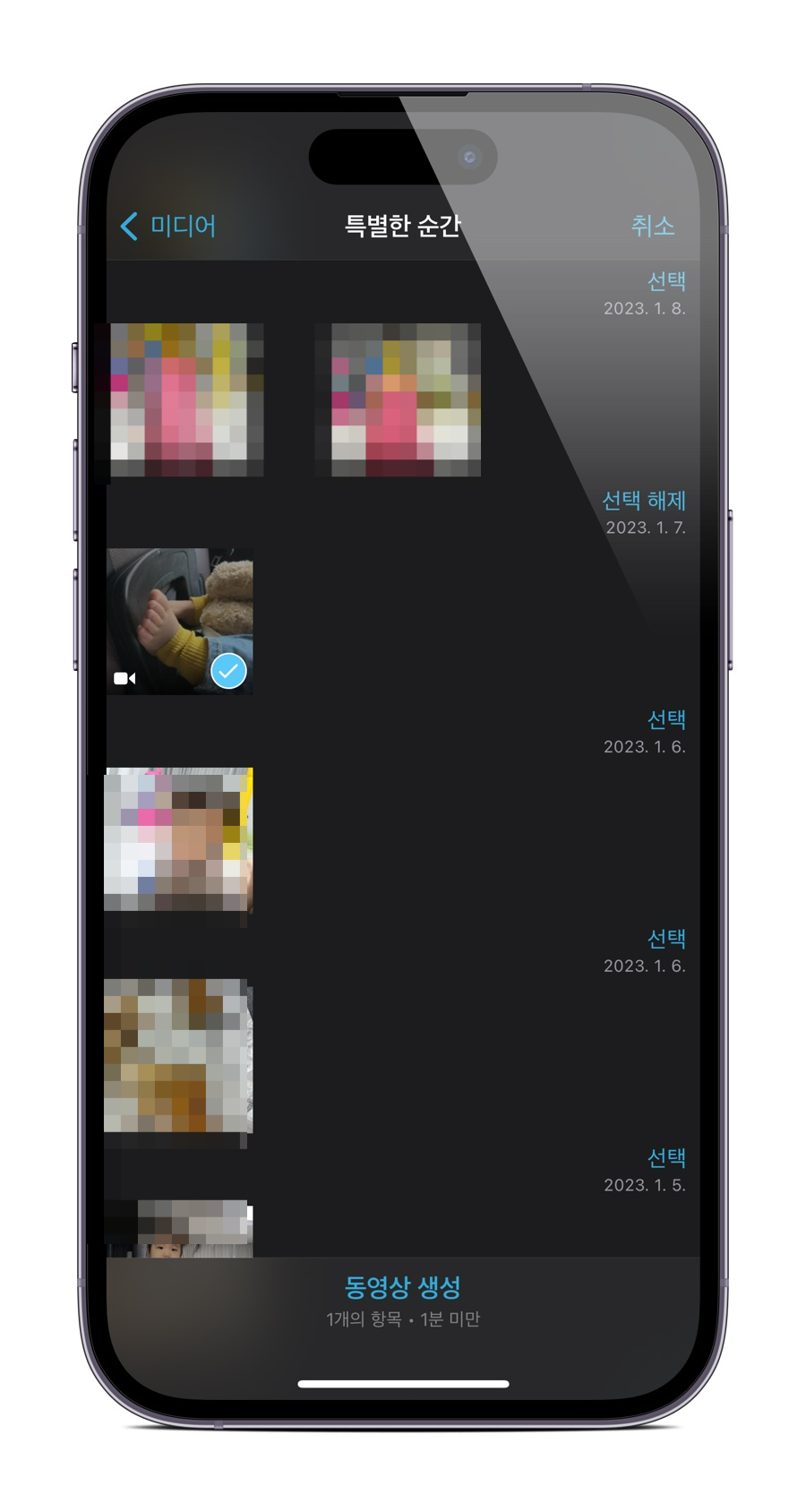
그럼 사진 앱에 있는 동영상 파일들이 보이실 겁니다. 이 중에서 빠르게 배속 설정을 하고 싶은 동영상을 찾아서 선택해 주시고 하단에 '동영상 생성'을 선택해 주세요.
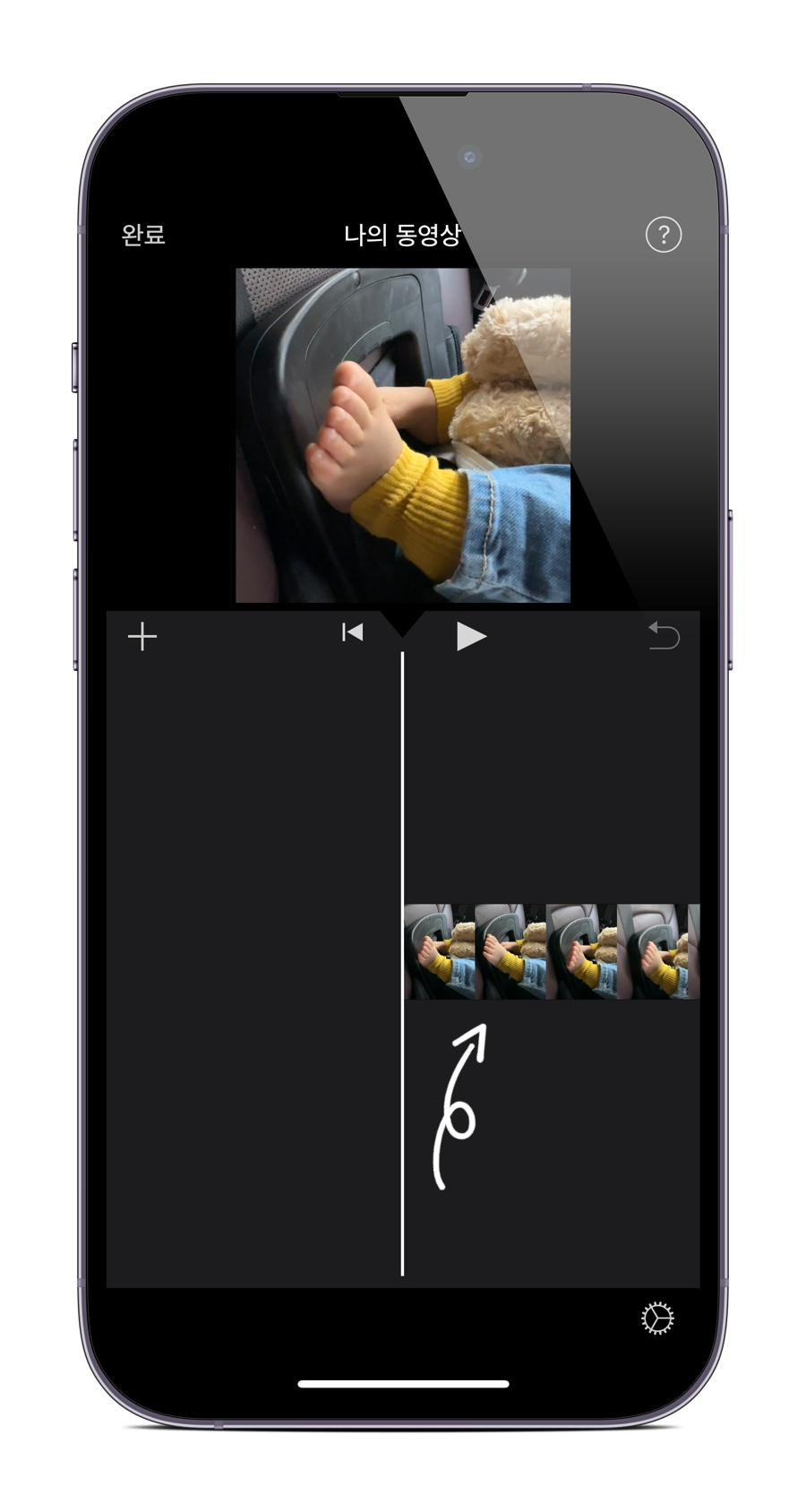
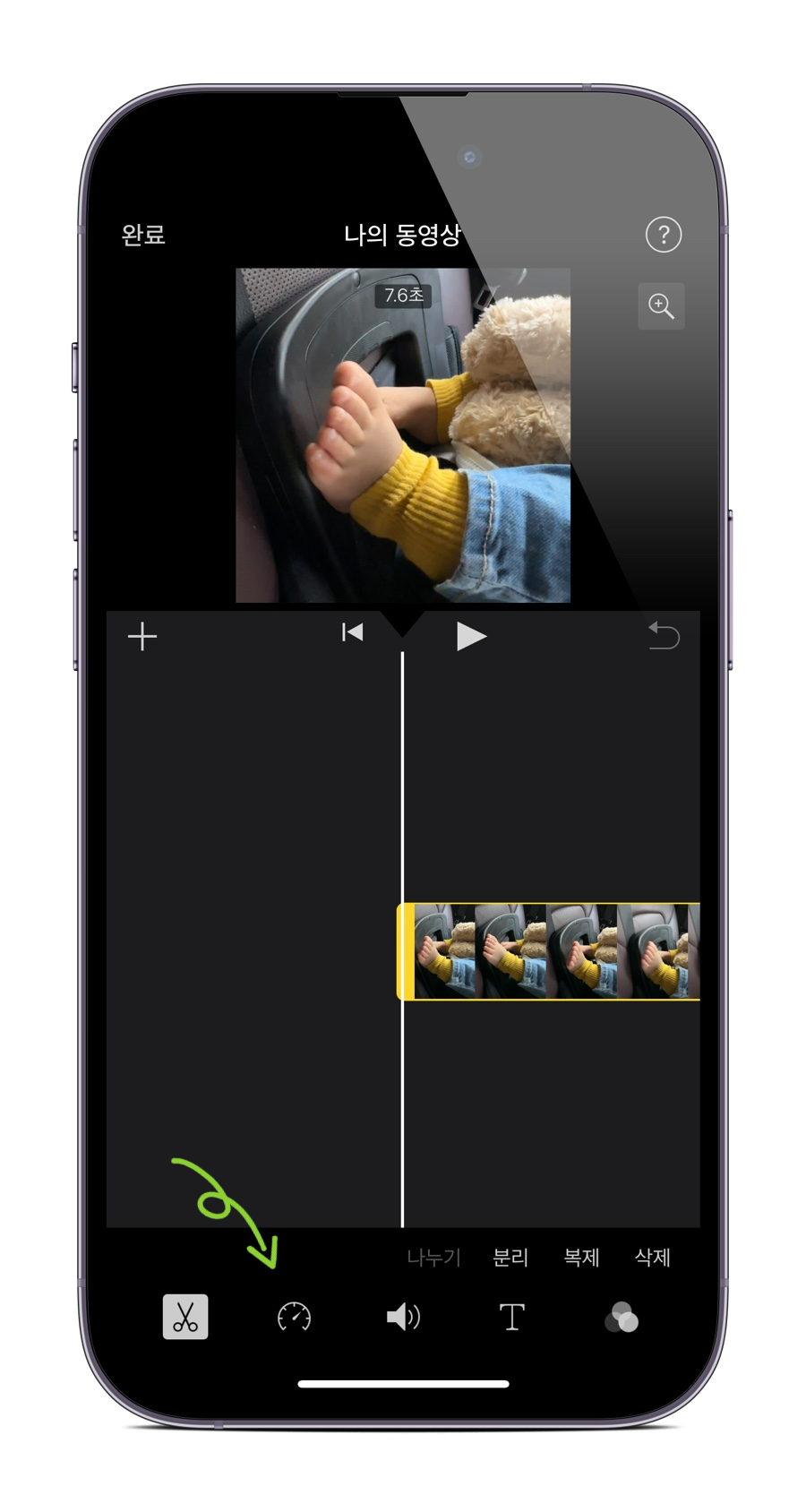
동영상이 이제 화면에 불러들여와 이면서 하단에 해당 영상이 보이실 겁니다. 여기서 아무런 설정 아이콘들이 안 보여서 살짝 당황하실 수 있는데요. 해당 동영상 레이어를 클릭해 주셔야 편집 아이콘들이 보이시니 해당 영상을 선택해 주세요. 그리고 하단에 보이는 메뉴 중에서 두 번째 아이콘을 선택해 주세요.
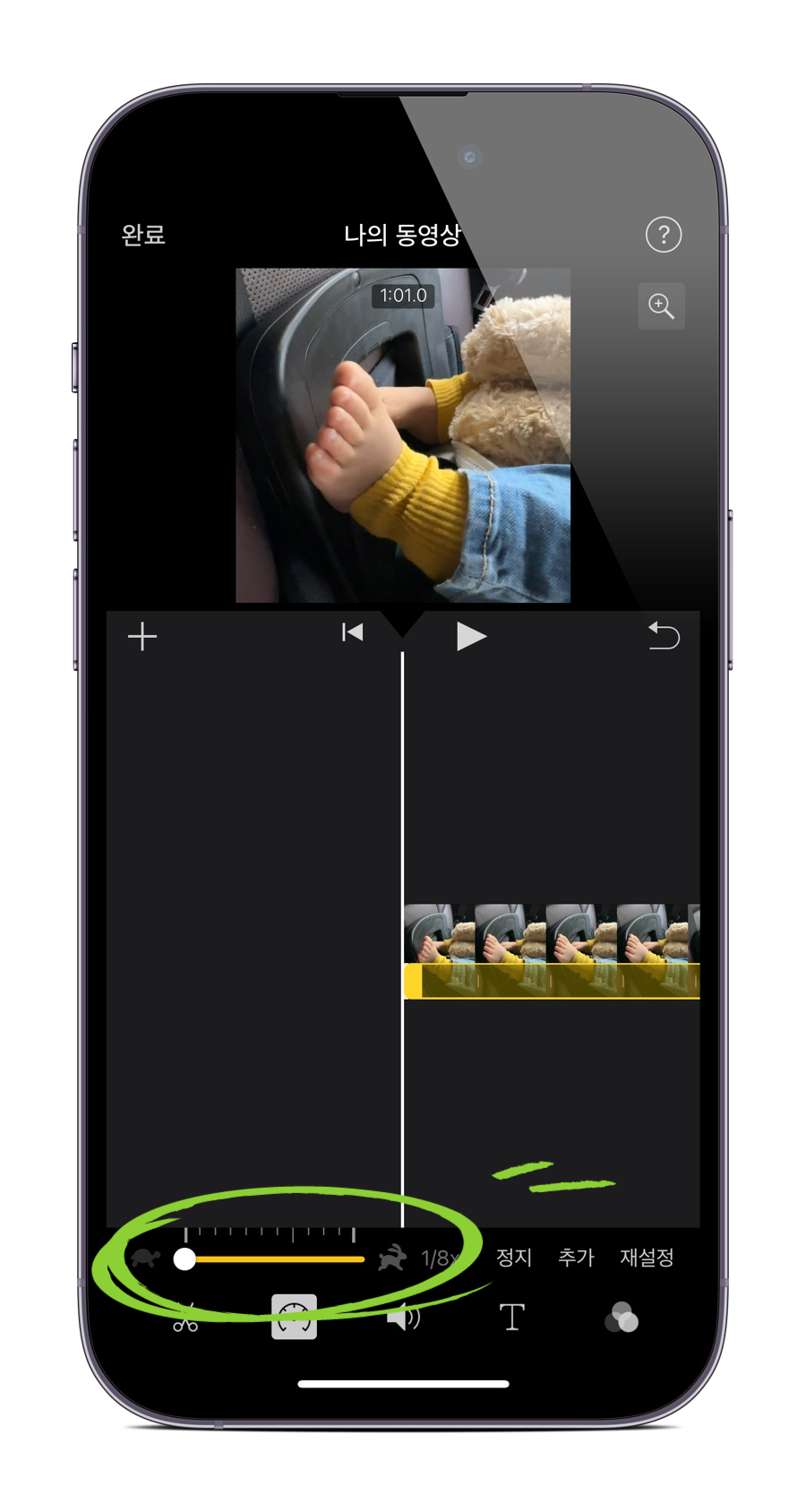
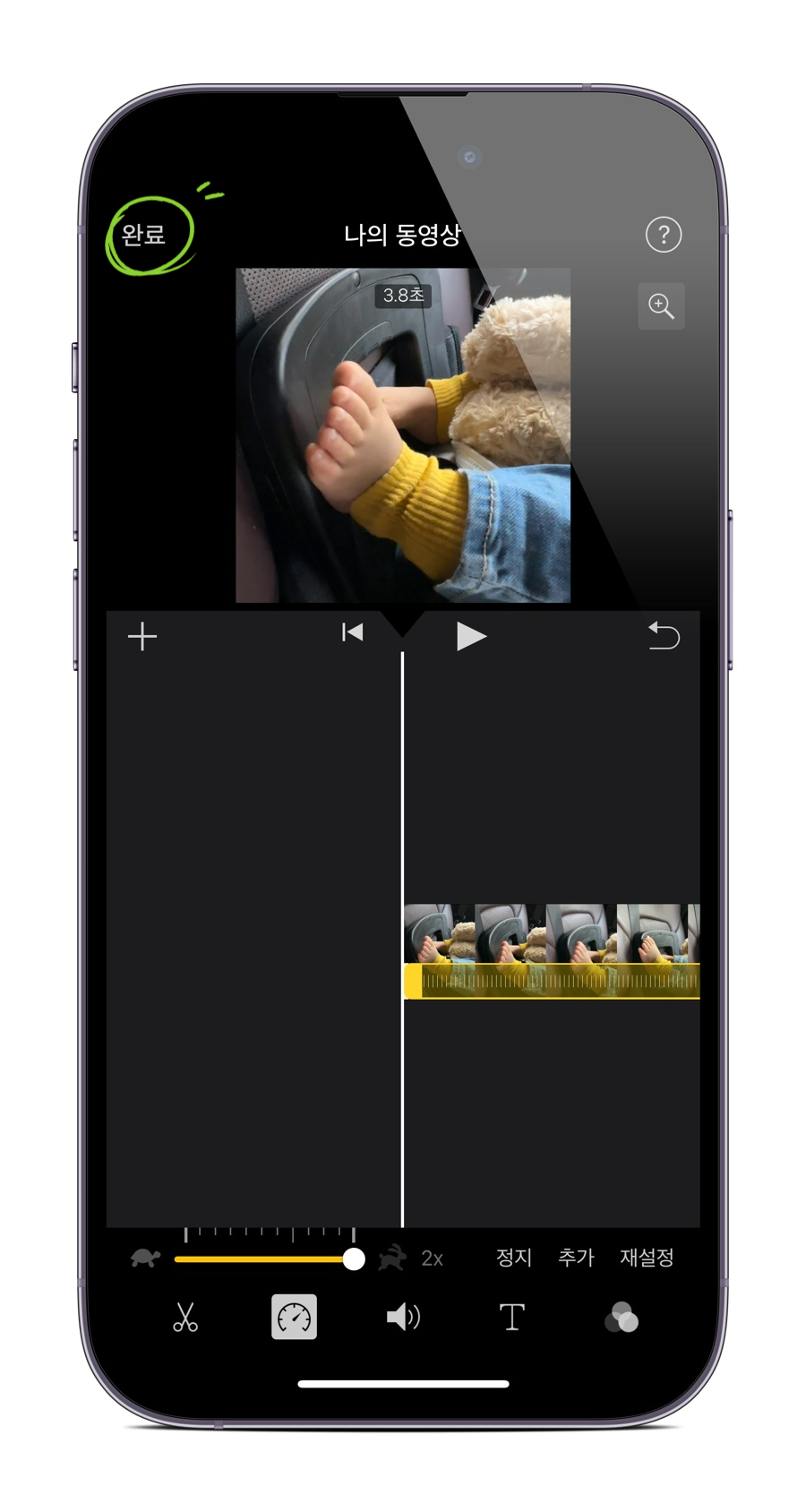
그럼 속도 조절 바가 보이실 겁니다. 왼쪽에는 거북이 모양이 보이고 오른쪽에는 토끼 모양이 보이실 겁니다. 즉 왼쪽으로는 느리게 오른쪽으로는 빠르게 배속 설정을 하실 수가 있다는 건데요. 최저 1/8x에서 최대 2x까지 조절이 가능합니다. 저는 최대인 2배속으로 편집을 해 보도록 하겠습니다. 두 배 속으로 설정해 놓고 상단 좌측에 (완료) 버튼을 터치해 줍니다.
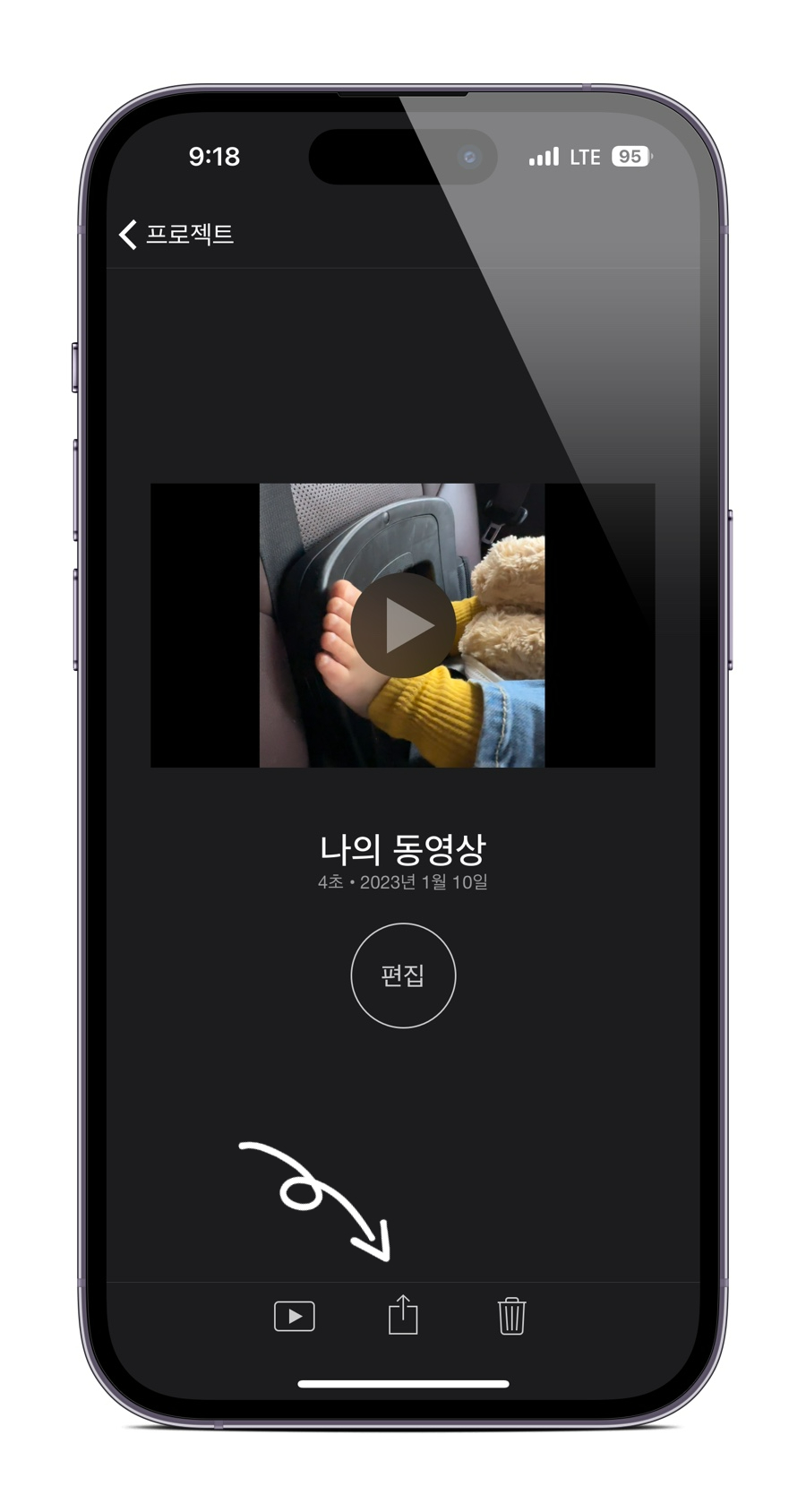
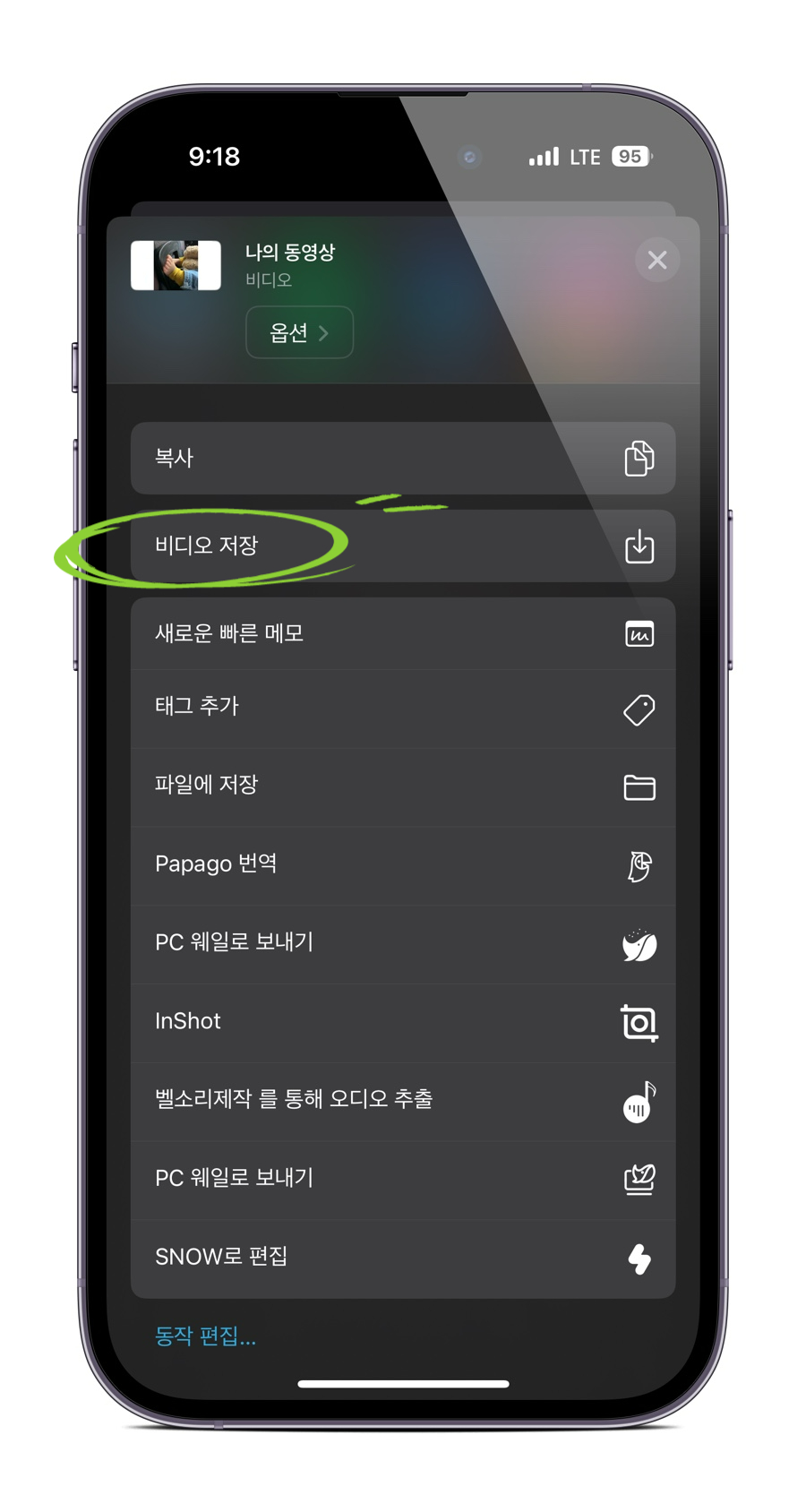
미처 편집을 다 못했다면 가운데 있는 편집 버튼을 눌러서 다시 재 편집해 주시고요. 완료된 게 맞는다면 하단에 중앙에 있는 공유 아이콘을 터치해 주세요. 그리고 이어서 나오는 메뉴 중에서 '이미지 저장'을 눌러서 저장을 진행해 주도록 합니다.
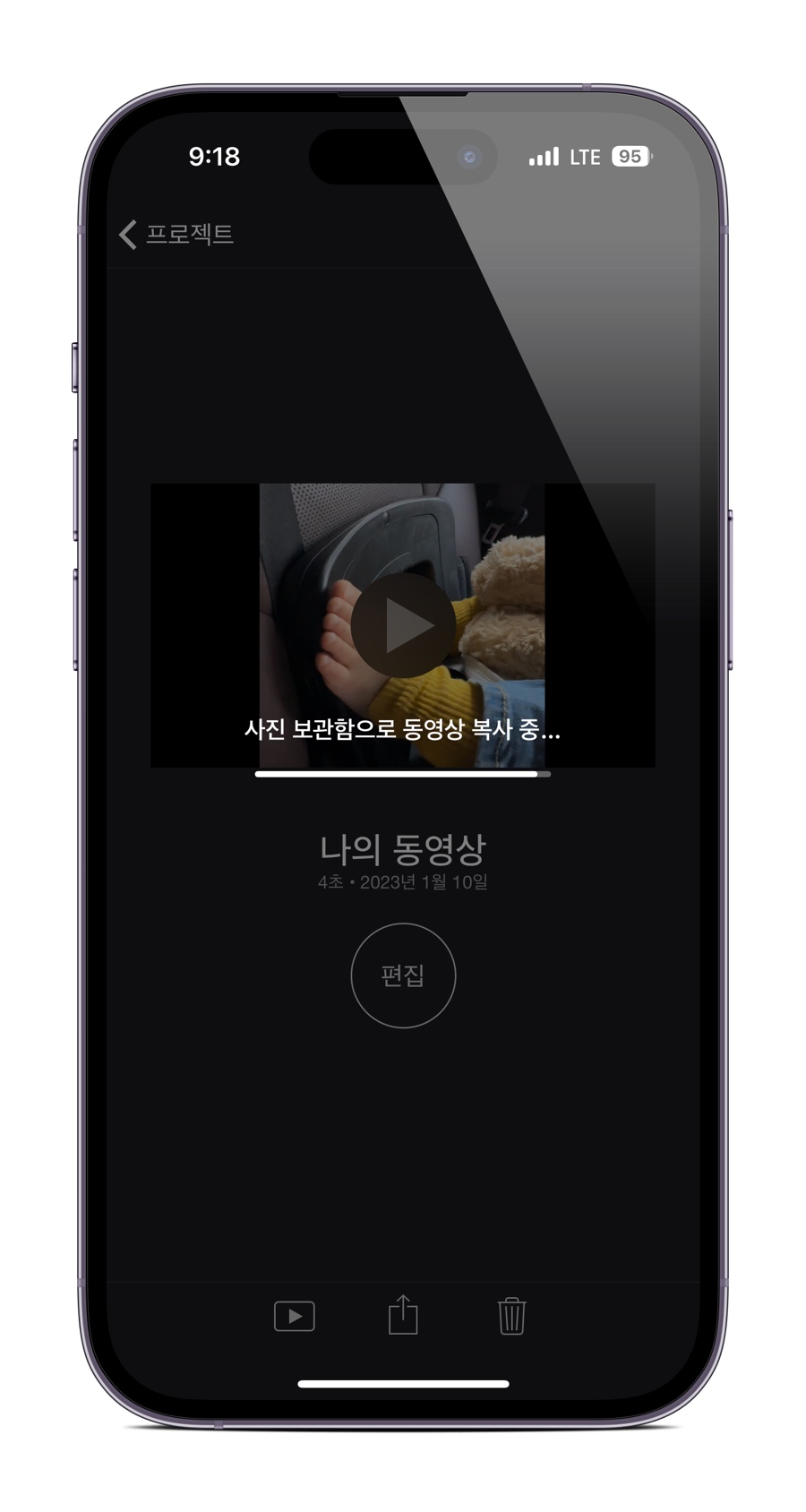
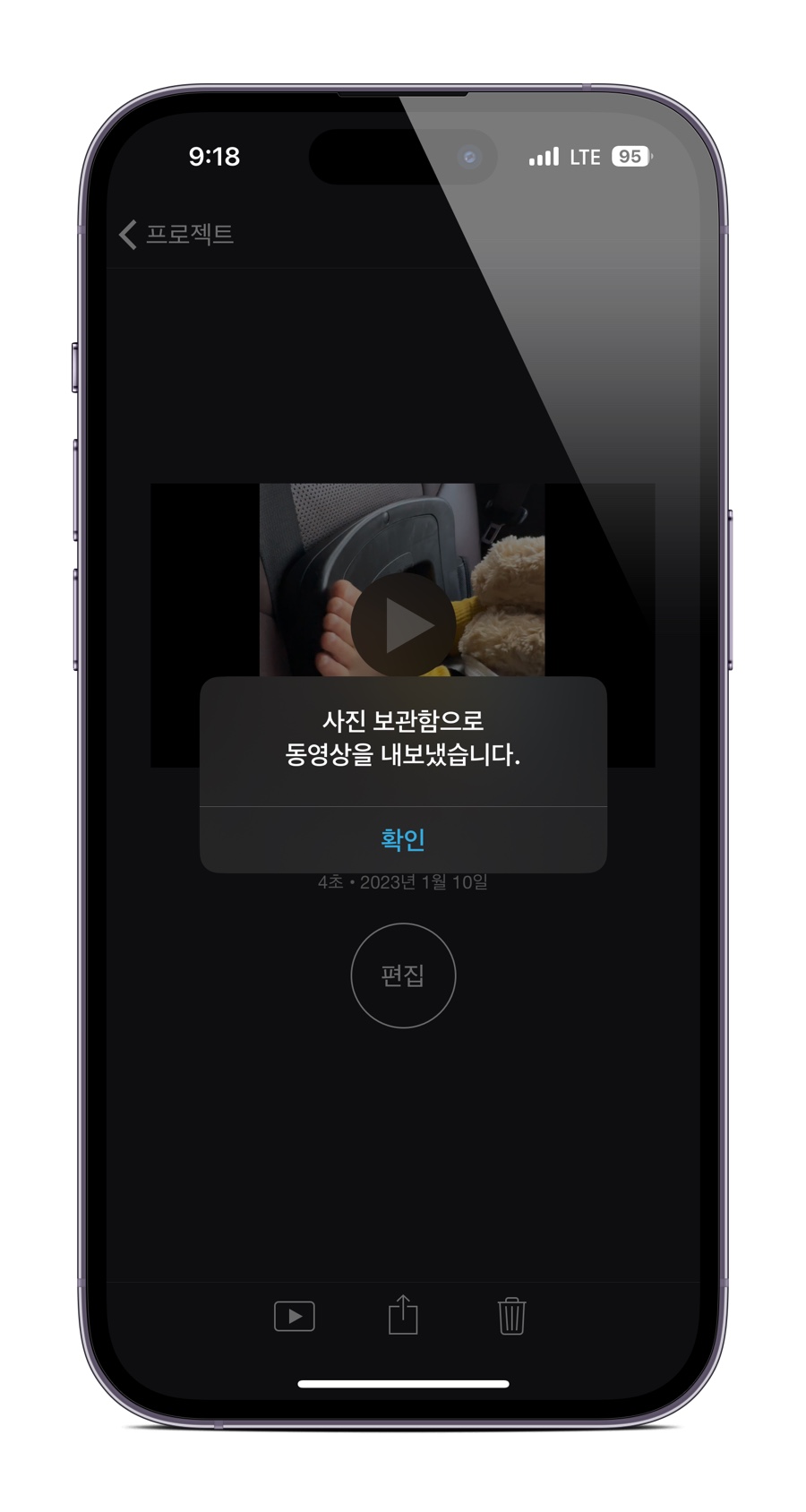
이미지 저장을 누르시면 이렇게 사진 보관함으로 동영상이 저장된다는 문구가 화면에 표시되면서 최종적으로 사진 보관함으로 동영상을 내보냈다는 완료 메시지가 팝업이 되실 겁니다. 이제 확인을 누르시고 사진 앱을 열어서 잘 저장이 되어있는지 확인해 보시면 됩니다.

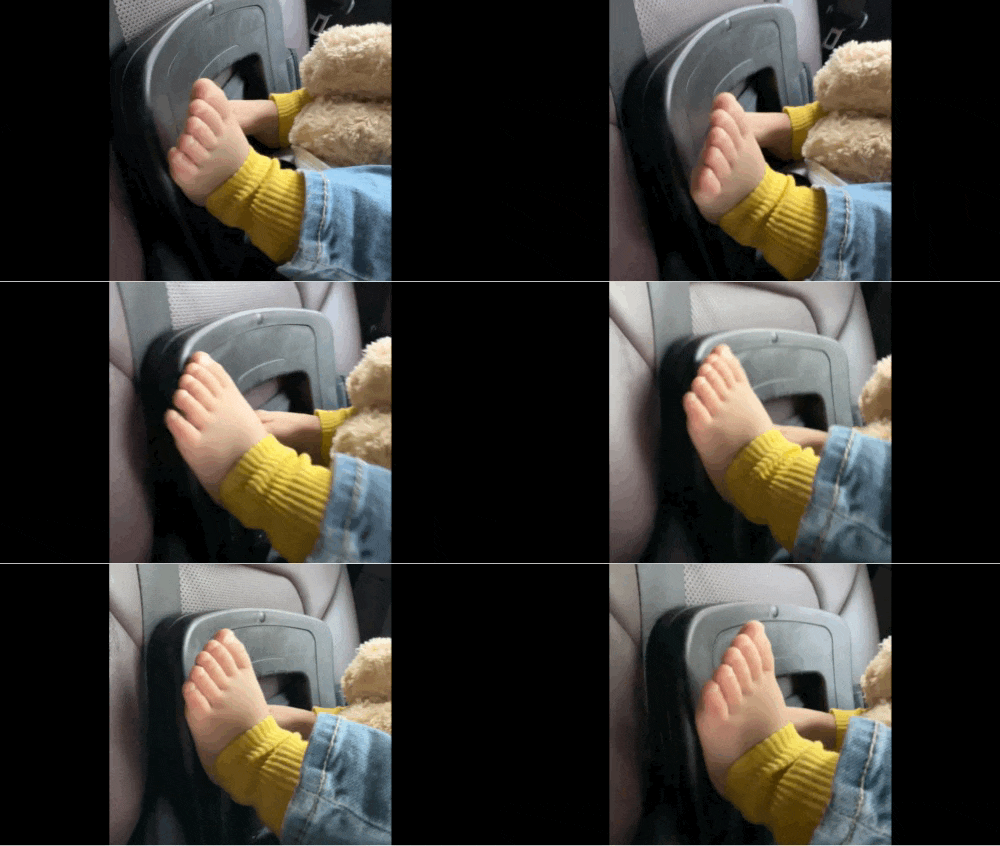
원본 / 2배속
원래 동영상 보다 2배속으로 편집하니 훨씬 스피드가 빨라진 게 눈에 확연히 보이네요. 한국인은 빨리빨리죠! ㅎㅎ 이상 아이폰 동영상 배속 편집은 완료가 되었습니다. 너무 쉬워서 바로바로 적용하기에도 편하답니다.
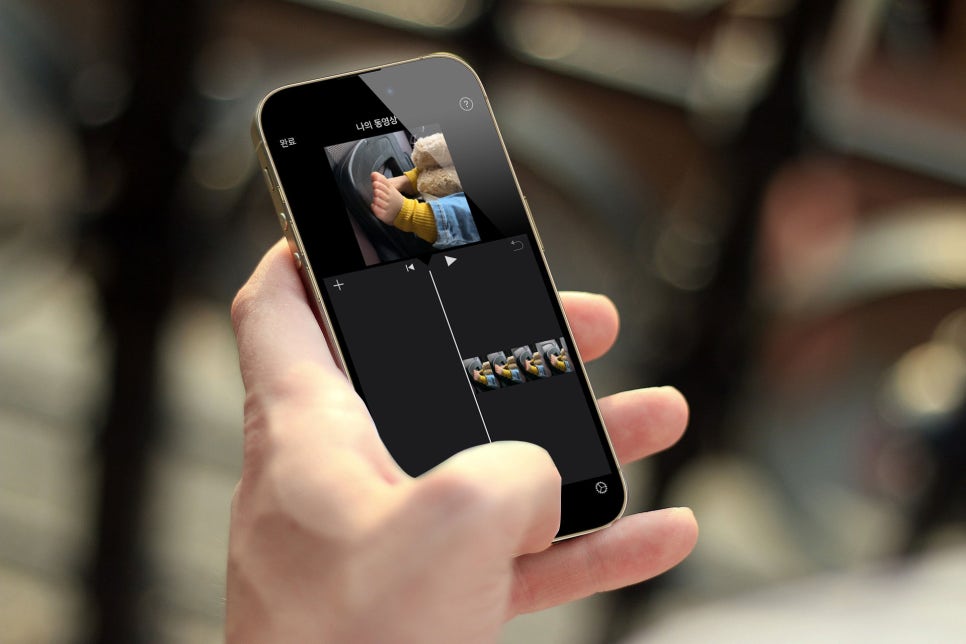
지금까지 아이폰 동영상 배속 편집부터 저장까지 알아보았습니다. 이 기능을 잘 기억해 두셨다가 SNS에서 잘 활용하시면 좋을 것 같습니다. 혹시나 아이폰에서 배속 편집이 안되는 줄 알고 관련 앱을 설치해야 하나 고민하셨던 분들에게 도움이 되셨길 바라면서 이만 마무리하도록 하겠습니다. :D
비트코인 거래를 시작하고 100달러 보너스를 받으세요!