아이폰에서 갤럭시로 데이터 옮기기 삼성 스마트스위치
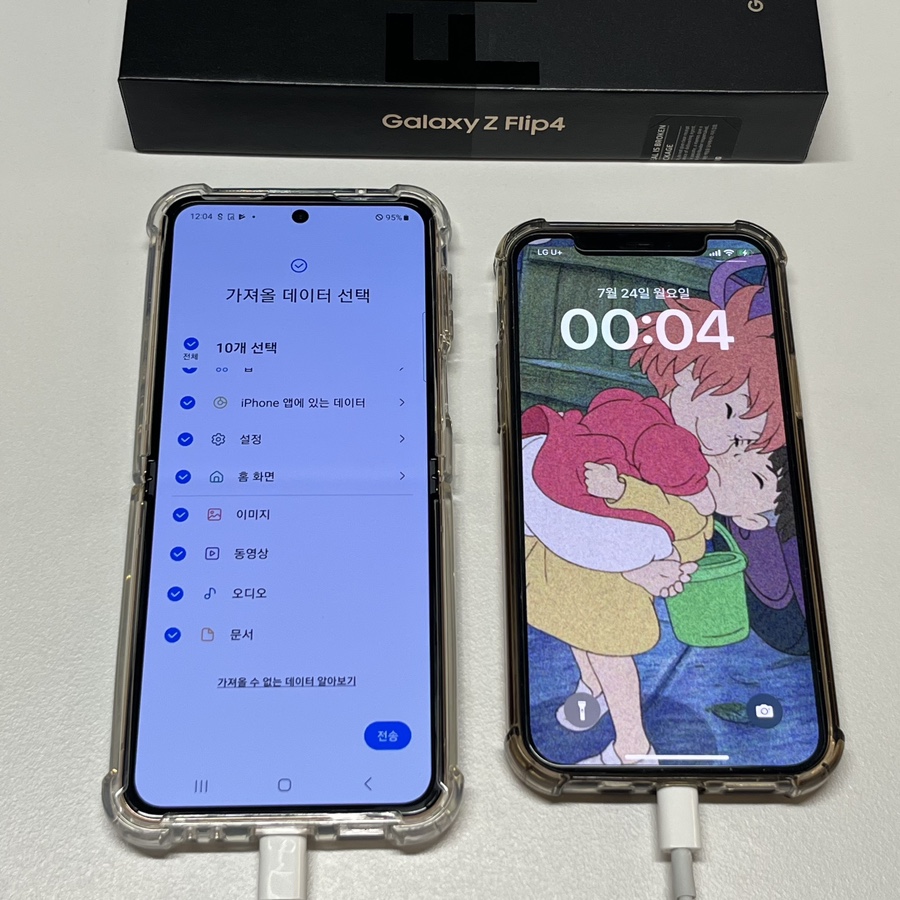
아이폰에서 갤럭시로 데이터 옮기기
samsung smart switch
핸드폰을 바꿨을 때 가장 하기 귀찮은 것 중 하나가 데이터 옮기는 것이지 않을까?
기존 연락처에 사진도 옮겨야 하고 각종 은행에 있는 인증서까지 새로 다 받아야 하니 여간 귀찮은 일이 아닐수가 없다.
하지만 이 귀찮은 일을 해야만 하도록 폰을 바꾸었는데 삼성 갤럭시에는 smart switch 스마트 스위치 라고 안드로이드, 아이폰에서 데이터를 가져오고 보낼 수 있는 앱이 따로 있다.
원래 대리점에서 데이터 옮기고 오려고 했는데 배터리가 없는 관계로 집에서 진행했다.
smart switch로 데이터 옮기기
① samsung 삼성 폴더에 있는 smart switch 스마트스위치 앱을 켠다.
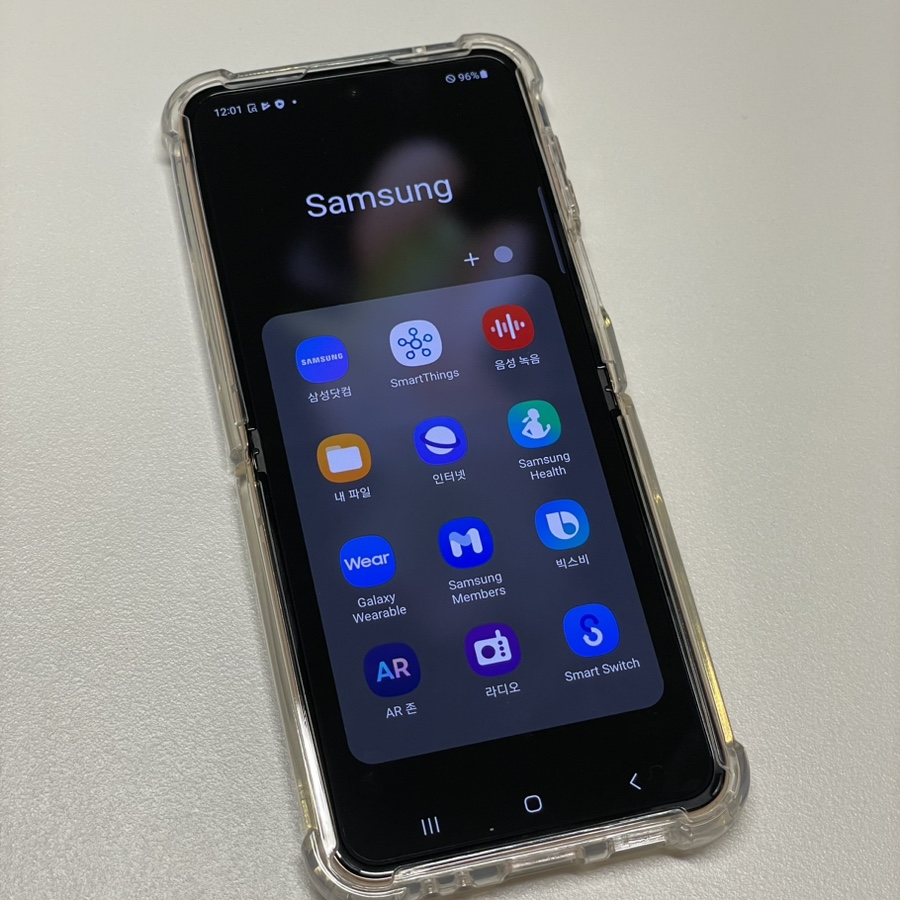
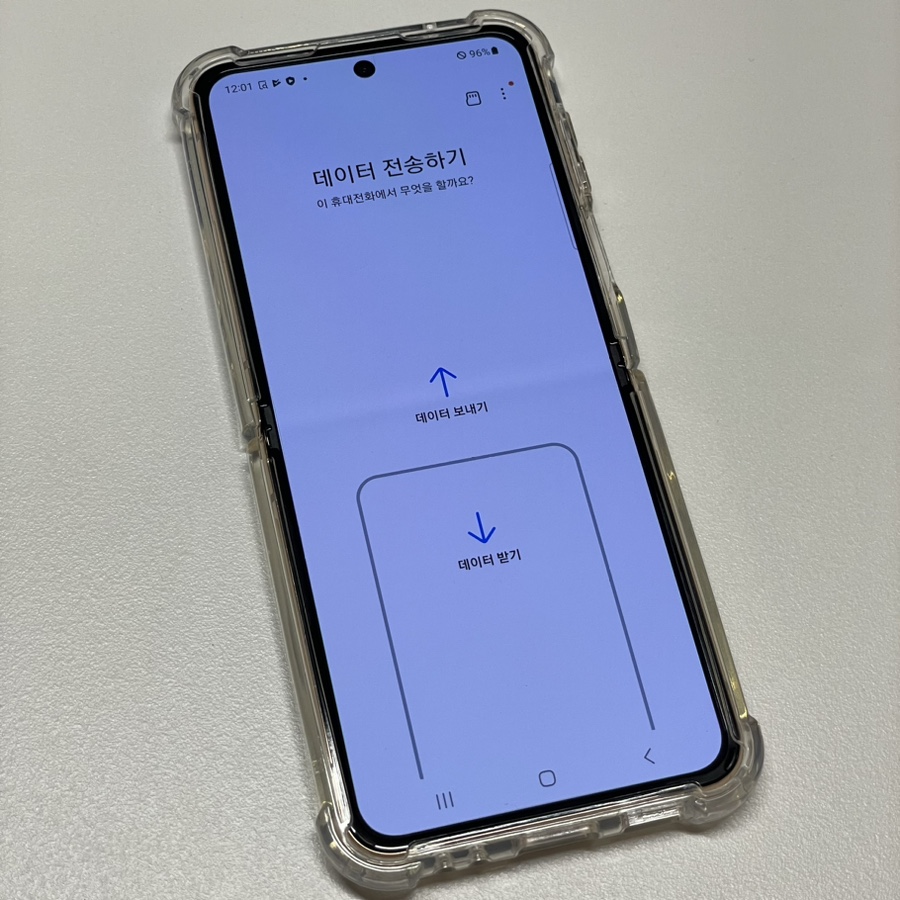
② 데이터 보내기를 할 지 데이터 받기를 할 지 선택한다.
(기존 핸드폰에서 데이터를 가져오려면 데이터 받기를 선택해야 한다.)
③ 이전에 이떤 기기를 사용했는지 선택한다.
나는 아이폰을 사용했으므로 아이폰/아이패드 선택

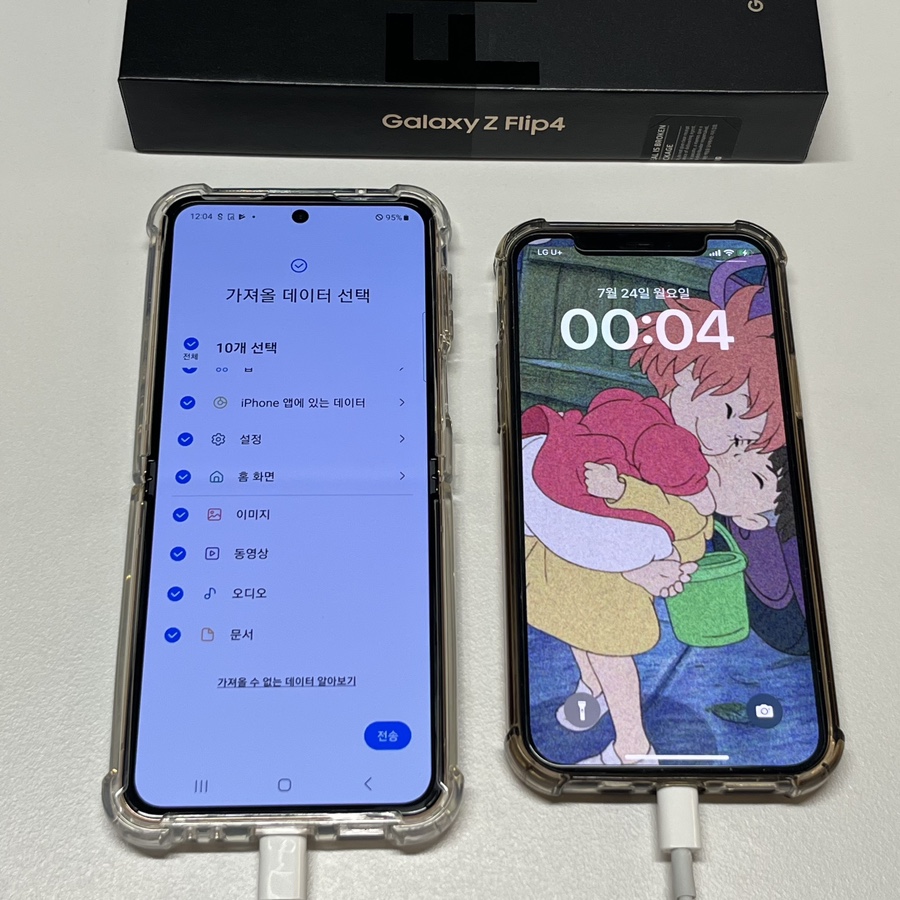
④ 아이폰 또는 아이패드를 연결하기 위해 아이폰 충전 케이블( c to 라이트닝 케이블 또는 c to c 케이블)을 기존 아이폰과 새로 바꾸는 핸드폰에 꽂아준다.

④ 케이블을 연결 한 후 가져올 데이터를 선택한다.
전화, 통화기록, 주소록, 아이폰앱에 있는 데이터, 설정, 홈화면, 이미지, 동영상, 오디오, 동영상을 선택할 수 있다.

⑤ 연결한 기기를 신회할 수 있는 지 확인하고 아이폰에 비밀번호를 입력한다.


⑥ 비밀번호 입력 후에는 데이터를 모두 가져올 때까지 여유를 가지고 기다린다.
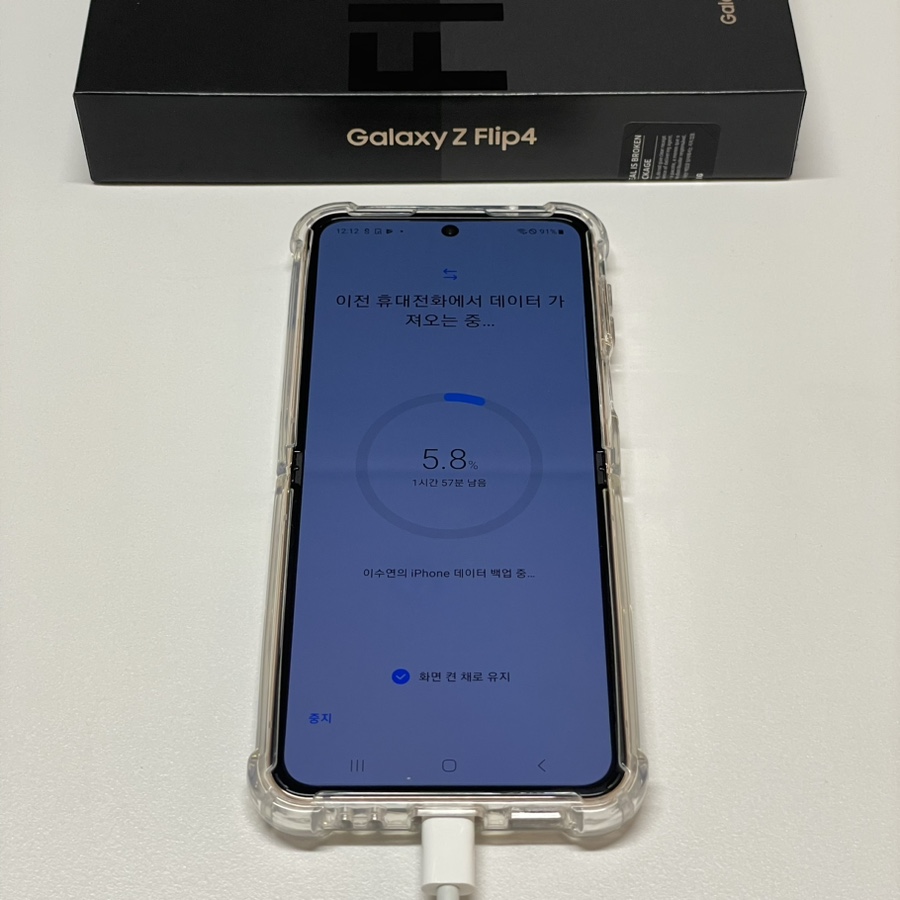
⑦ 데이터 가져오기 완료 후 홈 화면으로 이동하여 데이터 전송 결과를 확인한다.
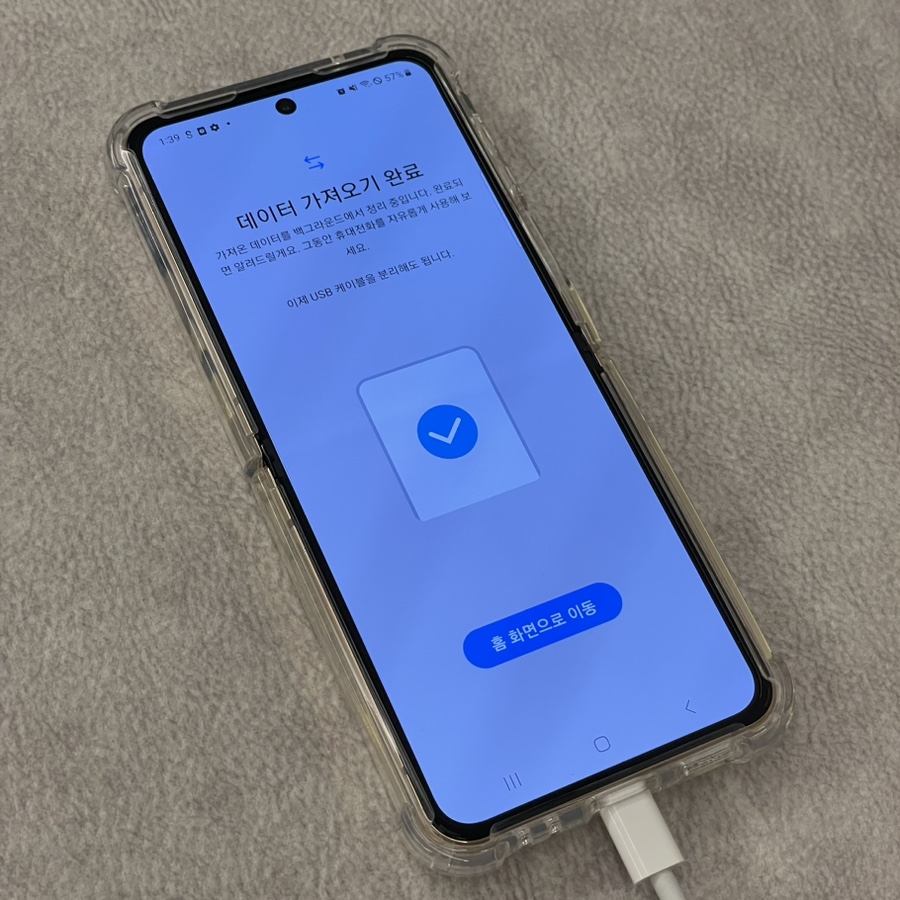
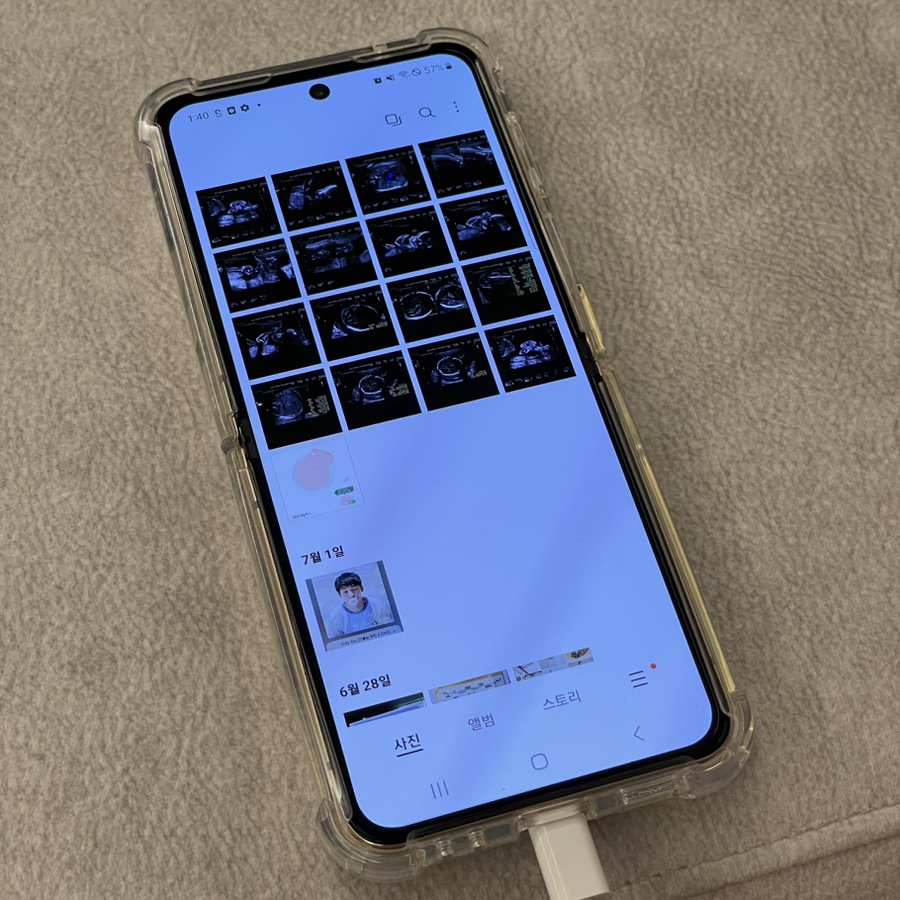
갤러리에 기존 폰에 있던 사진들이 그대로 가져와진 걸 확인할 수 있고 통화기록, 문자 등등도 정상적으로 데이터를 가져온 것을 확인 할 수 있다.
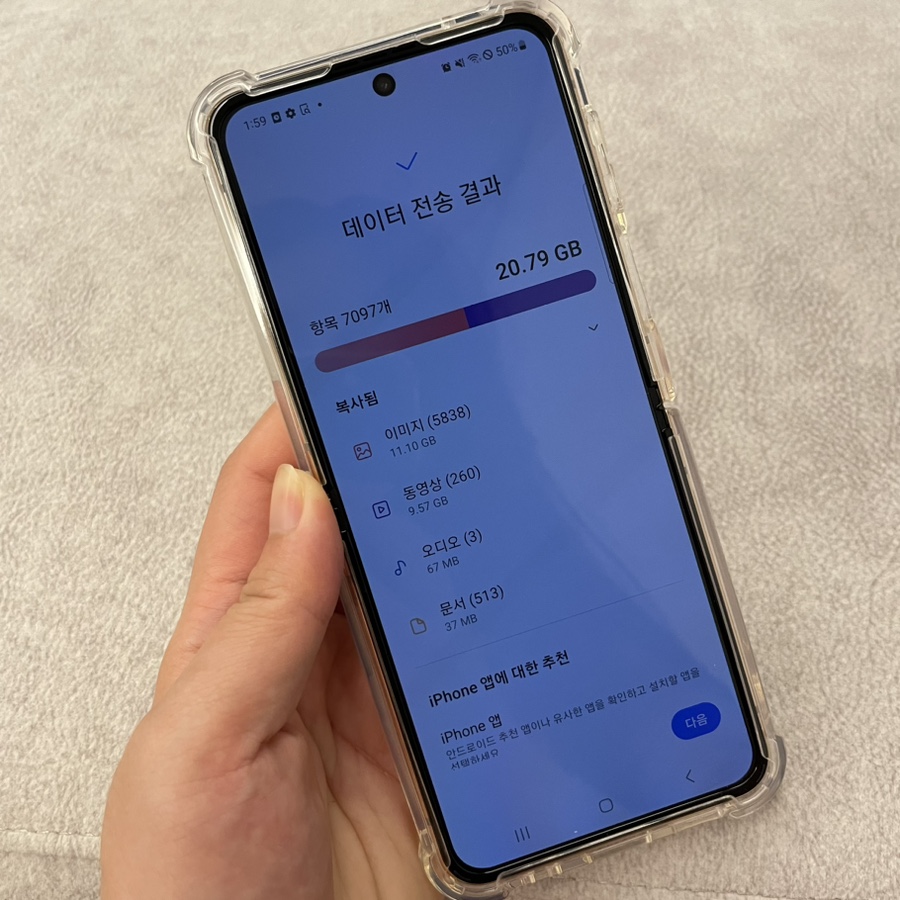
데이터 전송 결과를 확인해보니 이미지 5838개, 동영상 260개, 오디오 3개, 문서 513개나 가져온 것을 확인할 수 있었다.
워낙 사진이 많아서 그런지 생각보다 데이터 가져오는데 시간이 좀 걸렸는데 대략 1시간 정도는 걸렸던 듯 하다.
기존에 설치되어 있는 앱도 가져오면 좋을텐데 앱은 연동이 안되어서 새로 다시 다운 받아야했다.
그래도 사진, 연락처, 통화기록만 가져온 것만으로도 귀찮음이 훨씬 줄어든 것 같다.
역시 삼성!
삼성 스마트 스위치로 아주 간단하게 아이폰12pro에서 갤럭시 Z플립4로 데이터 가져오기 완료

비트코인 거래를 시작하고 100달러 보너스를 받으세요!