에어드랍 사용법 보내기 아이폰에서 아이폰 사진 옮기기 유심없이 휴대폰 사진 옮기기 가능할까!? 핸드폰 사진 옮기기 파헤침

안녕하세요 왕별입니다. 오늘은 에어드랍 사용법 중에서 아이폰 사진 옮기기 두가지에관련해서 이야기를 해보겠습니다. 저같은 경우에는 두가지 방법을 다 사용을 해보았는데 우선 유심칩이 포함되지않은 상태에서도 아이폰에서 아이폰으로 휴대폰 사진 옮기기가 가능한지와, 최신 모델에서 유심칩이 포함되지않는 핸드폰에 사진 옮기기가 되는지 알아보았으니 아래 내용을 참고하셔도 되실 것 같습니다.
사용방법
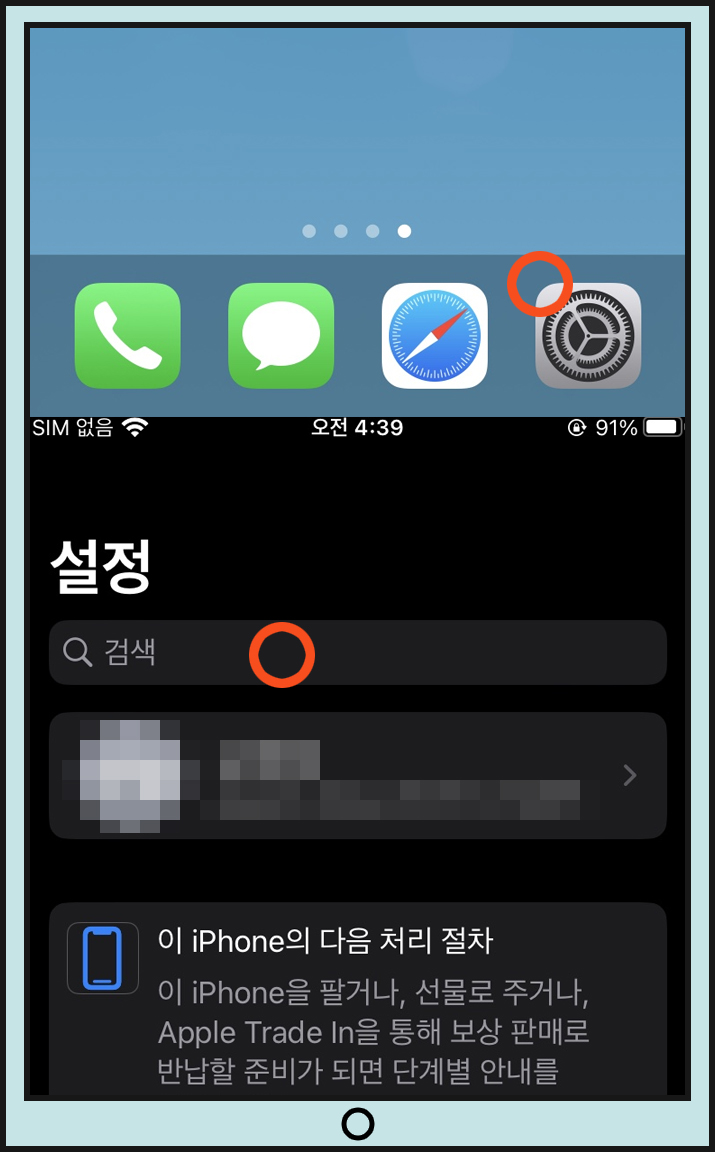
- 두 모델 다 지정하기 : 일단은 두 모델 다 지정을 해야하는 것이 있습니다. (1) 톱니바퀴에 접속을 해주시고 난뒤에 (2) 설정 검색 창에서 일반에 있는 air drop를 선택해주시면 됩니다.
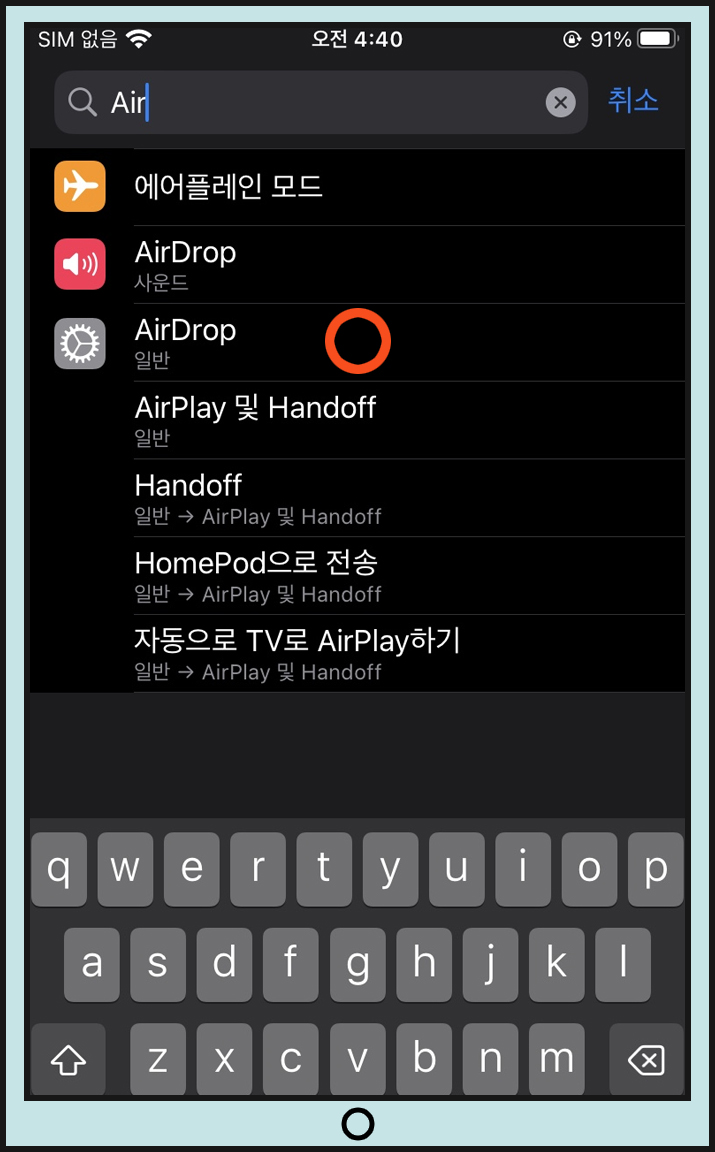
그럼 위와 같은 화면이 나오시는 것을 아실 수가 있으시며 여기에서 air drop의 일반을 꼭 선택해주셔야 합니다. (사운드 두가지가 있기때문에 헷갈리지않게 지정해주세요.)
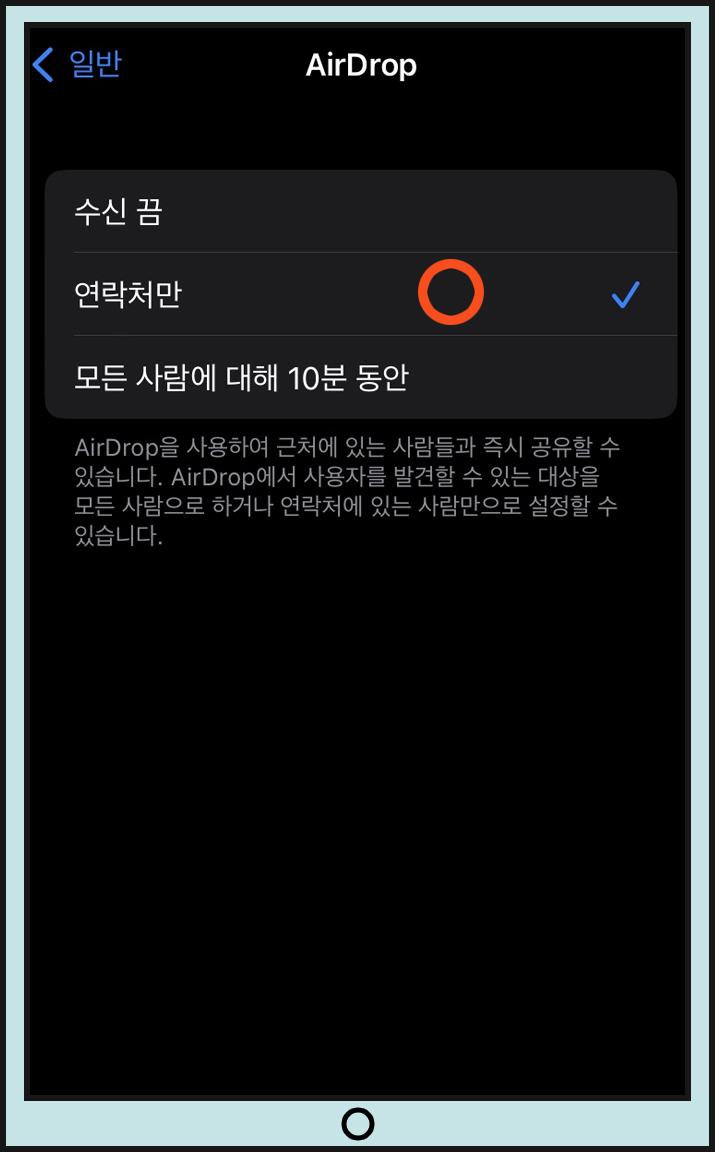
위와 같은 화면이 나오시는 것을 아실 수가 있습니다. 아무래도 보안을 위해서 연락처만이라고 적혀져있는 것을 선택해주시면 됩니다. (저는 이전에 사용하던 폰이라서 유심이 없는대도 연락처만 적혀져있는 것으로도 사용이 가능했으며 혹시라도 불가능 하시다면 모든 사람에 대한 10분 동안을 고르셔도 무관합니다.)
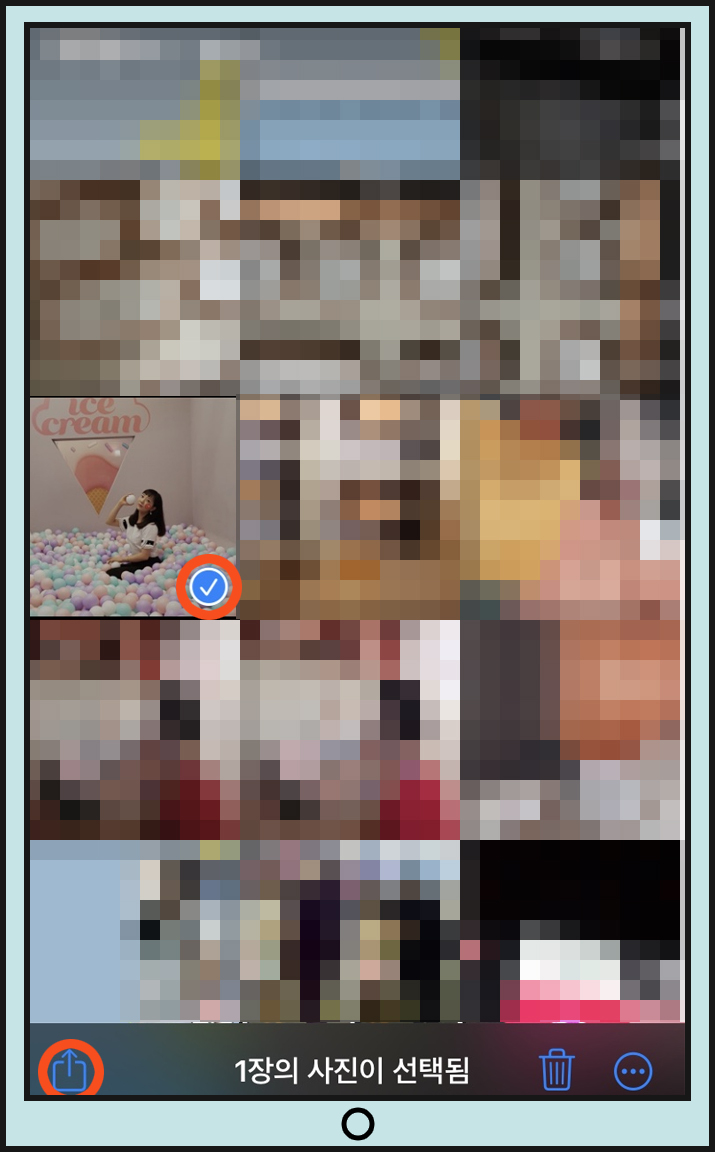
- 유심 없는 아이폰 모델로 전송하기 : 이제 유심이 없는 자신의 예전 휴대폰으로 접속을 해주시고 난뒤에 아이폰으로 사진을 옮기고 싶으신 이미지를 선택해주시고 아래 공유 버튼을 눌러주시면 됩니다.
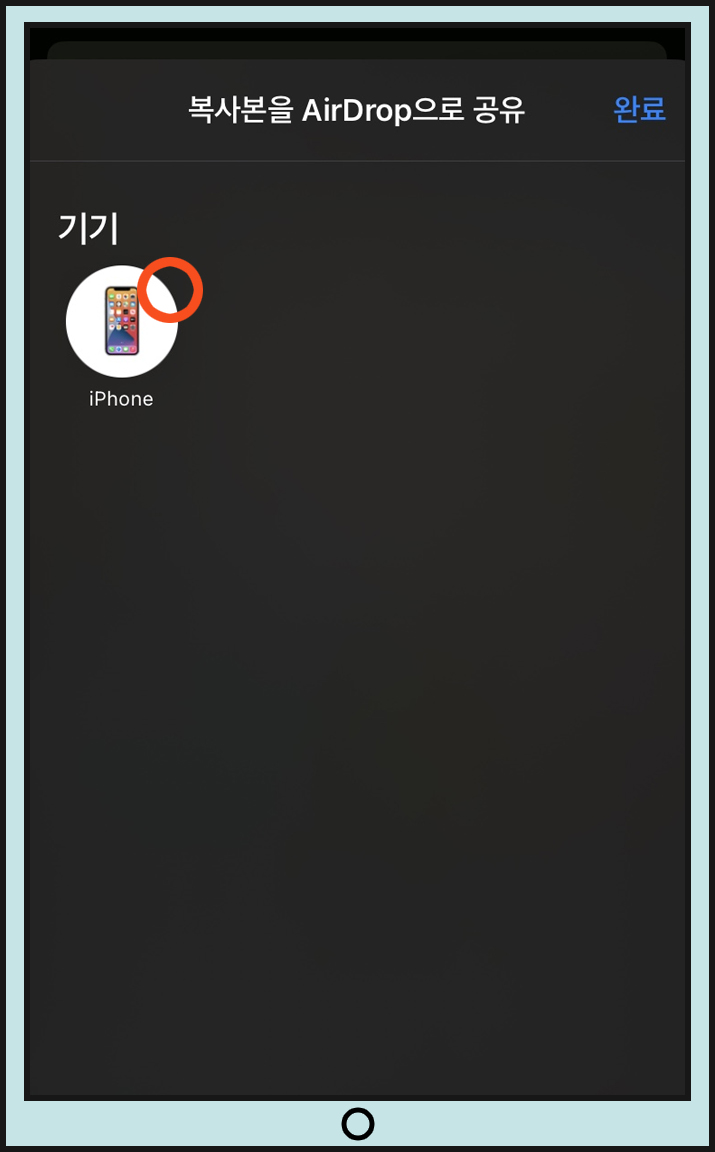
그럼 여기에서 기기가 나오시는 것을 아실 수가 있으시며 이 기기를 선택해주시면 됩니다. (인터넷 속도에 따라서 다르시겠지만 저는 아주 빠르다는 생각이 들었습니다.)
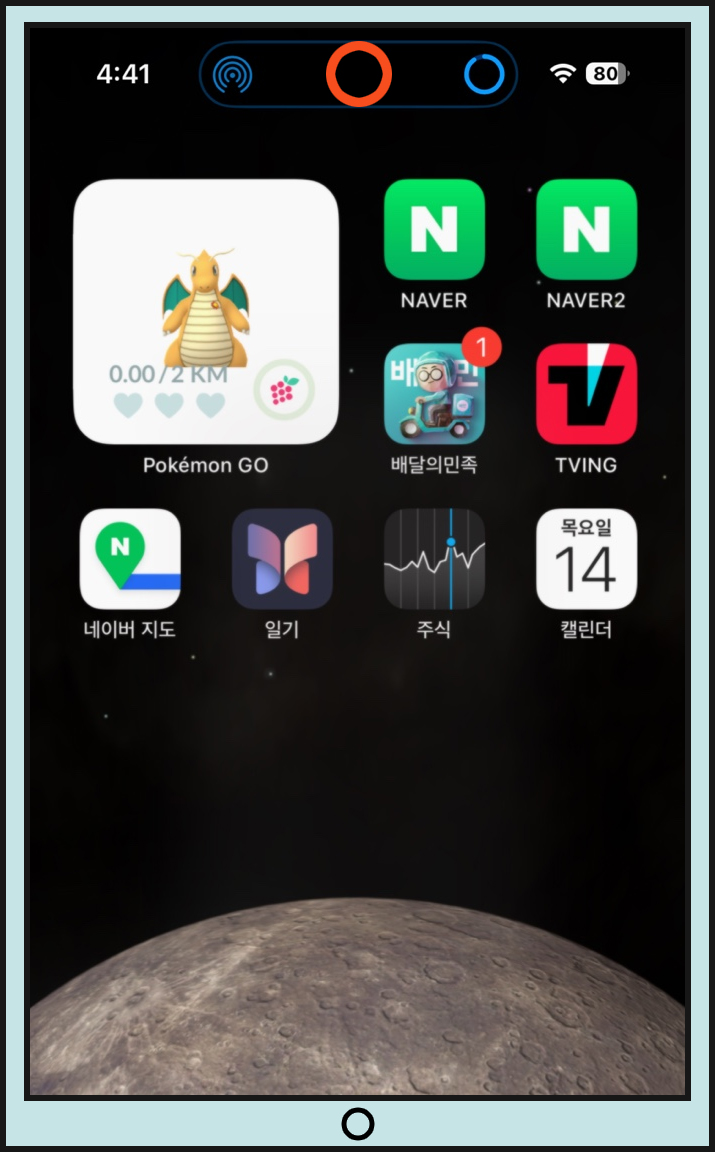
최신 아이폰15 프로로 사진을 옮겼는데 다이나믹 아일랜드 화면에 위와 같이 파일이 옮겨지는 부분이 로딩 되는 것을 알 수가 있었습니다. (다음 화면으로 넘어가보겠습니다.)
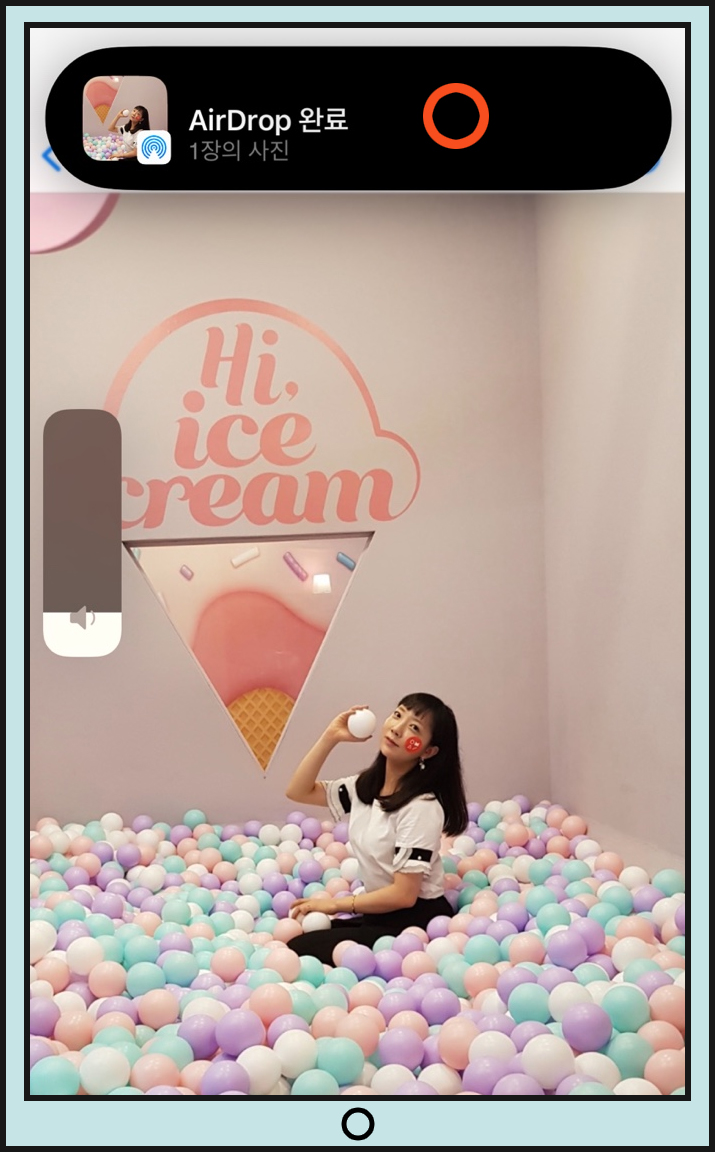
이제 에어드랍으로 저장이 완료가 되었다는 것을 알 수가 있기때문에 최신 휴대폰에서 사진이 잘 옮겨져있는지 확인을 해주시면 되실 것 같습니다.(이외에도 준비해보았습니다.)
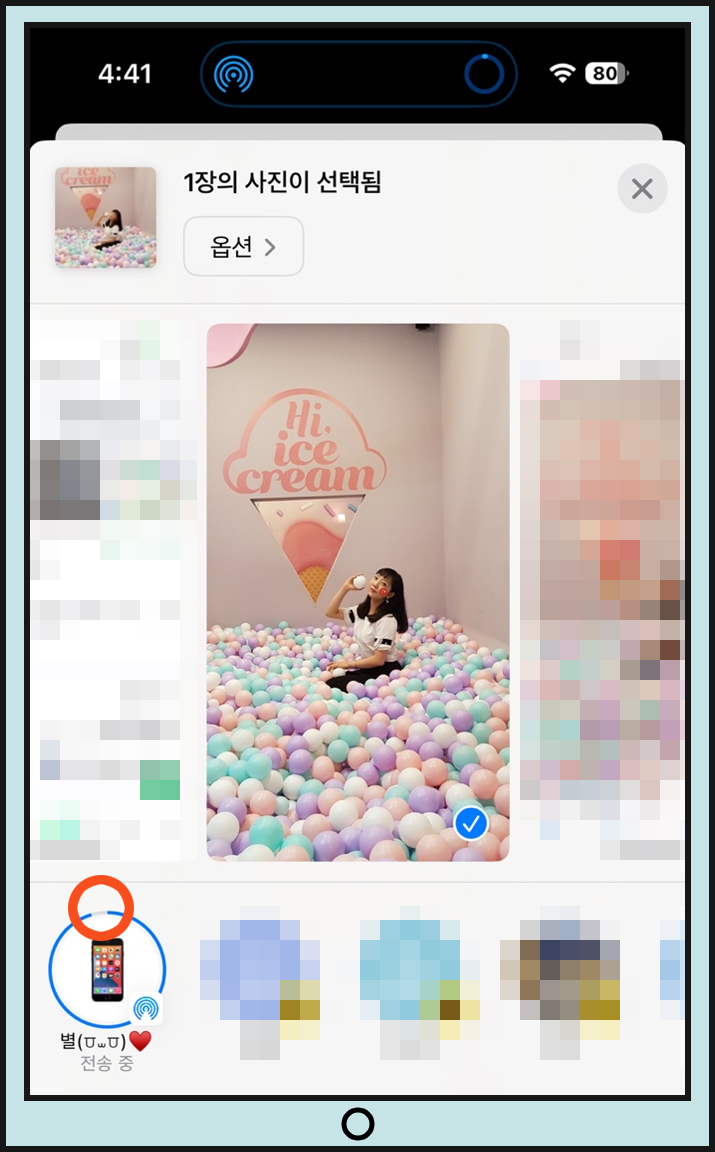
- 아이폰15 프로에서 유심없는 예전 아이폰 에어드랍 보내기 : 아이폰15 프로에서 사진을 보내시는 경우도 준비해보았는데 이미지를 클릭하시고 난디에 바로 에어드랍으로 전송해주시면 됩니다.
끝맺음

따로 예전 휴대폰이라서 다이나믹아일랜드 기능이 없기때문에 사진첩에서 아이폰 사진 옮기기 잘 전송 되었는지 확인해보셔도 되실 것 같습니다. 오늘은 에어드랍 사용법 휴대폰 사진 옮기기에 대해서 알아보았습니다. 핸드폰 사진 옮기기 필요하신 분들께서는 참고하시길 바라면서 제가 준비한 내용은 여기까지 즐거운 하루 보내세요.
비트코인 거래를 시작하고 100달러 보너스를 받으세요!