아이폰 카메라 설정 꿀팁 RAW로 사진 품질을 높이는 방법
아이폰 카메라 설정 꿀팁 RAW로 사진 품질을 높이는 방법
안녕하세요, '테크생정'의 '떰브'입니다. 아이폰 사용자 여러분, 사진 촬영의 질을 한층 끌어올릴 수 있는 방법을 찾고 계신가요? 아이폰 카메라의 RAW 설정을 통해, 더 풍부한 이미지 데이터를 활용하여 사진의 퀄리티를 대폭 향상시킬 수 있습니다. 이번 글에서는 그 방법을 간단하게 공유해드리겠습니다.

아이폰 카메라 RAW 설정의 이점
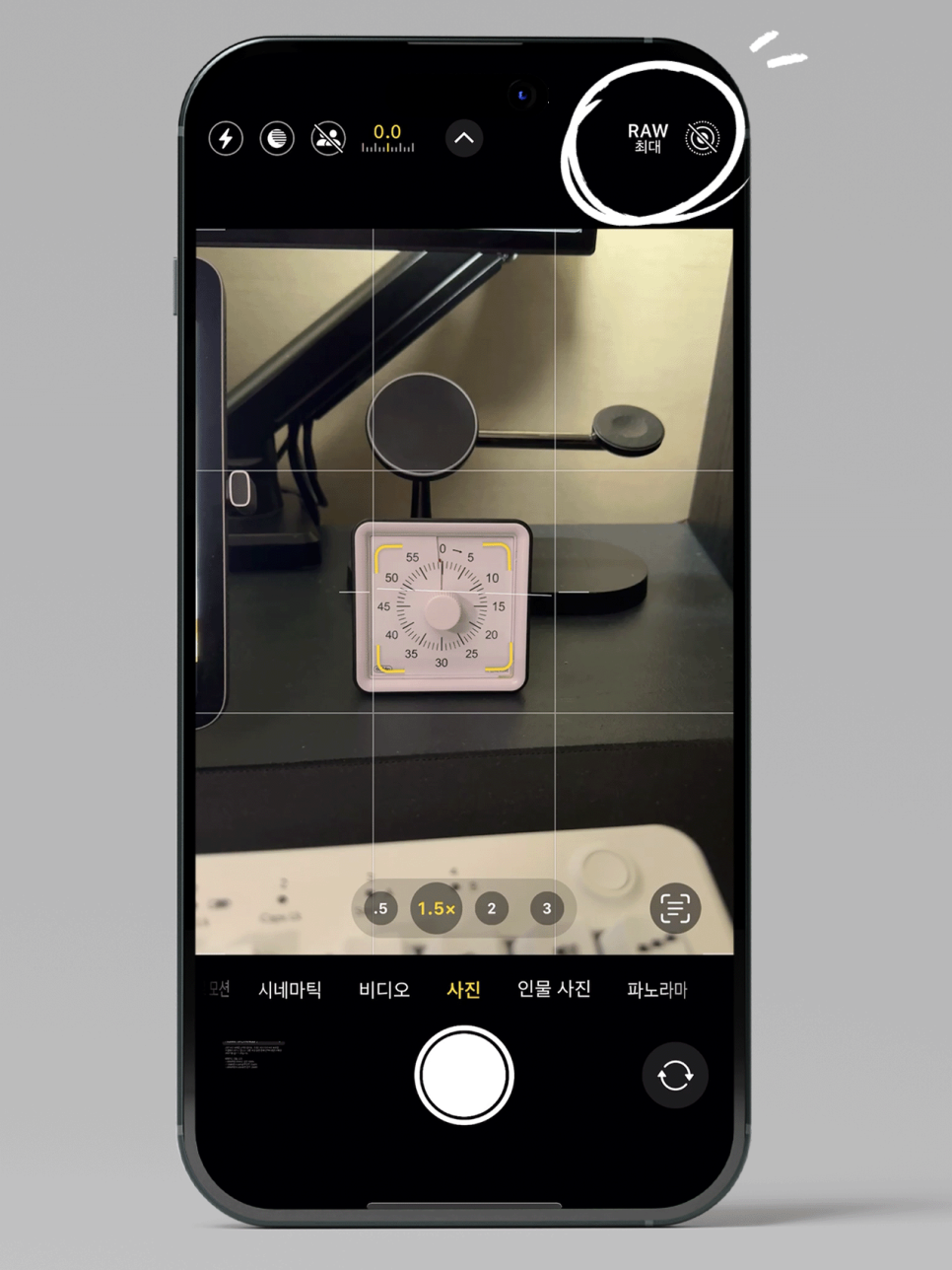
아이폰 카메라 RAW 사진 촬영
RAW 파일은 이미지 정보를 압축하지 않고 저장하여, 사진 편집 시 더 많은 유연성을 제공합니다. 특히 아이폰의 ProRAW 기능은 아이폰의 강력한 이미지 처리 기능과 RAW 포맷의 장점을 결합하여, 촬영 후 보정 과정에서 더욱 세밀한 조정이 가능하게 해줍니다.
RAW 설정 방법
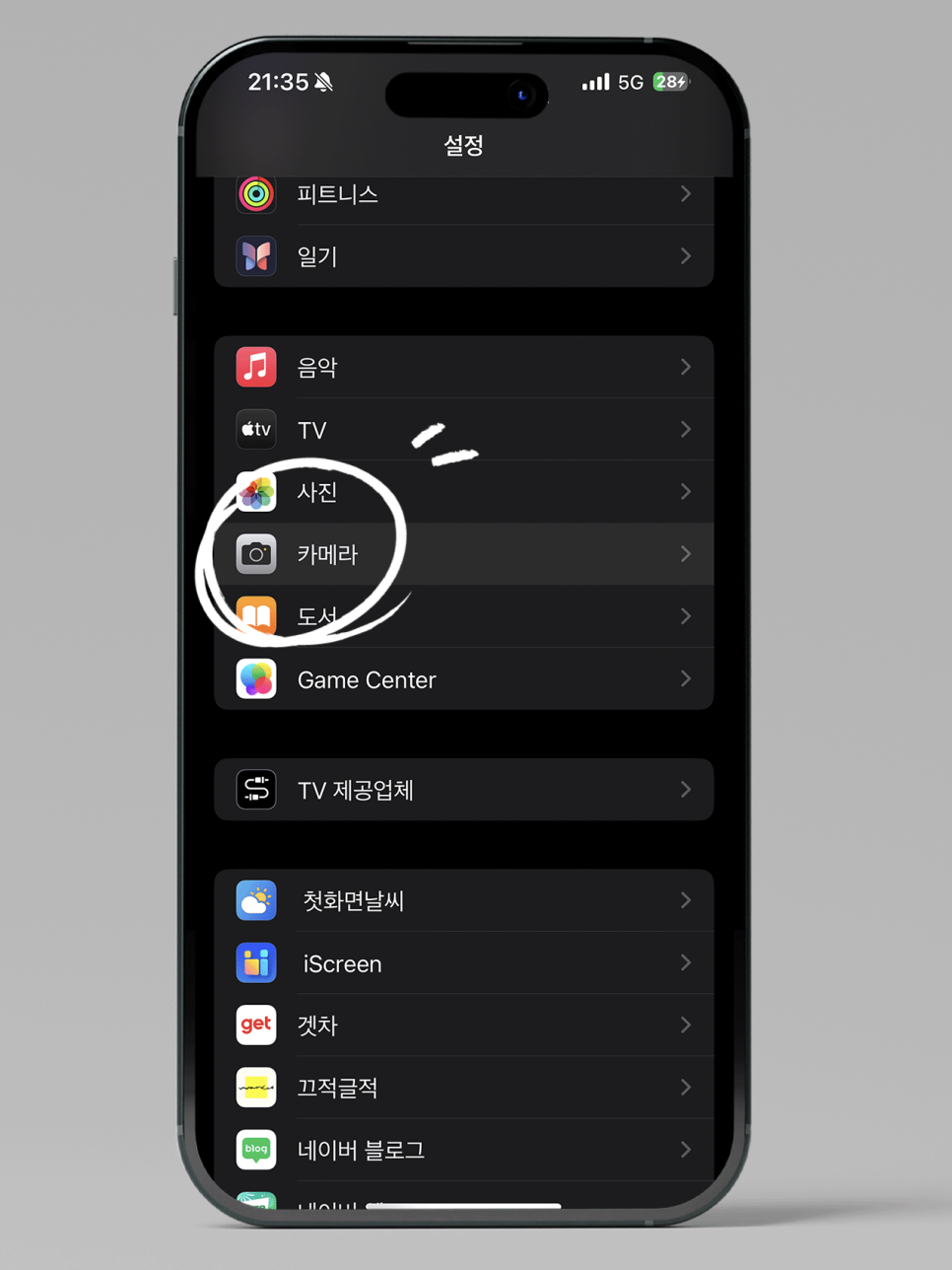
'설정'으로 이동한 후 '카메라'를 선택합니다.
'설정'으로 이동한 후 '카메라'를 선택합니다.
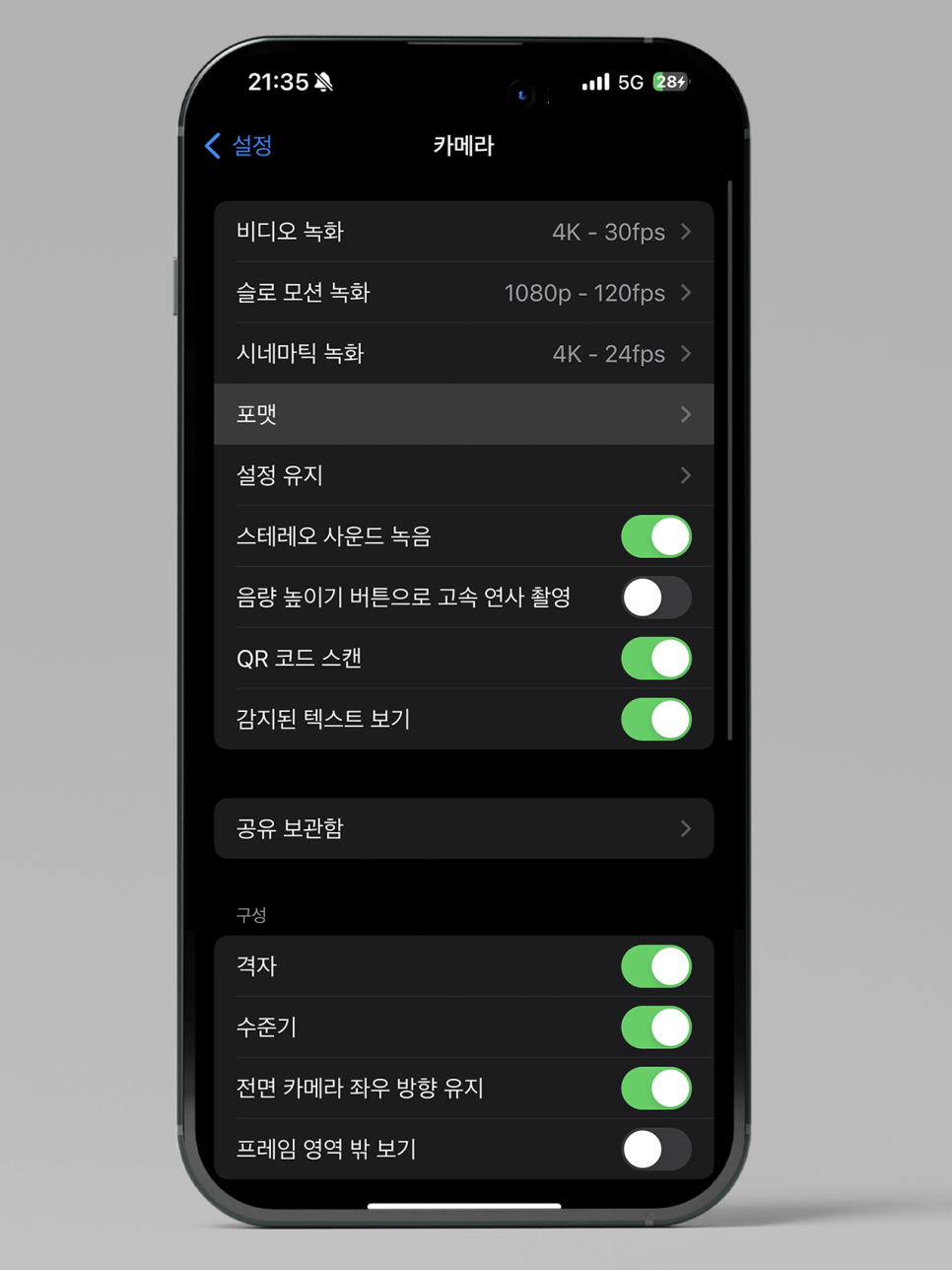
'포맷(형식)' 탭을 선택합니다.
'포맷(형식)' 탭을 선택합니다.
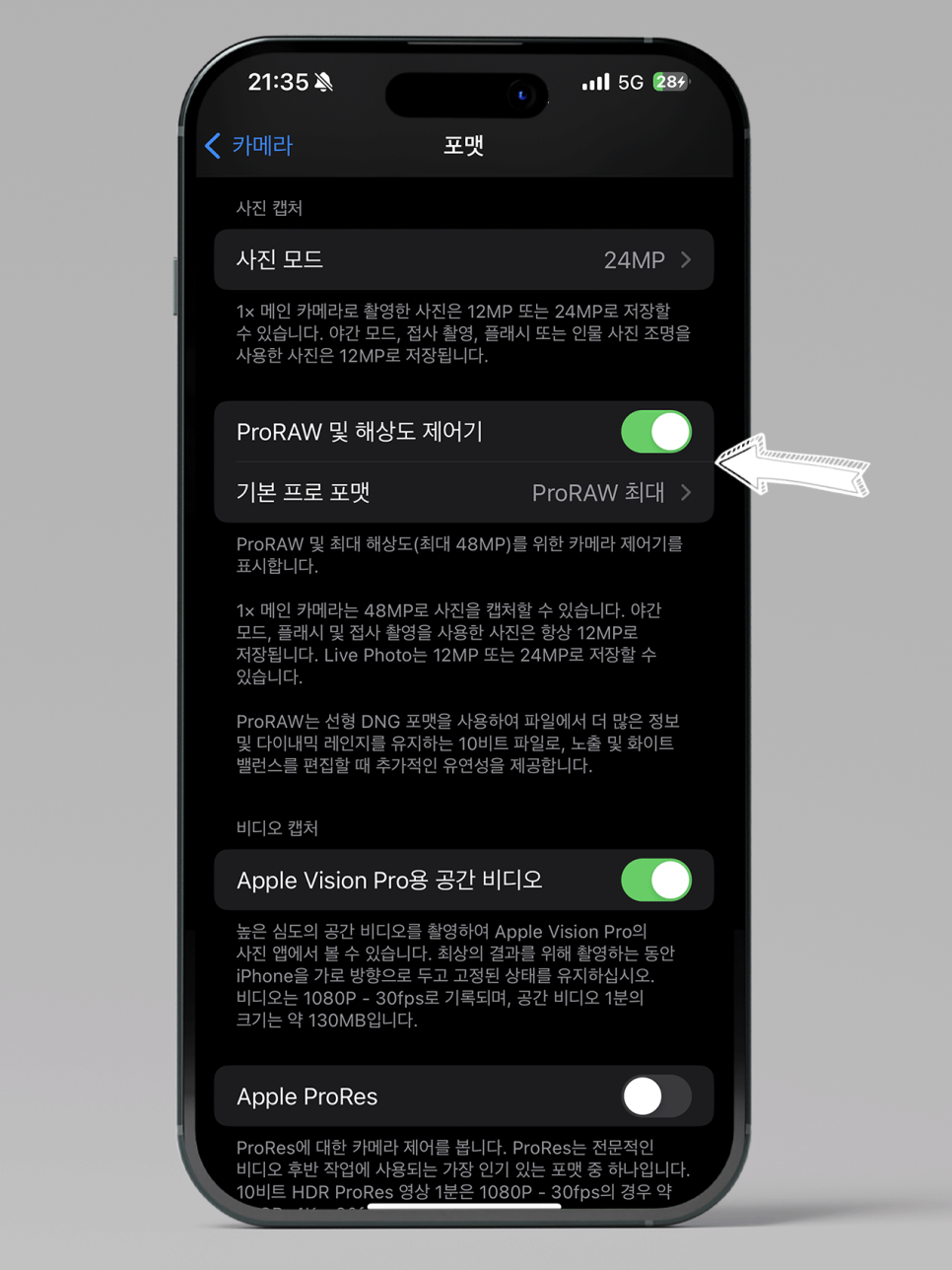
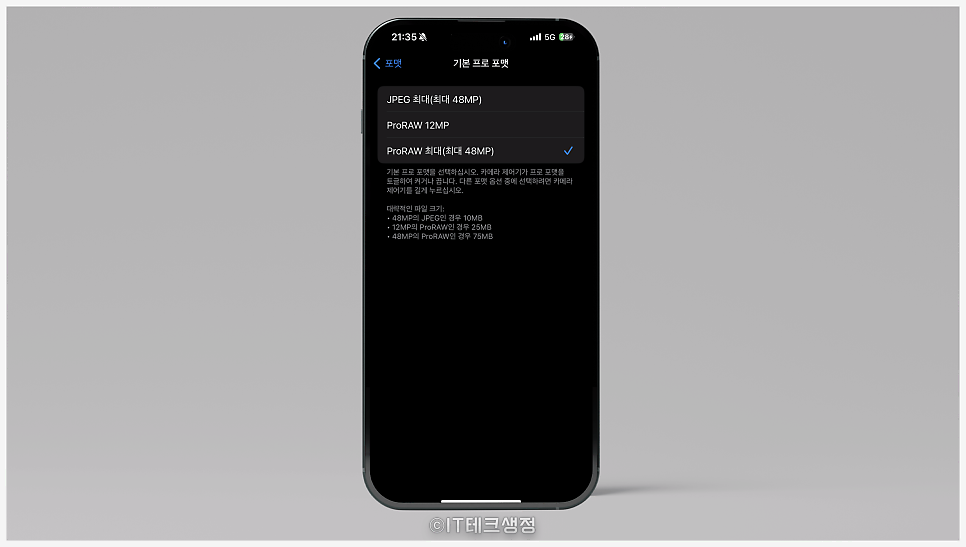
'ProRAW' 및 해상도 제어기 옵션을 활성화합니다.
'ProRAW' 및 해상도 제어기 옵션을 활성화합니다.
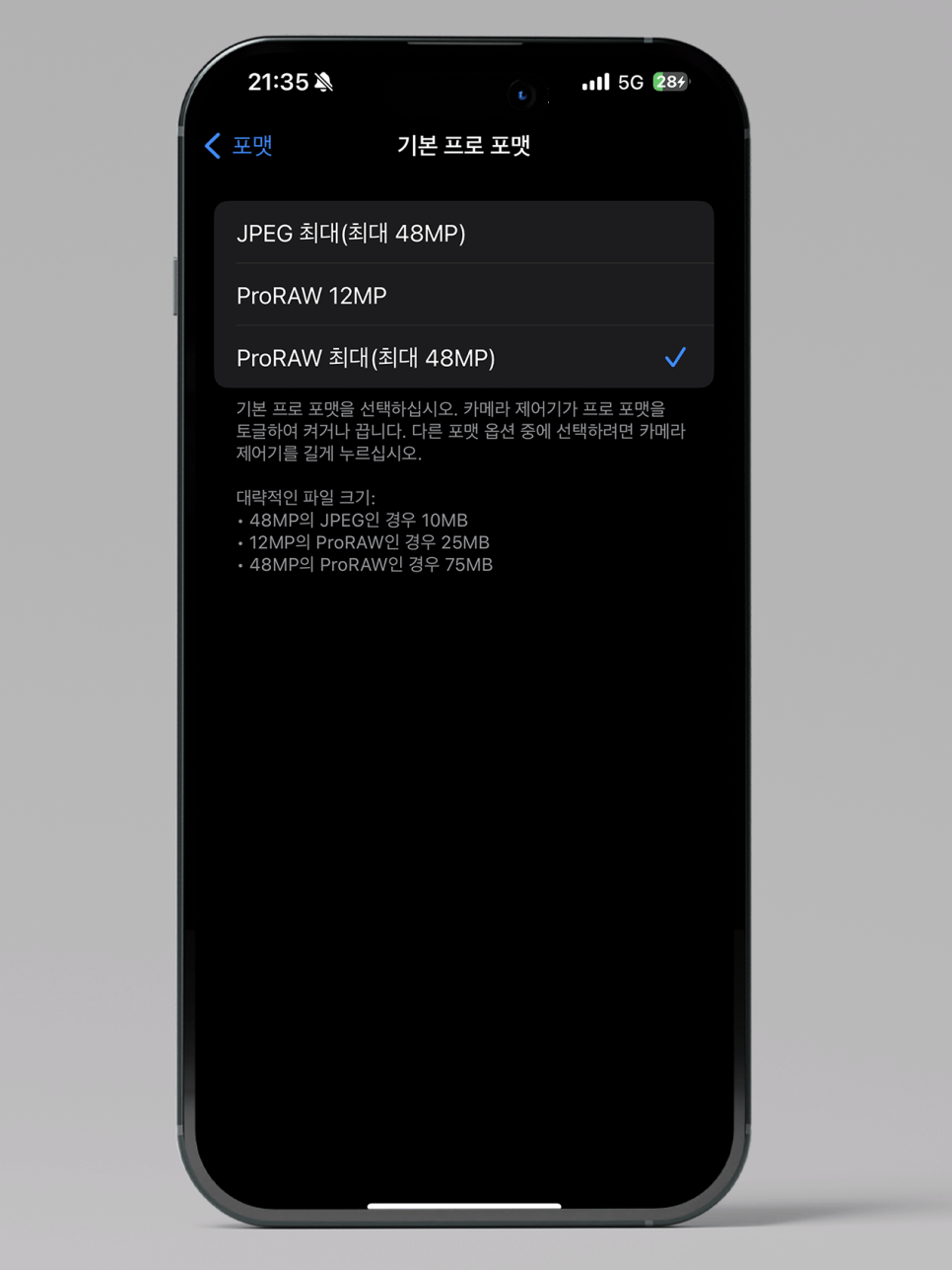
여기서 세 가지 옵션 중 하나를 선택할 수 있습니다: HEIF 최대 (48MP까지), ProRAW 12MP, 또는 ProRAW 최대 (48MP까지). 이 선택은 품질과 파일 크기의 균형을 맞추는 데 중요합니다.
여기서 세 가지 옵션 중 하나를 선택할 수 있습니다: HEIF 최대 (48MP까지), ProRAW 12MP, 또는 ProRAW 최대 (48MP까지). 이 선택은 품질과 파일 크기의 균형을 맞추는 데 중요합니다.
사진 편집의 유연성
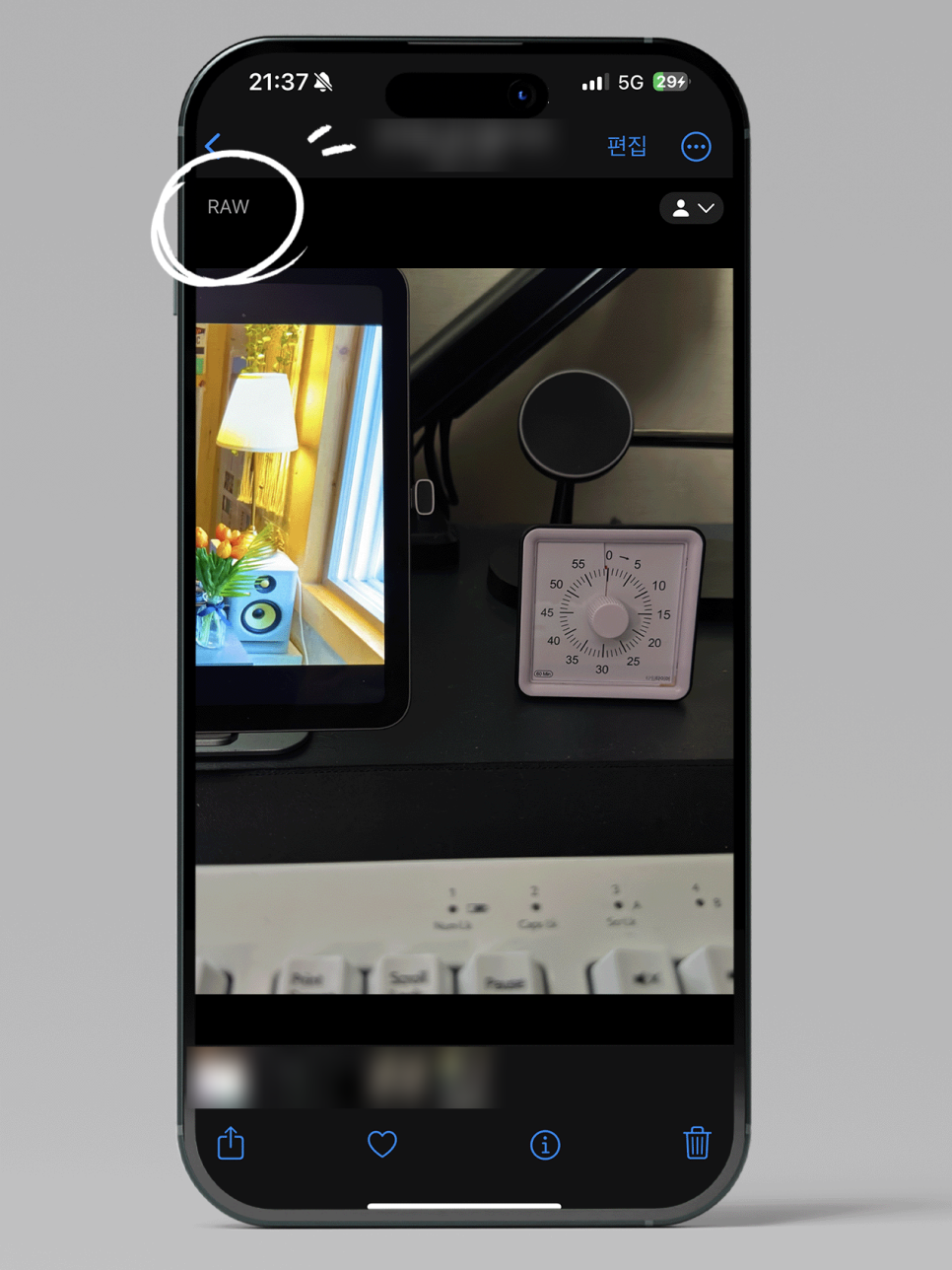
RAW 사진 파일
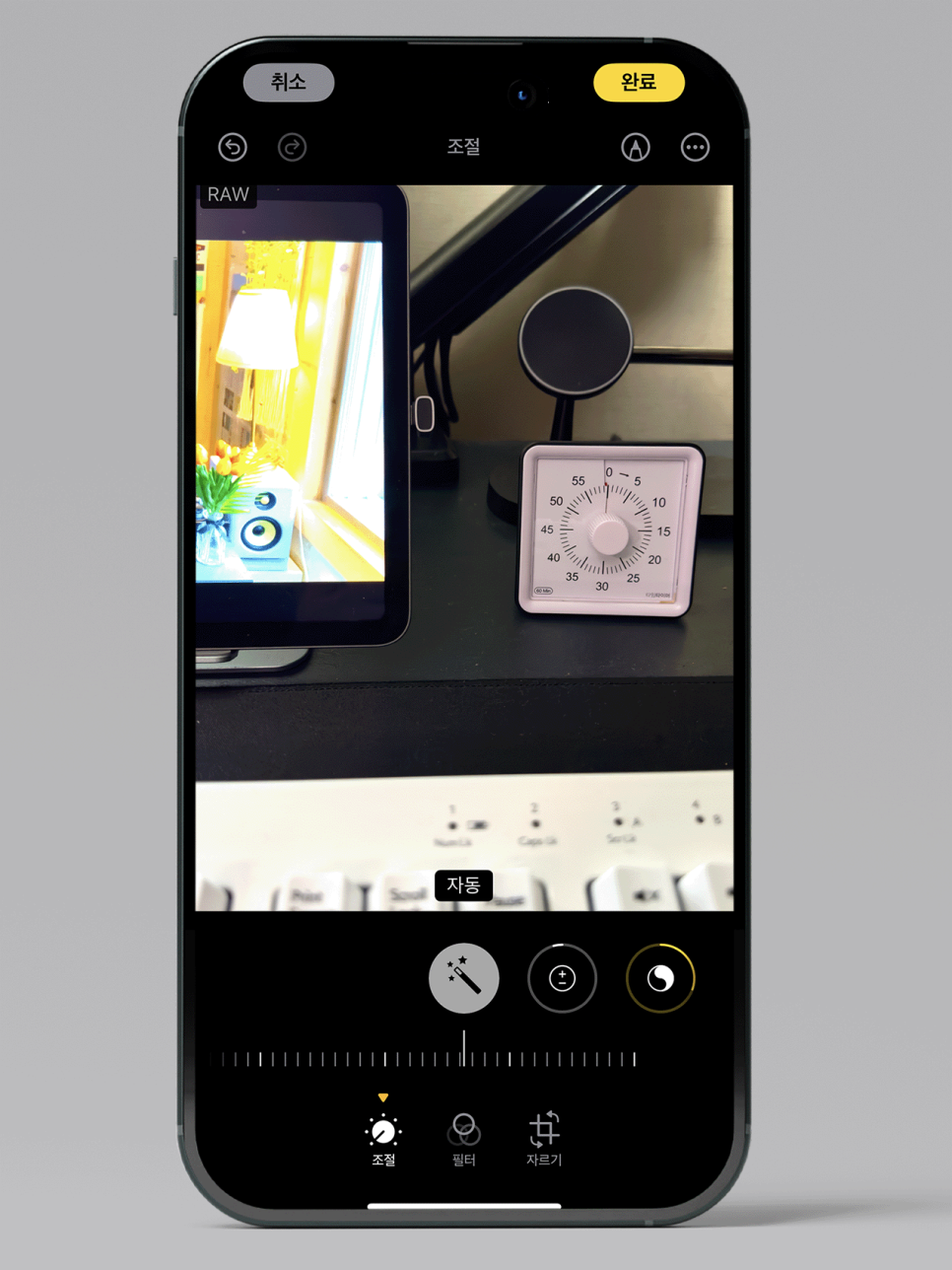
RAW 사진 파일 아이폰 기본앱 후보정 편집
RAW 사진은 HEIC 포맷에 비해 훨씬 더 많은 이미지 정보를 담고 있어, 사진의 색상, 노출, 백라이트 조정이 훨씬 자유롭습니다. 이는 특히 후보정 과정에서 사진의 품질을 최대한 유지하면서 세밀한 조정을 원하는 사용자에게 큰 이점을 제공합니다.
사용 시 고려사항
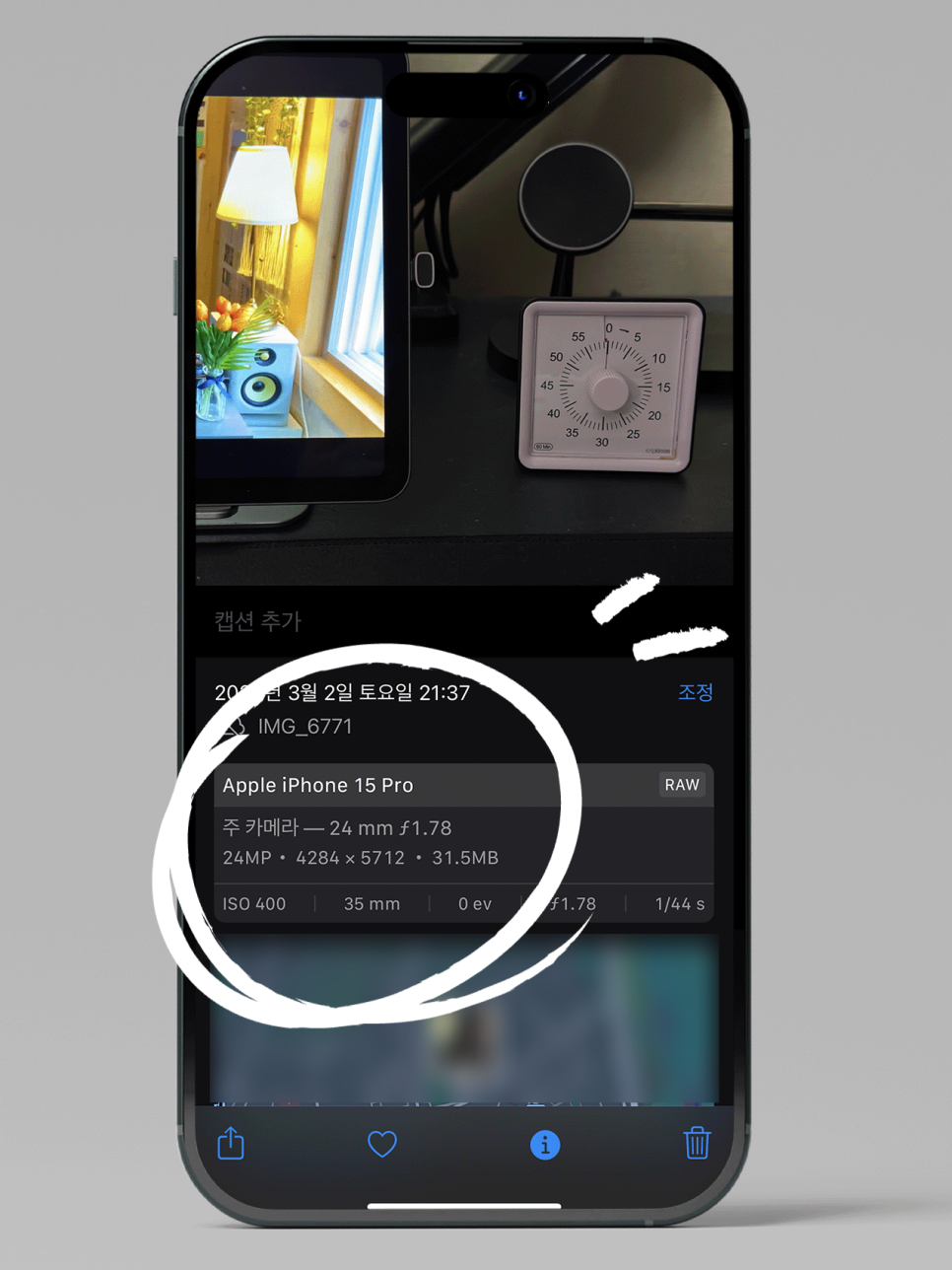
RAW 파일 용량
RAW 파일은 일반적인 사진 포맷에 비해 파일 크기가 크기 때문에, 저장 공간 관리에 주의가 필요합니다. 또한, RAW 파일로 촬영한 사진은 전문 편집 소프트웨어를 통해 가장 잘 활용됩니다. 따라서 일상적인 사용보다는 보다 전문적인 사진 작업에 더 적합할 수 있습니다.
마치며
아이폰의 ProRAW 설정을 활용하면, 사진의 품질을 한층 끌어올릴 수 있습니다. 사진 후보정 편집에 있어 더 많은 유연성을 원하는 사용자라면, 이 기능을 활성화하여 자신만의 독특한 사진을 창출해보세요. 하지만, 사용 전에는 저장 공간과 편집 소프트웨어의 준비도 함께 고려해야 합니다.