아이폰14 전원 끄기 재시동과 강제종료까지 끄는법 키는법 정리
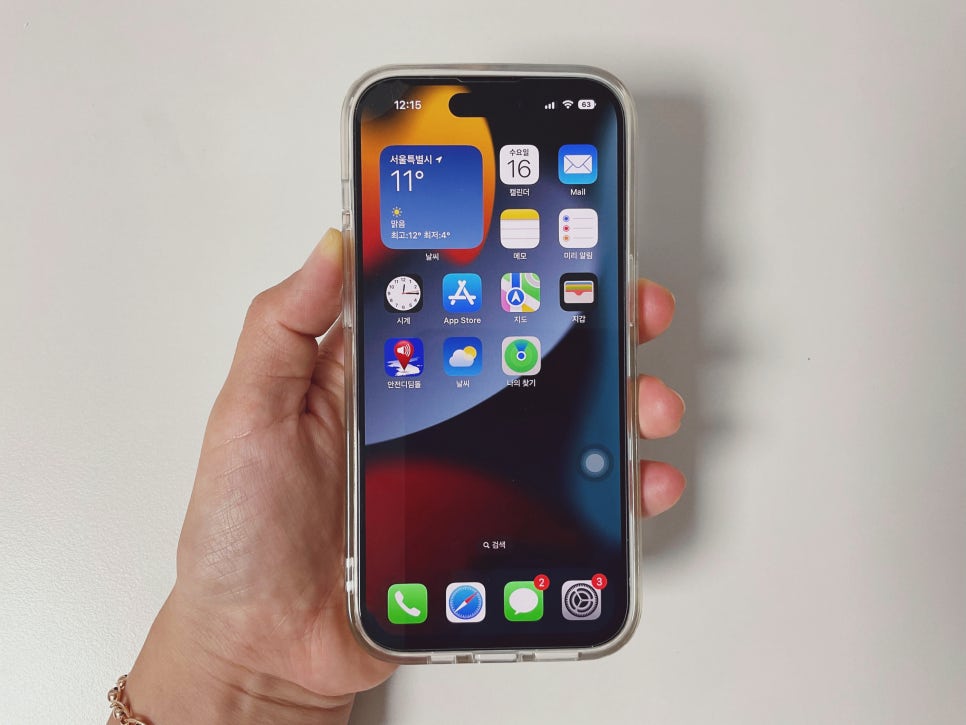
아이폰14 전원 끄기 재시동과 강제종료까지 끄는법 키는법 정리
아이폰 전원 끄는 방법은 iOS16 버전이라면 공통된 방법입니다. 현재 사용 중인 아이폰 14 pro에서 아이폰 전원 끄는 방법 2가지와 휴대폰 오류로 무응답일 때 재부팅하는 방법 2가지 그리고 아이폰 전원 키는법을 살펴보겠습니다.
순서
1. 아이폰 전원 끄는법 2가지 + 주의사항
2. 아이폰 재시동(재부팅) 하는 법 2가지 + 주의사항
3. 아이폰 전원 키는 방법
아이폰 전원 끄는 법 2가지
아이폰에서 전원을 끄는 방법은 물리적 버튼으로 전원을 끄는 방법과 설정앱에서 끄는 방법이 있어요.
물리적 버튼으로 전원 끄기
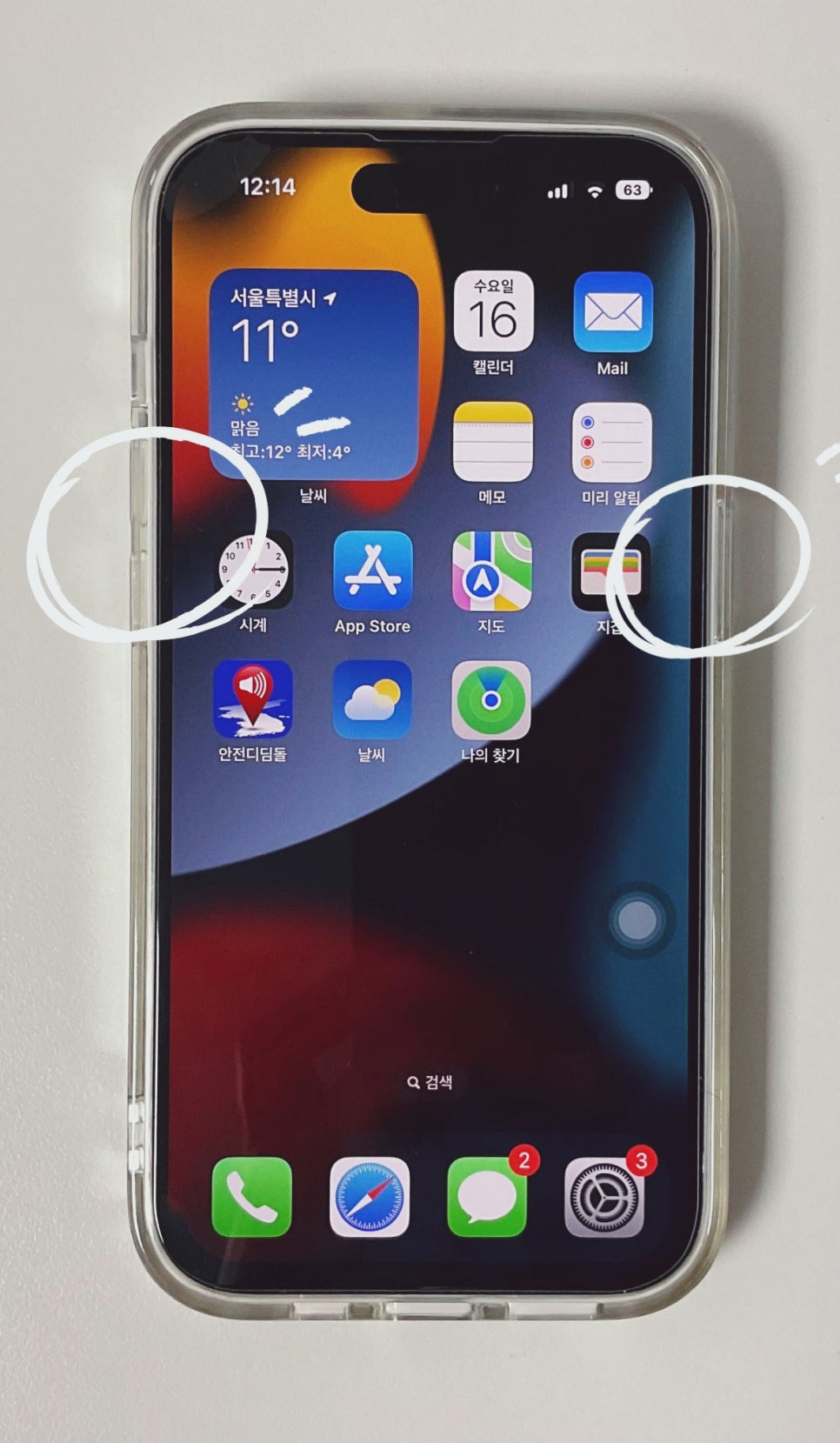
1. 아이폰 왼쪽 볼륨업 또는 볼륨다운 버튼 둘 중 하나와 오른쪽 전원 버튼을 동시에 2초 이상 꾹 누릅니다.
- [jd
- [jd
왼쪽 볼륨업 + 오른쪽 전원
- [jd
왼쪽 볼륨업 + 오른쪽 전원
왼쪽 볼륨업 + 오른쪽 전원
- [jd
왼쪽 볼륨다운 + 오른쪽 전원
왼쪽 볼륨다운 + 오른쪽 전원
왼쪽 볼륨업 버튼과 오른쪽 전원 버튼을 누를 때는 길게 눌러야 전원 끄기가 진행됩니다. 짧게 누르면 스크린 캡처가 되니 이점 유의하시기 바랍니다.
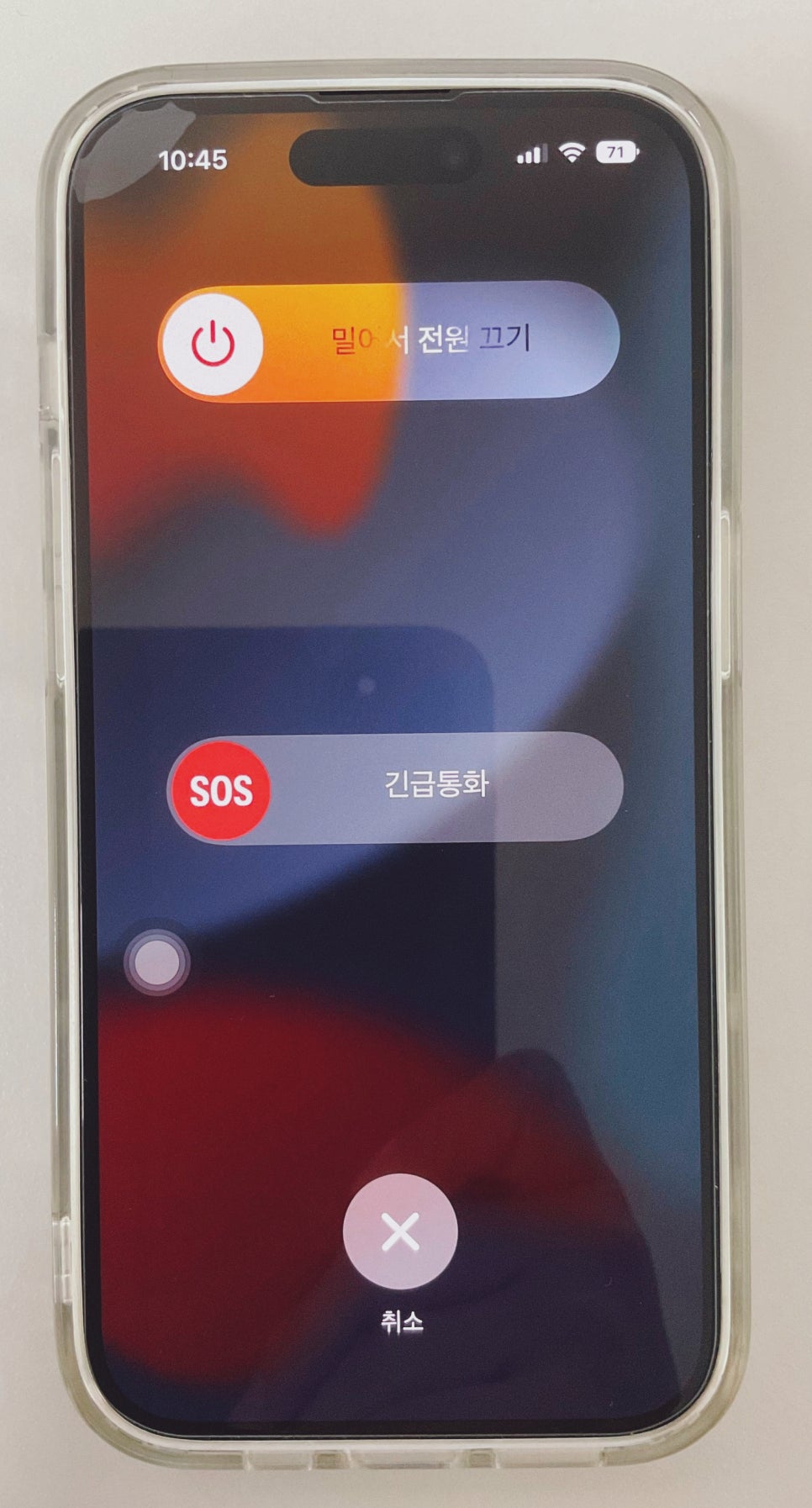
2."밀어서 전원 끄기 버튼"을 확인하고 오른쪽으로 밀어서 전원을 종료합니다.
설정 앱에서 전원 끄기
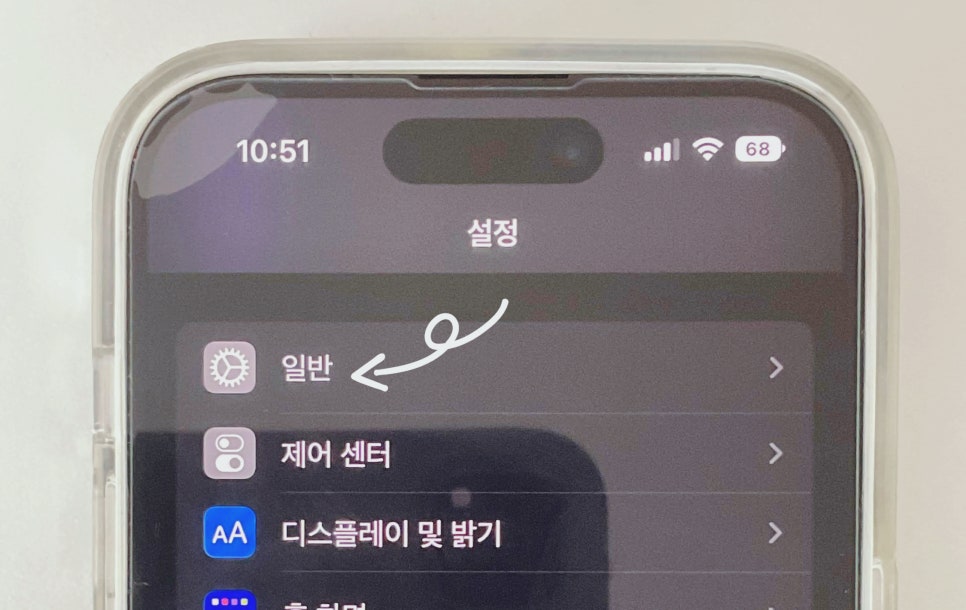
1. 아이폰 설정 앱을 선택한 뒤 일반을 선택합니다.
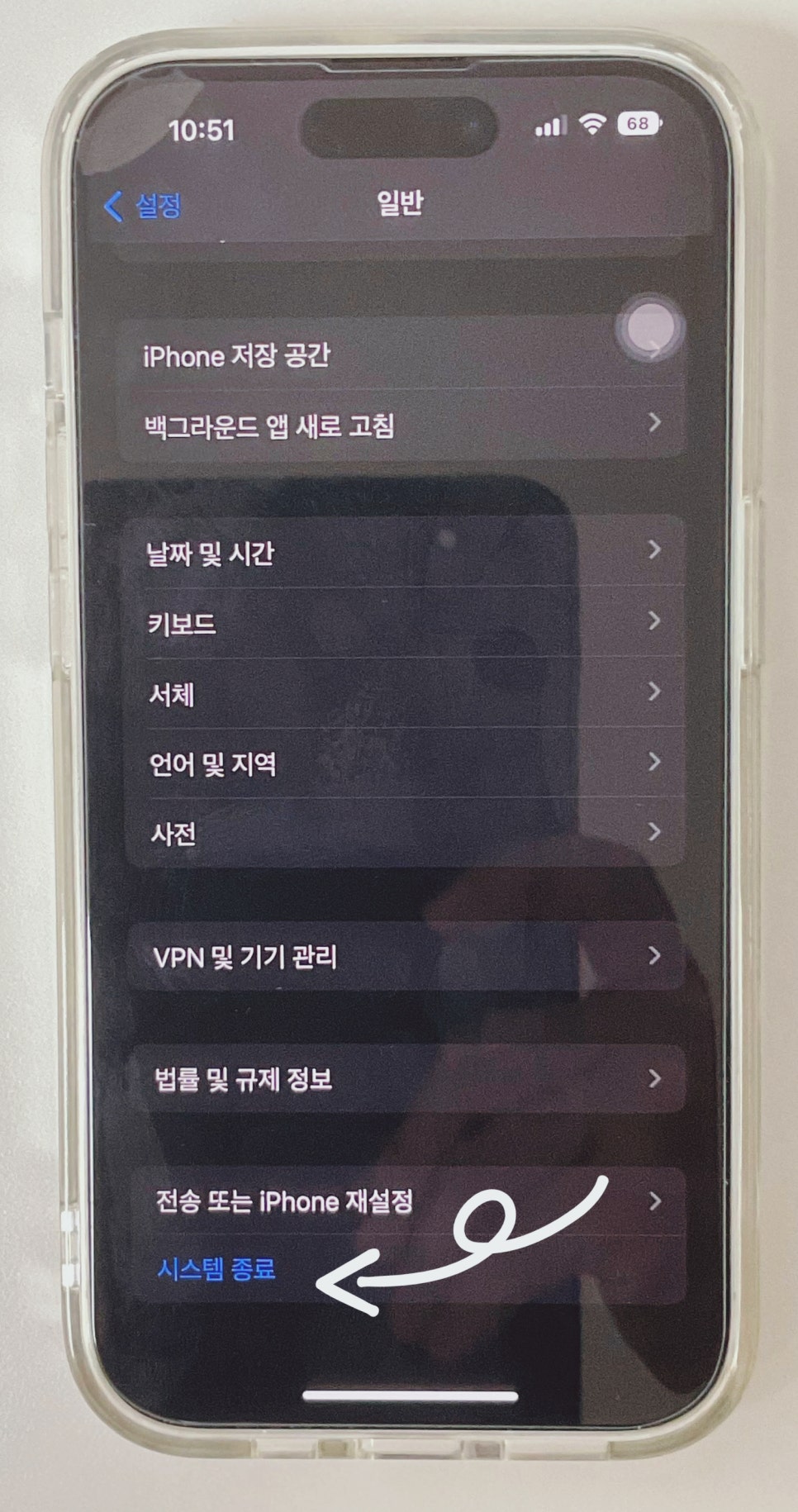
2. 제일 하단으로 내려서 시스템 종료를 선택합니다.
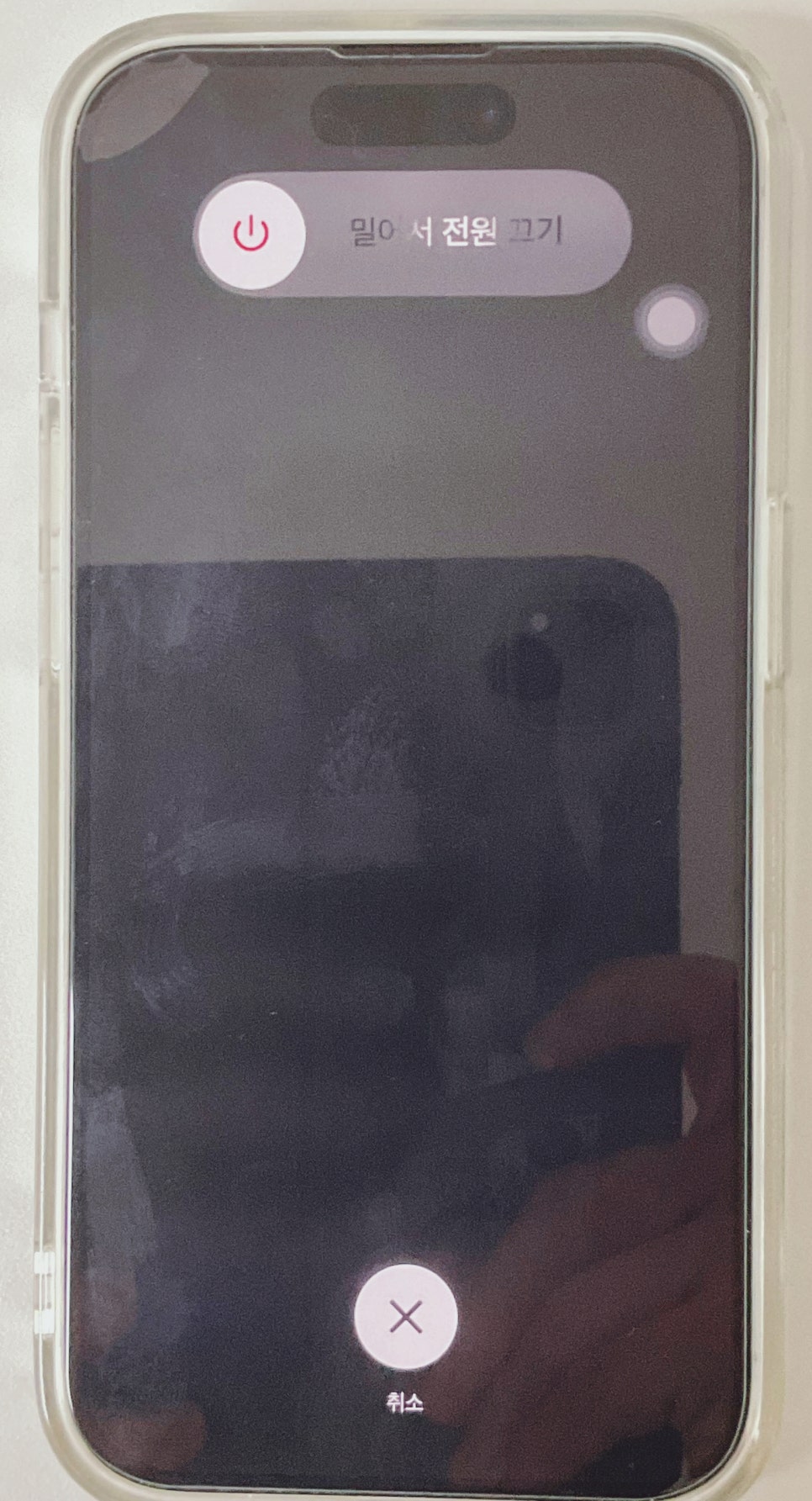
3. "밀어서 전원 끄기 버튼"을 확인하고 오른쪽으로 밀어서 전원을 종료합니다.
아이폰 재시동 하는 법
아이폰 오류로 오작동하거나 화면 멈춤 등으로 응답이 없을 때는 물리적 버튼으로 재부팅을 시도할 수 있어요.
볼륨업→볼륨다운→전원 버튼
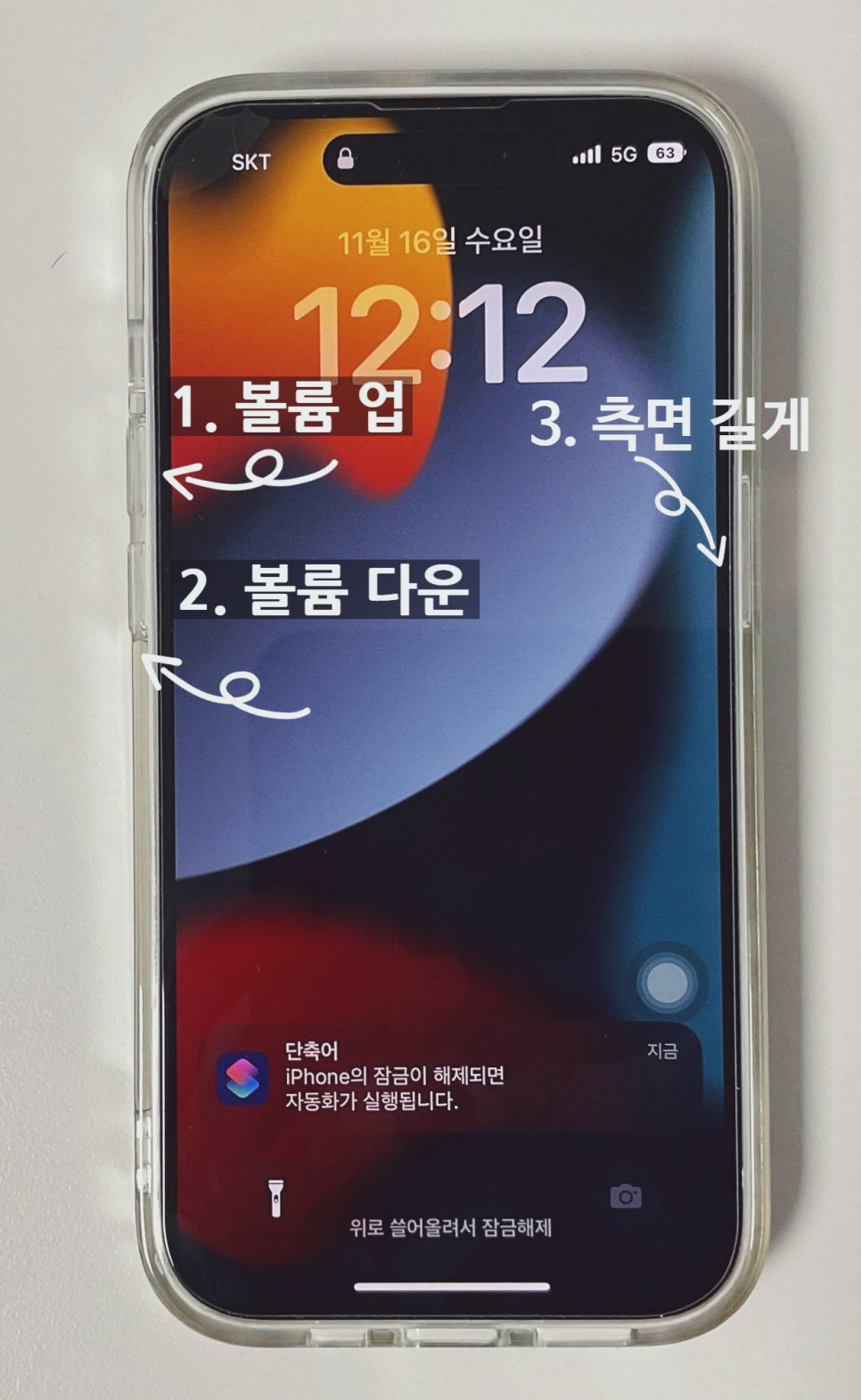
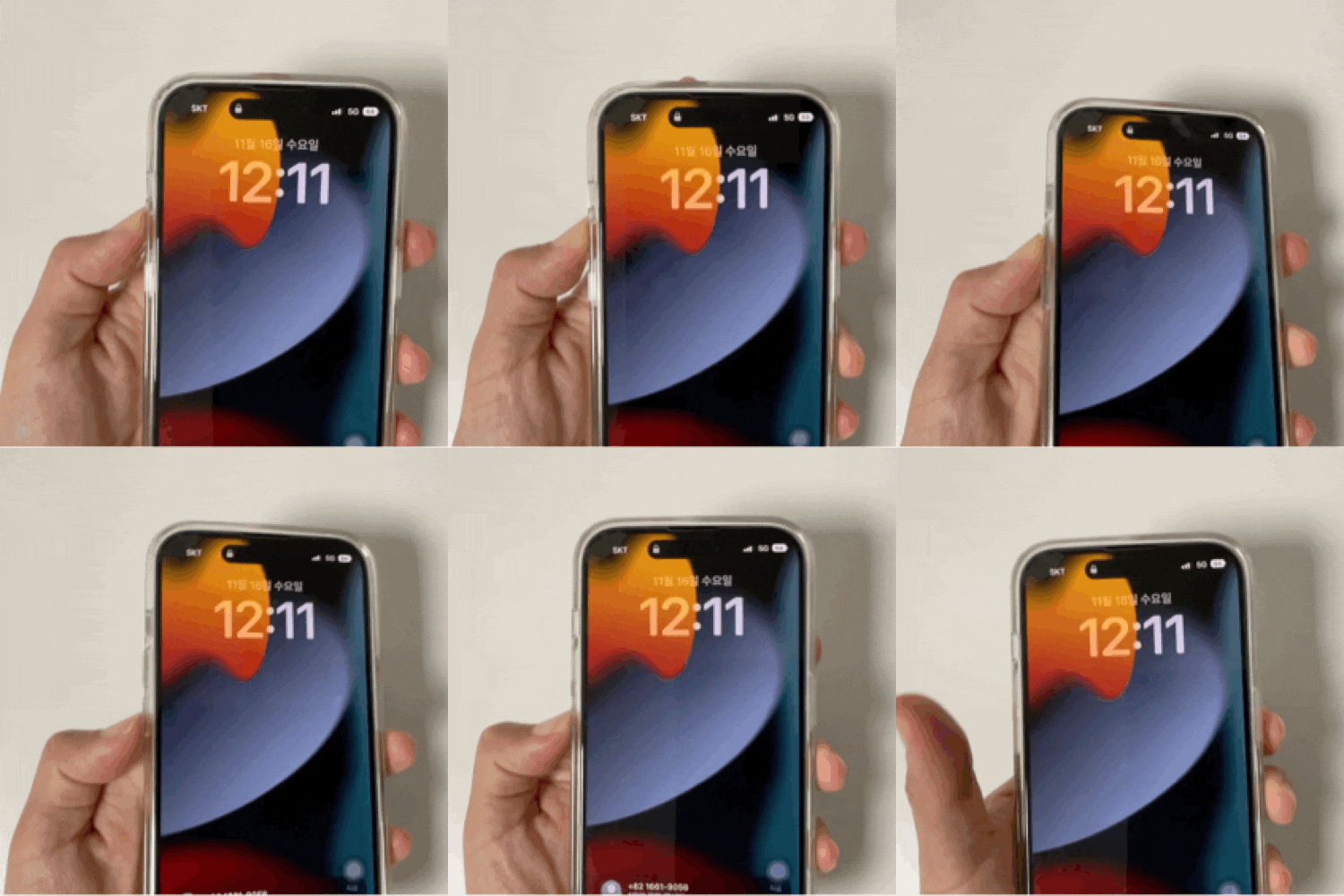
아이폰에서 왼쪽 볼륨업 짧게 한번 → 볼륨다운 짧게 한번→전원 버튼 길게 순서대로 누릅니다.
- [jd
왼쪽 볼륨업 딸깍 한번
왼쪽 볼륨업 딸깍 한번
- [jd
오른쪽 볼륨업 딸깍 한번
오른쪽 볼륨업 딸깍 한번
- [jd
오른쪽 전원 버튼 길게 계속 7초 이상
오른쪽 전원 버튼 길게 계속 7초 이상
주의사항
밀어서 전원 끄기 버튼이 나오더라도 전원 버튼을 계속 길게 눌러야 전원이 꺼졌다가 다시 켜지면서 재시동이 됩니다. 여기서 밀어서 전원 끄기를 누르면 재부팅 되는 것이 아니라 전원이 꺼지게 돼요.
손쉬운 사용 AssistiveTouch 버튼에 재시동 설정
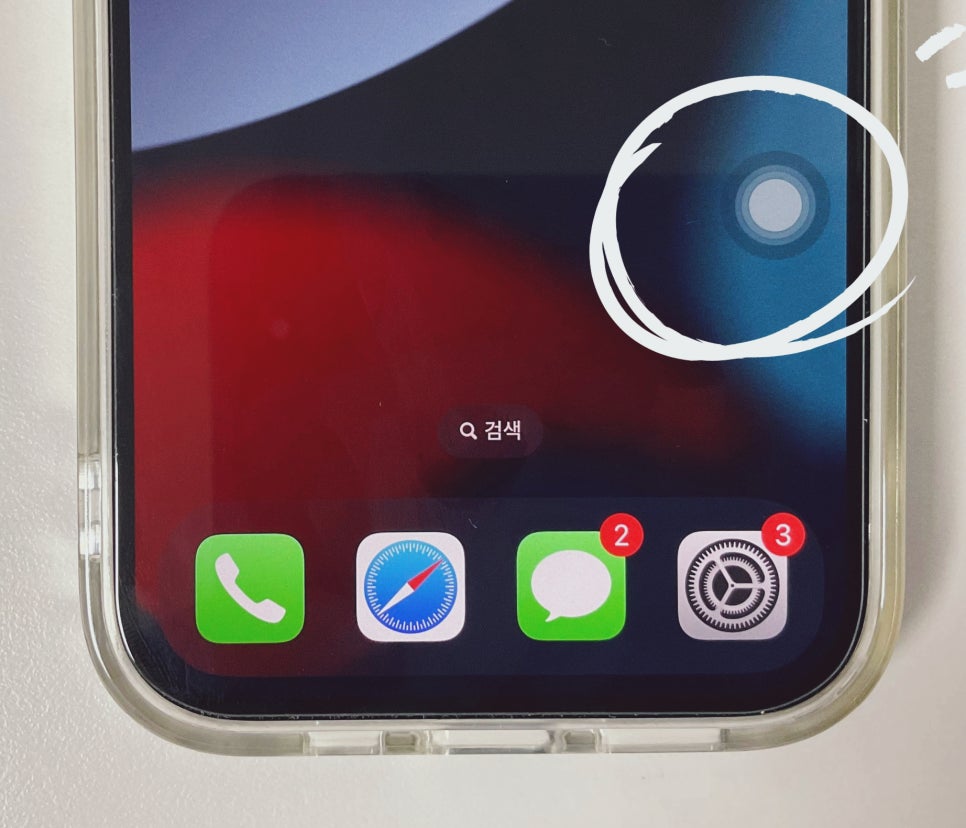
AssistiveTouch 버튼을 활성화하고 재시동 아이콘을 설정하는 방법입니다. 이 방법은 화면 멈춤이나 무응답인 상황이 아니라 재시동이 필요한 경우 선택적으로 이용할 수 있는 재부팅 방법입니다.
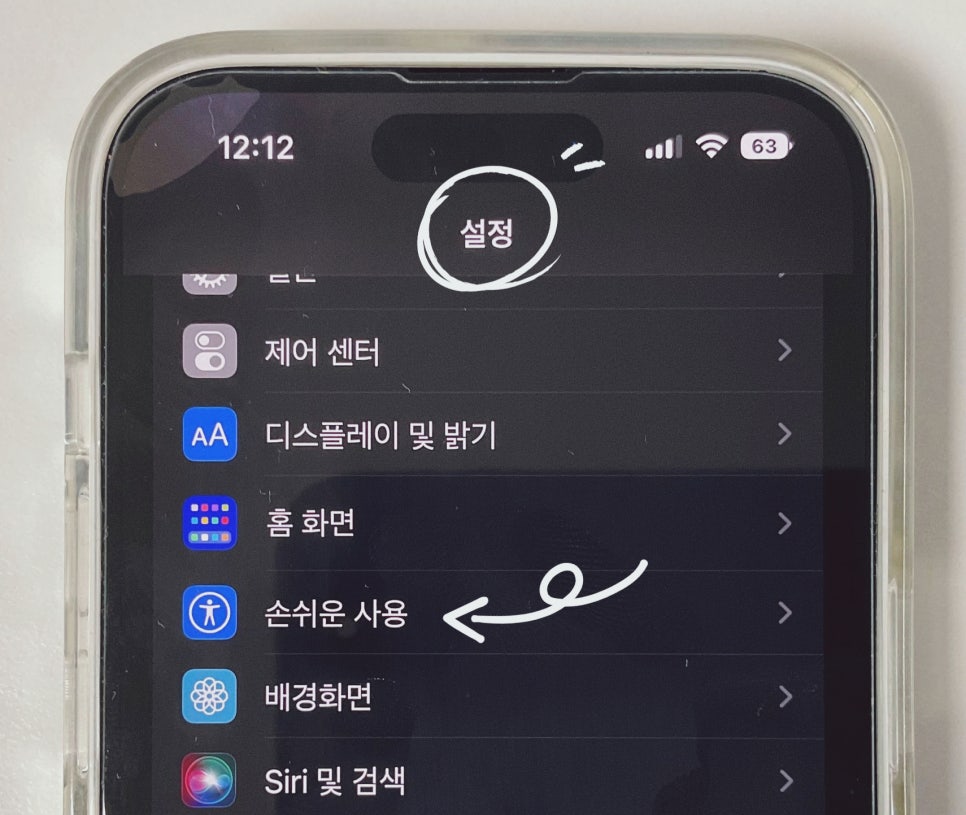
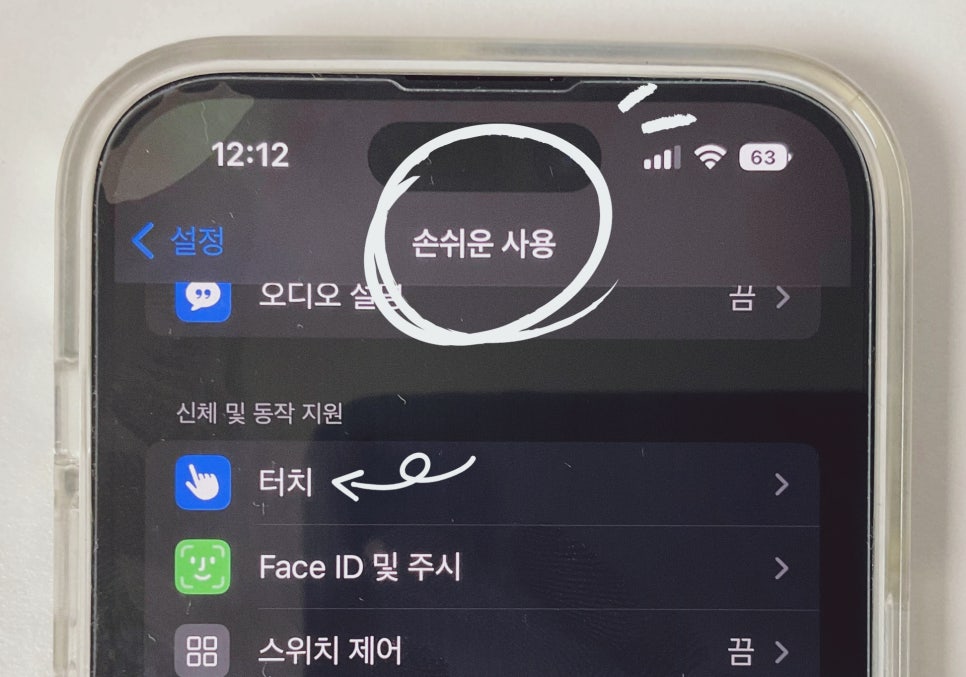
1. 아이폰 설정 앱을 실행한 뒤 손쉬운 사용을 선택하고 터치를 선택합니다.
- [jd
- [jd
설정 > 손쉬운 사용 > 터치
- [jd
설정 > 손쉬운 사용 > 터치
설정 > 손쉬운 사용 > 터치
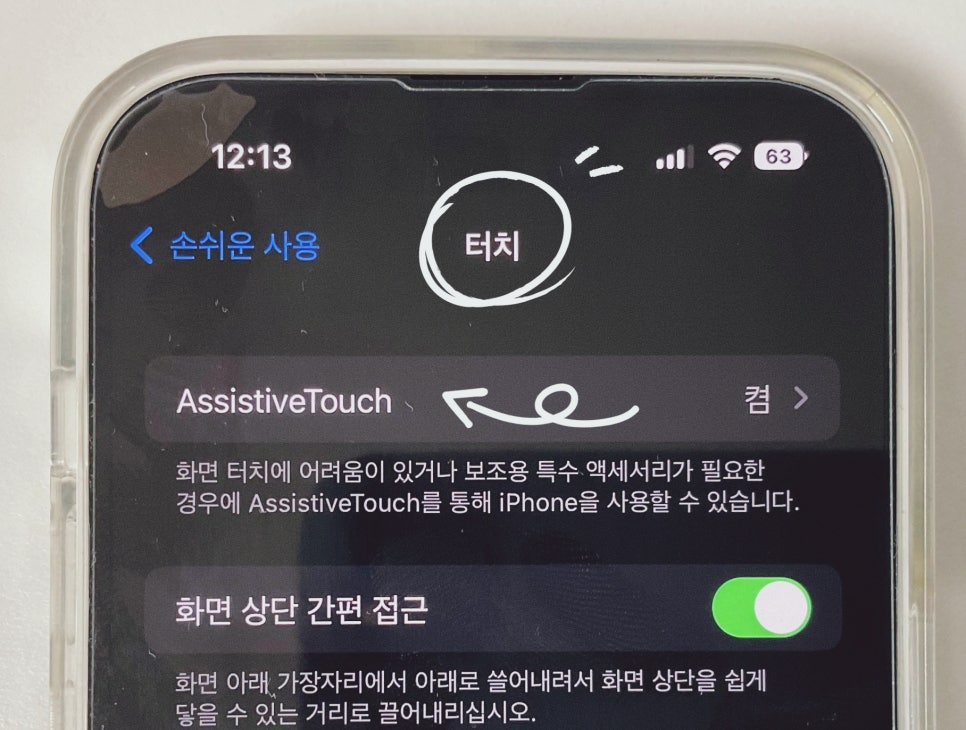
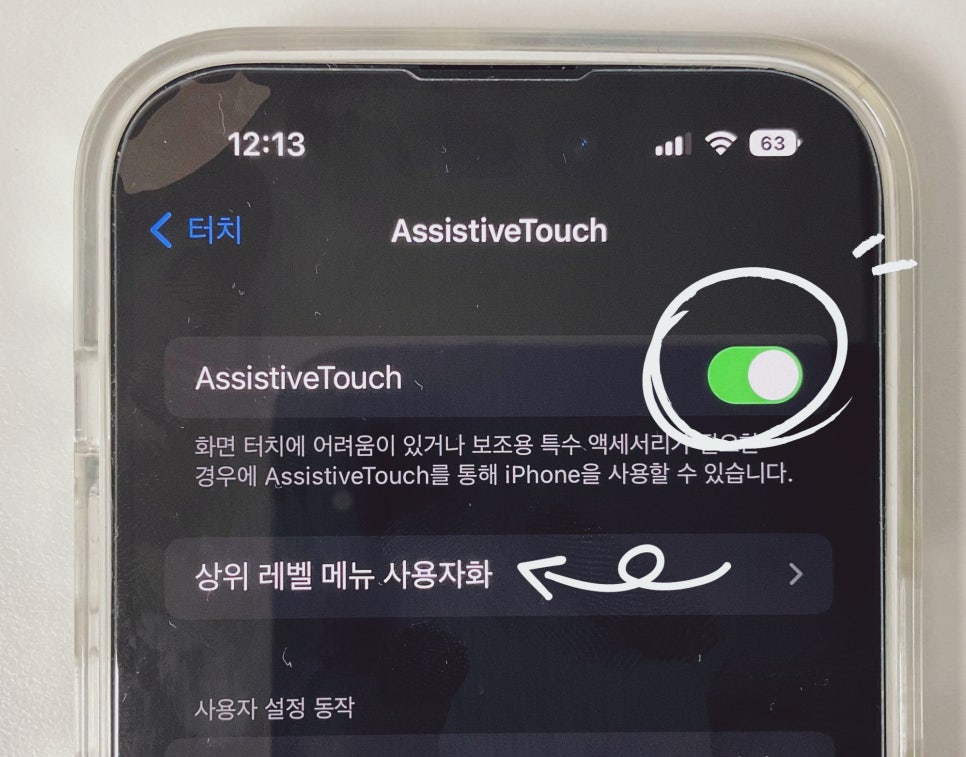
2. 터치 메뉴에서 AssistiveTouch를 선택한 뒤 AssistiveTouch 버튼 활성화합니다. AssistiveTouch 메뉴에서 상위 레벨 메뉴 사용자화를 선택합니다.
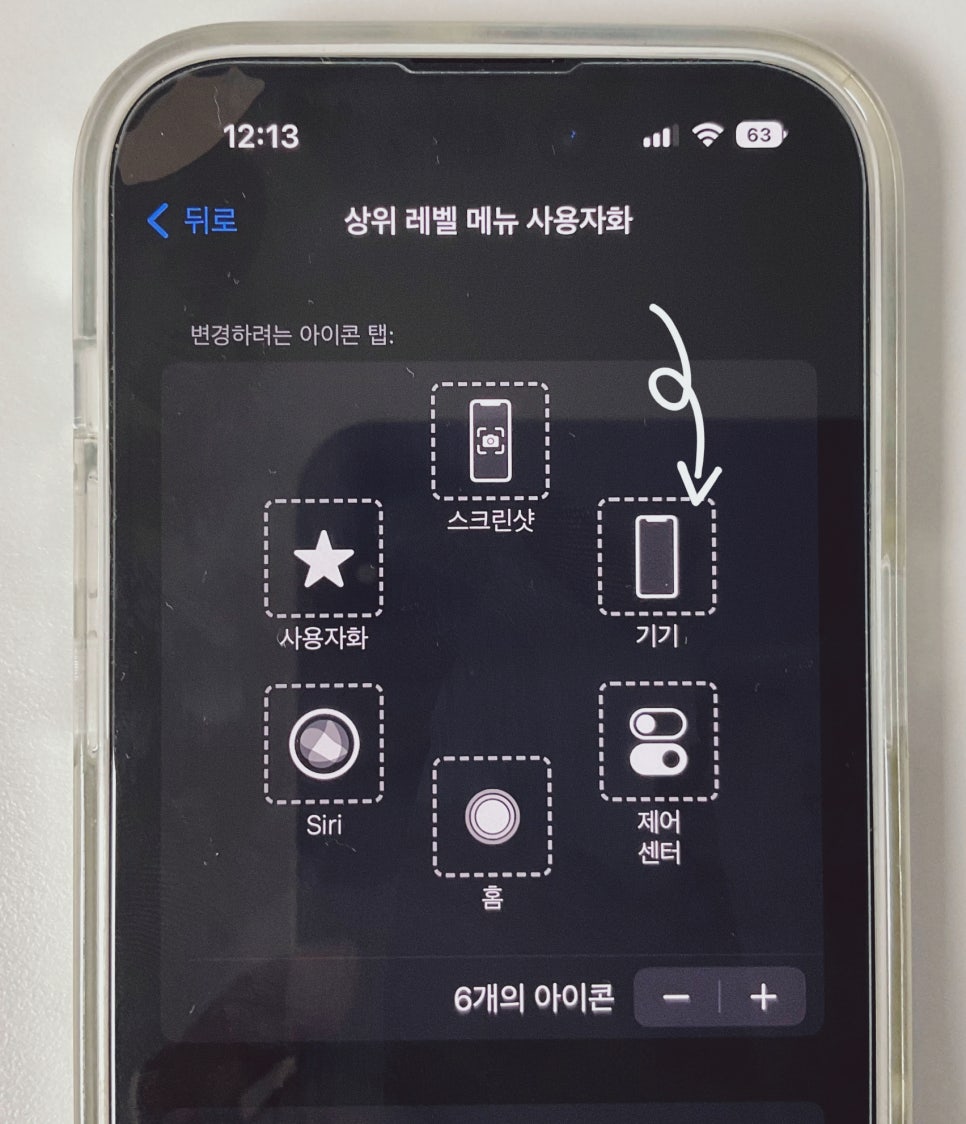
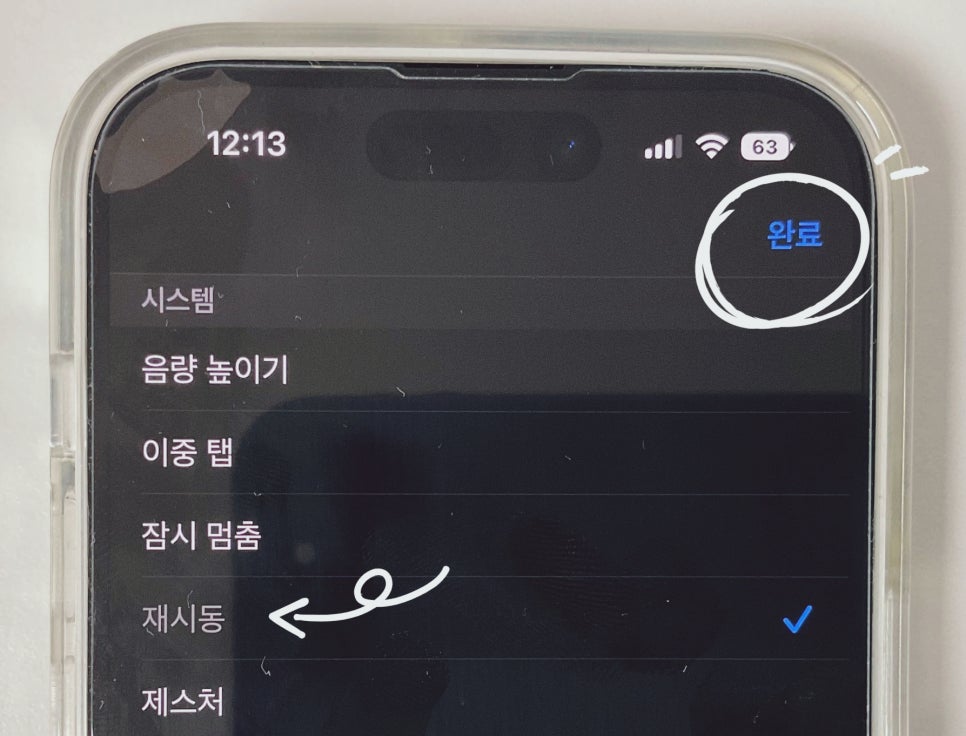
3. 기본으로 설정된 아이콘 하나를 선택한 뒤 재시동을 선택한 후 완료 버튼을 선택합니다.
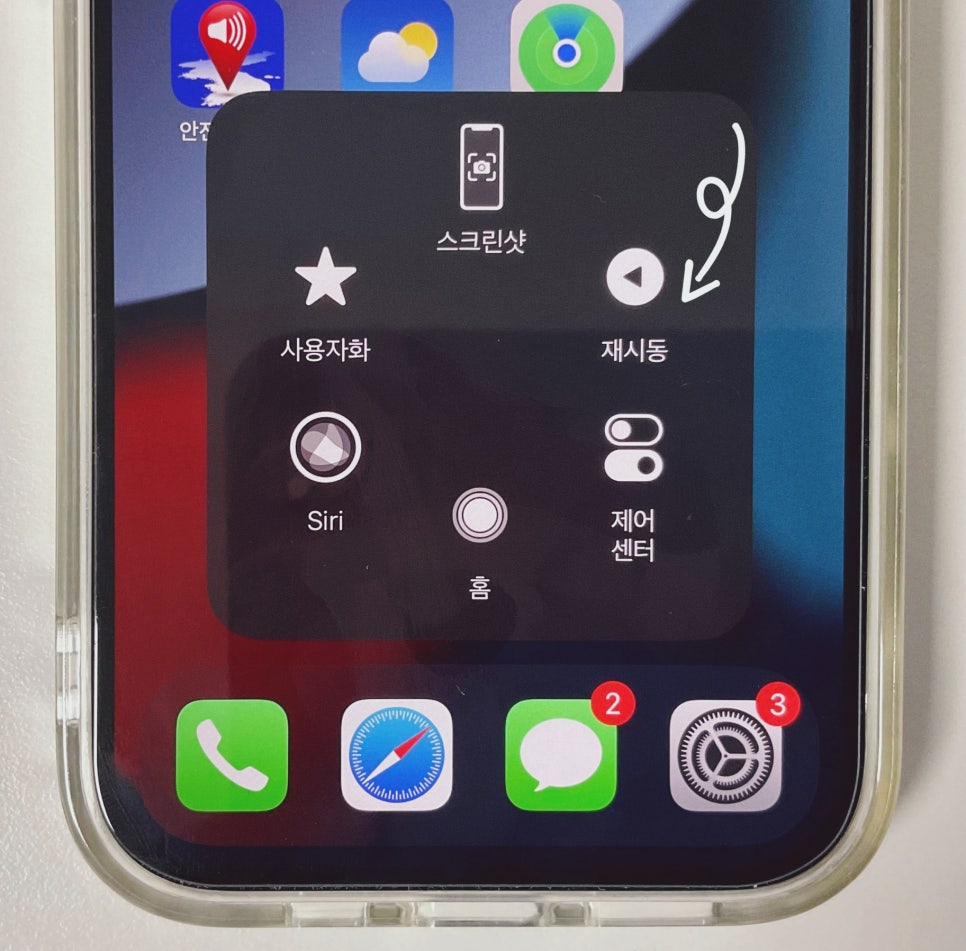
4. 아이폰 화면에서 반투명 AssistiveTouch 버튼을 터치하면 재시동 버튼을 확인할 수 있습니다.
아이폰 전원 키는법
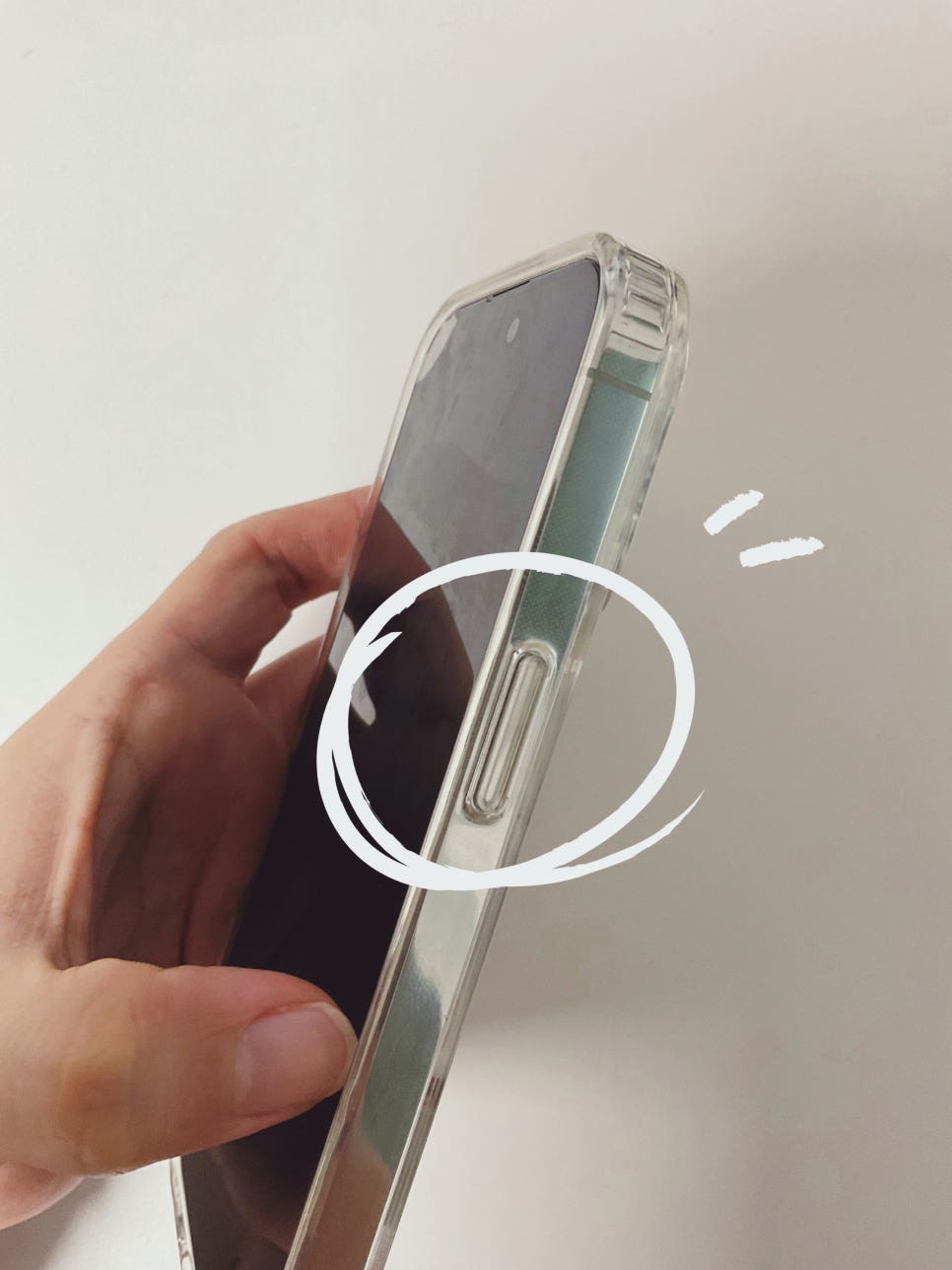
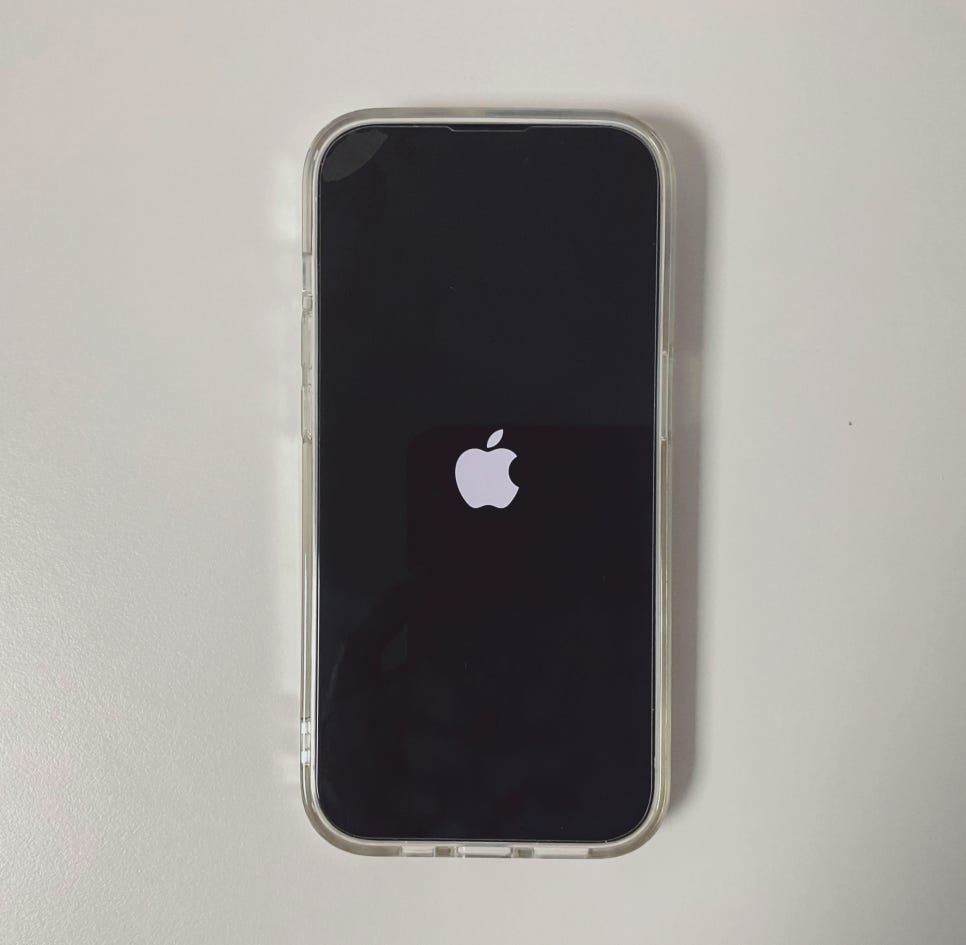
아이폰 전원 키는 방법은 매우 간단합니다. 오른쪽 전원 버튼을 5초 이상 길게 눌러주면 애플 로고가 뜨면서 전원이 켜집니다.
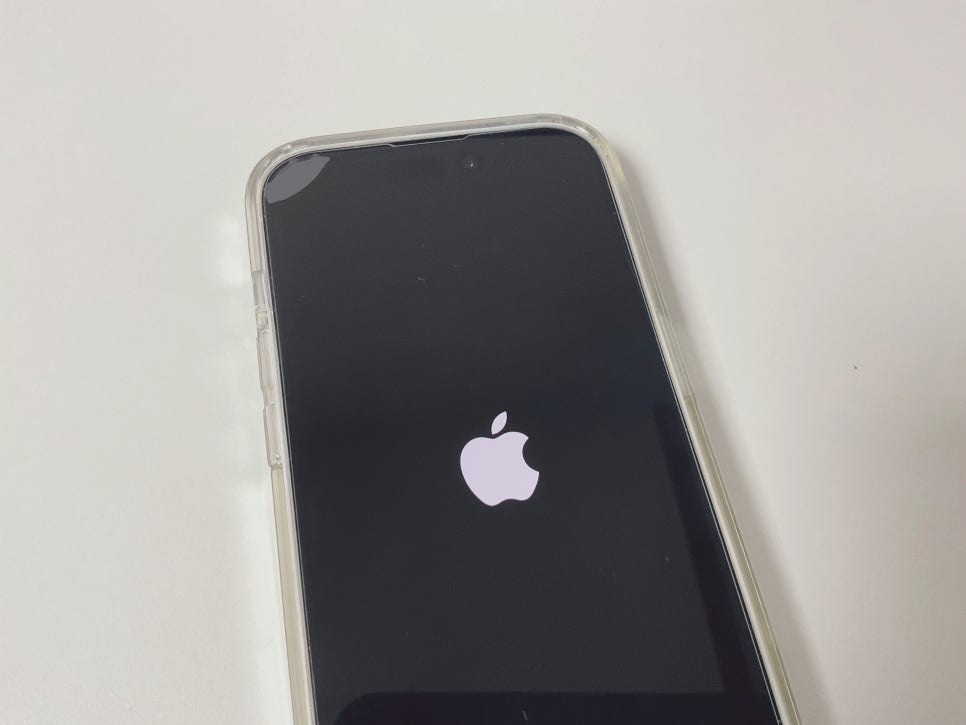
휴대폰 종료할 일이 별로 없지만 종종 시험장이나 중요한 회의 또는 영화 볼 때 등 휴대폰 전원을 꺼야 하는 상황이 있어요. 아이폰 전원 종료하는 방법과 재시동하는 방법 참고하시고 활용해 보시기 바랍니다.
- [jd