아이폰 애플 결제내역 구매내역 확인 방법
오늘은 아이폰에서 애플 결제내역 확인하는 방법을 정리했습니다. 최근 스마트폰을 사용해 다양한 작업을 하다 보니 인앱결제도 자주 하게 되는데요. 시간이 지나면 어떤 걸 결제했는지 잊기도 하고, 문자나 알림톡 등을 받았을 때 실제로 내가 구매한 것이 맞는지 확인이 필요한 경우도 있죠.
비트코인 거래를 시작하고 100달러 보너스를 받으세요!
그럴 때 오늘 알려드리는 애플 결제내역 확인 방법만 잘 알고 있다면 쉽게 체크해 볼 수 있을 거예요. 사진에 표시된 부분을 잘 따라와 주세요.
먼저 아이폰 설정을 열어줍니다.
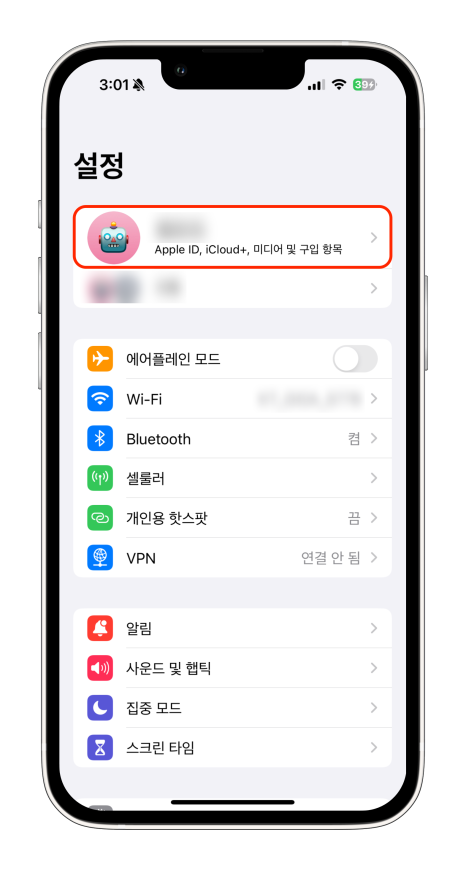
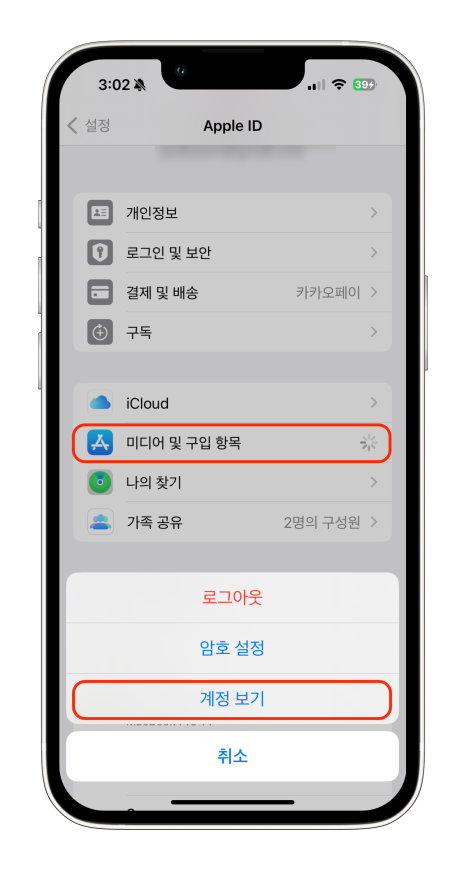
그리고 상단에 위치한 Apple ID를 터치해 주세요. 그럼 개인정보를 비롯한 다양한 메뉴가 나타나게 되는데, 이 중에서 [미디어 및 구입 항목]을 선택해 줍니다.
팝업이 뜨면 [계정 보기]를 누르고 암호를 입력하거나 FaceID로 잠금을 해제하는 단계를 거쳐야 해요.
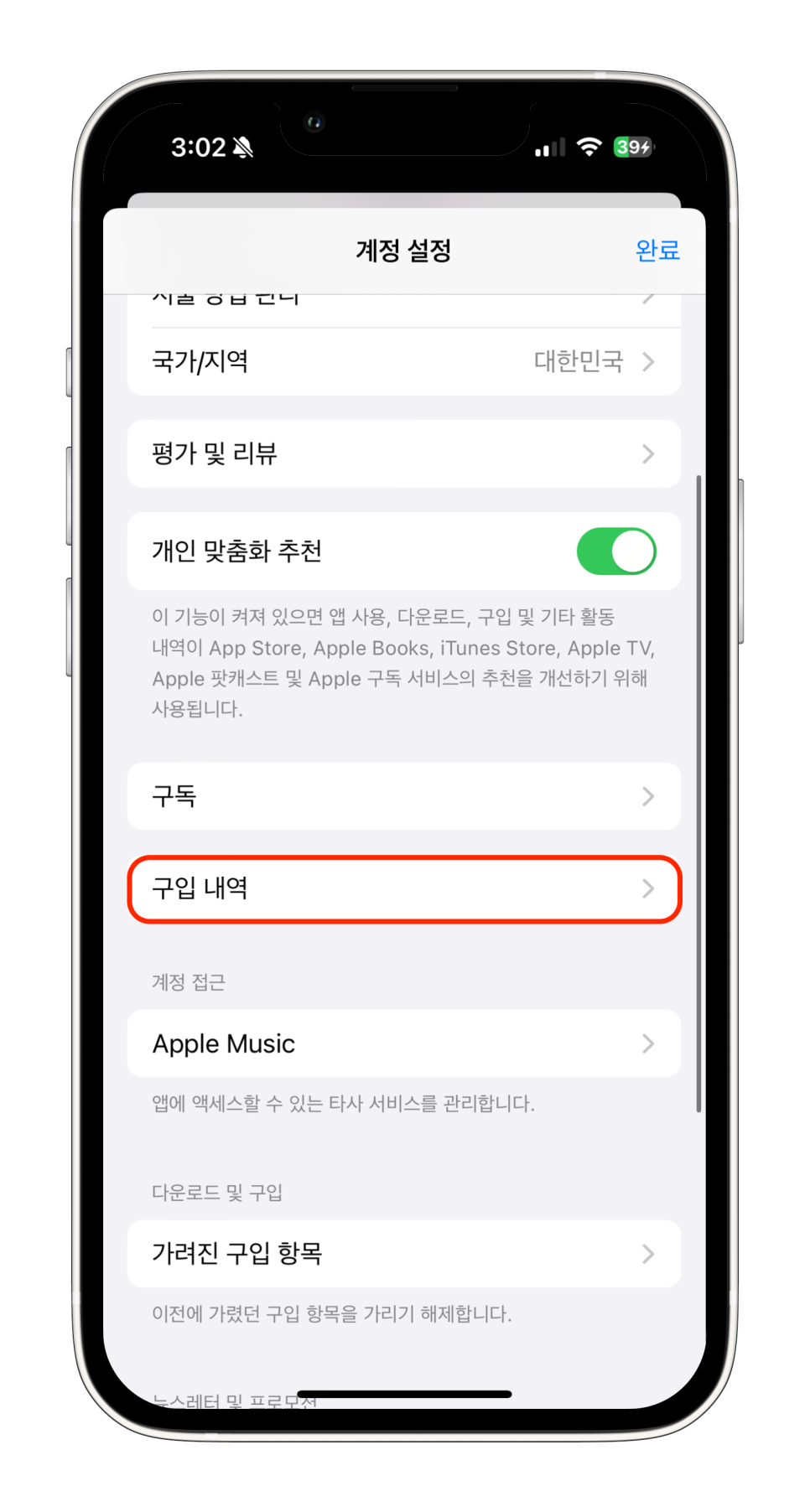
그리고 [구입 내역]을 터치합니다. 참고로 이전에 앱스토어 앱 목록에서 가리기를 통해 숨겼던 앱을 보고 싶다면 아래에 [가려진 구입 항목]으로 이동해야 합니다.
구입 내역에서는 애플 구매내역을 쉽게 확인할 수 있어요. 저는 아이폰에서 결제한 아이클라우드 항목이 뜨는 걸 볼 수 있었는데요.
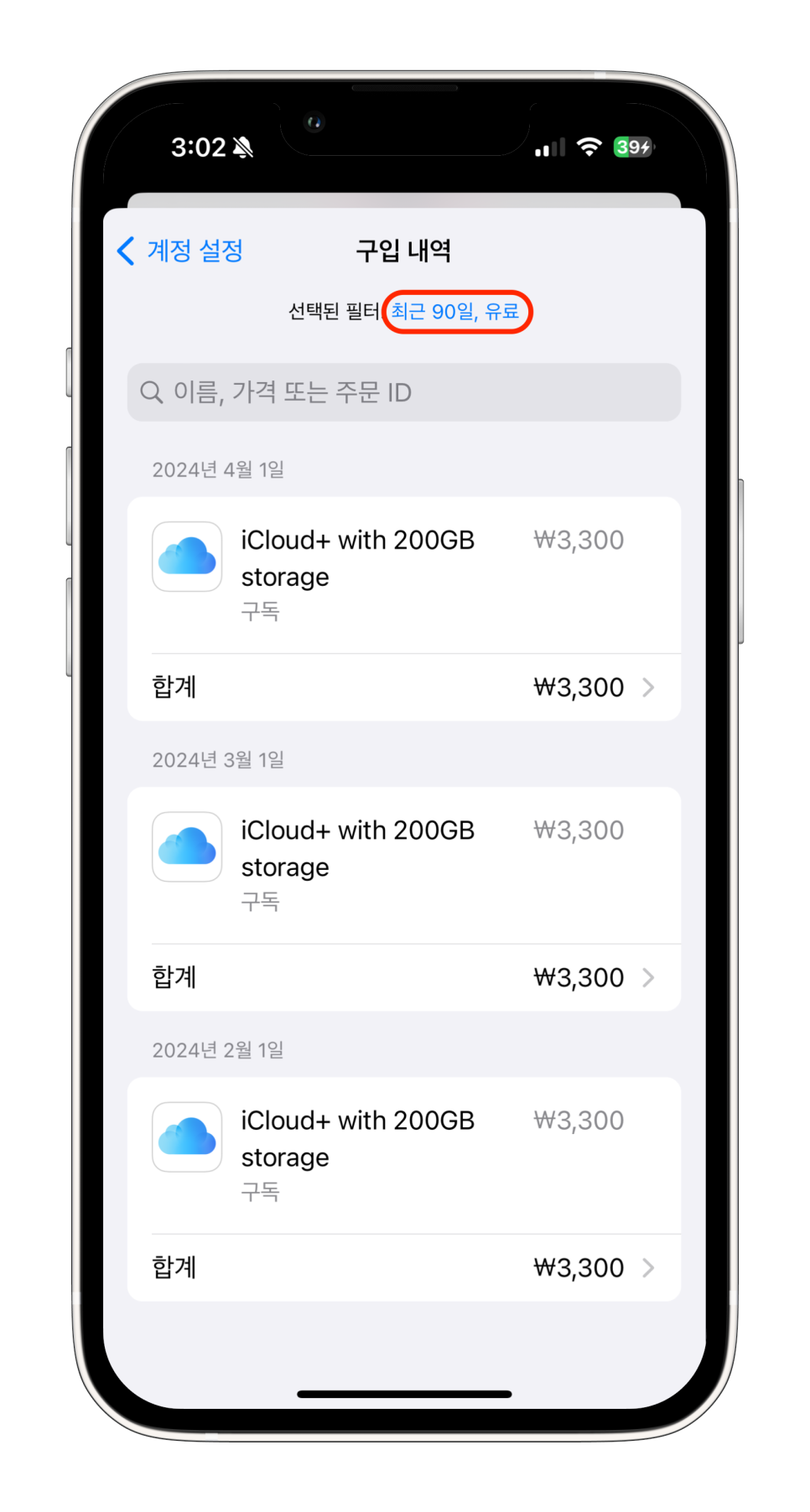
상단에 필터 옆에 파란색 글자를 터치하면 옵션을 변경해 내가 원하는 기간으로 변경하거나, 유료 혹은 무료 앱을 지정해서 애플 결제내역을 찾아볼 수 있습니다.
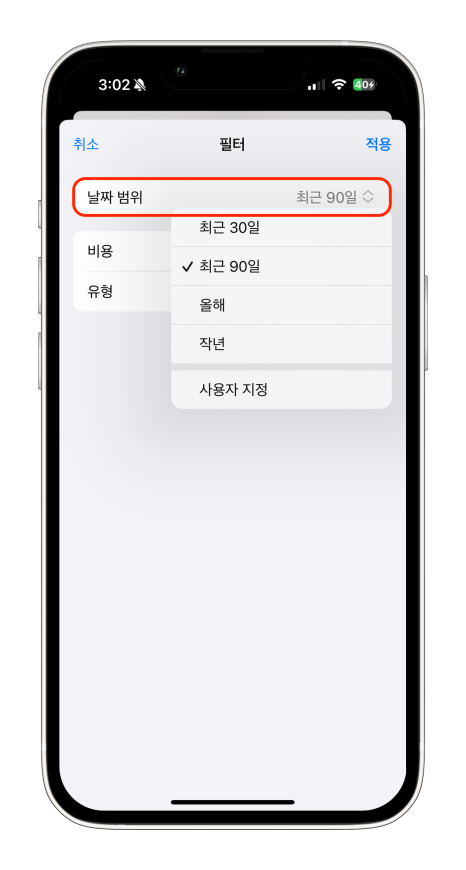
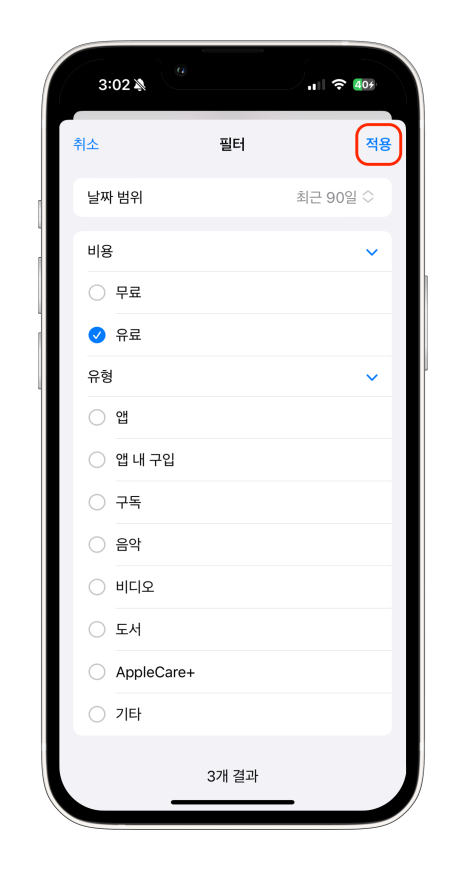
날짜 범위를 선택하면 최근 30일부터 작년까지는 간단하게 터치로 지정해서 애플 결제내역을 볼 수 있고, 사용자 지정을 통해 원하는 기간 조회도 가능해요. 비용과 유형을 선택하면 유/무료부터 앱, 앱 내 구입, 구독, 음악 등 더 다양한 항목을 지정할 수 있습니다.
오늘은 이렇게 아이폰에서 애플 결제내역 확인하는 방법을 알려드렸는데요. 크게 어려운 부분은 없으니 사진에 표시된 부분을 하나씩 따라가보세요. 쉽게 확인할 수 있을 겁니다.
비트코인 거래를 시작하고 100달러 보너스를 받으세요!