아이폰 개인 음성: iOS 17 나만의 음성 만드는 방법
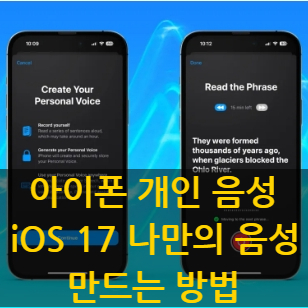
애플은 5 월에 누구나 자신의 음성 복제본을 만들어 안전하게 저장하고 아이폰(또는 아이패드)에서 텍스트를 통해 사용할 수 있는 개인 음성 및 라이브 스피치라는 놀라운 새로운 접근성 기능을 미리 선보였습니다 . 이제 음성 뱅킹 기능은 iOS 17 베타에서 사용할 수 있습니다. 아이폰에서 개인 음성을 설정하는 방법은 다음과 같습니다.
놀랍게도 Personal Voice를 사용하면 기존 음성 뱅킹이 비용이 많이 드는 서비스인 것은 말할 것도 없고 일반적으로 몇 주가 걸리는 음성을 약 1시간 만에 저장할 수 있습니다 .
아이폰의 개인 음성을 사용하면 일련의 임의 문장을 읽을 수 있습니다. 말하는 데 총 15분이 필요합니다. 애플은 전체 프로세스를 완료하는 데 "약 1시간"이 걸릴 수 있다고 말합니다.
하지만 중요한 부분은 이 작업을 청크 단위로 할 수 있다는 것입니다. 중지해야 할 때마다 진행 상황이 저장되고 작동할 때 계속할 수 있습니다.
다시 한 번 말씀드리자면 아이폰 또는 아이패드의 Personal Voice는 ALS(근위축성 측삭 경화증) 및 말하기 능력에 영향을 줄 수 있는 기타 건강 상태가 있는 사람들에게 매우 유용한 기능입니다.
그러나 건강한 개인의 경우에도 무료 음성 보험과 같이 미래를 위해 목소리를 보존하도록 설정하는 것이 유용합니다. 애플은 개인 음성이 아이폰에 안전하게 저장된다는 점을 강조합니다.
새로운 Live Speech 기능이 생성되면 사용자는 페이스 타임, 전화 및 보조 통신을 지원하는 타사 앱을 사용하여 말을 입력할 수 있습니다.
iOS 17이 설치된 아이폰 개인 음성을 설정하는 방법
iOS 17은 현재 베타 버전입니다. 개인 음성 등과 같은 기능을 테스트하려면 소프트웨어 설치 방법에 대해 자세히 읽어보십시오.
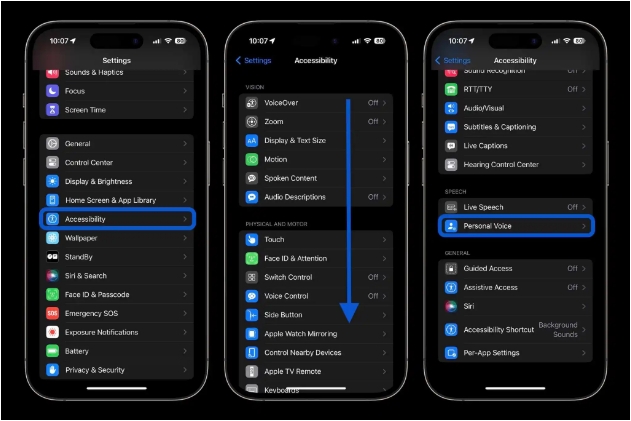
iOS 17 베타를 실행 중인 iPhone에서 설정 앱을 엽니다.
iOS 17 베타를 실행 중인 iPhone에서 설정 앱을 엽니다.
아래로 스와이프하고 접근성 탭하기
아래로 스와이프하고 접근성 탭하기
다시 아래로 스와이프하고 음성에서 개인 음성을 선택합니다.
다시 아래로 스와이프하고 음성에서 개인 음성을 선택합니다.
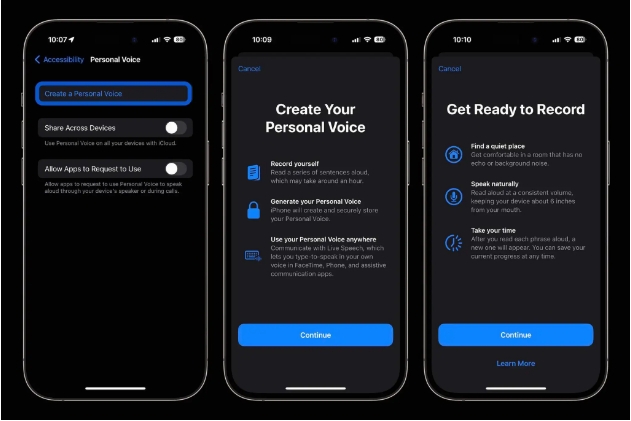
개인 음성 만들기를 누릅니다 .
개인 음성 만들기를 누릅니다 .
조용한 장소에서 녹음하고 iPhone을 "입에서 약 6인치" 떨어뜨리고 자연스럽게 말하는 것과 같은 지시를 따르십시오.
조용한 장소에서 녹음하고 iPhone을 "입에서 약 6인치" 떨어뜨리고 자연스럽게 말하는 것과 같은 지시를 따르십시오.
편리하게 프로세스를 시작하고 언제든지 중지할 수 있으며 돌아와서 Personal Voice 설정을 완료할 수 있습니다.
편리하게 프로세스를 시작하고 언제든지 중지할 수 있으며 돌아와서 Personal Voice 설정을 완료할 수 있습니다.
아이폰에서 개인 음성 설정하는 방법은 다음과 같습니다.
Personal Voice 생성 프로세스 시작과 함께 애플 장치에서 공유하도록 선택하고 타사 앱이 Personal Voice를 사용하도록 할 수 있습니다.
시작하려면 음성에 이름을 지정하거나 기본값을 사용할 수 있습니다. 그런 다음 사운드 확인을 수행합니다.
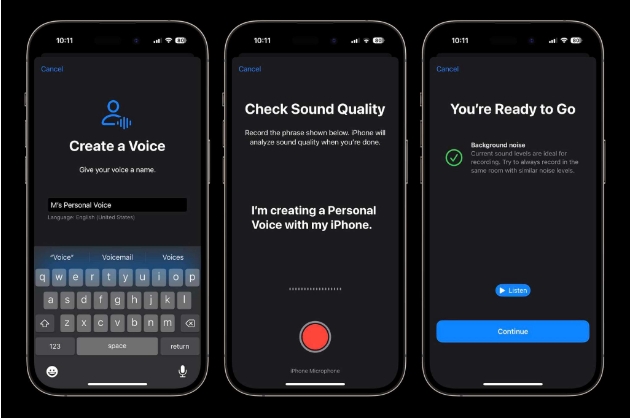
녹음을 시작하면 프로세스가 자동으로 한 프레이즈에서 다음 프레이즈로 이동합니다.
진행 상황을 저장하고 나중에 돌아가려면 언제든지 왼쪽 상단 모서리에 있는 완료를 누릅니다. 뒤로 화살표를 탭하여 이전 문구로 돌아갈 수도 있습니다.
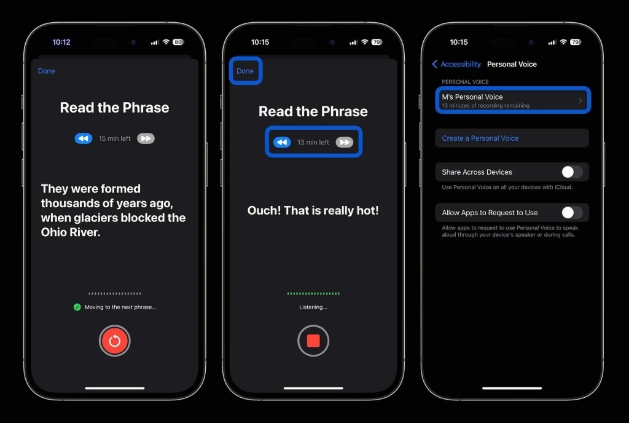
개인 음성을 설정한 후 바로가기 삼중 클릭으로 설정 > 접근성에서 실시간 음성을 활성화할 수 있습니다.
#애플 #아이폰 #iOS17 #나만의음성 #개인음성 #설정방법 #컴초모