라이트룸 dng xmp 프리셋 적용 방법 PC, 아이폰 모두 알려드려요!

사진 보정할 때 필수인
어도비 라이트룸!
좀 더 완벽한 보정을 위해서 프리셋을
사용하는 분들을 위해 xmp, dng 파일을
라이트룸에 적용하는 방법을 알려드릴게요
xmp / dng 차이는?
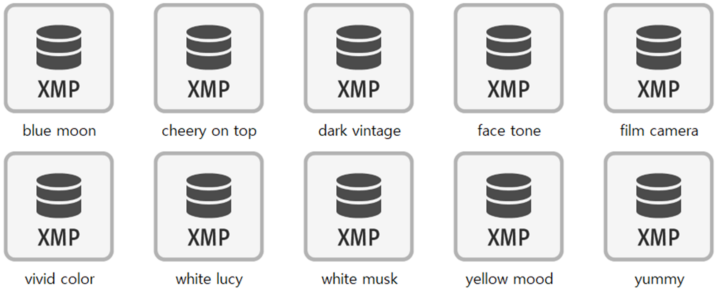
.xmp
xmp 파일은 어도비에서 개발한 파일 포맷으로
포토샵, 라이트룸에서 불러올 수 있어요
단, xmp 파일은 안드로이드에만 적용 가능해요
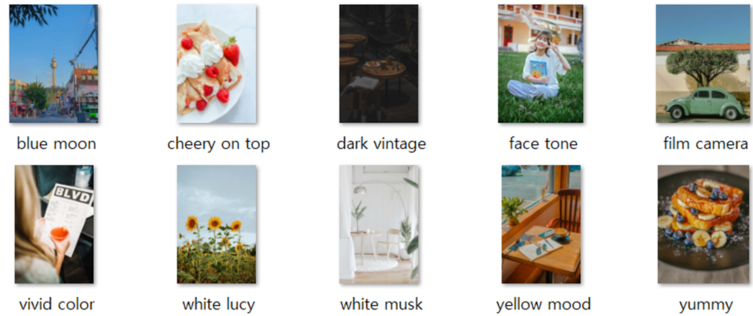
.dng
dng는 이미지 파일 보정값을 그대로
보존하고 있는 이미지 파일이에요
xmp가 보정값만 들어가 있는 거라면
dng는 이미지+보정값이라고 생각하면 돼요
안드로이드만 적용 가능한 xmp와 달리
dng 파일은 아이폰에서도 적용할 수 있어요
PC 라이트룸 xmp 적용 방법

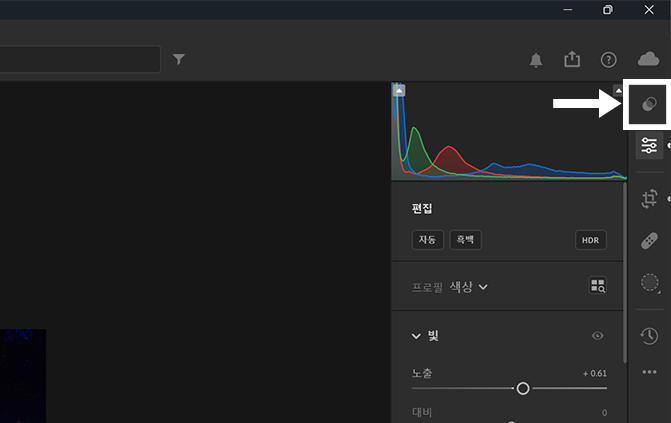
어도비 라이트룸에 접속해 우측 메뉴
가장 위에 있는 '사전 설정' 아이콘을 클릭해요

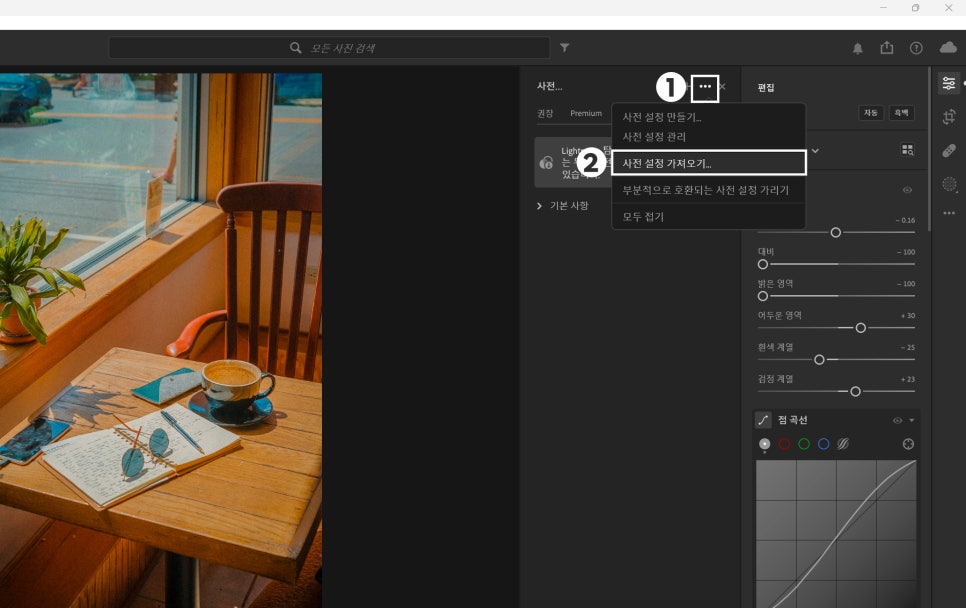
'사전 설정' 창 우측 상단에 있는
'점 세 개' 아이콘을 클릭하면 사전 설정에
관련된 기능이 쭉 나올 거예요
여기서 '사전 설정 가져오기'를 선택합니다
미리 저장해두었던 xmp 파일을 클릭해
라이트룸으로 가져오시면 끝이에요! 쉽죠?

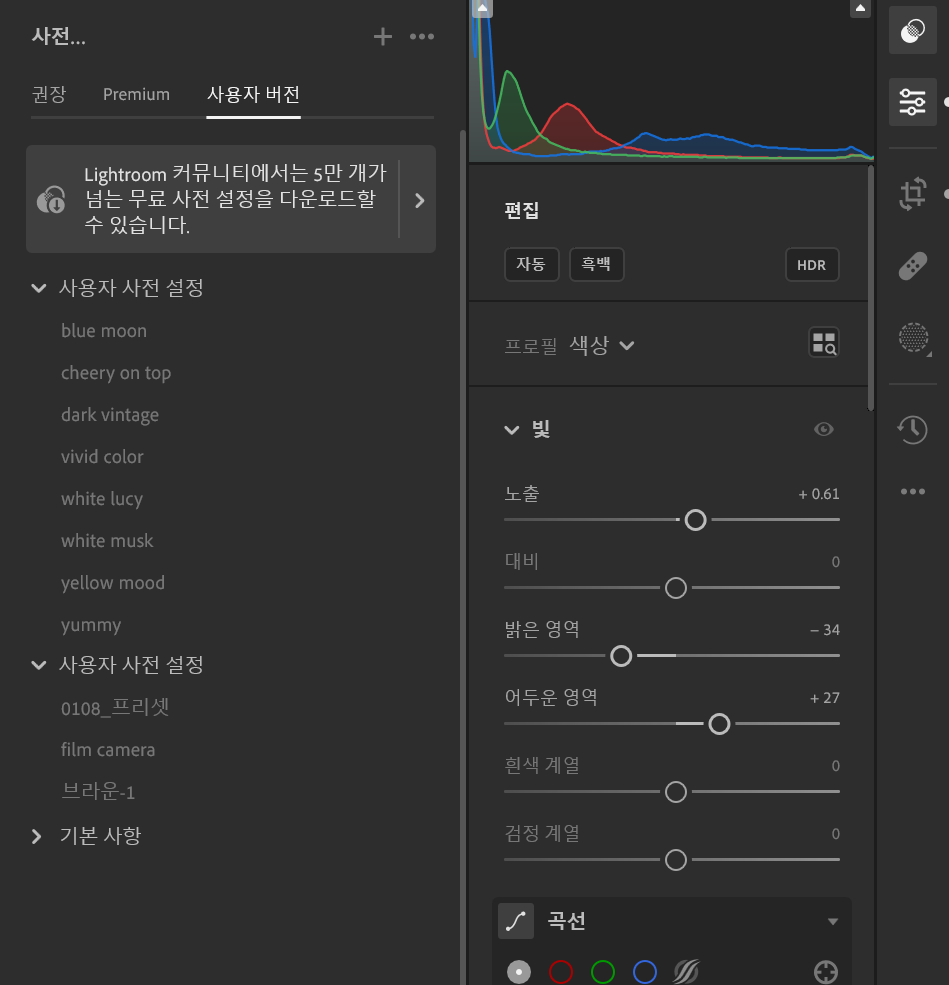
'사용자 사전 설정'이라는 제목 아래에
라이트룸 프리셋이 일렬로 저장되어 있어요
여기서 원하는 프리셋을 하나씩 적용하면서
사진에 맞는 보정값을 찾아보세요 :)
Tip. 필터 세기를 조절해 보세요!
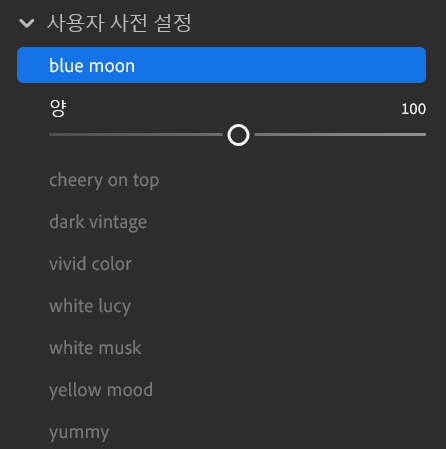
프리셋을 적용하고 나면 하단에
조절바가 하나 보일텐데요~
만약 필터를 적용했을 때 너무 과하거나
자연스럽게 연출하고 싶다면
조절바를 왼쪽으로 이동하면 되고,
반대로 필터를 적용해도 밋밋하다 싶으면
오른쪽으로 이동하여 조절해주시면 돼요

이번에는 아이폰 라이트룸에서
dng 프리셋 적용 방법에 대해 알아볼게요
아이폰 라이트룸 dng 적용 방법

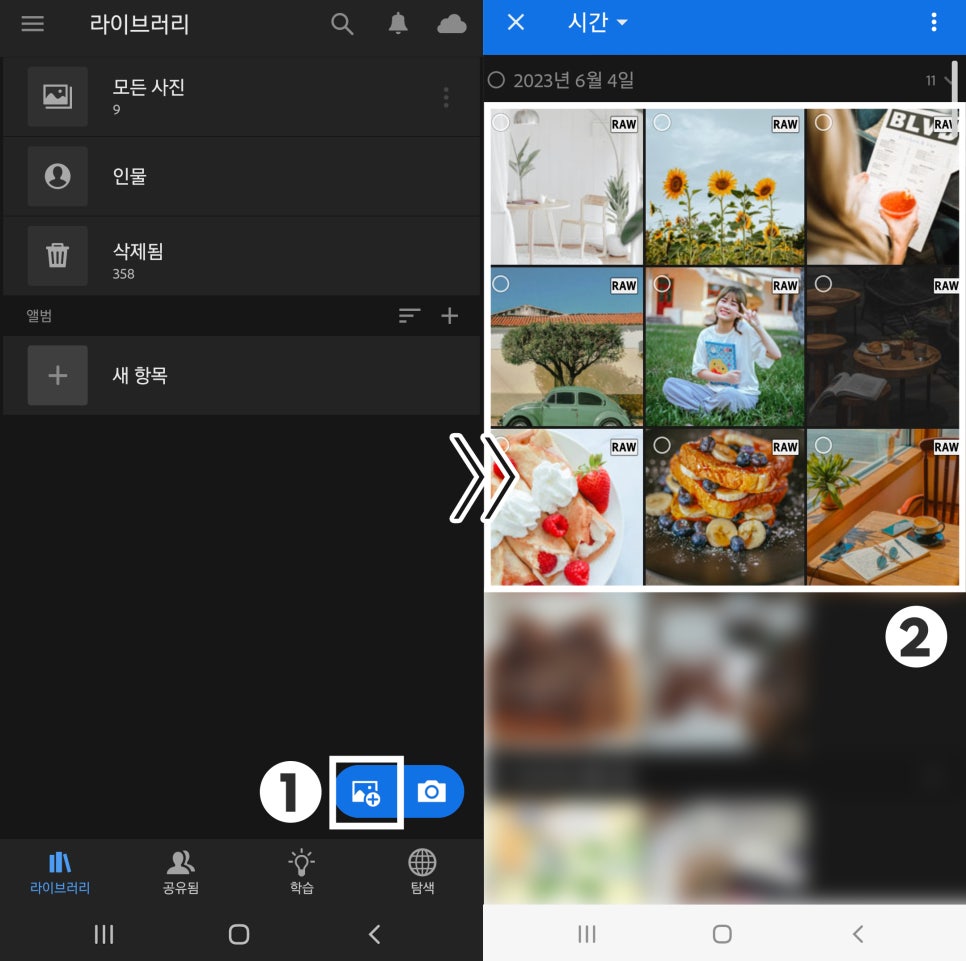
라이트룸 어플에 들어가 우측 하단에 있는
'사진 추가' 아이콘을 선택해 주세요
사진을 추가하기 전, 폰 갤러리에
dng 파일이 저장되어 있어야 합니다
기존 사진 파일과 달리 미리 보기 사진에
raw 표시가 있다면 dng 파일이라는 뜻이에요
해당 dng 파일들을 라이트룸에 사진 추가해 주세요

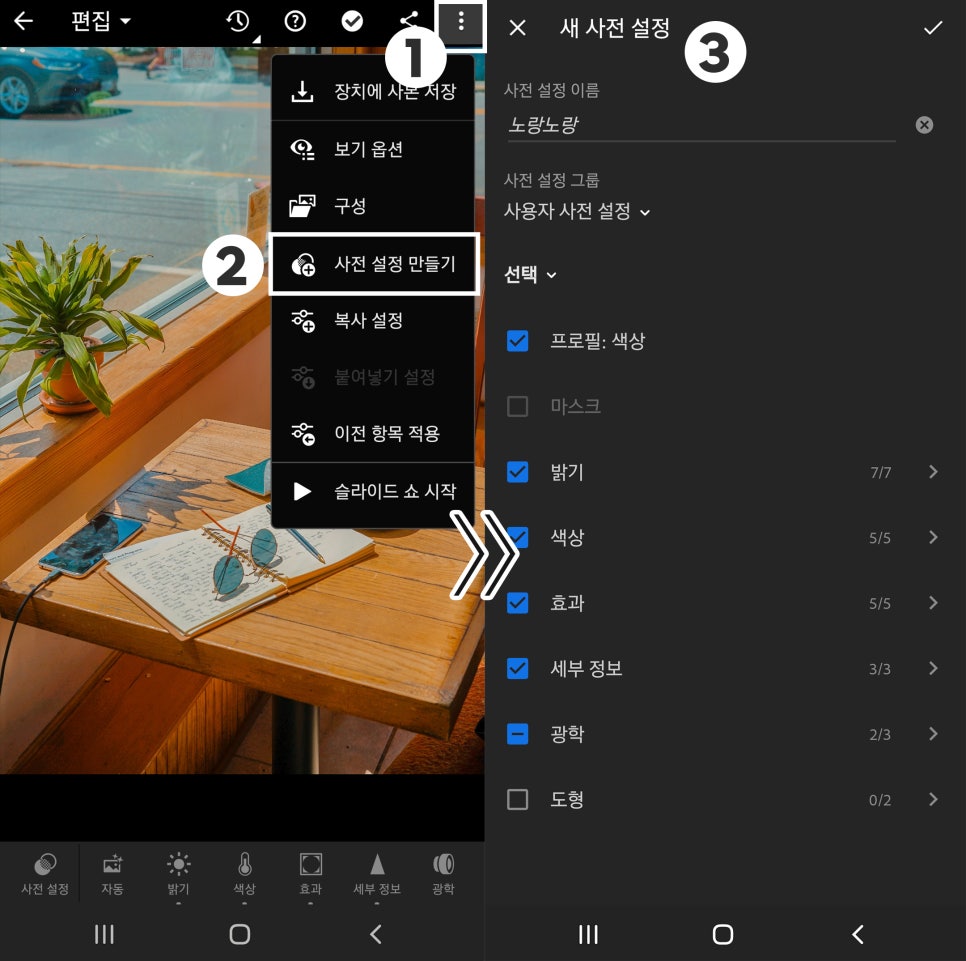
파일 하나를 선택하면 편집 화면으로 넘어가요
일반 이미지 파일과 달리 보정값도
함께 저장되어 있는 것을 확인할 수 있어요
해당 이미지의 보정값을 다른 사진에도
적용하기 위해 프리셋을 만들어 볼게요~!
우측 상단에 있는 점 세 개 버튼을 눌러준 다음
'사전 설정 만들기' 기능을 선택해 줍니다
여러분이 원하는 사전 설정 이름을 입력한 다음
저장해 주면 프리셋이 생성될 거예요~
※ 안드로이드 유저분들은 xmp 파일로
불러오셔도 상관없답니다!
궁금한 점 있으시면 댓글 달아주세요~!
포스팅이 도움 되셨다면 공감❤️

? 라이트룸이 더 궁금하다면?
안녕하세요 소디예요 :) 정말 오랜만에 사진 보정 포스팅으로 돌아왔는데요~ 원래 스냅시드로 보정했었는데...
blog.korea-iphone.com
안녕하세요~ 소디입니다 :) 이전에 라이트룸 보정에 관한 글을 올렸는데, 생각보다 프리셋을 원하는 분들이...
blog.korea-iphone.com