아이폰 자녀 스크린타임 설정 및 해제하는 방법
안녕하세요. HUMCHIT입니다.
스마트폰이 일상생활에 있어서 필수품이 되면서 요즘에는 어른, 아이할 것 없이 누구나 스마트폰을 사용하고 있는 것 같은데요. 아무래도 자녀를 둔 부모 입장에서는 아이들이 하루종일 스마트폰을 쓰거나, 유튜브나 인터넷 등을 통해서 유해한 정보를 얻거나 보는 것은 아닌지 걱정할 수밖에 없을 것 같습니다.
하지만, 스마트폰에 있는 자녀보호기능을 활용하면 아이들이 하루에 사용할 수 있는 스마트폰의 시간에 제한을 두거나 특정 앱을 사용하는 시간 등을 제한할 수 있기 때문에 해당 기능을 활용해보면 도움이 되지 않을까 합니다.
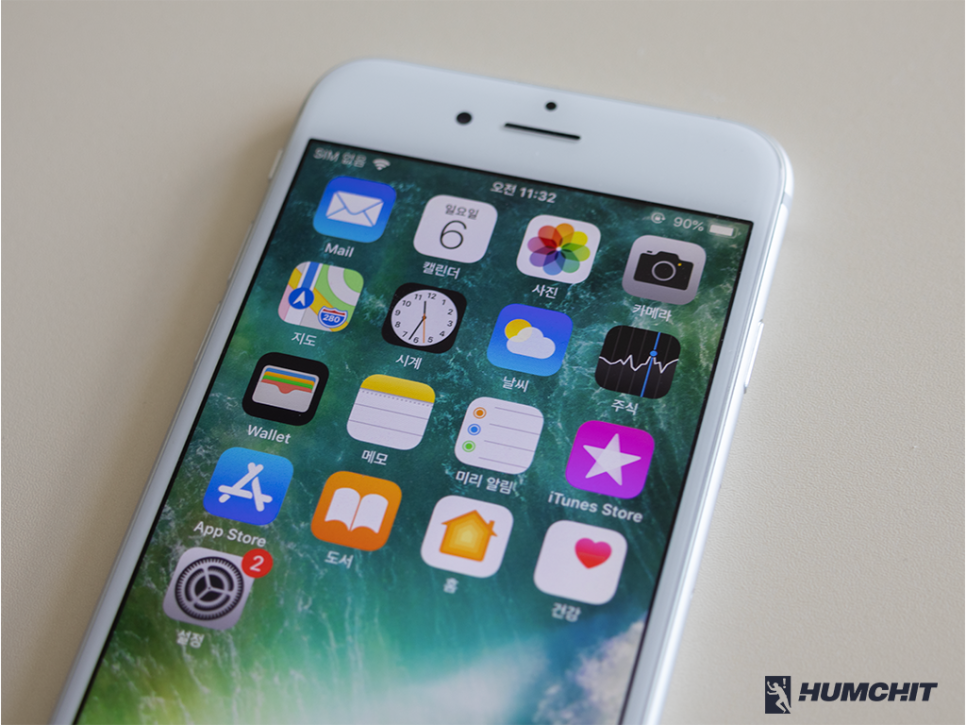
아이폰에는 '스크린타임'이라는 기능이 있으며, 이 기능을 통해서 스마트폰의 사용 시간이나 특정 앱의 사용 시간을 제한할 수 있는데요. 별도의 앱을 설치하지 않고 설정 앱을 통해서 쉽게 세팅할 수 있습니다.
하지만, 스크린타임 기능을 통해서 자녀보호를 어떻게 하는지 모르는 분들도 많이 있을 것 같은데요. 그래서 이번 포스팅에서는 스크린타임을 활성화하거나 해제하는 방법에 대해 알아보도록 하겠습니다.
먼저 스크린타임을 설정하는 방법에 대해서 알아볼게요. 앞서 얘기했듯이 이 기능은 별도의 앱을 설치하지 않고 바로 활성화할 수 있습니다.
참고로 해당 기능은 소프트웨어 버전이 IOS 12 버전 이상으로 업데이트되어 있는 아이폰에서만 사용이 가능한데요. IOS 12 버전은 10년 전에 출시된 아이폰5s 모델도 업데이트가 되는 버전이므로 정말 오래 전에 출시된 아이폰을 사용하고 있는 경우가 아니라면 사용에 문제가 없습니다.
또 하나 참고할 점이 있는데요. 스크린타임은 경우에 따라서 부모의 아이폰에서 설정을 해야 하거나 자녀의 아이폰에서 설정을 해야 합니다.
자녀의 계정이 나의 가족 공유 목록에 등록이 되어 있다면 나의 아이폰에서 설정이 가능하며, 등록되어 있지 않다면, 자녀가 사용하는 아이폰에서 설정을 해주어야 합니다.
다만, 세부적인 설정 방법은 거의 동일하기 때문에 저는 가족 공유 기능이 설정되어 있지 않는 경우를 기준으로 설명하도록 할게요~
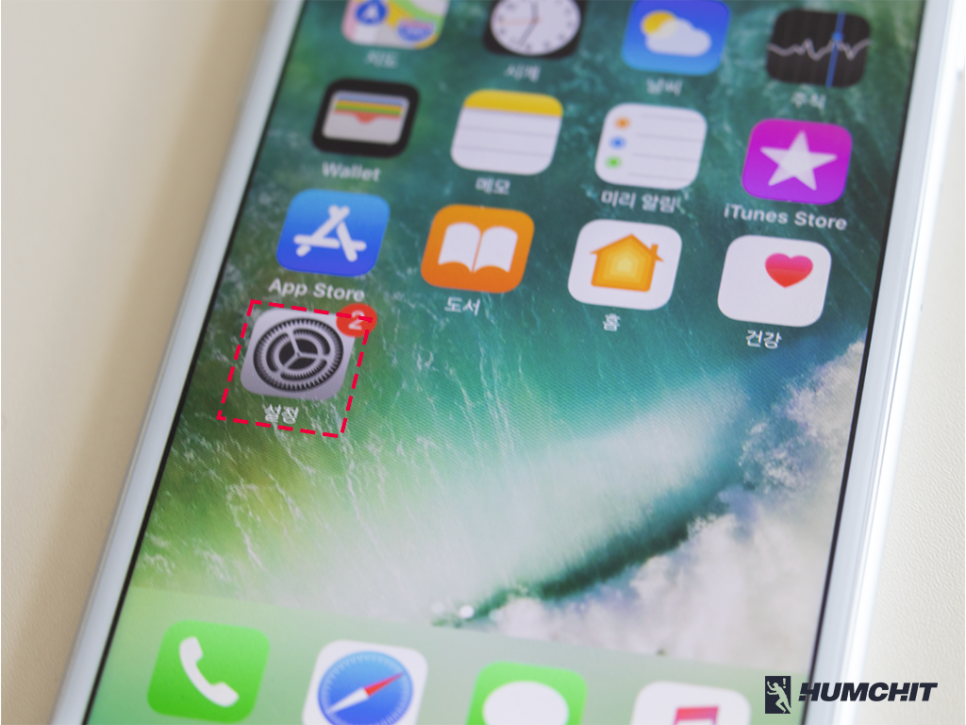
자녀가 사용하고 있는 아이폰의 홈 화면이나 서랍 등에서 [설정] 앱을 찾아 실행해주세요.

설정 앱을 실행하면 먼저 현재 아이폰에 로그인되어 있는 프로필을 확인할 수 있고 아래에서 와이파이, 블루투스 등 설정 항목을 확인할 수 있는데요.
여기서 조금만 아래쪽으로 내려보면 '방해금지 모드' 항목 바로 아래에 [스크린 타임]이 있는 것을 확인할 수 있습니다. 설정하고 싶은 경우, 이를 선택해주세요.
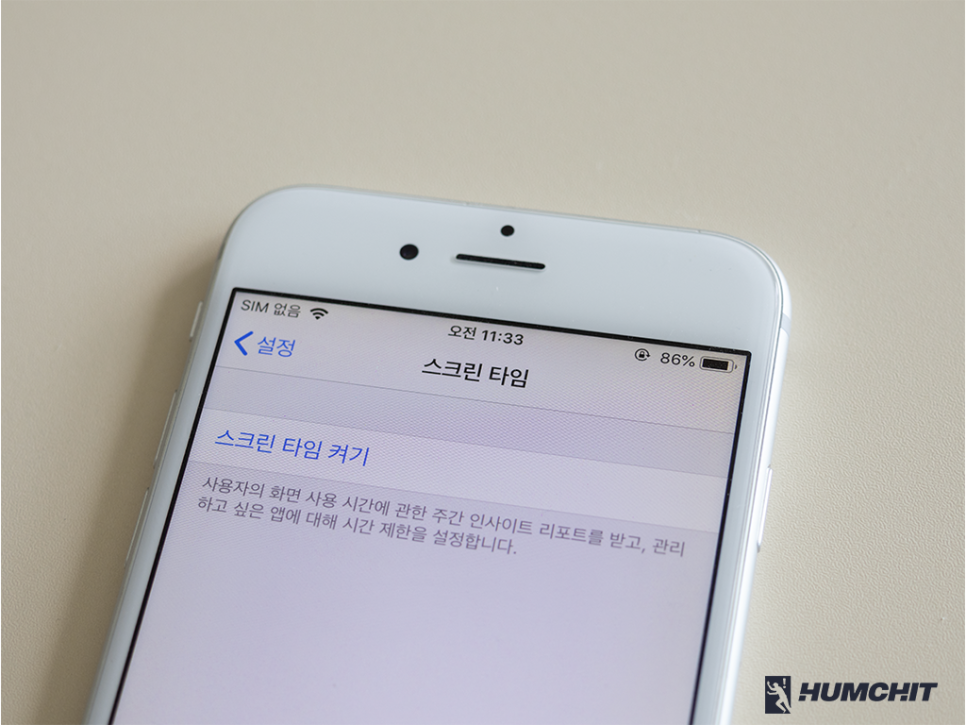
그러면 [스크린 타임 켜기] 항목이 있는 것을 알 수 있는데요. 이를 선택해주세요.
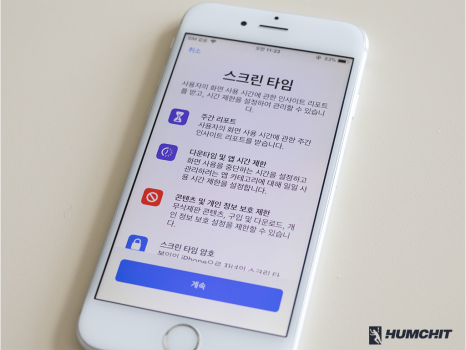
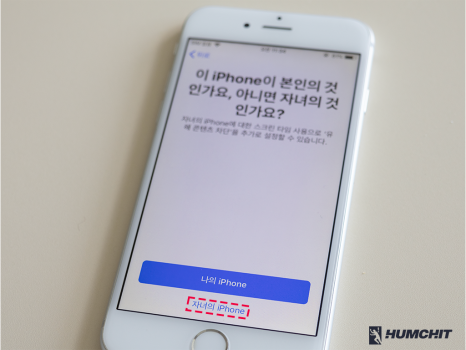
스크린 타임 켜기를 선택하면 해당 기능에 대한 내용을 확인할 수 있는데요. 내용을 확인한 다음, [계속]을 선택하면 아이폰이 누구의 것인지 확인하는 창이 뜨게 됩니다.
자녀가 사용하고 있는 아이폰이므로 아래에 있는 [자녀의 iphone]을 선택해주세요.
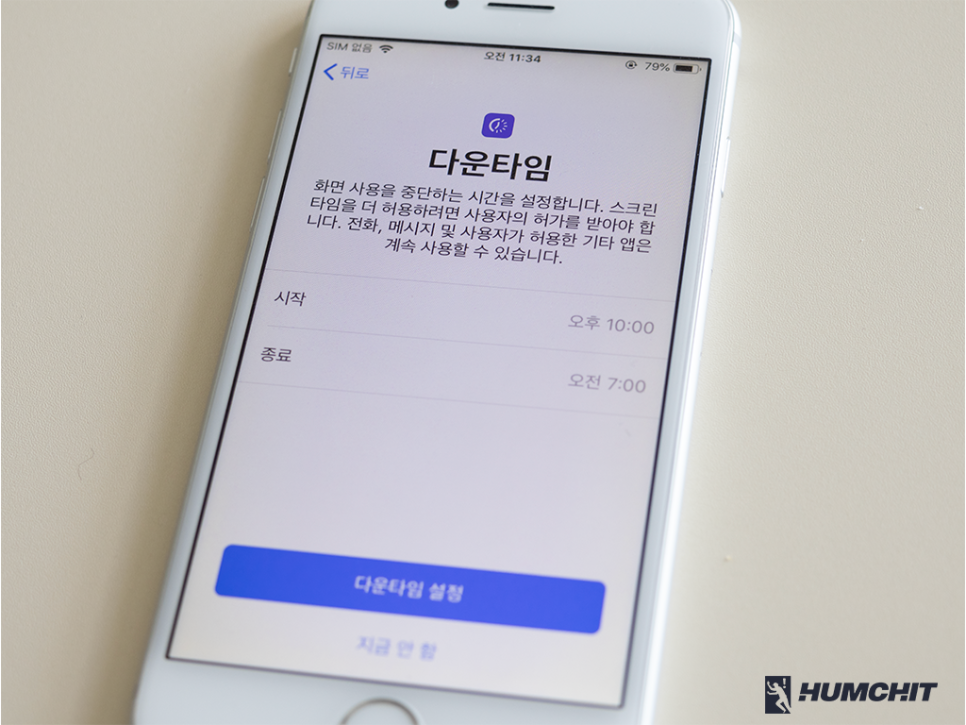
제일 먼저 다운타임에 대해서 설정할 수 있는데요. 다운타임은 설정한 시간 외에는 사용하지 못하도록 하는 기능입니다. 다만, 전화나 메세지 등을 포함한 일부 허용한 앱들은 설정한 시간과 관계 없이 사용이 가능합니다.
참고로 다운타임이 설정되어 있는 경우에는 앱 별로 시간 설정이 불가능하기 때문에 특정 앱에 대해서만 사용 시간을 제한하고 싶다면, 설정하지 않는 것을 추천합니다.
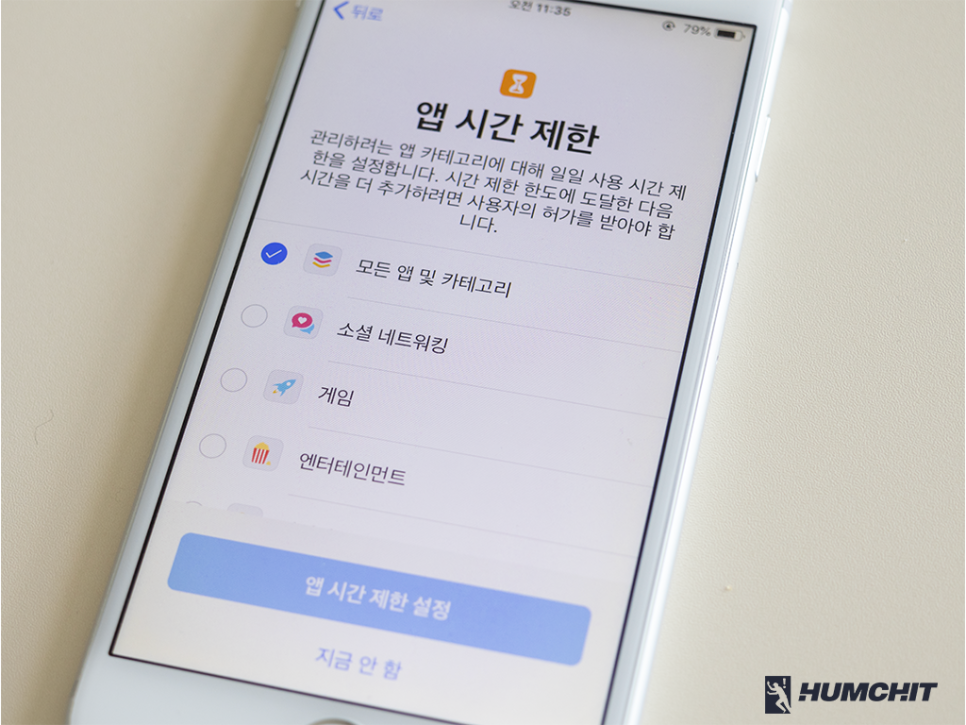
다음 단계에서는 앱 별 시간 제한에 대해 설정이 가능한데요. 특정 카테고리에 해당하는 모든 앱들이나 카테고리 내 앱 별로 사용 시간을 제한할 수 있습니다. 다만, 해당 화면에서는 설정이 불가능하기 때문에 우선은 [지금 안 함]을 선택해주세요.
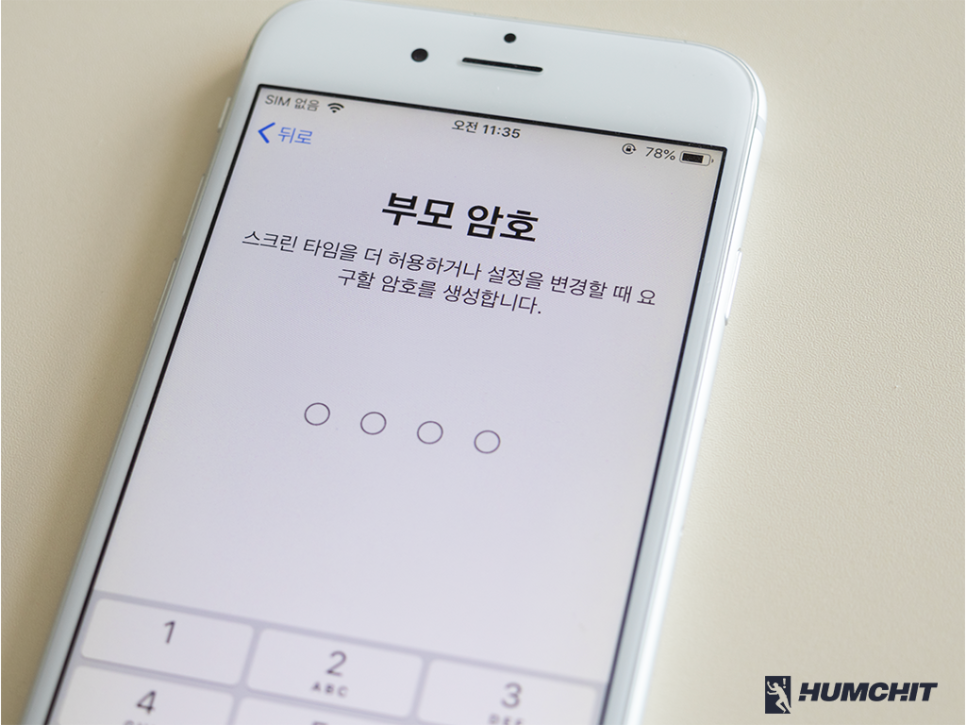
다음 단계에서는 스크린 타임 설정에 필요한 암호를 설정해야 하는데요. 4자리 암호를 두 번 입력하면 설정이 완료됩니다.
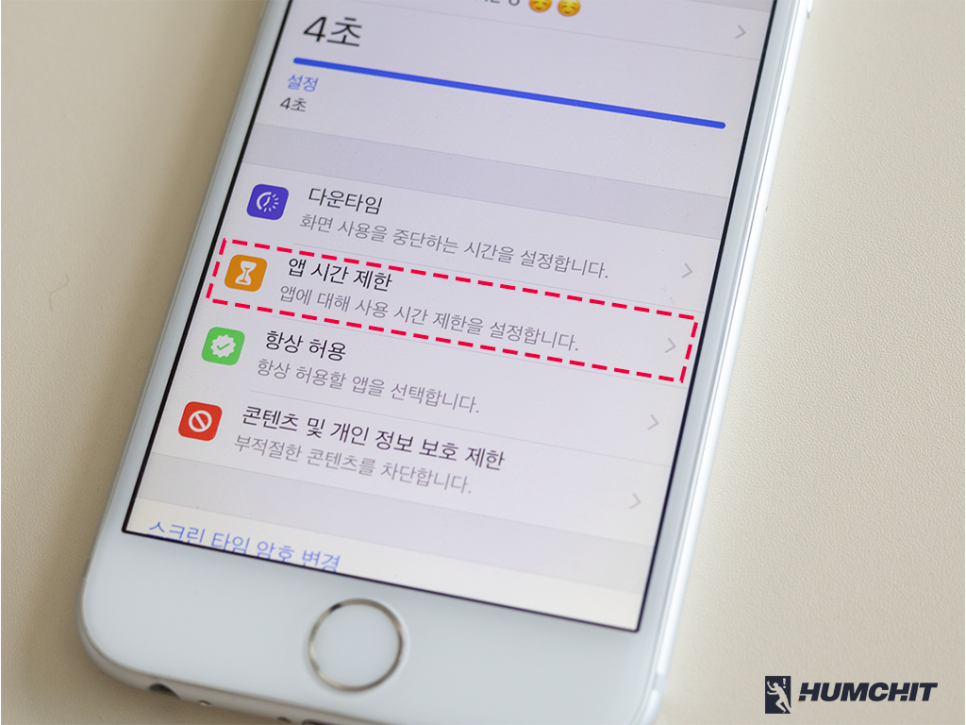
암호 설정까지 완료되면 스크린타임 기능이 활성화되며 그래프를 통해서 앱별로 사용한 시간을 확인할 수 있습니다.
또한, 아래에서 몇 가지 설정이 가능한데요. 여기서 두 번째 항목인 [앱 시간 제한]을 선택하면, 앞에서 설정하지 못했던 앱 카테고리, 또는 특정 앱 별로 사용 시간을 제한할 수 있습니다.

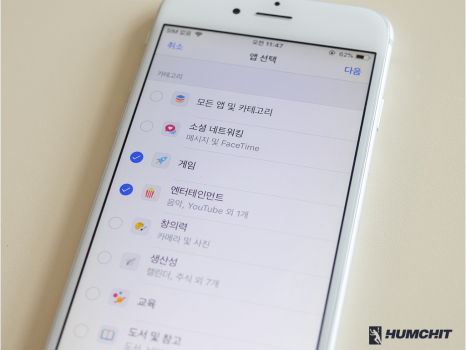
[시간 제한 추가]를 선택한 다음, 카테고리나 카테고리에 속한 앱을 선택한 다음, 우측 상단의 [다음]을 선택해주세요.
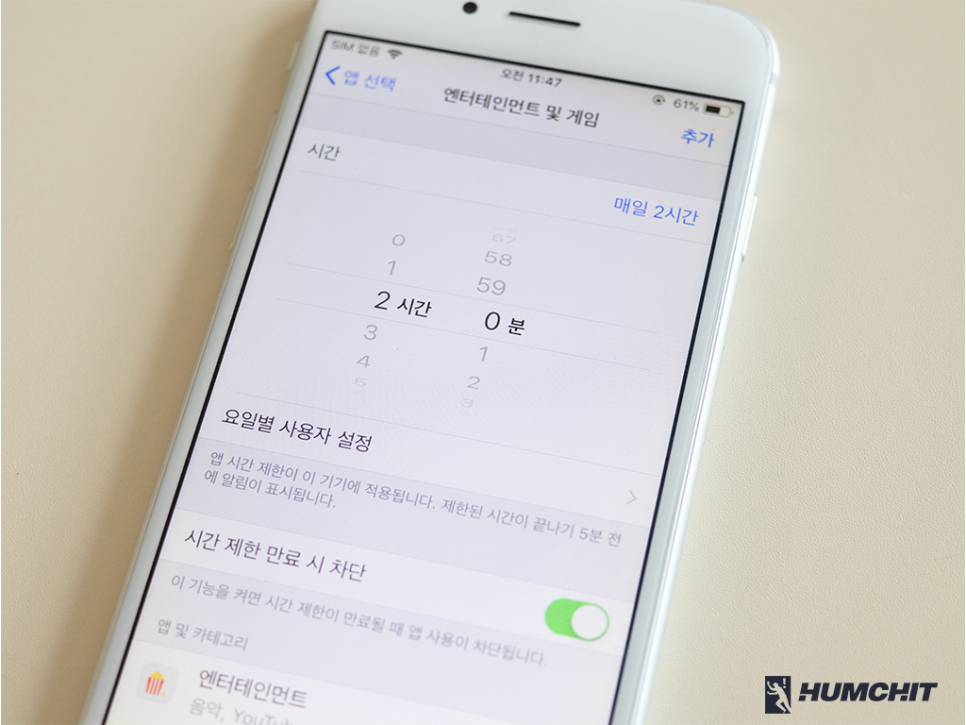
그러면 시간 설정이 가능한데요. 기본적으로는 매일 설정한 시간 동안만 앱 사용이 가능하지만 원하는 경우, 요일별로 시간을 다르게 설정할 수도 있습니다.
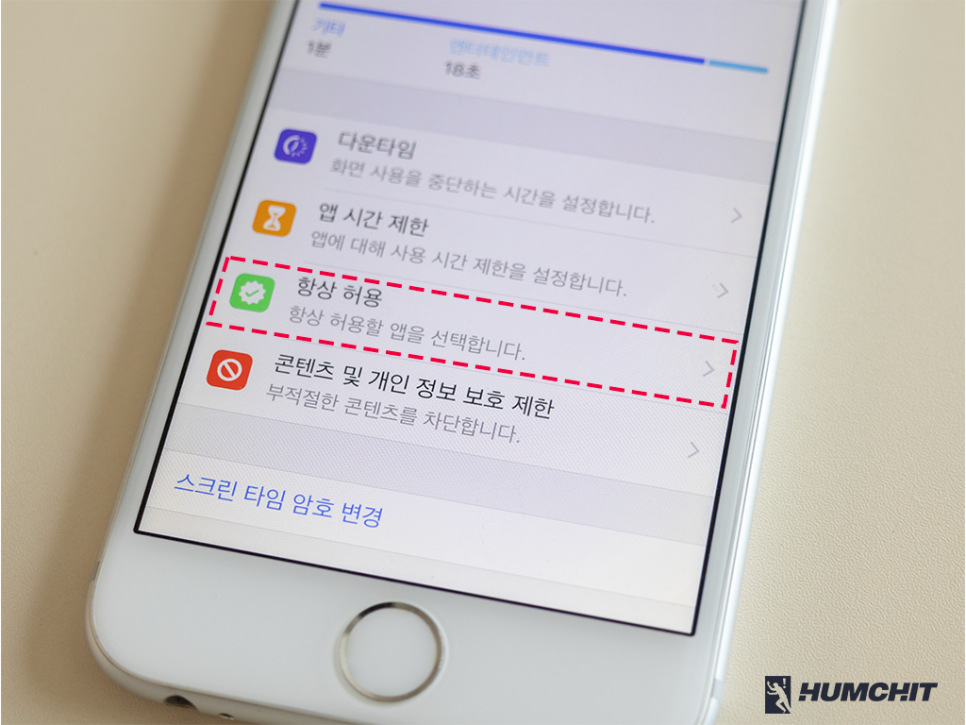
앱 시간 제한 아래에 있는 [항상 허용] 항목에서는 시간 제한과 상관 없이 항상 사용할 수 있는 앱을 설정할 수 있는데요.
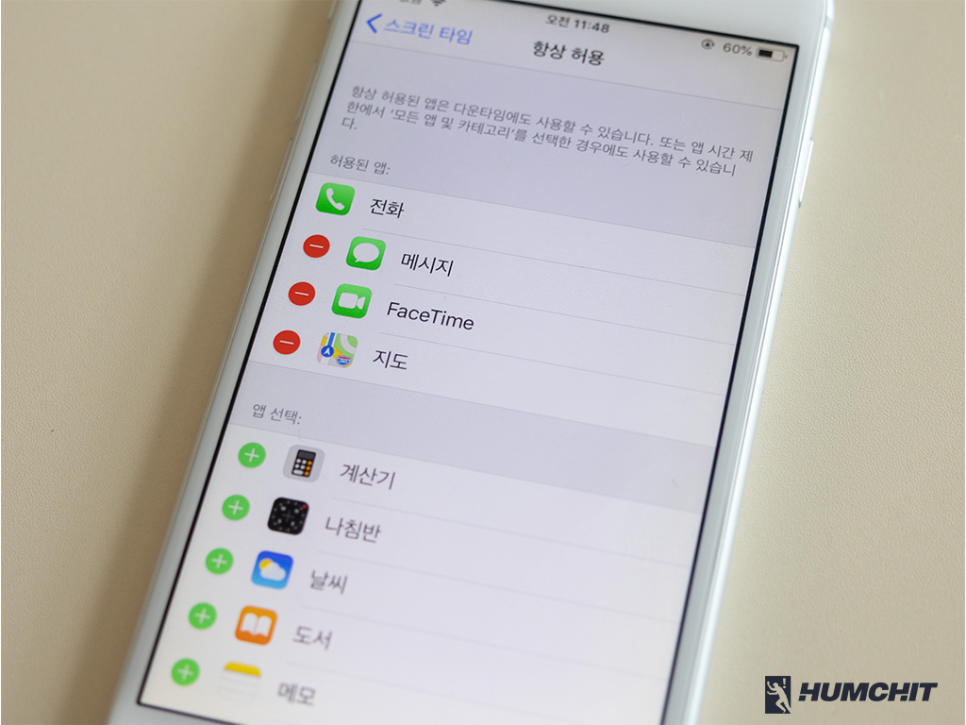
기본적으로 전화와 메세지, 페이스타임 등의 기능이 허용되어 있으며, 원하는 경우, 이러한 앱들을 빼거나 허용되어 있지 않는 앱 목록에서 앱 아이콘 옆에 있는 [+ 아이콘]을 선택하여 허용 목록에 추가할 수도 있습니다.
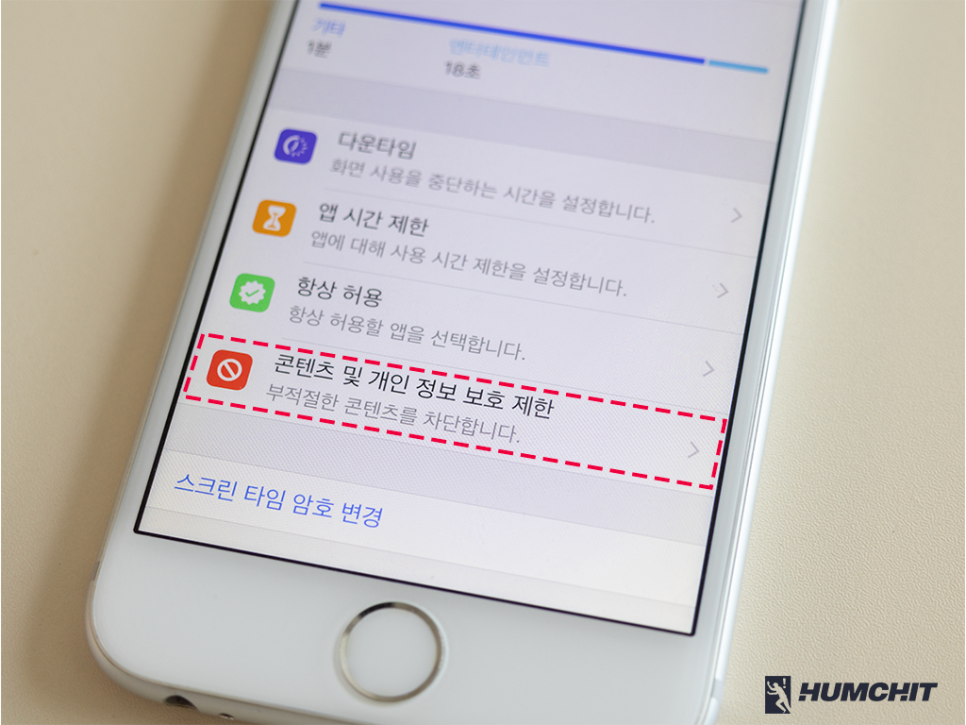
[콘텐츠 및 개인 정보 보호 제한]에서는 콘텐츠 차단과 관련된 설정이 가능한데요.
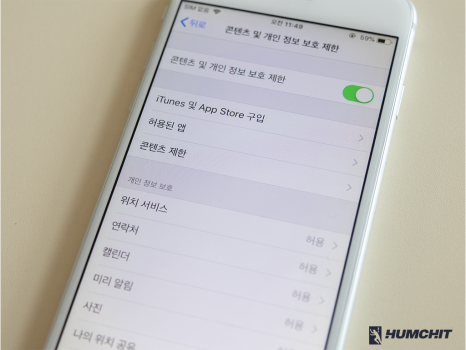
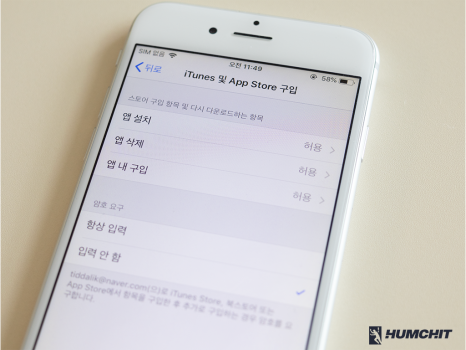
앱 설치나 삭제를 허용하거나 막을 수 있으며, 앱 내 구입 등 유료 콘텐츠 구매와 관련해서도 제한이 가능합니다.
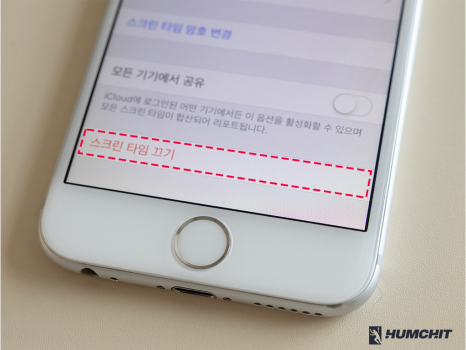
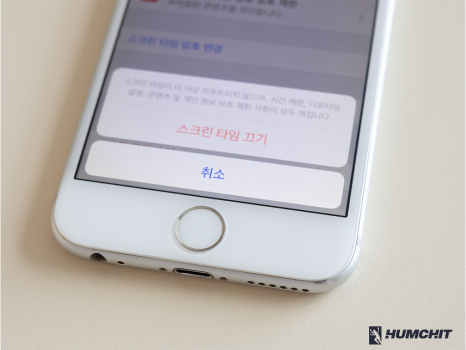
마지막으로 스크린타임 기능을 끄고 싶은 경우, 가장 아래에 있는 [스크린 타임 끄기]를 선택하면 해제가 완료됩니다.
지금까지 자녀의 아이폰에 스크린타임 기능을 설정하는 방법에 대해 알아봤습니다. 혹여나 우리 아이가 아이폰을 오래 사용하거나 유해한 콘텐츠에 노출되지 않을까 걱정된다면 설정해서 사용해보시길 바랄게요.
긴 글 읽어주셔서 감사하며 다음에도 알차고 유익한 정보로 찾아뵙겠습니다. 감사합니다 :)