아이폰 잠금화면 위젯 캘린더 설정 방법 정리
아이폰 잠금화면 위젯 캘린더 설정 방법 정리
글/사진 : 유심공주

가끔 구성해 놓은 애플 생태계를 모두 버리고 갤럭시로 갈아탈까? 라는 충동이 들 때가 있다. 예를 들면 오작동하는 키보드 어플, 지갑을 들고 다녀야 하는 불편함, 통화 녹음이 안되는 점 등 많다. 그럴 때 마다 '굳이 아이폰을 써야 하나?' 라는 회의감이 밀려 오는데, 체제를 바꾸자니 드는 돈이 이만 저만이 아니다. 그나마 잠금 화면에 달력을 띄울 수 있게 됐다는 것을 위안 삼아야 하나 싶다. 이번 포스팅에서는 아이폰 잠금화면 위젯 캘린더 설정 방법 정리해 보려 한다.
1. Widgetsmite 설치 및 초기 설정
2. 아이폰 잠금화면 위젯 캘린더 설정 방법
1. Widgetsmith 설치 및 초기 설정

먼저 준비물을 소개해야 할 것 같다. 거창해 보이지만 그리 대단한 것도 아니다. iOS 자체 기능으로는 달력을 잠금 화면에 띄울 수 없다. 따라서 외부 앱의 도움이 필요하다.
1) App Store 실행하기
2) Widget 이라고 검색하기
3) Widgetsmith(위젯스미스) 설치하기
외부 앱의 이름이 위젯스미스다. 네이밍 자체가 한글로 되어 있지 않으니, 귀찮더라도 영어로 서치해야 한다.

1) 위젯스미스 실행하기
2) 스크롤을 내려 Lock Screen 선택
3) 아래의 Add Rectangular Widget 고르기
4) 마음에 드는 캘린더 모양 선택하기
iOS 내에서 지원하지 않는 모양을 지정해 주는 앱이다. 따라서 앱 안에서 기본 설정을 위와 같이 해 주어야 한다.

직역하면 직사각형 위젯 등록 정도가 되려나? 프레임이 있는 모양 중에서 캘린더를 골라 볼 것이다.

Month 모양이 마음에 든다. 조금 작긴 하지만 충분히 달력 역할을 할 수 있을 것 같다.
2. 아이폰 잠금화면 위젯 캘린더 설정 방법
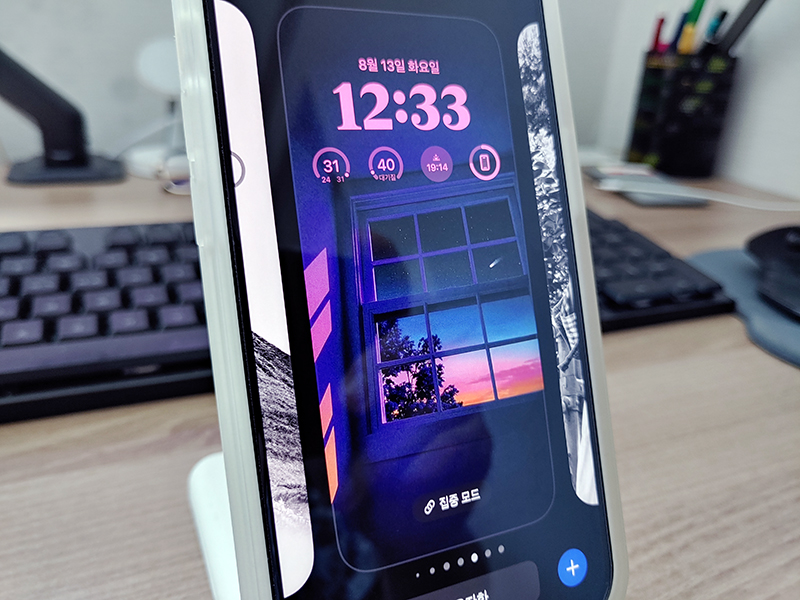
이제 늘 하던대로 잠금화면에 Widget을 등록해 주면 된다.
1) 잠금 화면의 빈공간 꾹 누르고 있기
2) 락 스크린 선택
3) 위젯 추가 누르기
4) Widgetsmite 항목 선택
5) 끌어다 놓기 - 달력이 나타나지 않으면 두 번 터치하기
6) 저장 및 완료
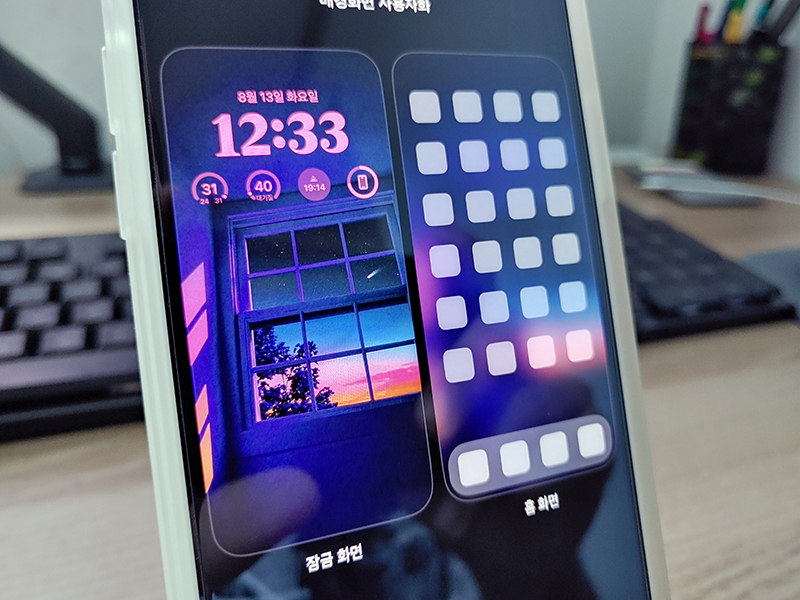
락 스크린을 선택하자.
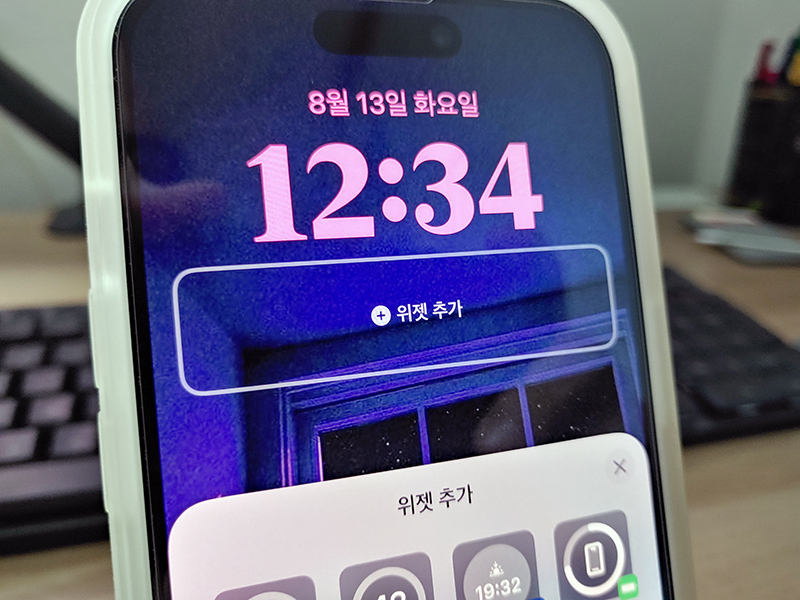

추가 항목을 선택하면 외부 앱을 선택할 수 있는데 그 중에서 위젯스미스를 고르면 된다.

끌어다 놓기를 한 후 캘린더 모양이 나타나지 않을 경우 위젯을 두 번 터치한다. 이후 나타나는 화면에서 항목을 고르면 짠 하고 나타날 것이다.
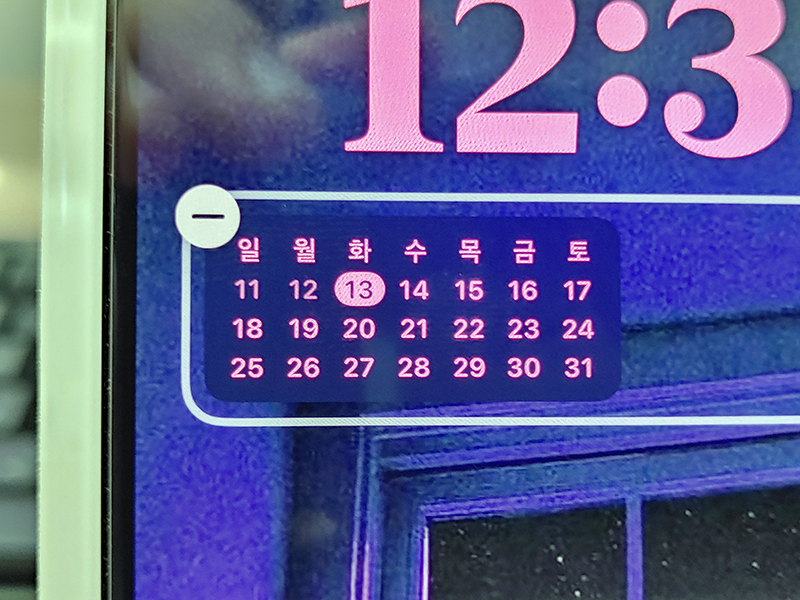
이렇게 표시됐다면 정상이다.

차근차근 따라하면 이렇게 크기는 작지만 훌륭히 캘린더 역할을 해 주는 Widget이 만들어 진다. 자, 여기까지 아이폰 잠금화면 위젯 캘린더 설정 방법 정리해 보았다. 도움이 되었길 바라며 글 마친다.