아이폰 잠금화면 1편 :: ios17 위젯 꾸미기 (달력, 메모, 날씨, 배터리 등)
안녕하세요 :)
오늘 아이폰 잠금화면 꾸미는 방법을
알려 드릴게요~~!
날씨, 기온, 달력, 메모, 배터리 사용량,
애니메이션, 캐릭터 이미지 넣기 등
어렵지 않으니 천천히 따라 해 보세요 ?

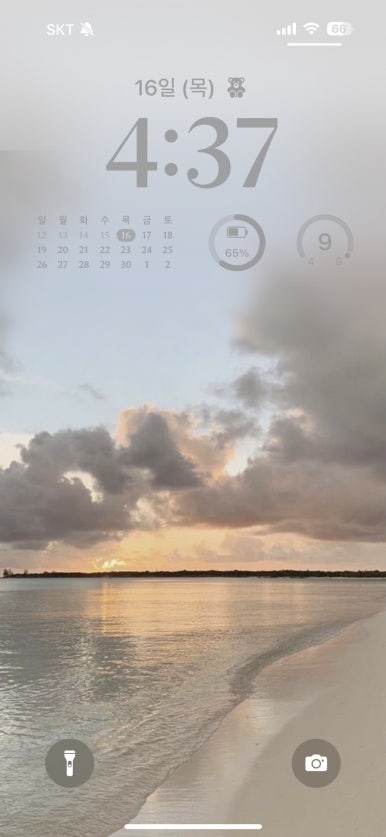
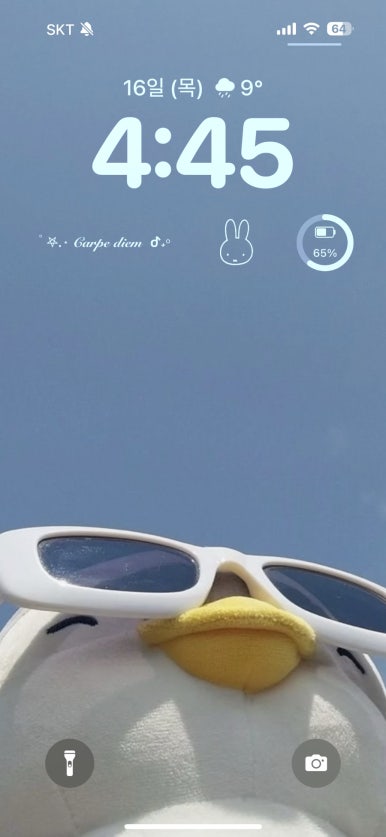
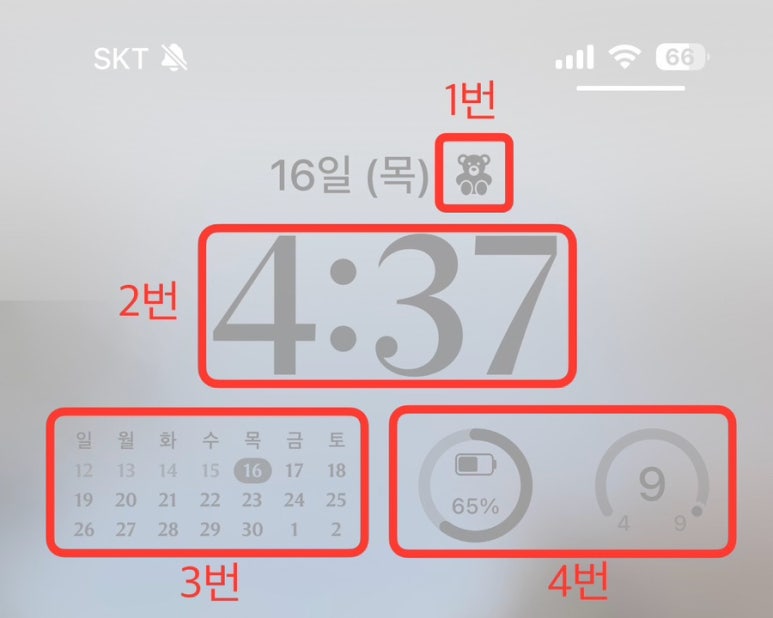
1편
1번 - 위젯스미스로 이모티콘 넣기
2번 - 시계 폰트 바꾸기
3번 - 위젯스미스로 달력 위젯 넣기
4번 - (하단)배터리/ 날씨 위젯 꺼내기
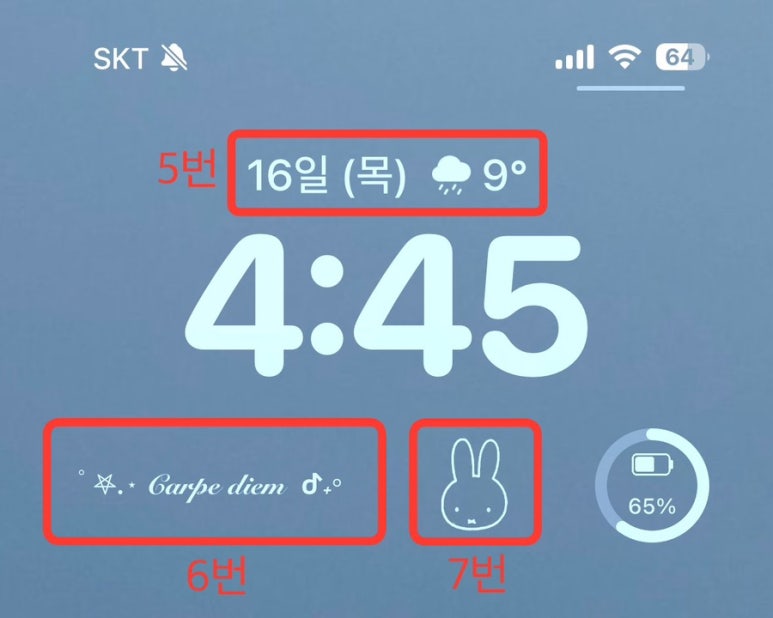
2편
5번 - (상단) 날짜/ 온도 위젯 꺼내기
6번 - 잠금화면 글씨 넣기
7번 - 잠금화면 이미지 넣기
ios16버전 업데이트 이후로
잠금화면 위젯을 꾸밀 수 있게 되었는데요!
다양한 방식으로 꾸밀 수 있다는 걸
보여드리기 위해 두 가지 컨셉을 잡고
잠금화면을 만들어 봤어요.
잠금화면 이미지 바꾸는 방법은
아래 링크를 걸어두었으니
참고해 주세요?
⬇️⬇️⬇️바로 가기⬇️⬇️⬇️
안녕하세요 -! 오늘은 아이폰 기본 배경화면 꾸미는 방법을 설명 해 드릴게요~~? 이미 많은 분들이 알고...
m.blog.korea-iphone.com
1번- Widgetsmith 로 이모티콘 넣기
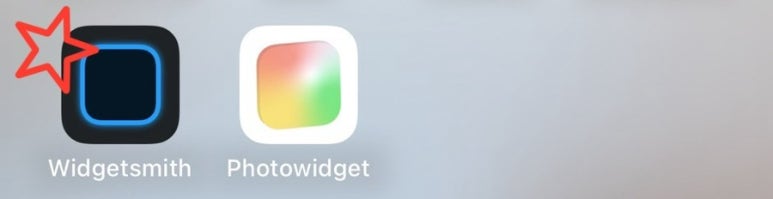
위젯스미스를 사용하여
잠금화면에 이모티콘 넣는 방법을
알려 드릴게요!
우선 어플을 설치해 주신 후
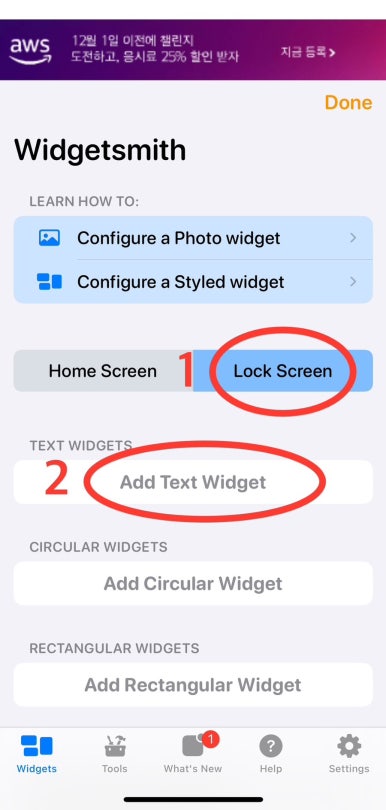
Lock Screen -> Add text Widget 을
눌러 새로운 텍스트 위젯을 생성해 줍니다!
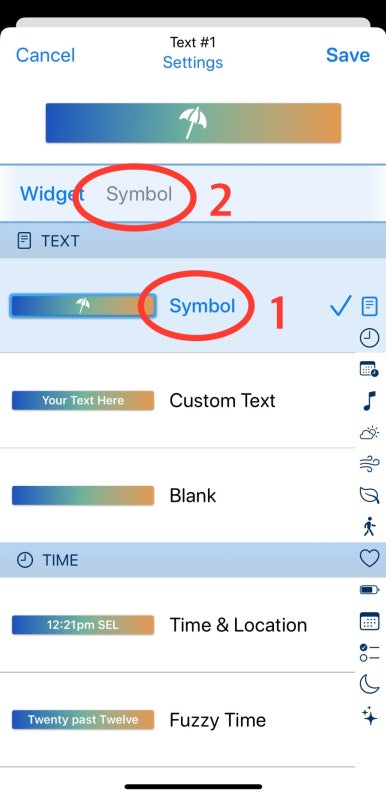
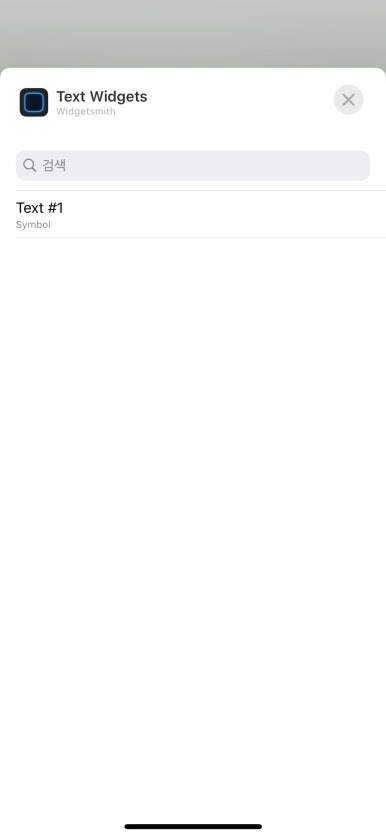
Custom Text -> Symbol -> Symbol 카테고리 선택
처음 생성하셨을 땐 커스텀 텍스트로
되어 있으실 텐데 커스텀에서 심벌로
바꿔 주신 후 상단에 심벌을 눌러
원하는 이미지를 선택해 주세요.

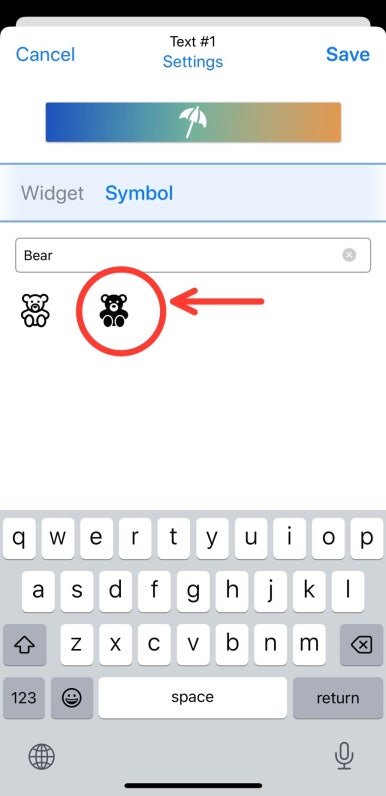
원하는 이모티콘을 검색해 주신 후
선택해 주시면 됩니다~!
(저는 곰돌이 이모티콘 선택)
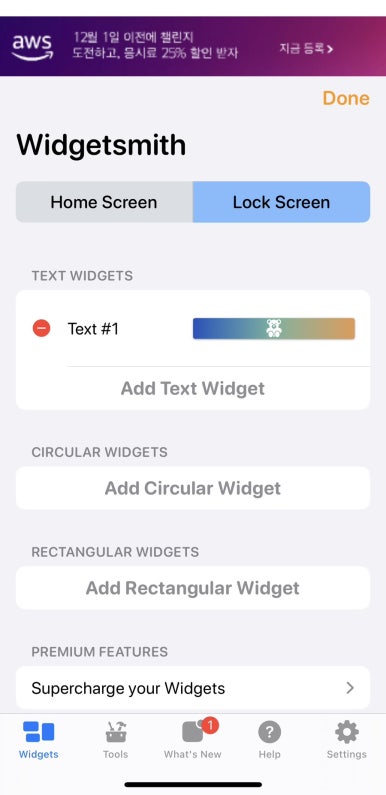
텍스트 위젯에 곰돌이 이모티콘이
생성된 걸 확인하실 수 있어요!
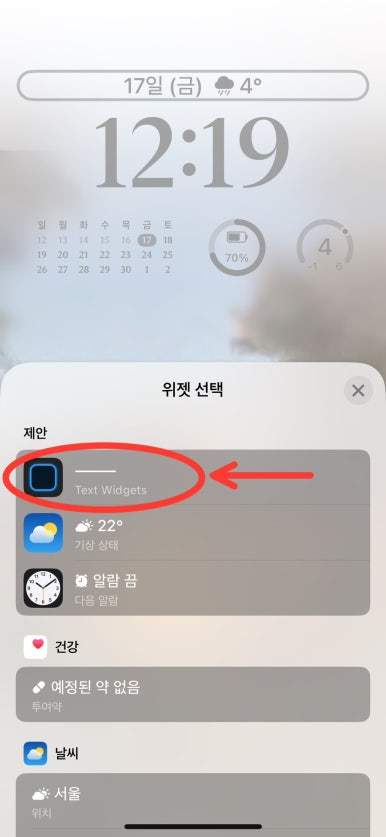
다시 배경화면으로 돌아오셔서
상단에 위젯스미스를 선택해 주시면 끝이랍니다~
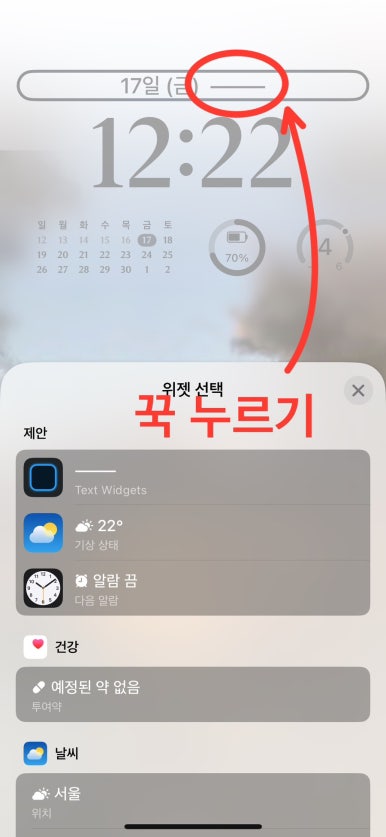
만약! 사진처럼 곰돌이 이모티콘이 안 뜬다면!
바 부분을 꾹 눌러 변경해 주시면 된답니다.
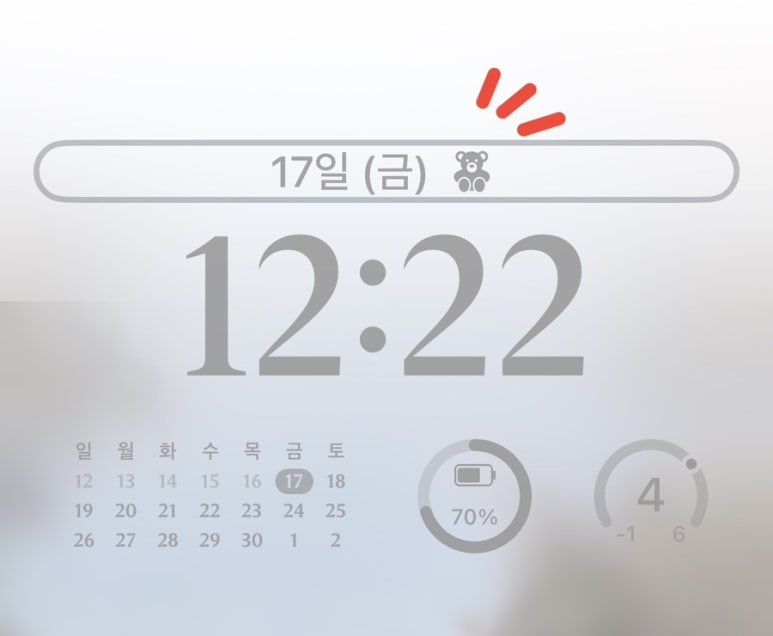
짜잔~ 참 쉽죠!?

2번 - 시계 폰트 바꾸기
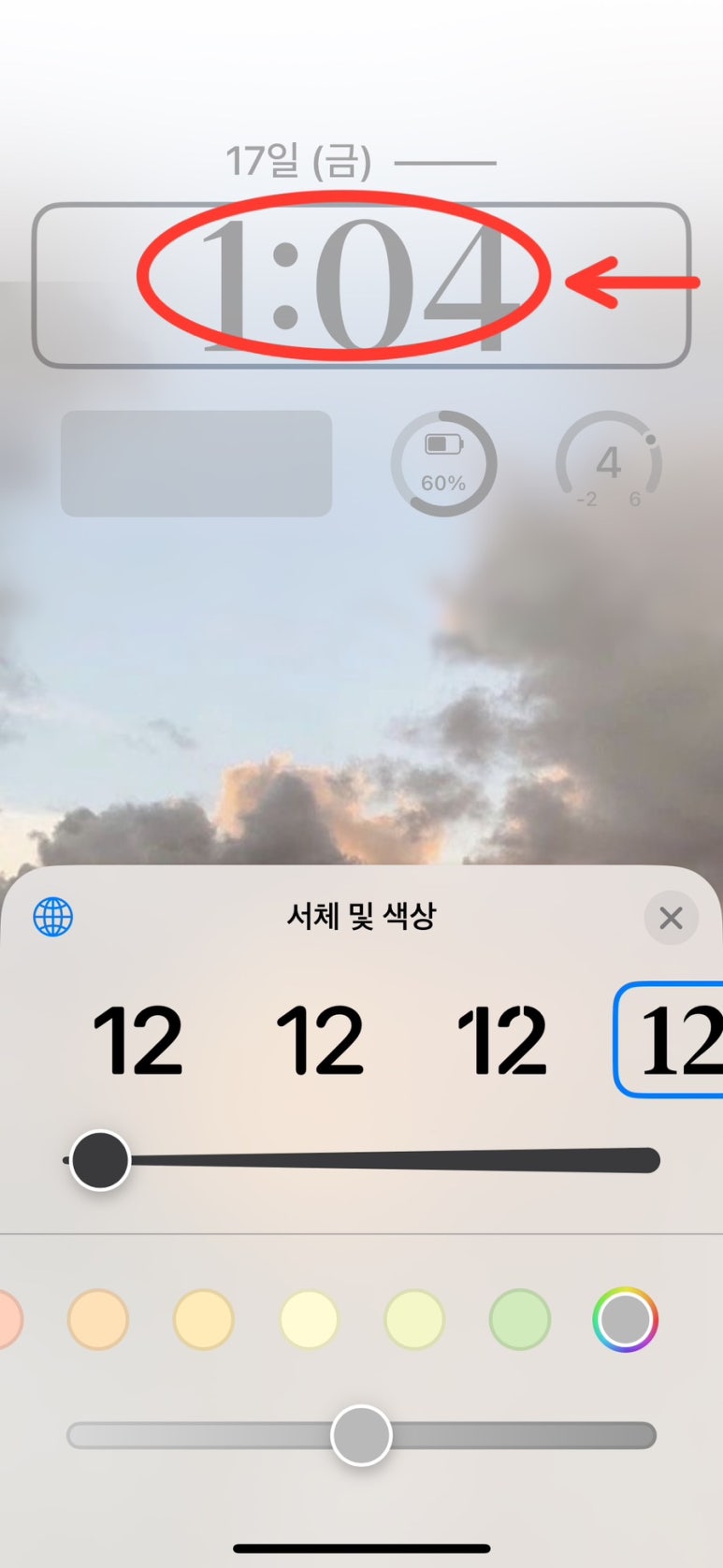
시계를 눌러 서체 및 색상을
변경하실 수 있답니다!
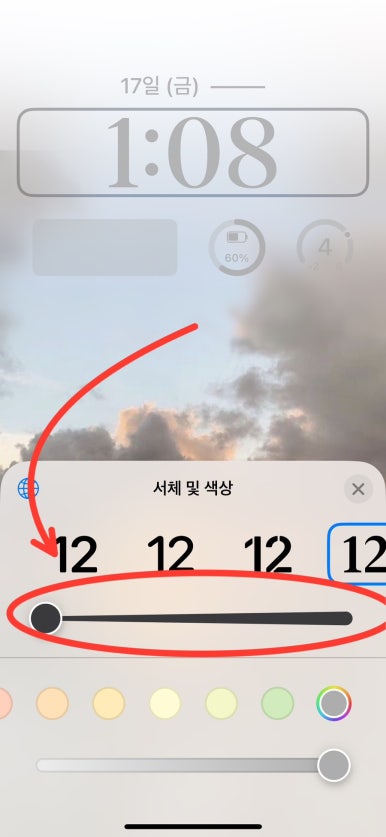
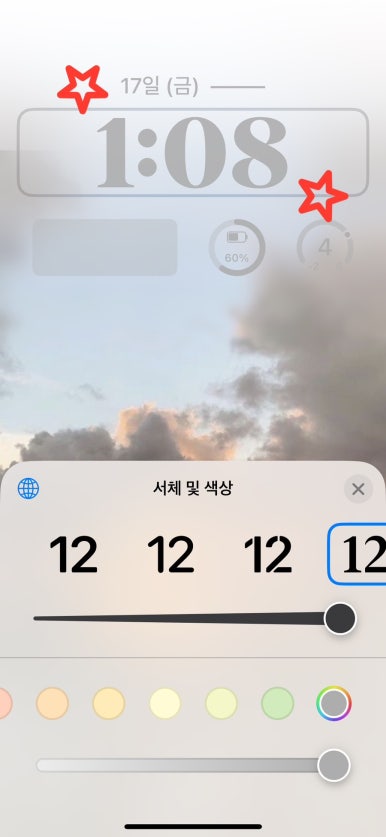
스타일에 따라 서체를 고르실 수 있습니다.
귀여운 느낌을 원하신다면
모서리가 동글동글한 서체를 추천드리고
고전적이면서 아날로그 느낌을 원하신다면
*세리프가 있는 서체를 선택해 주세요!
*세리프- 활자 끝부분에 붙은 돌기
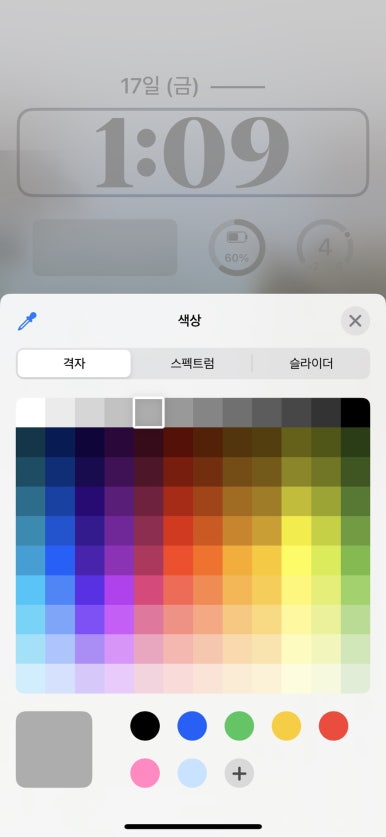
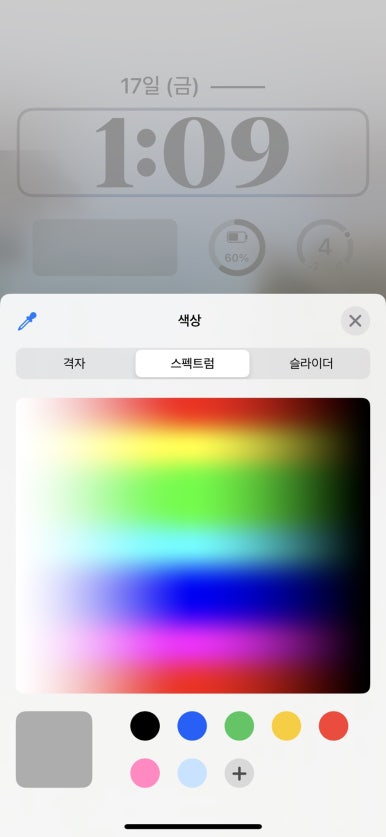
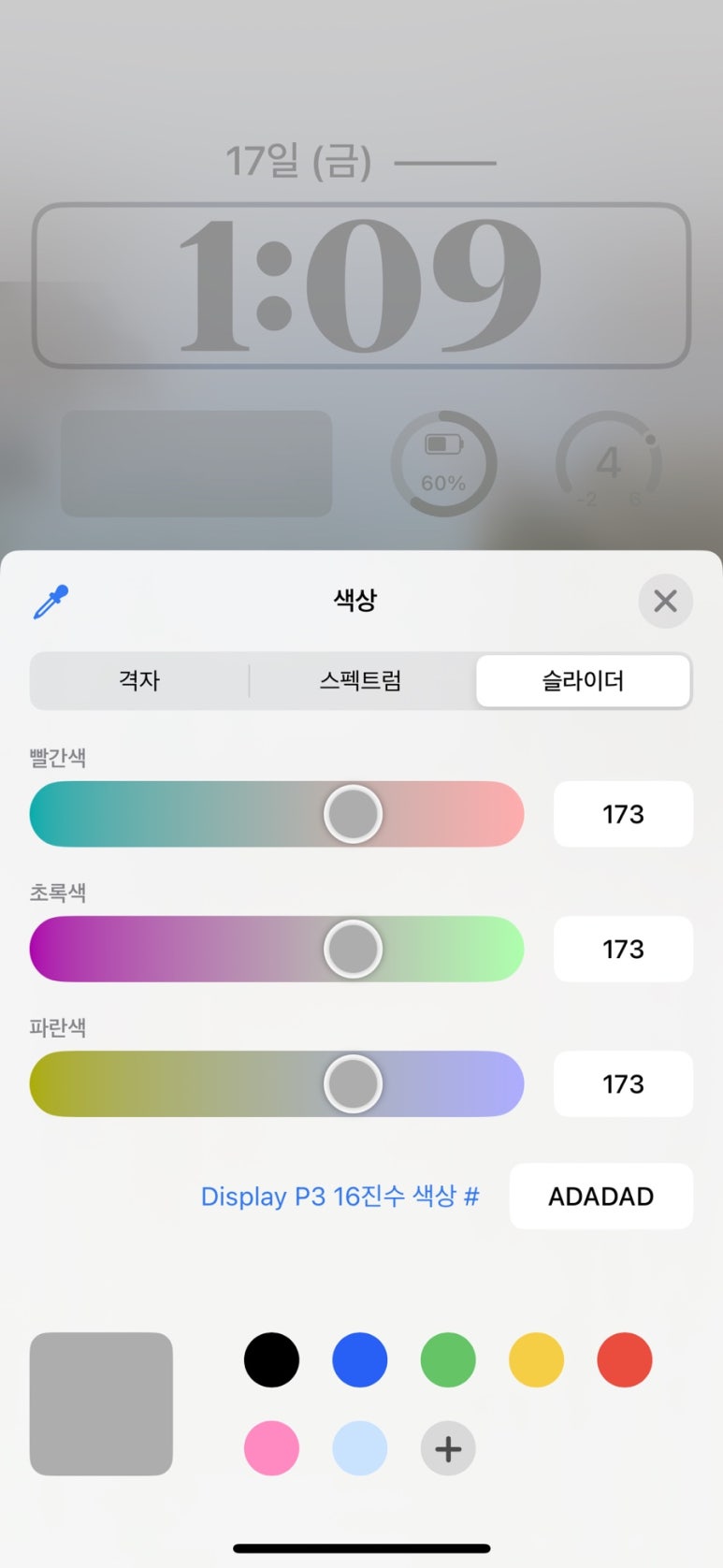
격자 / 스펙트럼 / 슬라이더 등
다양하고 미세한 색상 조절이 가능해
다양한 색 연출이 가능해요!
3번 - Widgetsmith 로 달력 넣기
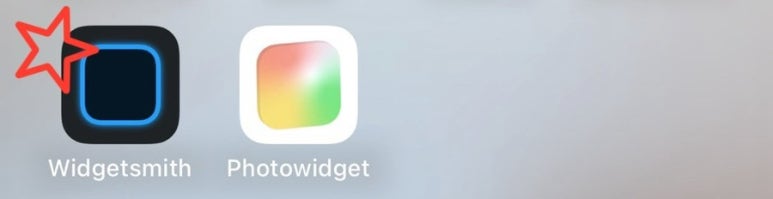
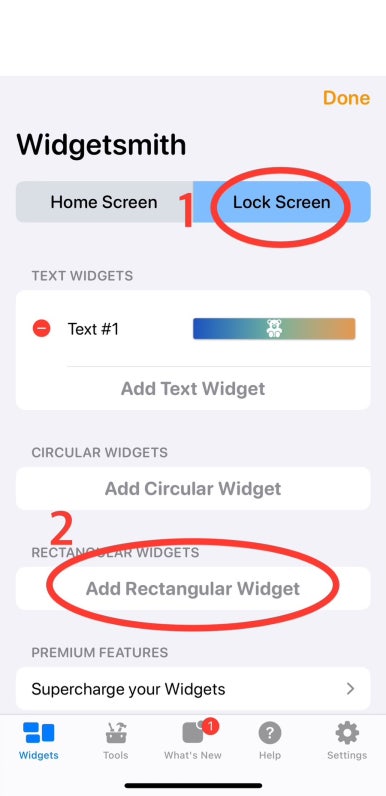
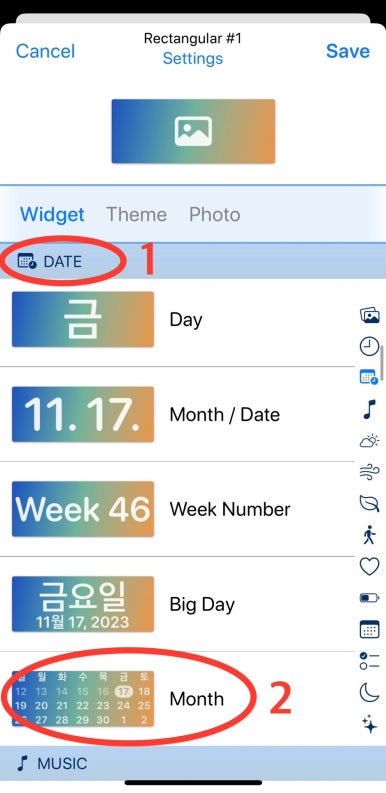
위젯스미스 어플을 들어가 주신 후
Lock Screen -> Add Rectangular Widget
-> DATE -> Month
달력 아이콘을 생성해 주세요!
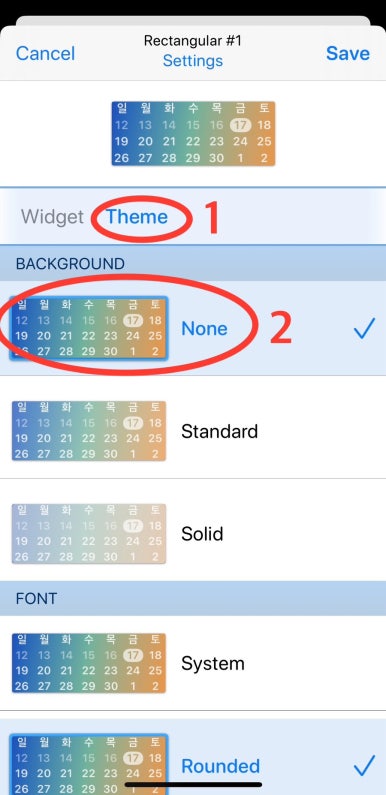
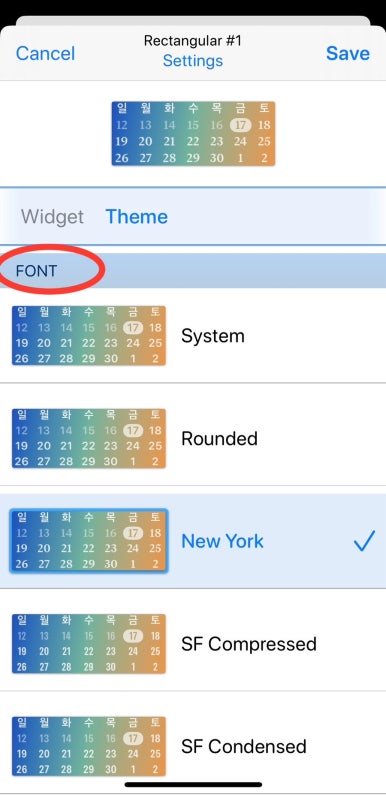
Theme -> Background -> None
배경의 투명도를 설정해 주시고
아래로 스크롤 내리시면
폰트 변경도 가능하답니다~~
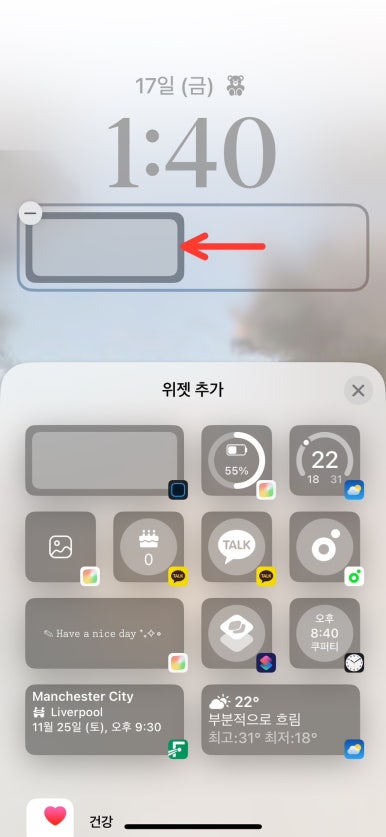
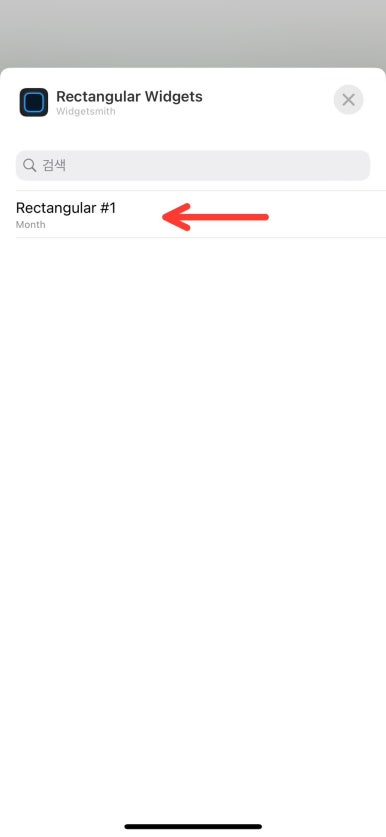
잠금화면에서 위젯스미스 위젯을 추가
생성된 위젯을 꾹 눌러
아까 추가한 달력을 넣어주세요!
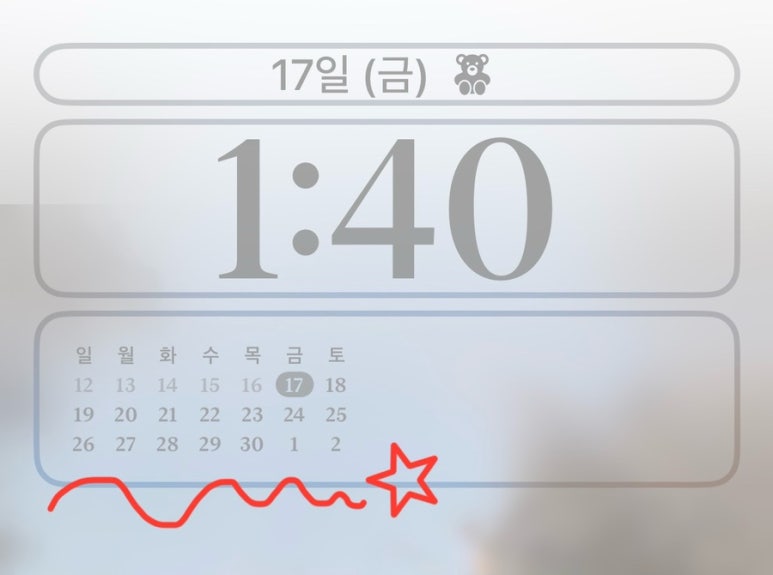
짜잔~~✨️
기본 캘린더로 설정하면
전체 달력이 나오지 않아요,
따로 어플을 사용하여
추가해 주셔야 한답니다!!
4번 - 배터리 / 기온 위젯 꺼내기
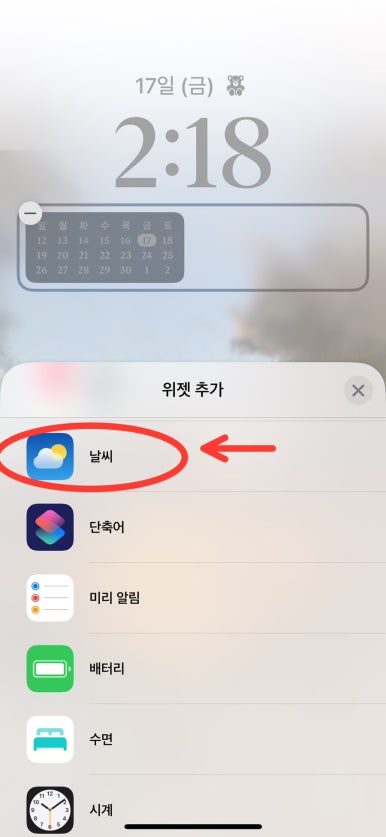
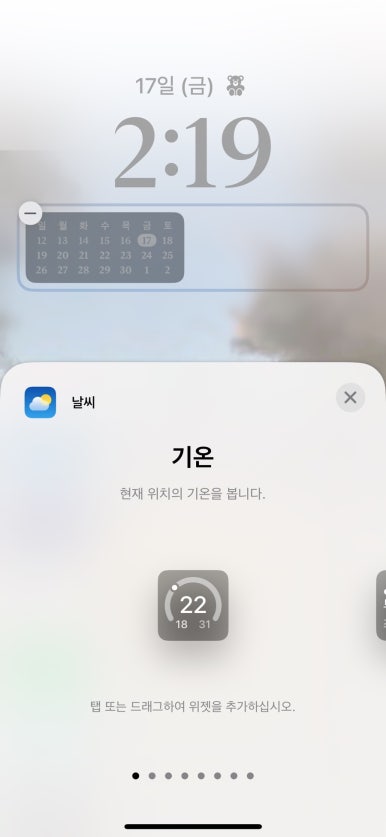
잠금 화면에서 하단 부분을 눌러
날씨 -> 기온을 추가해 주시면 된답니다.
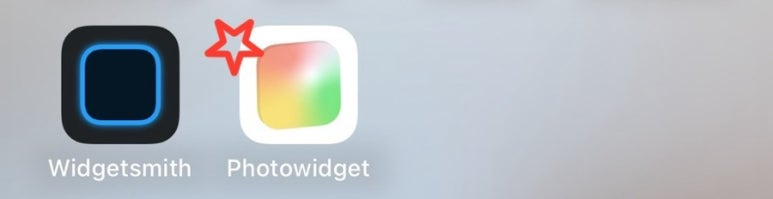
배터리 잔량을 표시하는 위젯은
Photowidget 어플을 먼저 설치해 주세요.
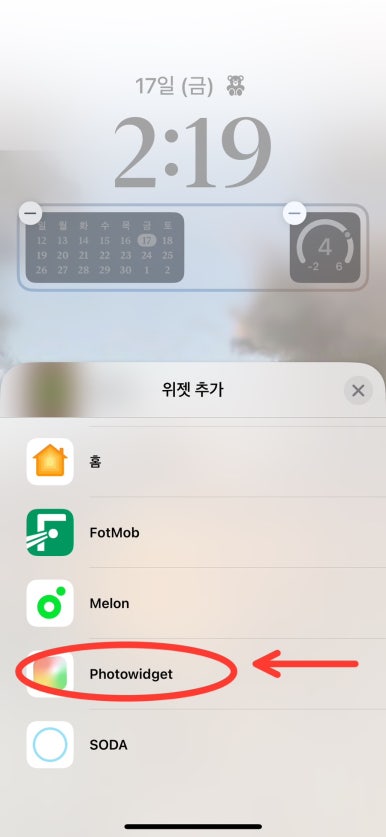
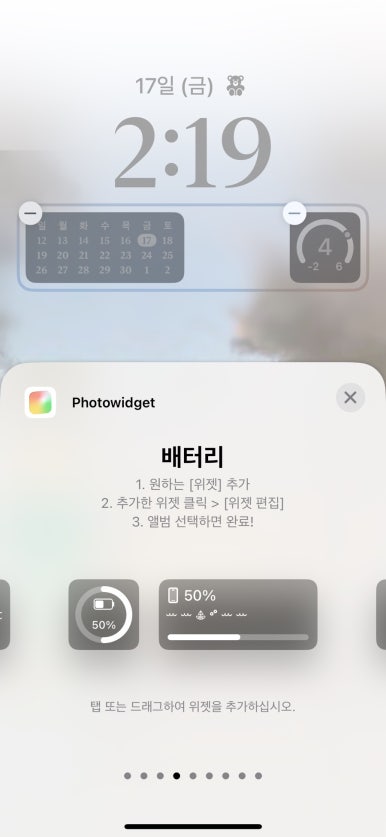
잠금화면 하단을 눌러 주신 후
포토위젯을 추가해 주세요!
Photowidget -> 배터리
선택해 주시면 됩니다 !
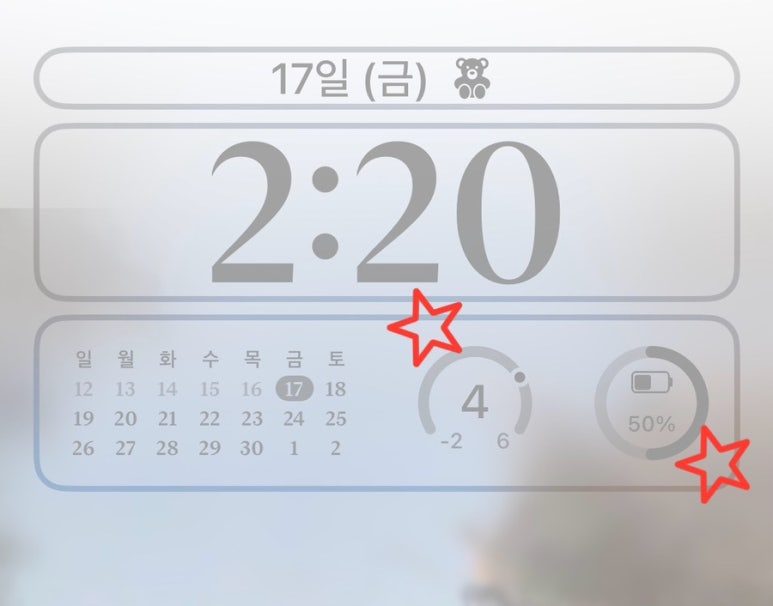
잠금화면에 기온과 배터리 잔량이
표시된 걸 확인하실 수 있답니다!
이렇게 잠금화면에 표시를 해 두면
어플을 눌러 들어가지 않더라도
중요한 정보들을 알 수 있으니
엄청 편해졌죠~?
글이 너무 길어지는 것 같아서
나머지는 2편에서
계속 설명해 드릴게요 ☺️?