아이폰 핫스팟 연결 설정 방법 비밀번호 변경 비번 확인
안녕하세요. it 전문가 신남입니다. 이번 글은 아이폰 핫스팟 연결 설정 방법 비밀번호 변경 비번 확인 하는법 을 준비해 봤습니다.
외부에서 인터넷 와이파이를 노트북에 연결하고 싶을 때 혹은 태블릿 pc에 연동하고 싶을 때, 사용할 수 있는 wi fi가 없어 당황스러우셨던 적이 있을 거예요.
이럴 때 이용할 수 있는 기능이 바로 아이폰 핫스팟 설정 으로, 테더링이라 부르는 기능인데, 가지고 있는 스마트폰을 하나의 와이파이 공유기로 설정하여 wifi를 이용할 수 없는 상황에서 iphone을 통해 인터넷을 사용할 수 있도록 만들 수 있거든요.
어떻게 하면 아이폰 핫스팟 비밀번호 설정 및 기존에 이미 한번 설정해놓으셨던 분들은 잊어버렸던 아이폰 핫스팟 비번 확인 을 어떻게 할 수 있는지 정리해 봤으니까요.
많은 분들에게 도움이 되길 바라며, 이번 글 시작해 보도록 할게요.
아이폰 핫스팟 연결 설정 방법
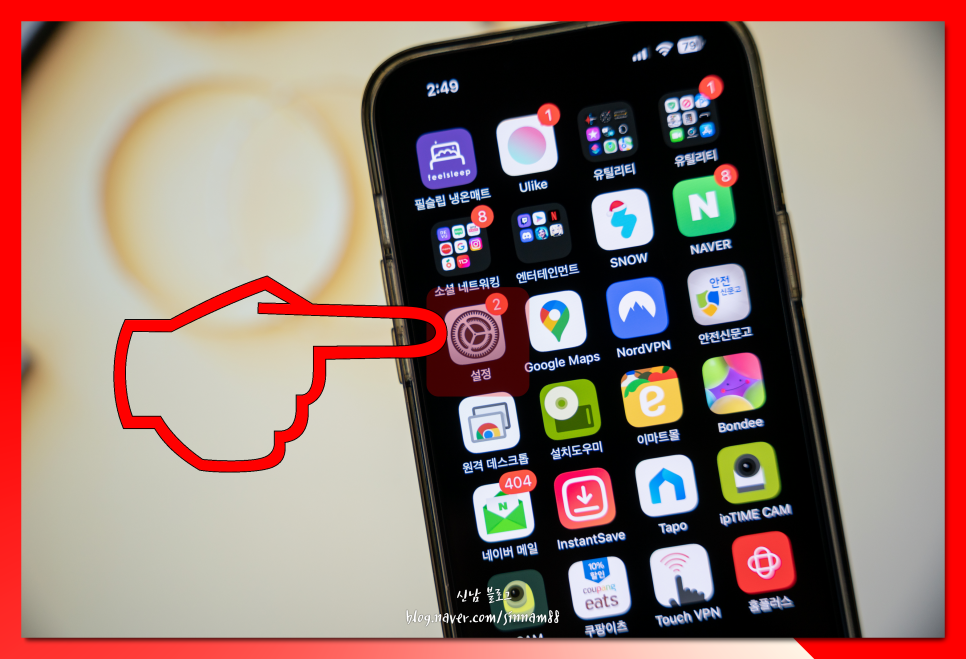
1. 먼저, 기본 앱 중 하나인 톱니바퀴 모양의 <설정>아이콘을 눌러 실행해 줍니다.

2. 하단 메뉴 중 <개인용 핫스팟>이라고 존재합니다. 해당 메뉴를 클릭해 주세요.
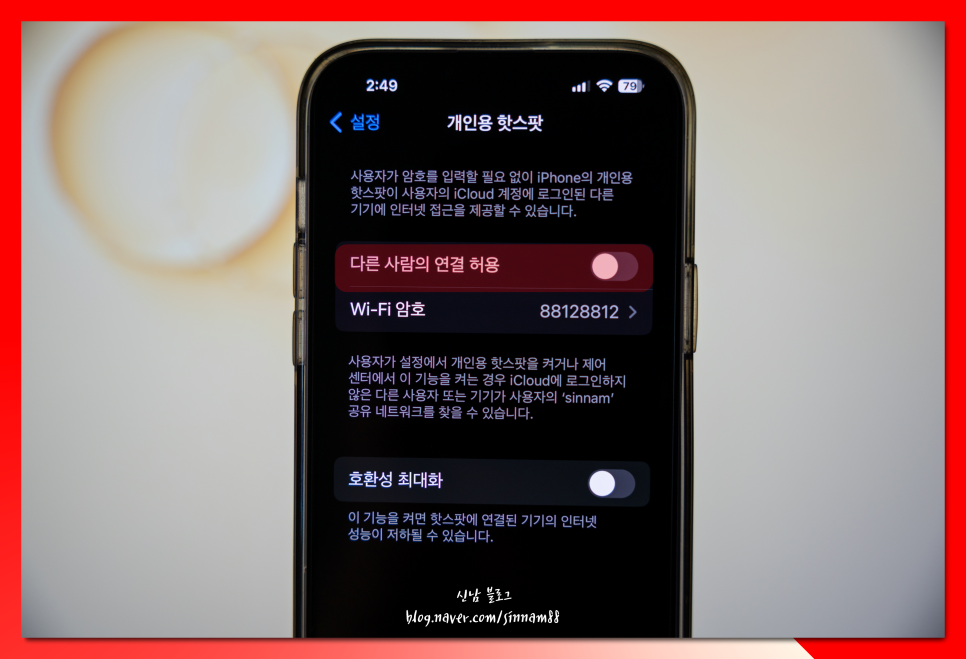
3. <다른 사람의 연결 허용>을 체크하면 저의 스마트폰으로 암호를 가지고 있는 사람이라면 누구나 접속하여 wifi를 이용할 수 있도록 설정할 수 있습니다.
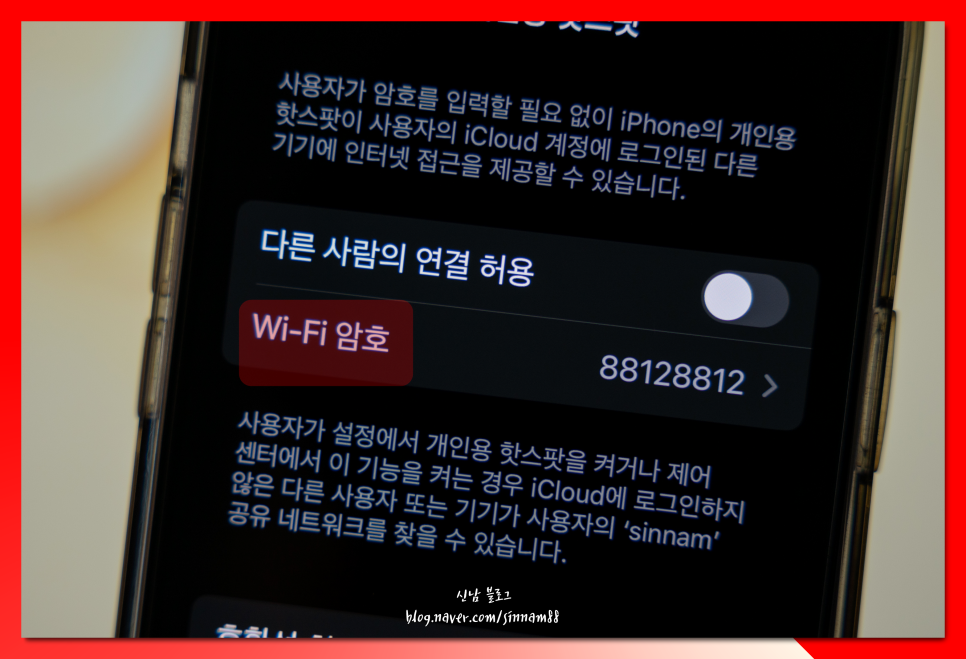
4. 이후, wifi 암호 항목을 클릭해 아이폰 핫스팟 비밀번호 변경 및 설정을 해주시면 됩니다.
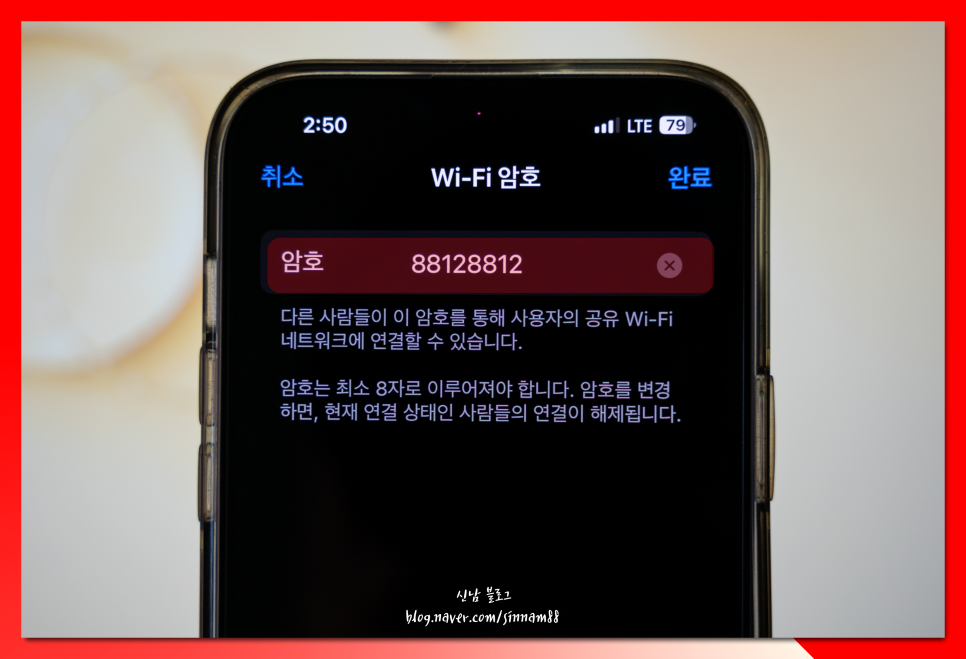
5. 암호는 최소 8글자로 숫자로만 만들어둬도 되고요.언제든 바꿀 수 있는데 주의할 점으로 바꾸게 되면 이전에 연결해놨던 기기들에선 wifi가 끊기게 됩니다.

6. 이후, 타인이 연결하고자 할 때에는 아이폰 핫스팟 비번 아래에 <계정 아이디>가 따옴표 아이콘 안에 적혀있거든요.
wifi를 켠 후 해당 이름에 연결 요청을 하시면 됩니다.
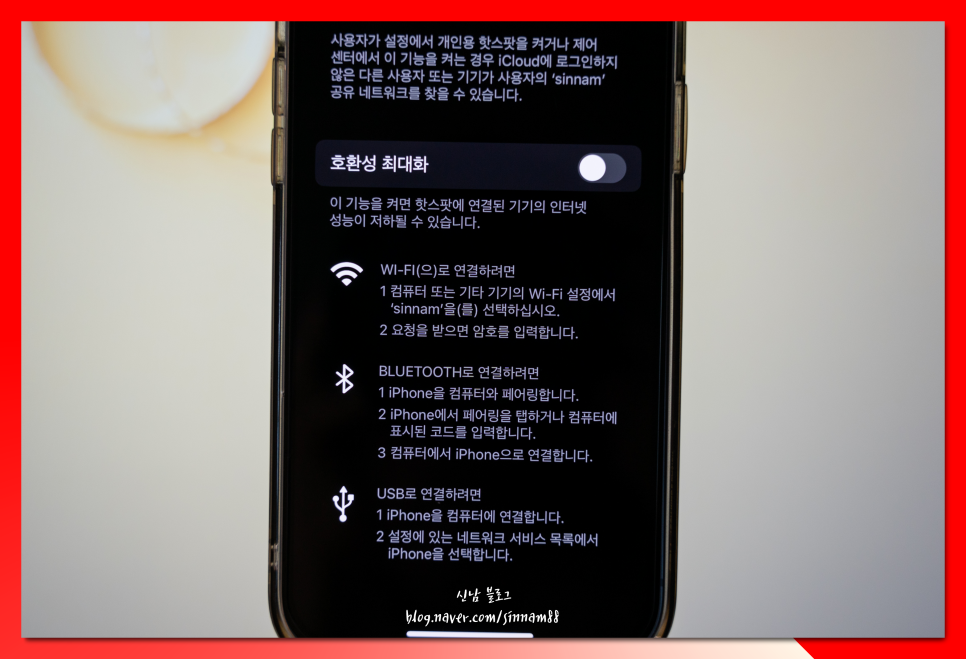
7. 총 3개의 방식을 제공해 주는데, 와이파이로 연결할 경우, 블루투스를 연결하는 방법 및 usb까지 자신이 이용할 수 있는 환경에 맞춰 하단의 내용과 같이 세팅해 주시면 되고요.
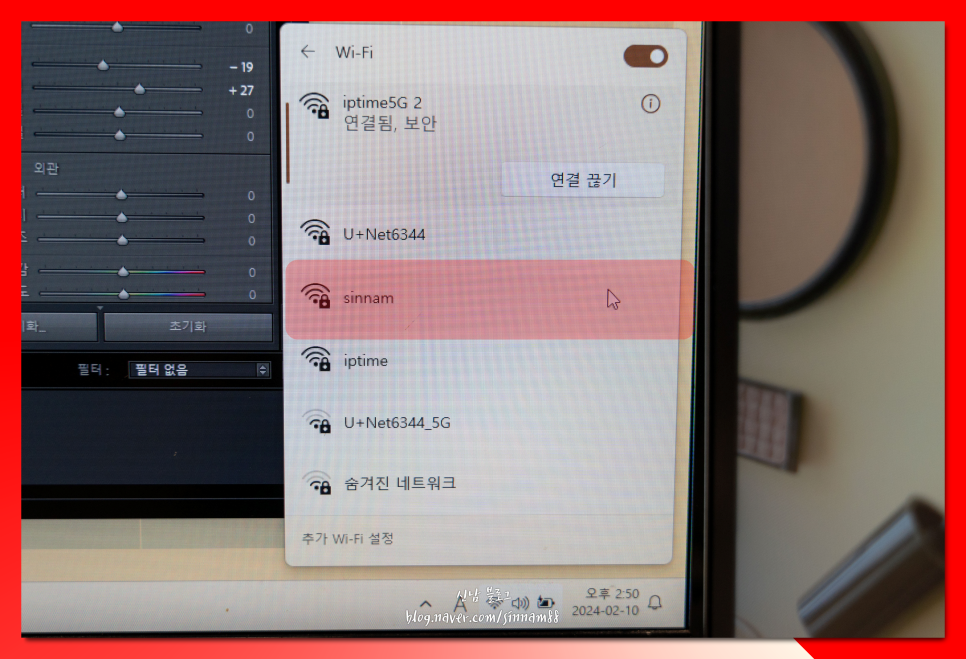
8. 노트북에서 아이폰 핫스팟 연결 설정 사용을 하고 싶다면, 일반 와이파이를 이용했던 것과 동일하게 <네트워크 목록>에서 <스마트폰 이름>을 찾아주시면 됩니다.
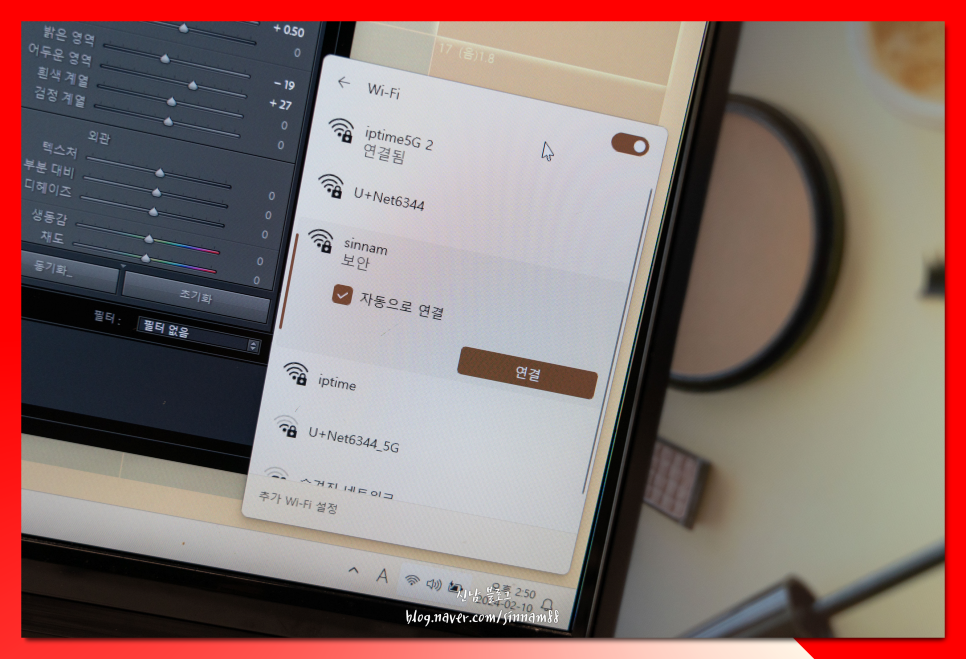
9. 이후, 아이폰 핫스팟 비밀번호 설정을 해놨던 번호를 적어주시면 바로 연동이 되실 거예요.

이렇게, 아이폰 핫스팟 설정 방법 비번 변경 및 확인 하는법 까지 모두 정리해 알려드려봤습니다.
크게 어려운 부분은 없으나, 다소 용어가 생소하여 헷갈리실 수 있거든요. 많은 분들에게 도움이 되길 바라며, 이번 글 마치도록 할게요!