아이폰 스탠바이 설정 방법 사진 시계 꾸미기
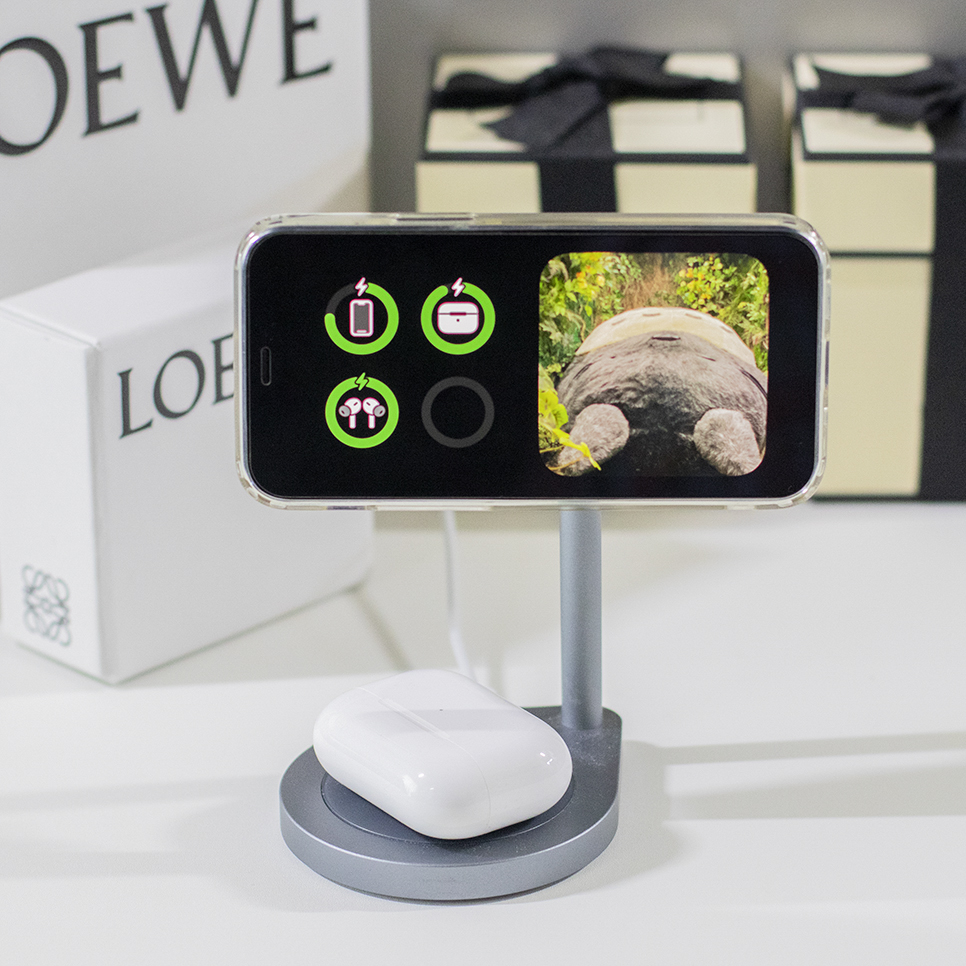
안녕하세요. 뽀티입니다. 오늘 포스팅에서는 아이폰 스탠바이를 소개해 드릴게요. iOS17 업데이트가 진행되면서 새로운 기능이 많이 추가되었는데요. 저는 그중에서도 스탠바이 기능을 제일 잘 사용하고 있습니다. 원고 작성을 위해 장시간 책상에 앉아 있는 경우가 많은데, 충전을 하는 동안 시간, 날씨, 배터리 등 정보를 직관적으로 확인하기에 유용합니다.
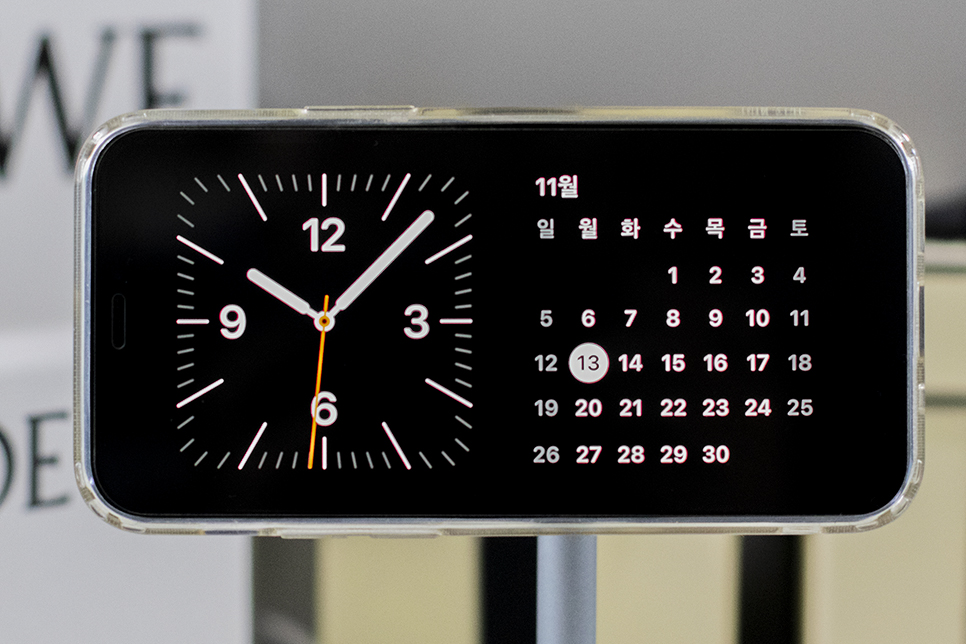
아이폰 스탠바이 설정을 하기 위해서는 몇 가지 조건을 충족해야 하는데요.
설정 〉 일반 〉 소프트웨어 업데이트에서 iOS17로 업그레이드를 해야 합니다.
설정 〉 일반 〉 소프트웨어 업데이트에서 iOS17로 업그레이드를 해야 합니다.
스탠바이 기능을 활성화해야 합니다.
스탠바이 기능을 활성화해야 합니다.
충전 상태에서 가로 화면 방향으로 놓아야 활성화 가능합니다.
충전 상태에서 가로 화면 방향으로 놓아야 활성화 가능합니다.
화면 상시 표시는 iPhone 14 Pro, iPhone 14 Pro Max, iPhone 15 Pro, iPhone 15 Pro Max만 가능합니다.
화면 상시 표시는 iPhone 14 Pro, iPhone 14 Pro Max, iPhone 15 Pro, iPhone 15 Pro Max만 가능합니다.
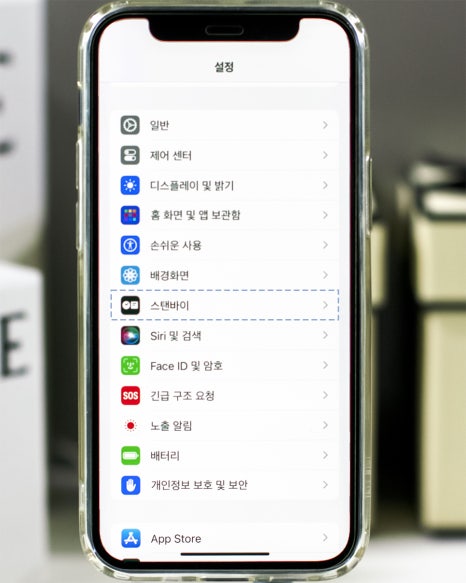
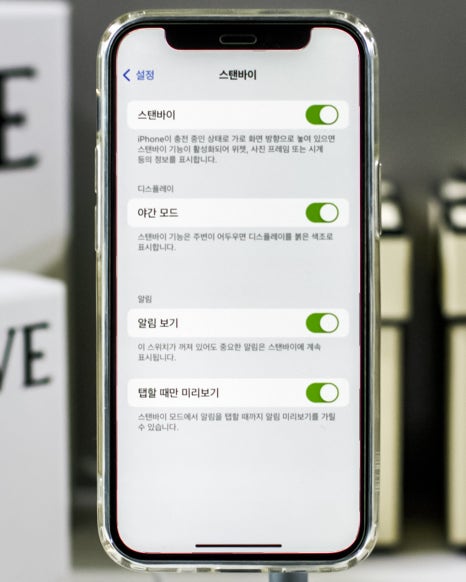
좀 더 자세하게 살펴보도록 할게요. 가장 먼저 iOS17로 소프트웨어 업데이트를 마쳤다면, 이어서 설정 〉 스탠바이 〉 활성화를 차례대로 눌러줍니다.
기능 활성화 외에도 몇 가지 설정을 더 할 수 있는데요. 디스플레이 야간모드는 주변이 어두울 때 빨갛게 표시되는 기능인만큼 취향에 따라 활성화 또는 비활성화해주시면 되고요.
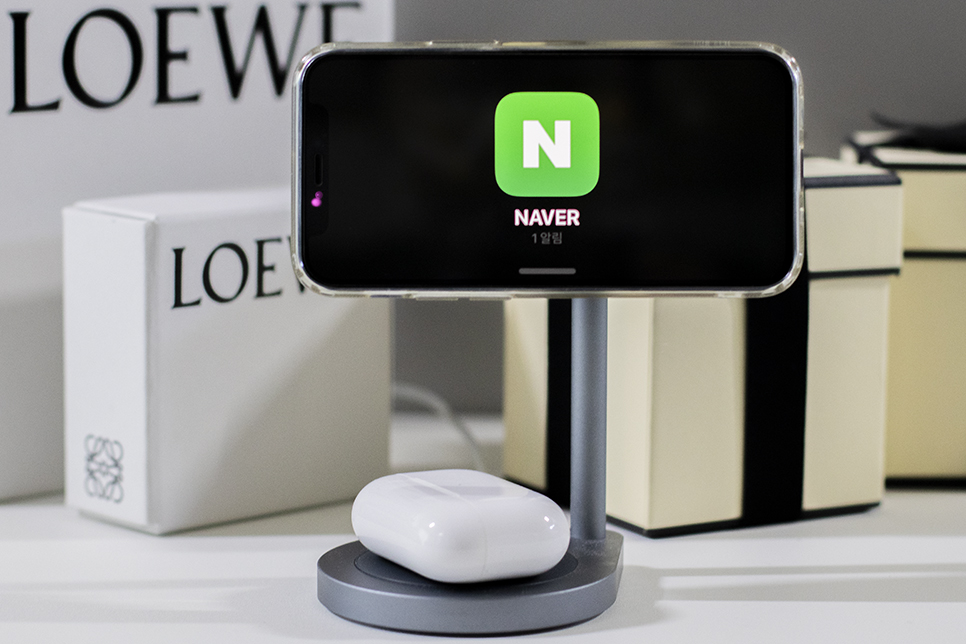
회사 같은 다른 사람과 함께 하는 공간에서 사용할 때는 알림 탭할 때만 미리보기를 활성화해주시면 좋겠죠.
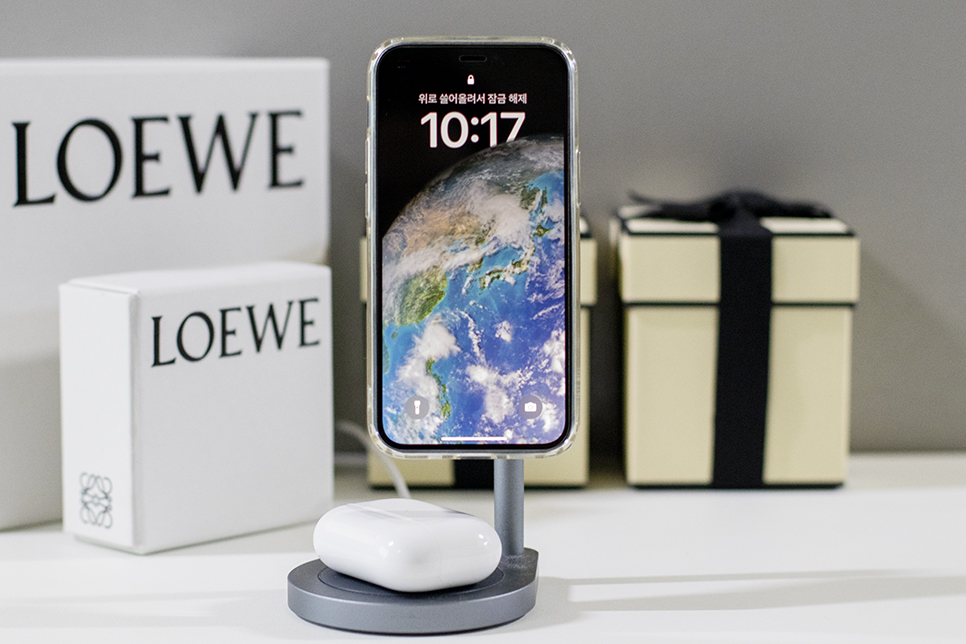
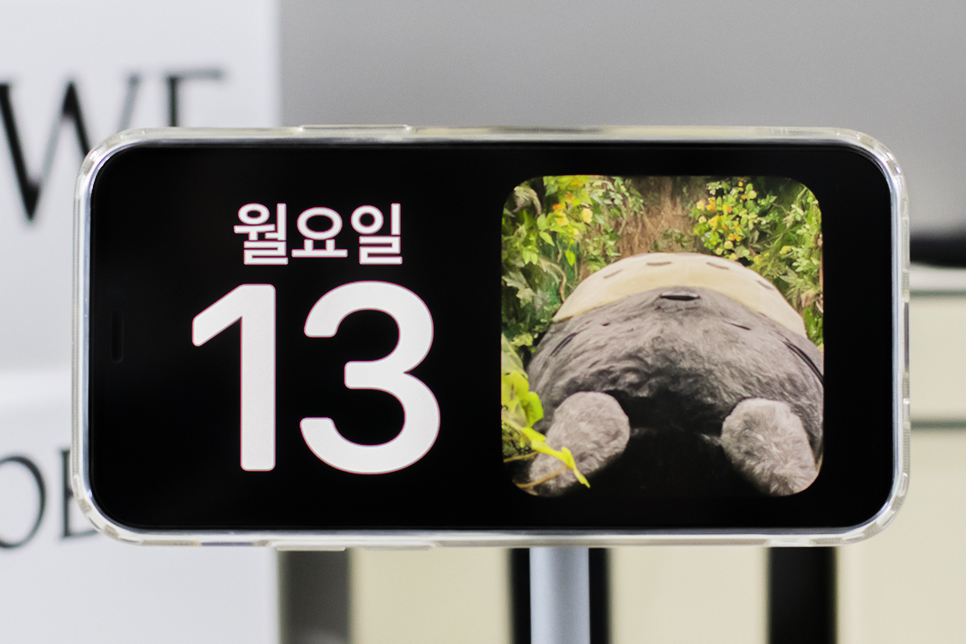
유무선 상관없이 충전 상태라면 작동하기 때문에, 맥세이프 충전 스탠드를 활용하시면 더욱 깔끔하게 사용할 수 있겠죠. 대신 세로로 놓으면 작동이 안 되고요. 가로로 놓아야 작동이 됩니다.
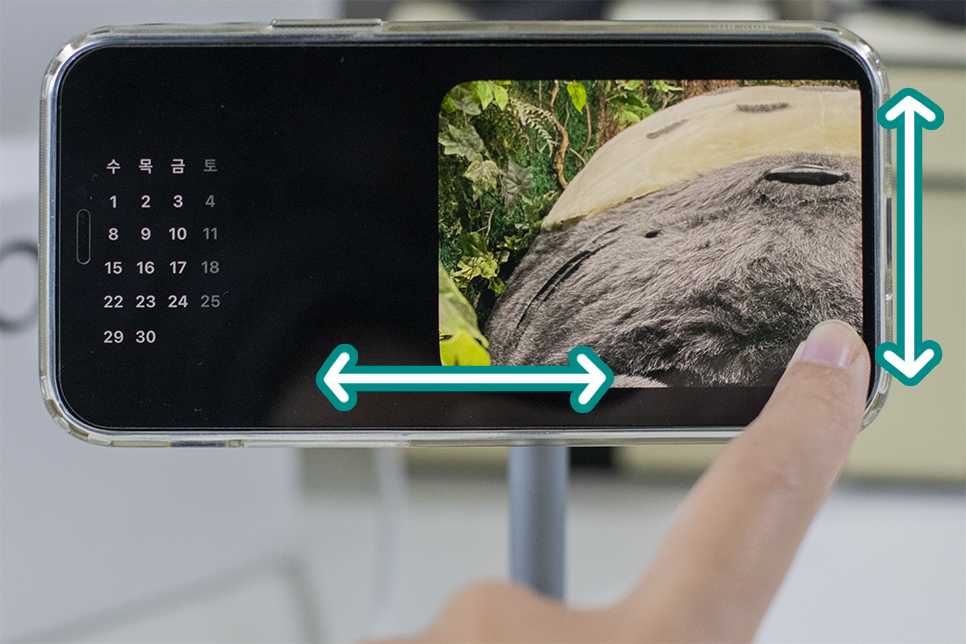
스탠바이가 활성화되었다면 화면을 좌우로 쓸어넘기면 모드를 전환할 수 있습니다. 위젯, 사진, 시계 순으로 모드를 변경할 수 있고요. 화면을 위아래로 쓸어넘기면 위젯 또는 디자인을 변경할 수 있습니다.
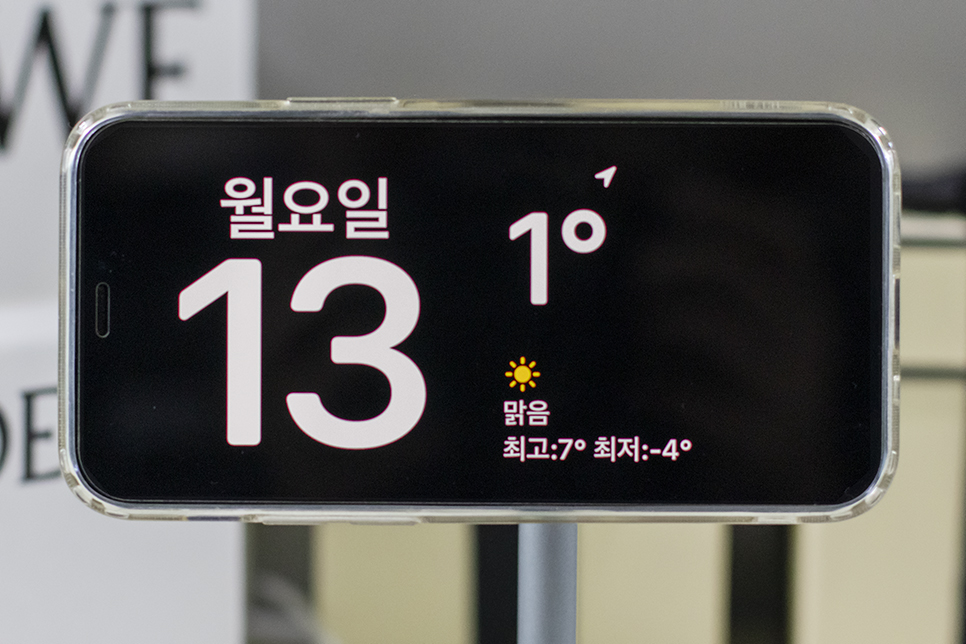
위젯 모드의 경우 두 개의 위젯이 왼쪽, 오른쪽에 각각 나타나는데요. 크게 표시되는 만큼 직관적으로 확인할 수 있다는 장점이 있습니다.
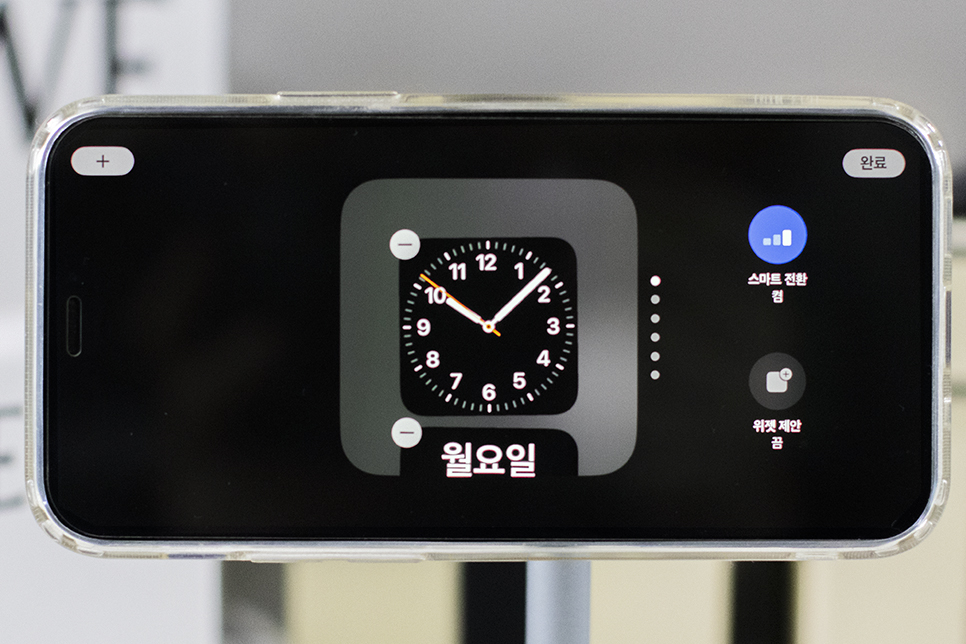
변경을 원하는 위젯을 길게 누르면 커스터마이징을 할 수 있습니다. 좌측 상단의 + 버튼을 누르면 위젯을 추가할 수 있고요. 추가된 위젯의 - 버튼을 누르면 삭제됩니다.
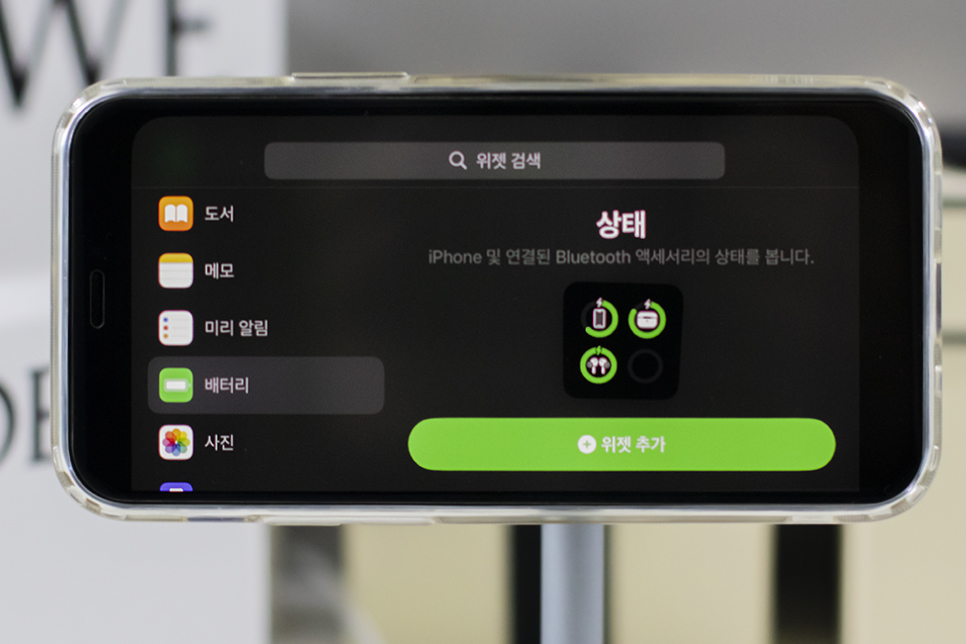
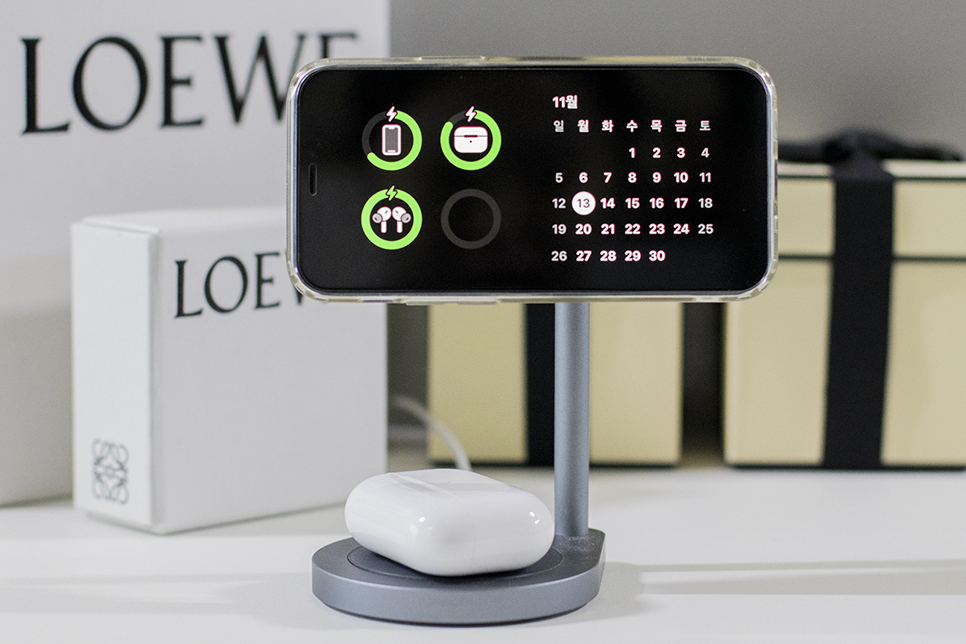
전 배터리를 추가해 봤는데요. 이처럼 배터리, 메모, 미리 알림 등 기본적으로 설치되어 있는 위젯을 추가할 수도 있고요. 앱 스토어에서 원하는 걸 설치한 후 추가할 수도 있습니다. 아무래도 앱 스토어를 활용하면 좀 더 다양하게 커스터마이징 할 수 있겠죠.
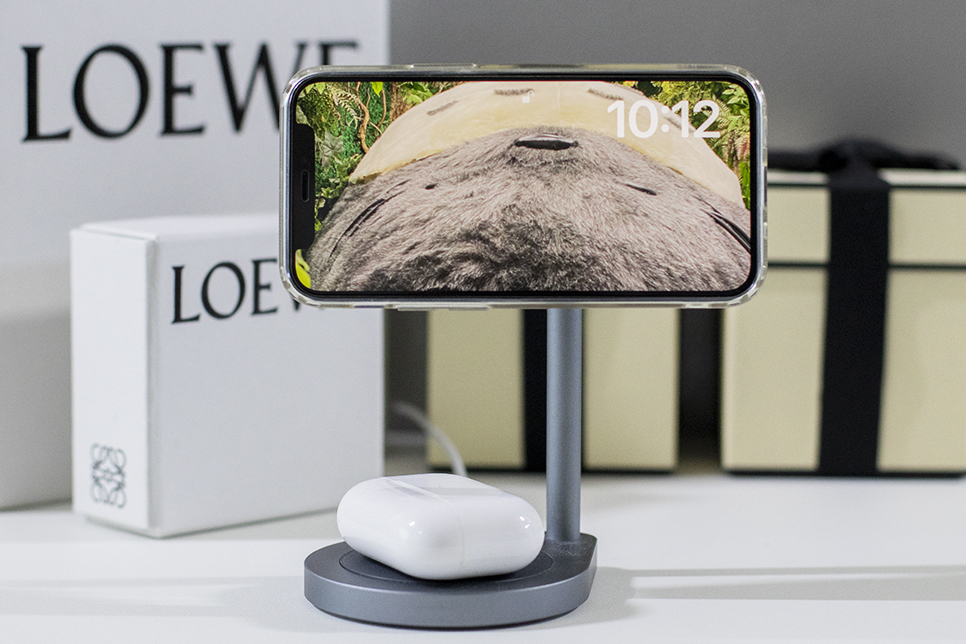
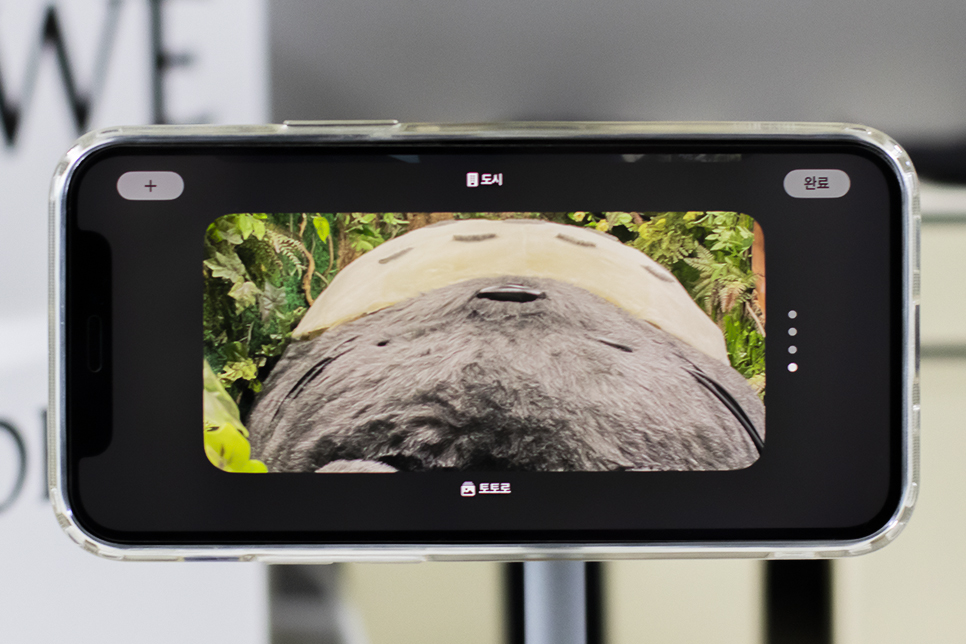
사진 모드의 경우 기본적으로 앨범에 저장된 이미지를 랜덤하게 보여주는데요. 자연, 도시 테마 별로 보이게 설정할 수도 있지만, 내가 선택한 이미지만 보이도록 앨범을 만들어서 추가하면 더욱 깔끔하게 볼 수 있습니다.
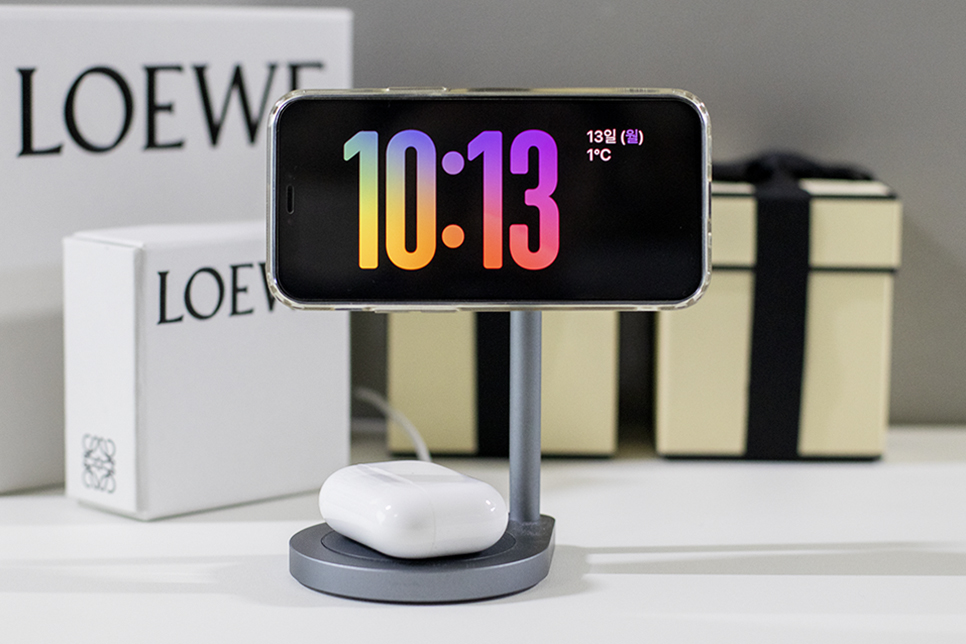

시계 모드의 경우 위아래로 화면을 쓸어넘겨 디자인을 변경할 수 있고요. 원하는 시계 디자인을 선택한 후 길게 누르면 색상을 변경할 수 있습니다.
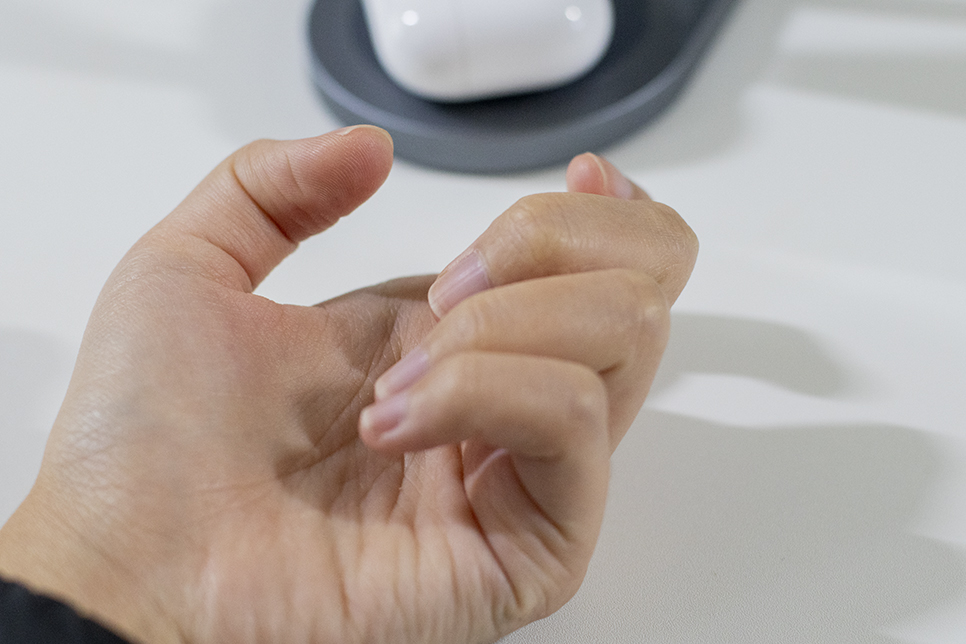
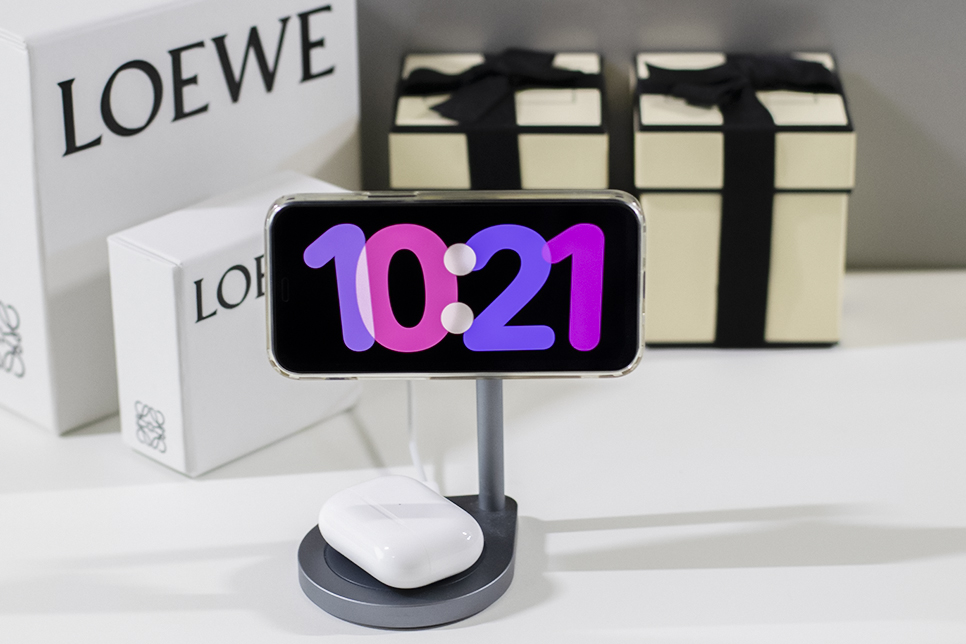
앞서 설명드렸듯이 몇몇 아이폰 모델만 화면 상시 표시가 가능한데요. 다른 모델의 경우에는 화면을 탭 하거나 가볍게 책상을 두드리면 다시 화면이 표시됩니다.
아이폰 스탠바이 기능을 설정하는 방법에 대해서 알아보았는데요. 저는 업데이트한 이후로 맥세이프 충전 스탠드 거치대와 함께 탁상시계, 액자 등으로 잘 활용하고 있습니다. 한번 사용해 보세요.
비트코인 거래를 시작하고 100달러 보너스를 받으세요!