아이폰15 프로 동작 액션 버튼 사용법 20가지 (ft. 아이폰 단축어 설정 포함 )
안녕하세요. 코예커플입니다. 아이폰15 프로 및 프로맥스에서는 벨소리와 무음모드를 변환하는 스위치가 없다는 거 알고 계셨나요? 대신 버튼을 길게 눌러서 다양한 기능을 수행할 수 있는 동작 버튼(Action Button) 이 그 위치에 추가되었는데요.
비트코인 거래를 시작하고 100달러 보너스를 받으세요!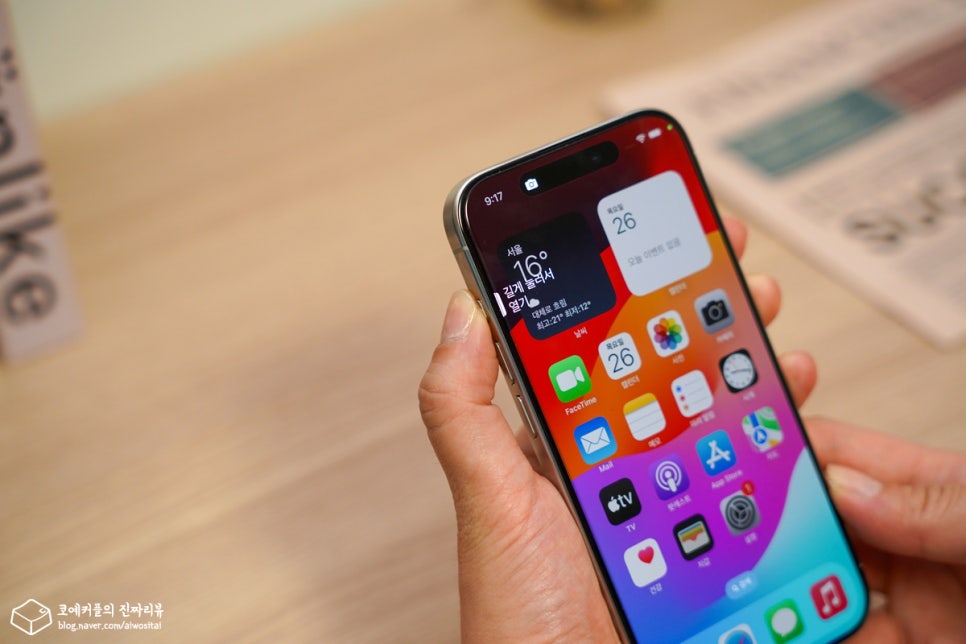
이 버튼을 어떻게 사용할지는 설정 방법에 따라 다릅니다. 무음 스위치보다 다양하게 쓸 수 있는 유용한 기능인데요. 기본적인 설정 방법부터 추가 기능 설정 방법을 소개하겠습니다.
아이폰15 프로 동작 버튼 기본 설정 방법
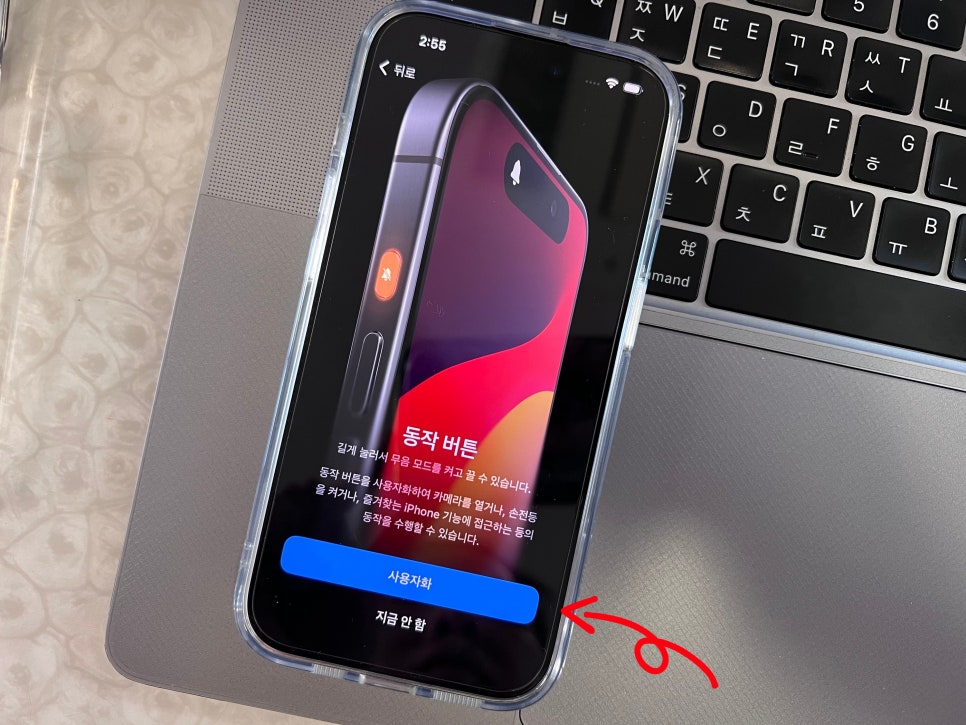
아이폰15 프로, 프로맥스 첫 설정 시 액션 버튼 [사용자화] 메뉴가 제공됩니다. 이를 선택해도 되고요. 이후에 아래와 같은 설정을 통해서 바꾸는 것도 가능합니다.
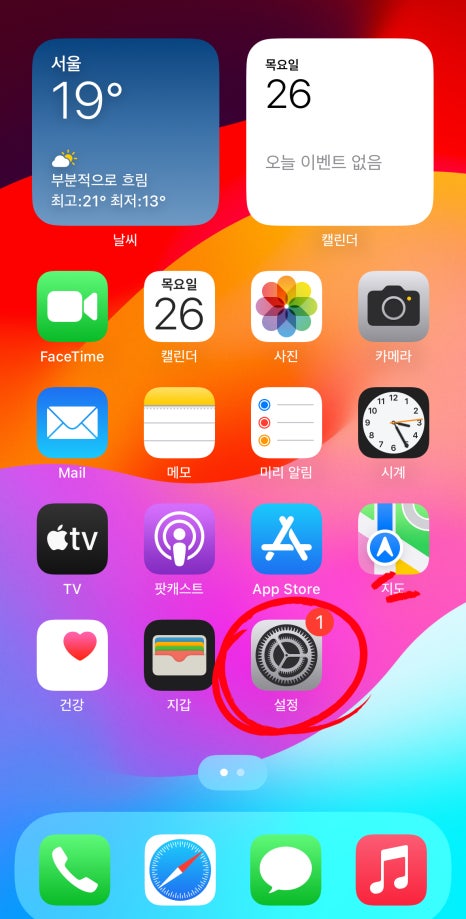
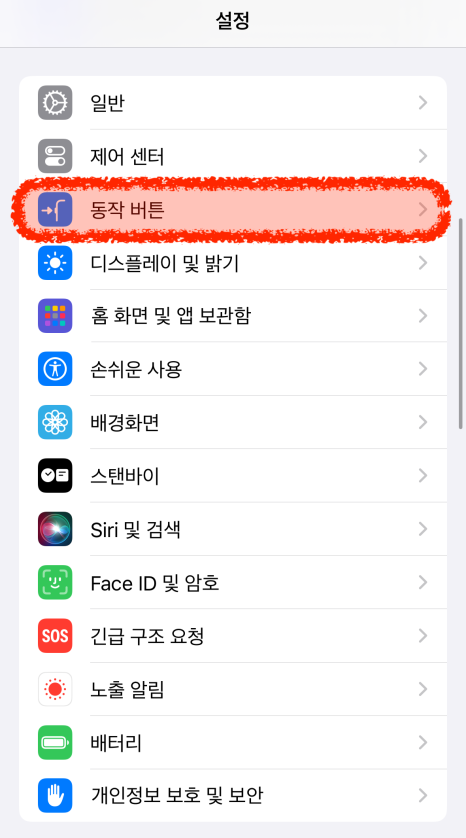
설정 > 동작 버튼을 선택합니다.
설정 > 동작 버튼을 선택합니다.
기본 설정은 무음모드인데, 좌우로 스와이프 하면서 다른 기능을 새롭게 매핑할 수 있습니다.
기본 설정은 무음모드인데, 좌우로 스와이프 하면서 다른 기능을 새롭게 매핑할 수 있습니다.
예를 카메라 선택 시 추가 드롭다운 메뉴가 있어 세부 설정이 가능하고요. 단축키 앱을 활용하면 기본 제공 메뉴 외에 다른 앱을 바로가기할 수 있도록 바꿀 수도 있습니다. 그럼 여러분들의 상황에 맞게 활용할 수 있는 몇 가지 설정 방법을 공유합니다.
1. 무음 모드로 변환
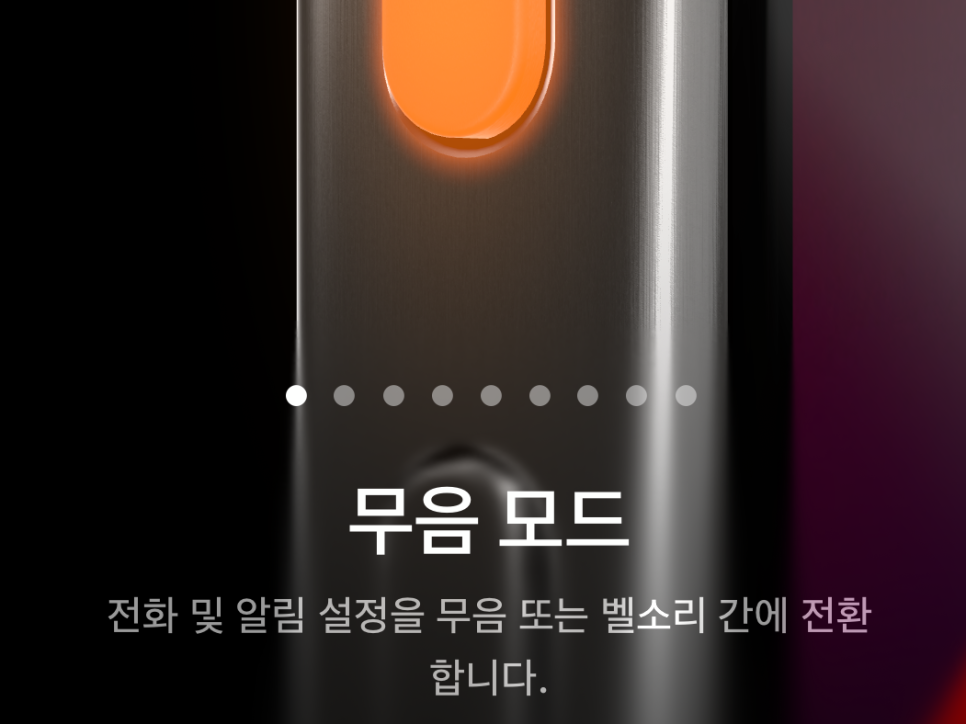
예전 그대로 방식이 좋다고 생각하시는 분들은 액션 버튼을 무음모드 변경 슬라이더처럼 사용할 수 있습니다. 기본 설정이기 때문에 별도 설정 변경 없이 그냥 버튼을 누르면 무음모드, 벨소리로 바꾸려면 한 번 더 눌러주면 됩니다.
2. 집중모드 활성화
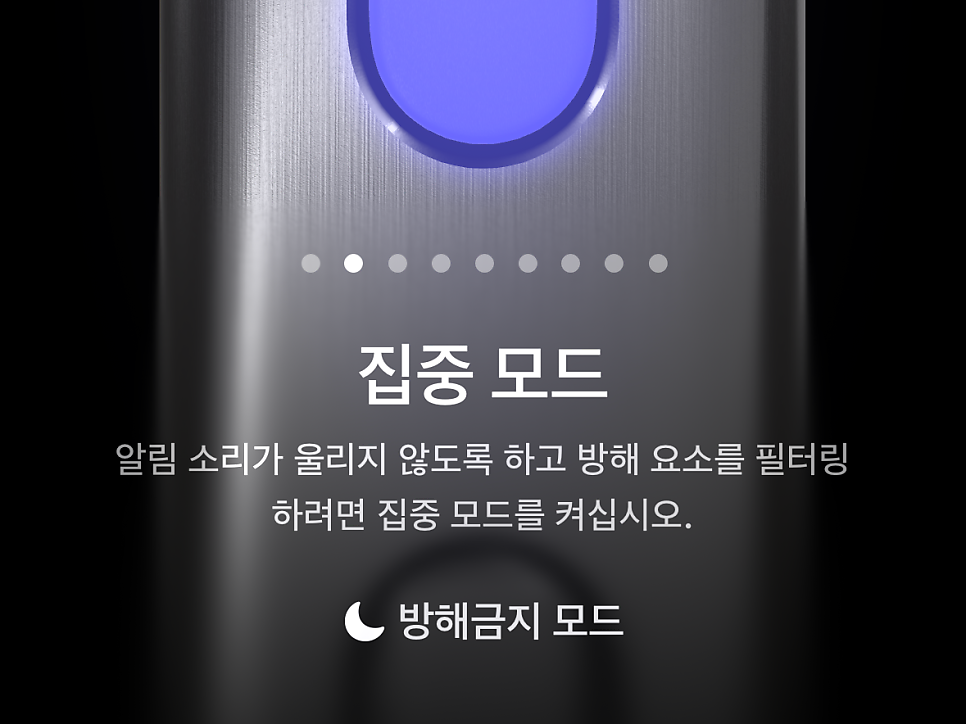
방해 금지 모드나 집중 모드를 빠르게 활성화하고 각종 알림을 무음으로 설정하여 집중을 막는 방해 요소를 차단할 수 있습니다. 기존에는 제어센터에서 실행하거나, 지정된 스케줄에 맞춰 자동 적용되도록 하였는데 버튼 한 번으로 모드를 바꿀 수 있게 되어 더욱 간단해졌습니다.
3. 카메라로 전환
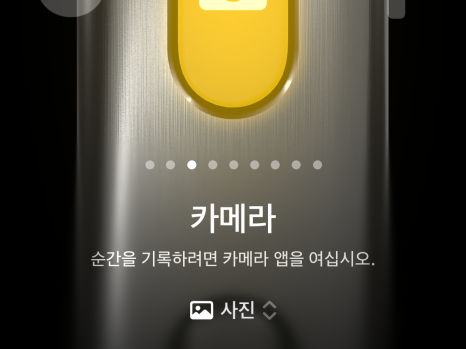
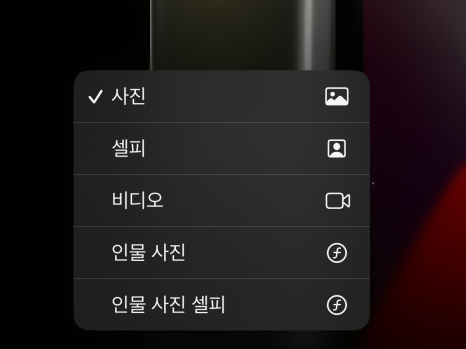
저는 카메라를 좀 많이 켜는 편이어서, 카메라 앱 실행 버튼으로 바꿔두었습니다. 기본적으로는 사진 앱이 열리도록 설정되어 있지만, 하단 드롭다운 메뉴를 통해 전면 카메라나 비디오, 인물사진 등으로 모드도 바꿀 수도 있습니다.
갤럭시의 전원 버튼 빠르게 두 번 누르면 카메라가 실행되는 것처럼, 아이폰15 프로 액션 버튼 한 번만 누르면 빠르게 카메라가 실행됩니다. 해당 버튼을 눌러 촬영하는 것도 가능합니다
4. 손전등(플래시) 켜기
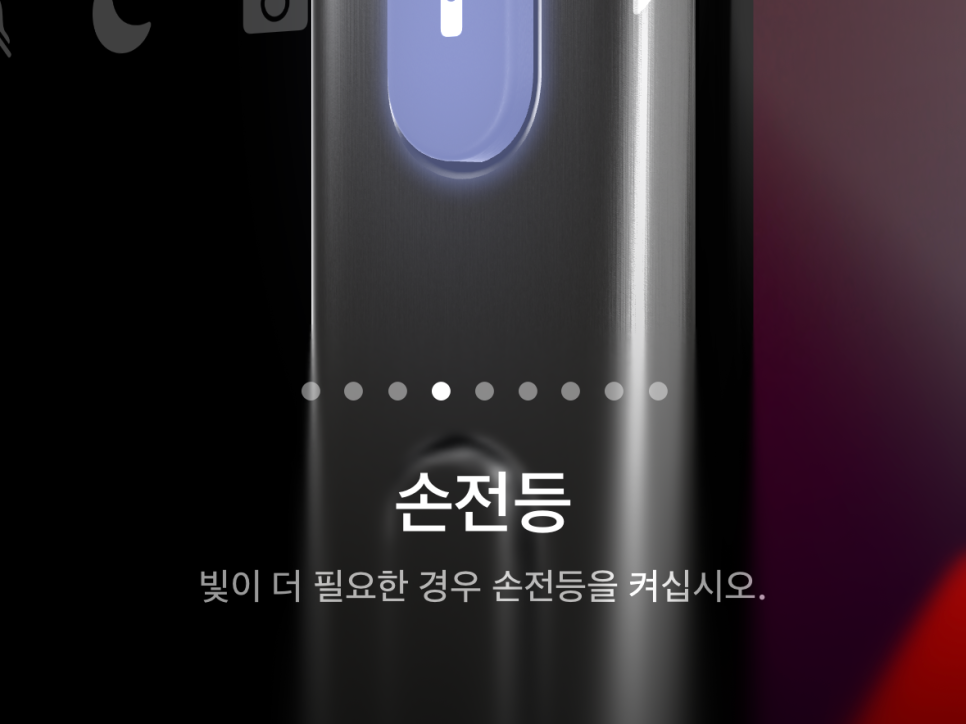
손전등을 선택하면, 동작 버튼 한 번만 눌러 휴대폰 뒷면에 있는 플래시를 켤 수 있게 되었습니다.
5. 음성메모 (녹음)
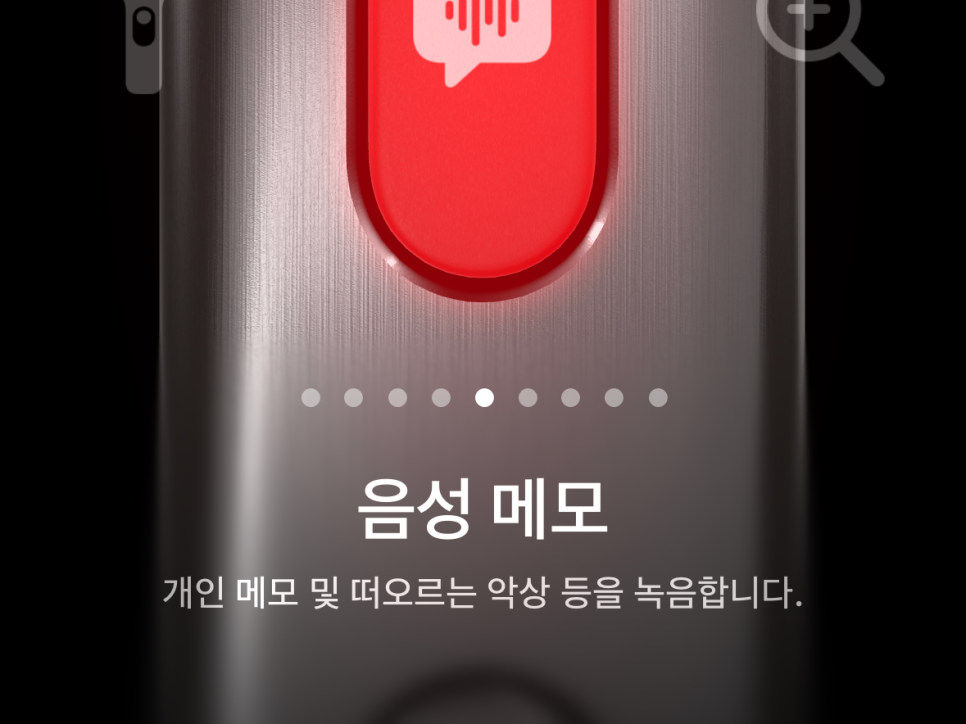
이 기능으로 바꿔 쓰는 분들도 많을 것 같은데요. 음성 메모를 선택하면 바로 녹음을 할 수 있도록 녹음기가 실행됩니다. 레코더 실행 후, 녹음기를 빠르기 실행할 수 있고요. 화면 상단의 빨간색 버튼을 탭 하거나 액션 버튼을 다시 누르면 녹음이 종료됩니다.
6. 확대기(돋보기) 실행
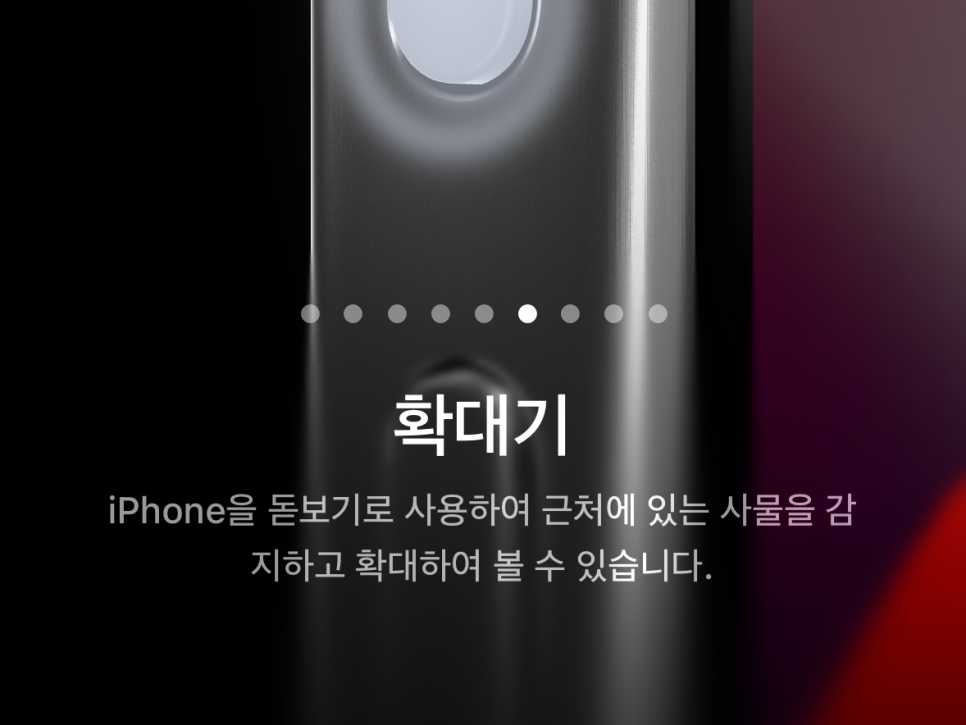
작은 글씨를 보는데 글씨를 보는데 어려움이 있다면? 버튼을 확대기로 매핑해보세요. 어려움을 겪고 있다면? 확대기 기능을 선택하면 카메라 렌즈로 확대하여 볼 수 있어요.
7. 전체 화면 확대
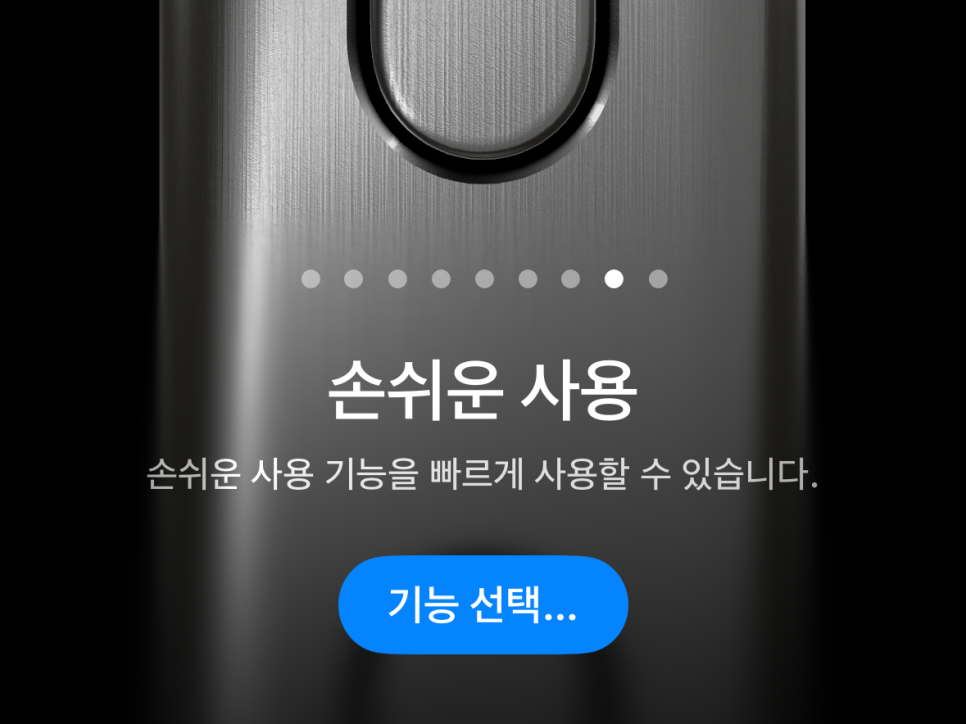
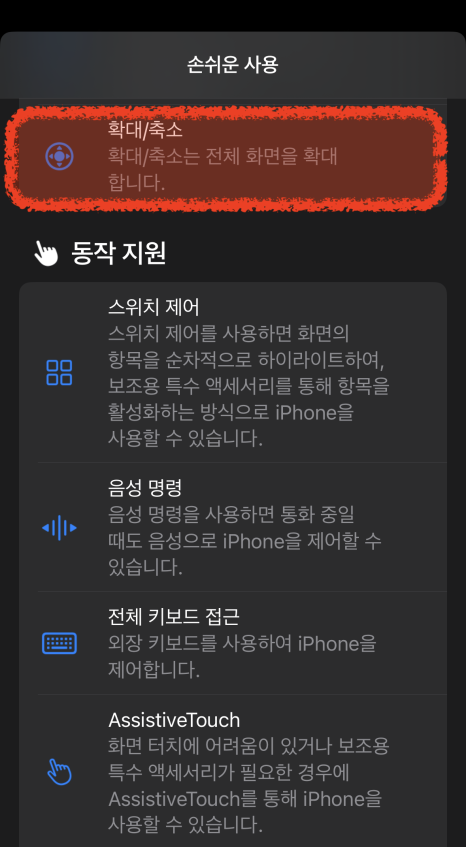
아이폰에 있는 다양한 접근성 기능(손쉬운 사용)이 있으며, 액션 버튼에도 매핑할 수 있습니다. 버튼 설정에서 손쉬운 사용을 선택하고, 사용 가능한 옵션을 확인하세요.
예를 들어 확대/축소를 선택하면, 전체 화면을 크게 확대하거나 축소할 수 있습니다. 선택 후 버튼을 다시 누르면 기능 이 활성화되거나 비활성화됩니다.
8. 배경 사운드 재생
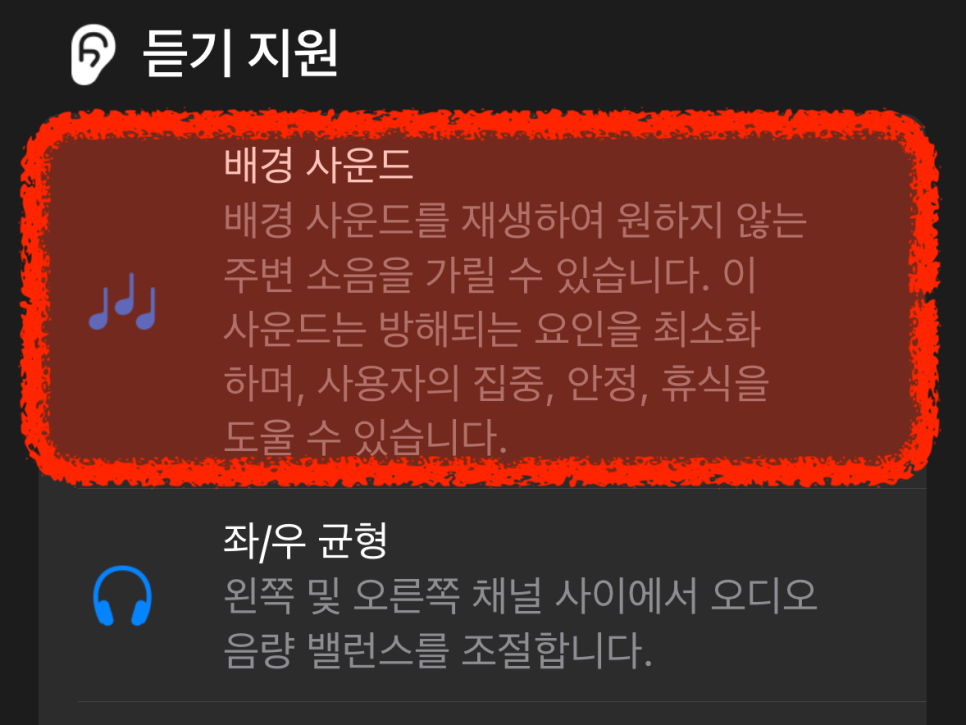
에어팟 및 애플과 호환되는 헤드폰을 사용 중이라면? 배경 음악 재생 기능(일종의 화이트 노이즈)을 통해 소음을 숨기고, 집중되는 환경을 만들 수 있습니다. 설정 > 액션 버튼 > 손쉬운 사용 > 오디오/시각효과 > 배경 사운드 > 켬을 통해 설정 가능합니다. 또한, 해당 모드 활성화 시 재생될 배경 소리를 변경할 수도 있습니다. 사운드를 탭 하고, 제공되는 다른 배경 소리를 선택해 주면 됩니다.
9. 음성 명령 활성화 (한국어 제외)
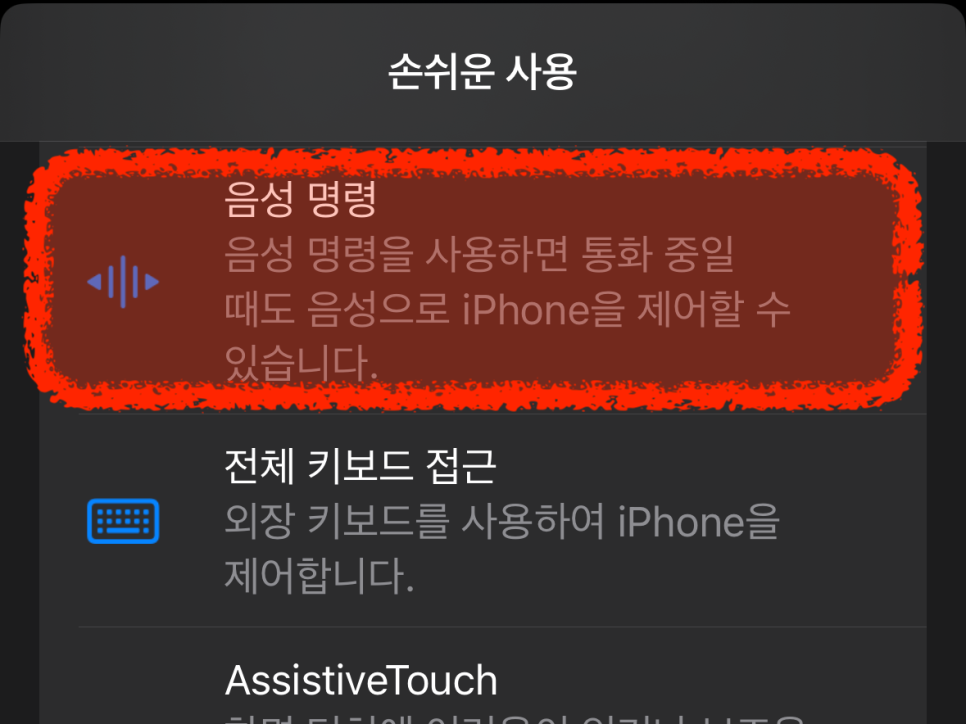
디스플레이를 사용하는 데 문제가 있거나 양손을 사용하기 힘든 경우 Apple에 내장된 음성 명령 기능을 사용할 수 있습니다. 아쉬운 점은 영어, 일본어, 중국어 등 일부 언어에서만 사용 가능합니다. 평소 외국어 사용이 편한 분들은 활용해 보셔도 좋겠네요.
설정을 누르고 액션 버튼을 선택한 다음 손쉬운 사용 > 음성 명령 > 활성화를 선택합니다. 사용할 언어 설정을 해줍니다. 이렇게 하면 “[앱 이름] 실행하기_ Open <app name>" 또는 “홈 화면으로 이동_Go Home” 등의 같은 명령을 내릴 수 있습니다.
10.Apple Watch 미러링
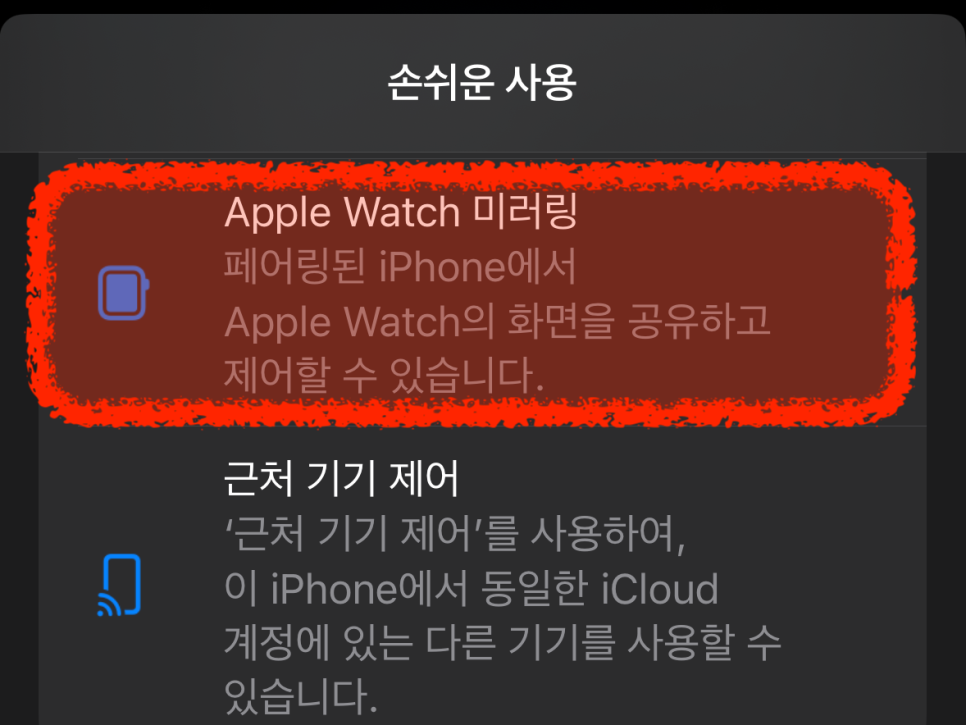
애플워치 디스플레이에 문제가 생겼거나 더 큰 화면으로 애플워치 화면을 봐야 할 때 등등 아이폰에 미러링 할 수 있습니다. 서로 페어링 되어 있는 상태여야 하고 동작 버튼 > 손쉬운 사용 > Apple Watch 미러링을 탭 합니다. 기능을 활성화 및 비활성화하려면 측면의 버튼을 누르면 됩니다.
11. 근처 기기 제어
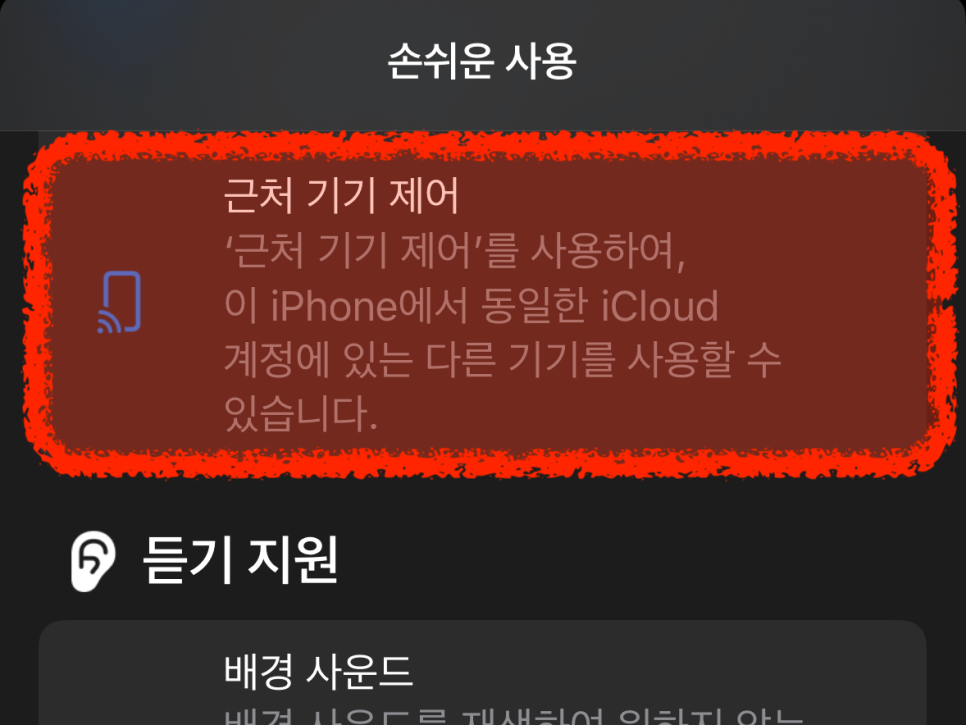
이 기능은 iOS 16에서 도입되었으며, 15 Pro 및 pro max에서 액션 버튼에 매핑 가능합니다. 이 기능을 이용해 아이폰 근처의 애플 디바이스를 제어할 수 있습니다. 버튼을 누르면 근처의 장치를 검색한 다음 미디어 재생 및 Siri 제어 등의 작업을 수행할 수 있습니다.
설정 > 동작 버튼 >손쉬운 사용 > 근처 기기 제어
12. 사용법 유도 활성화
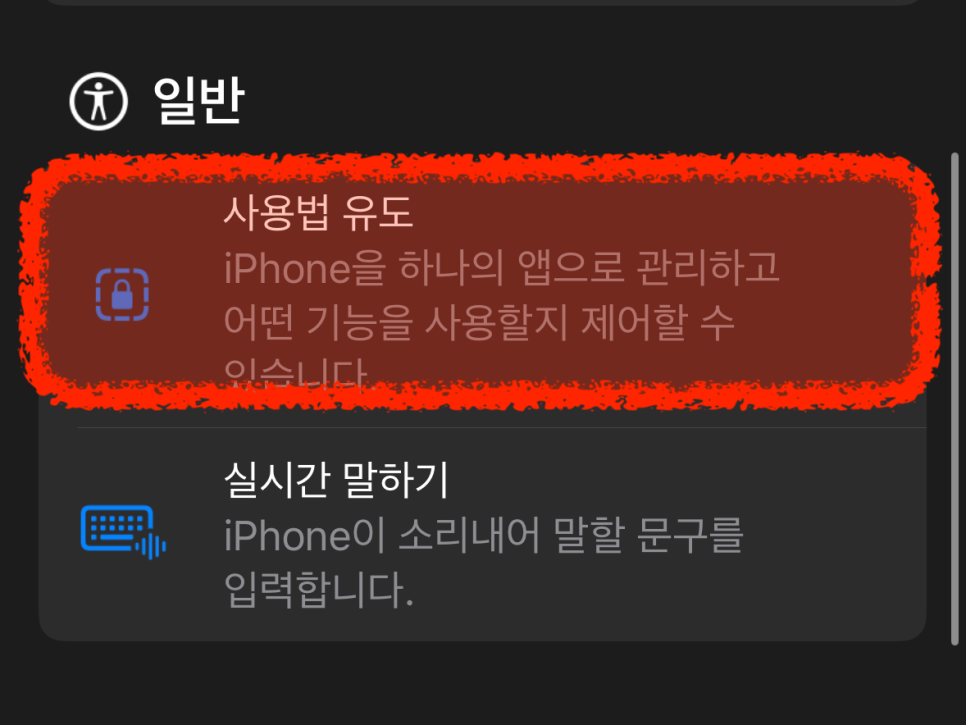
사용법 유도를 설정하면 아이폰 사용을 제한할 수 있으며 화면의 일부를 탭할 수 없도록 비활성화할 수도 있습니다. 다른 사람이 내 아이폰을 써야 할 때 특히 유용합니다. 원활한 사용을 위해선 미리 설정을 해두시는 게 필요합니다.
설정 > 액션 버튼 > 손쉬운 사용> 사용법 유도
13. 앱 열기
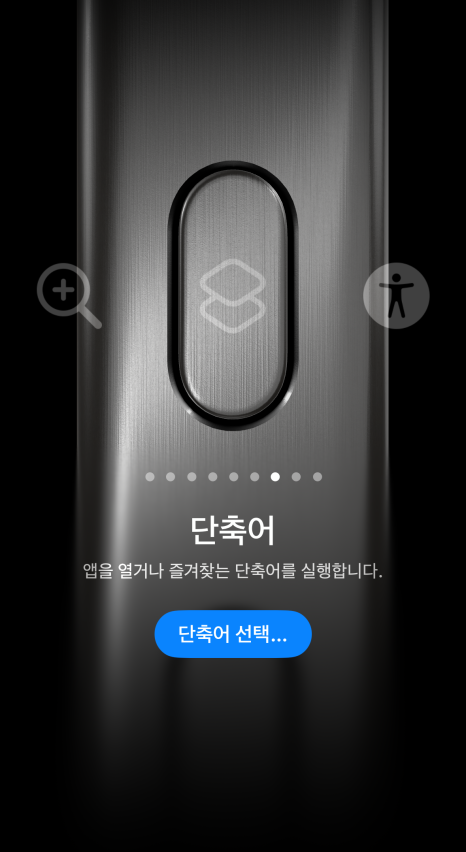
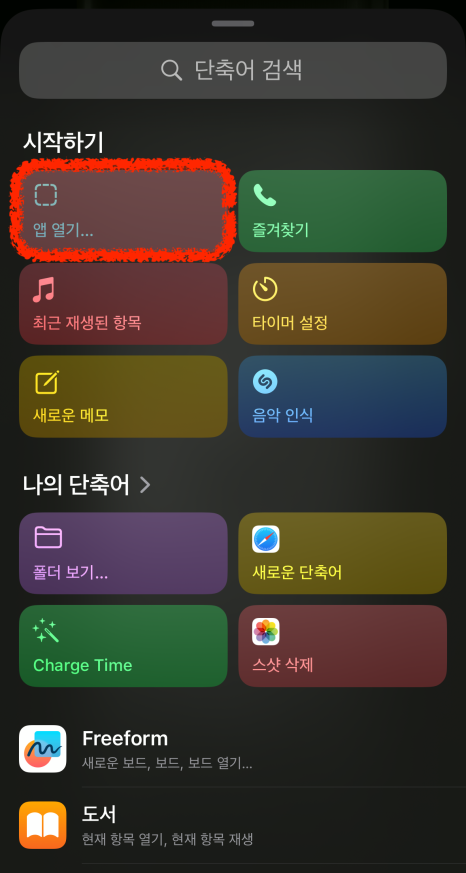
액션 버튼 설정을 무궁무진하게 활용할 수 있는데, 바로 단축어를 활용한 앱 바로가기 기능 덕분인데요. 단축어를 버튼에 지정하고, 사용 가능한 옵션을 확인하세요. 단축어에서 특정 앱 열기를 설정해두면, 동작 버튼을 눌러 해당 앱을 열 수 있습니다. 13번 이하 기능은 단축어 활용 기능입니다.
14. 타이머 설정
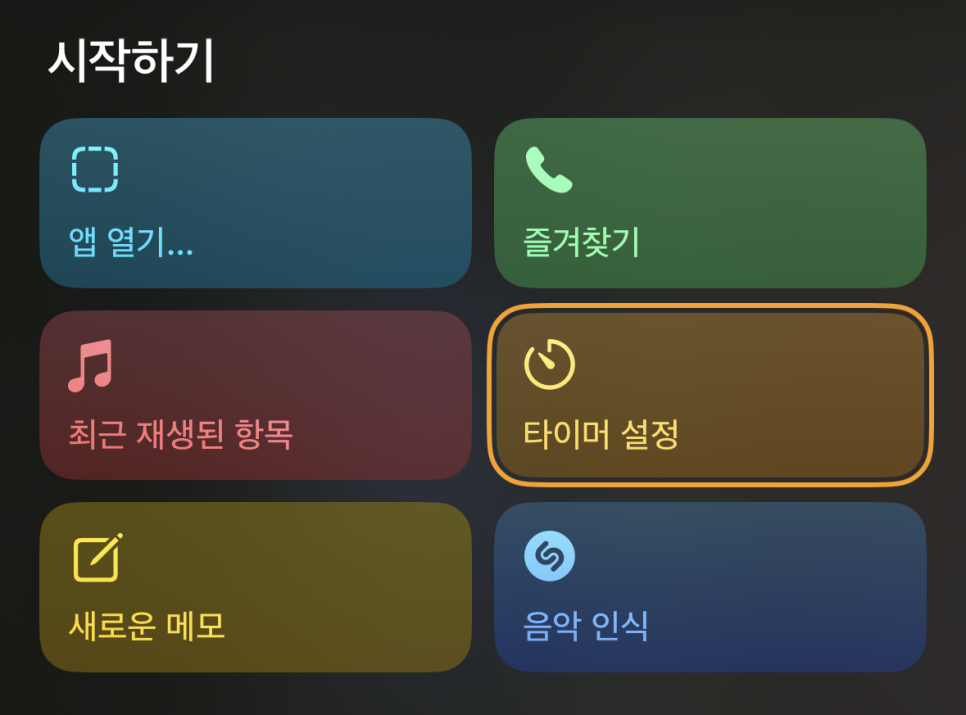
단축어를 통해서 타이머 매핑도 가능합니다. 요리할 때 사용하거나, 특정 시간 내에 작업을 완료할 때 빠르게 실행할 수 있습니다. 동작 버튼에 단축어 > 타이머 바로 가기를 설정해두면 됩니다. 타이머가 보이지 않으면, 검색창에서 찾아 선택하세요.
15. 빠른 메모 만들기
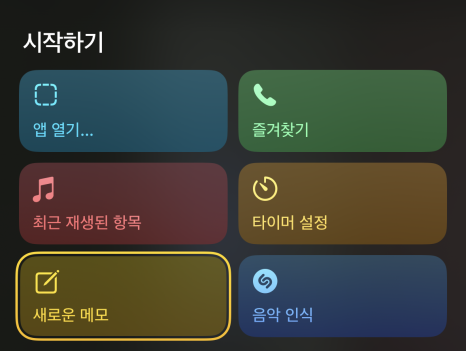
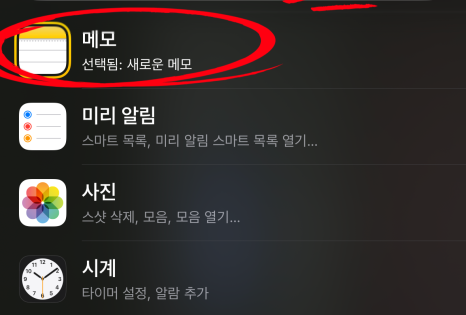
음성메모만큼 유용하게 쓸 기능인데요. 이 역시도 단축어를 활용하여 바로 가기를 만들 수 있습니다. 버튼에 단축어를 선택하고, [새로운 메모] 작성을 선택합니다. 그 외 최근 메모나 고정된 메모를 열기 가능하도록 설정할 수도 있습니다.
16. 문서 스캔
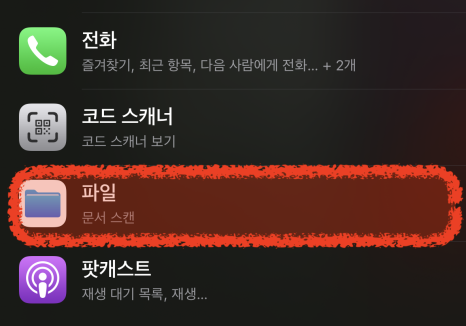
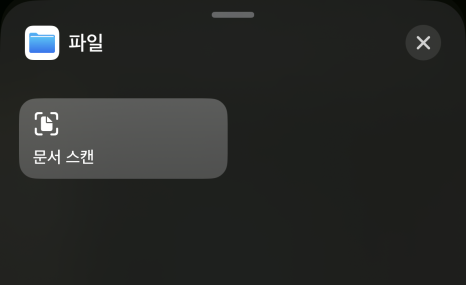
이 역시도 단축어를 활용해 문서 스캔하는 방법입니다. 설정 > 동작 버튼 > 단축어 > 파일을 선택합니다. 파일이 없는 경우는 검색창에서 파일을 찾아 선택합니다. 그런 뒤 [문서 스캔] 하기를 선택해 줍니다. 액션 버튼을 누르면 카메라가 활성화되면서 셔터를 누르면 문서를 스캔할 수 있도록 만들 수 있습니다.
17. 애플 티비 리모컨 실행하기
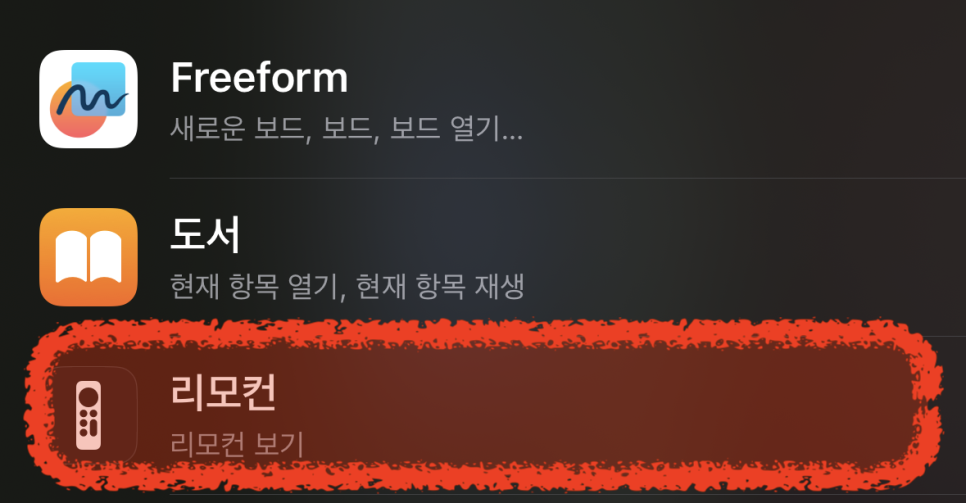
연결된 Apple TV 기기가 있는 경우 활용하면 좋은 팁입니다. 역시 단축어를 활용한 것인데요. 단축어 > 리모컨 > 리모컨 보기를 선택하면 됩니다. 액션 버튼에 지정하면, 버튼을 눌러 온스크린 리모콘을 표시할 수 있습니다.
18. 페이스타임/전화 바로 걸기
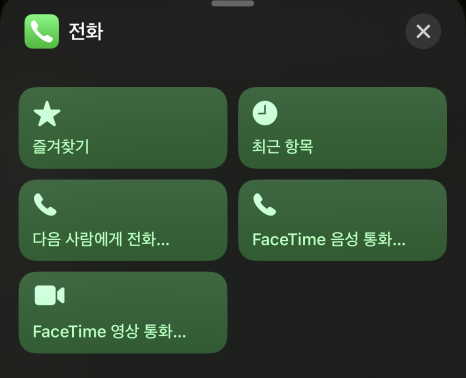
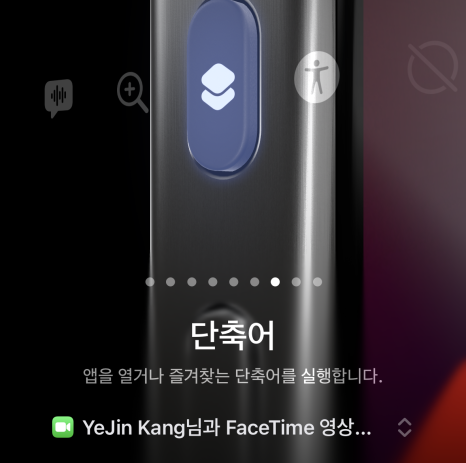
연인 등 특정 사람에게 자주 페이스타임을 거는 경우, 단축어에서 [전화] 바로가기를 선택해 음성이나 영상 통화를 바로 시작할 수 있습니다. 전화를 걸고 싶은 사람의 연락처를 입력하고 완료를 탭 하면, 버튼 한 번으로 특정인에게 페탐/전화를 걸 수 있습니다.
19. 번역하기
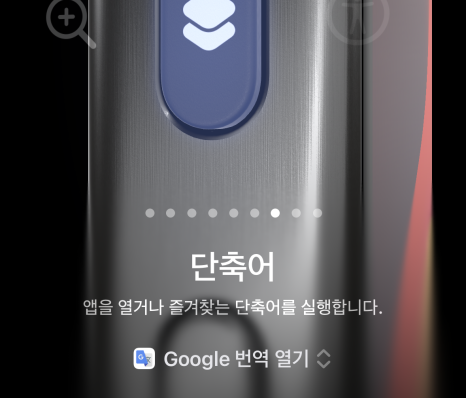
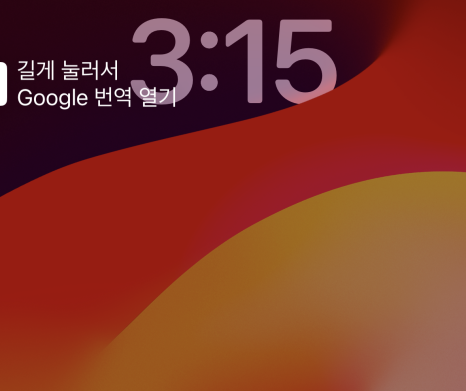
단축어를 활용한 기능인데, 해외여행 가서 유용하게 쓸 수 있습니다. 단축어에 구글 번역 등 번역 앱이 있는 경우 앱 바로 가기를 통해 바로 가기 실행할 수 있습니다.
20. MultiButton 단축키 사용
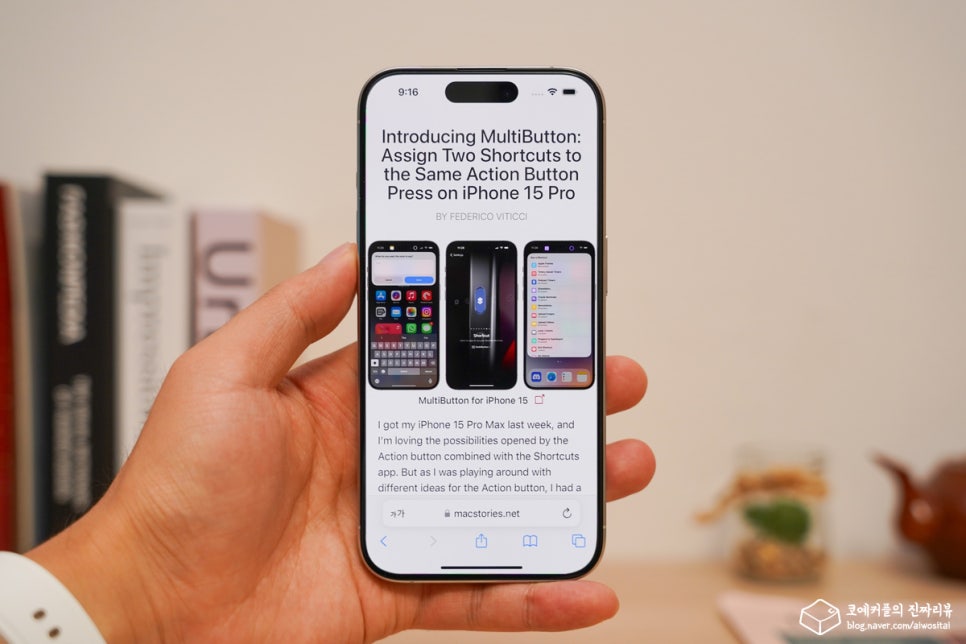
기본 단축어 외 프로그래밍을 통해 더욱 다양한 기능 활용이 가능합니다. Multi Button 단축키 (제작사 Macstories.net)를 활용하면, 동작 버튼에 두 개의 개별 단축키를 할당할 수 있습니다. 첫 번째 단축키는 한 번 누르고, 두 번째 단축키는 몇 초 내에 다시 누르는 형태로 활용이 가능합니다.
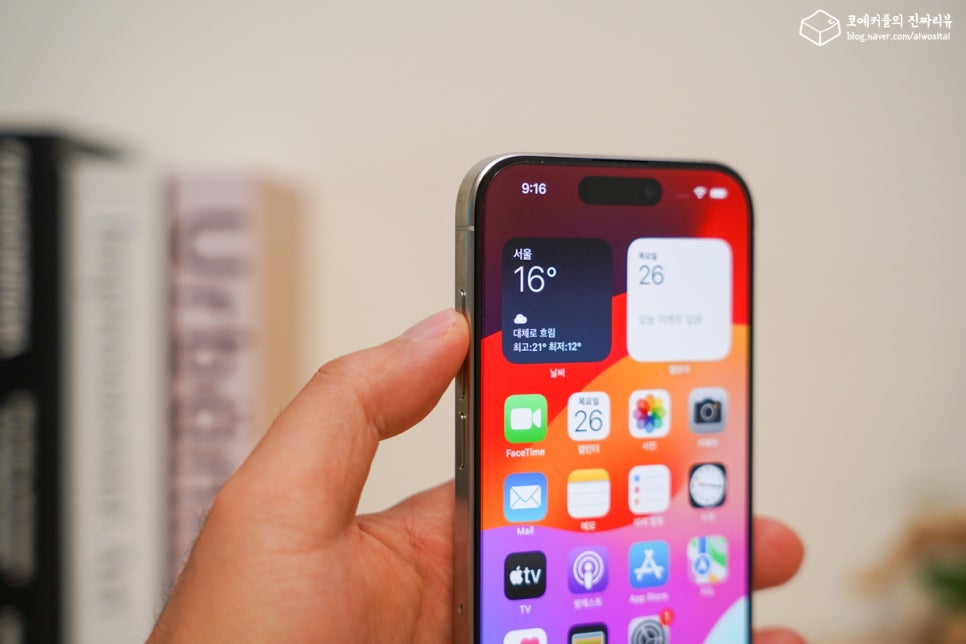
이처럼 손쉬운 사용 및 단축어로 무궁무진하게 아이폰15 프로 액션 버튼 활용이 가능한데요! 여러분들도 이용해 보시기 바랍니다.
비트코인 거래를 시작하고 100달러 보너스를 받으세요!