아이폰 충전 단축어 음성 소리 설정 충전음 "충전을 시작합니다."

아이폰 충전 단축어 음성 소리 설정 충전음
안녕하세요!
알고 계셨나요??
iPhone은 단축어 설정 자동화를 이용해서
충전할 때 충전음을 설정할 수 있는데요.
'충전 시작 시', '100% 충전됐을 때'
모두 설정할 수 있습니다.
정말 재미있는 기능인데요.
내가 원하는 문구를 입력해서
핸드폰 충전 시에도
독특한 개성을 보여줄 수 있습니다.
그럼 차근차근 알아보도록 하겠습니다.
아이폰 충전 단축어 설정
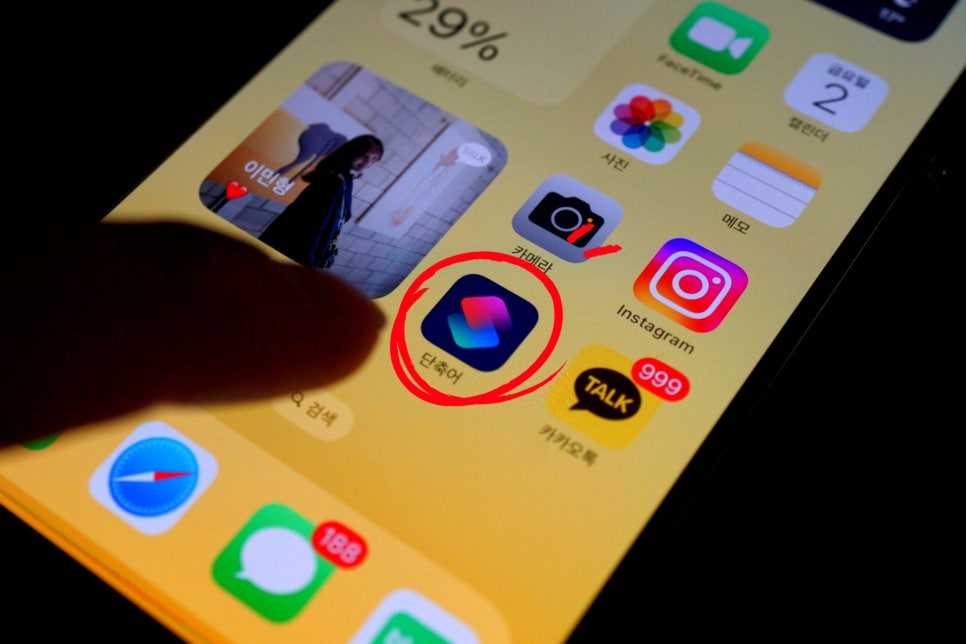
먼저 단축어 앱으로 들어갑니다.
혹시 앱을 못 찾으시겠으면
홈 화면을 위에서 밑으로 내려
스포트라이트 검색을 이용해 찾아주세요.
기본적으로 설치되어 있는 앱이기 때문에
쉽게 찾을 수 있습니다.
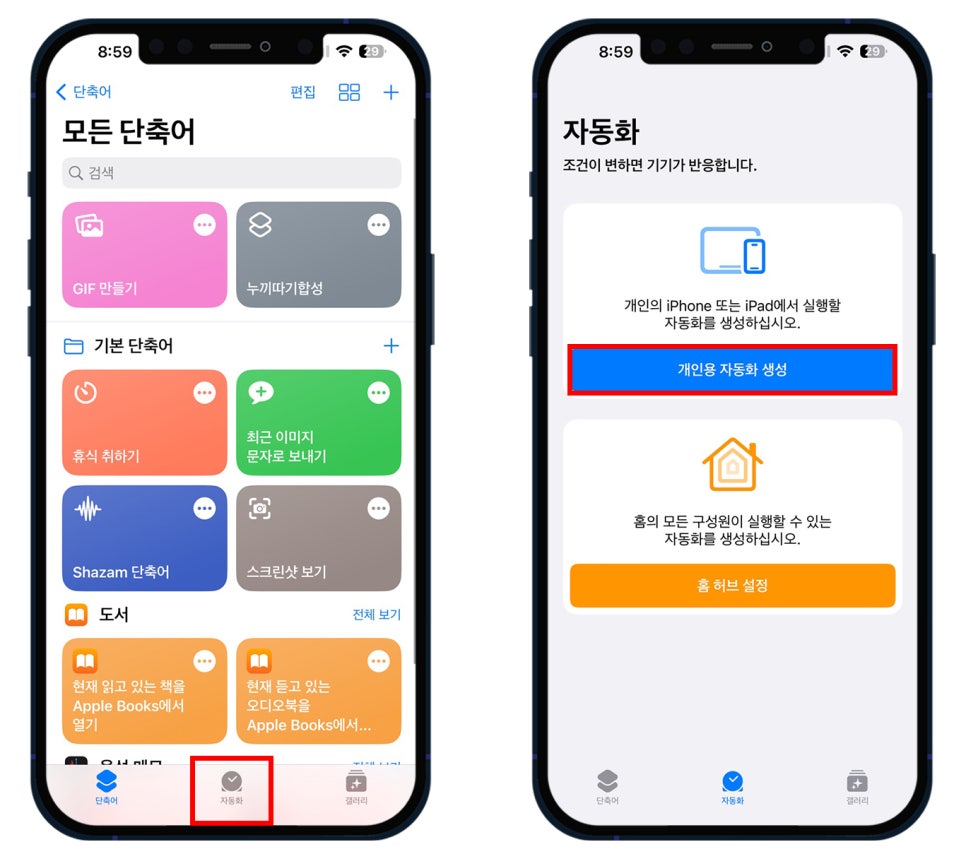
메인 페이지 하단 '메뉴'에서
'자동화'를 선택해 줍니다.
그리고 '개인용 자동화 생성'을 눌러줍니다.
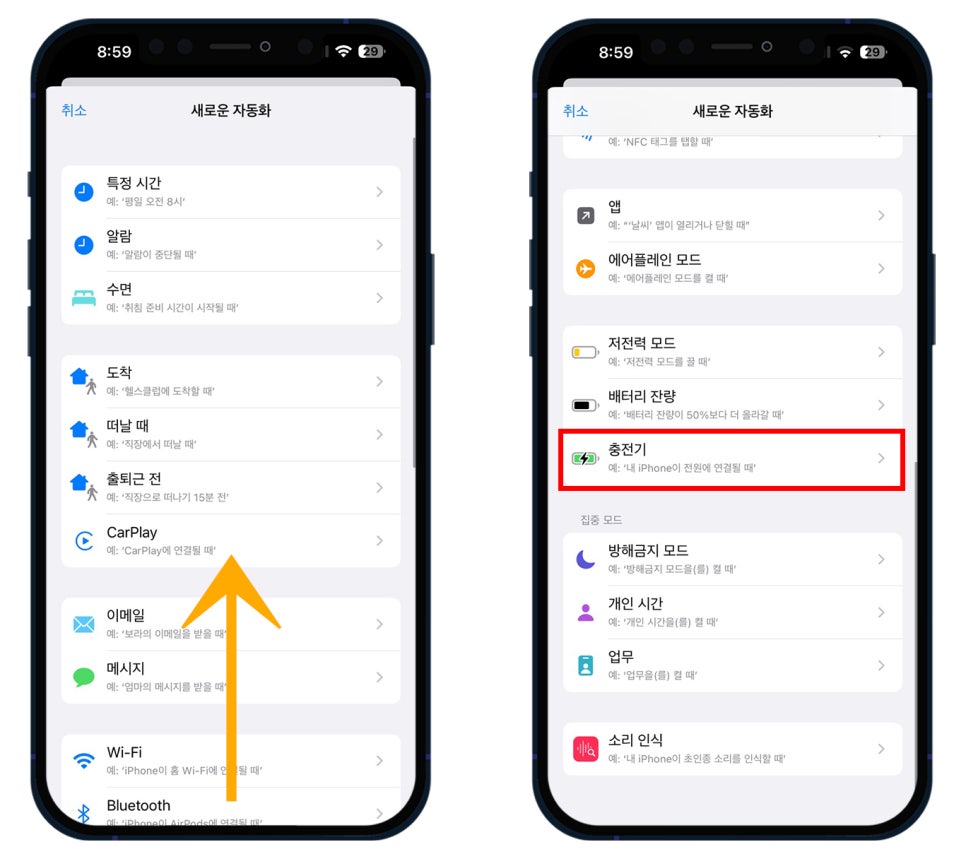
새로운 자동화 기능들이 쭈욱 나오는데요.
스크롤을 위로 올려 '충전기'를 찾아 선택합니다.
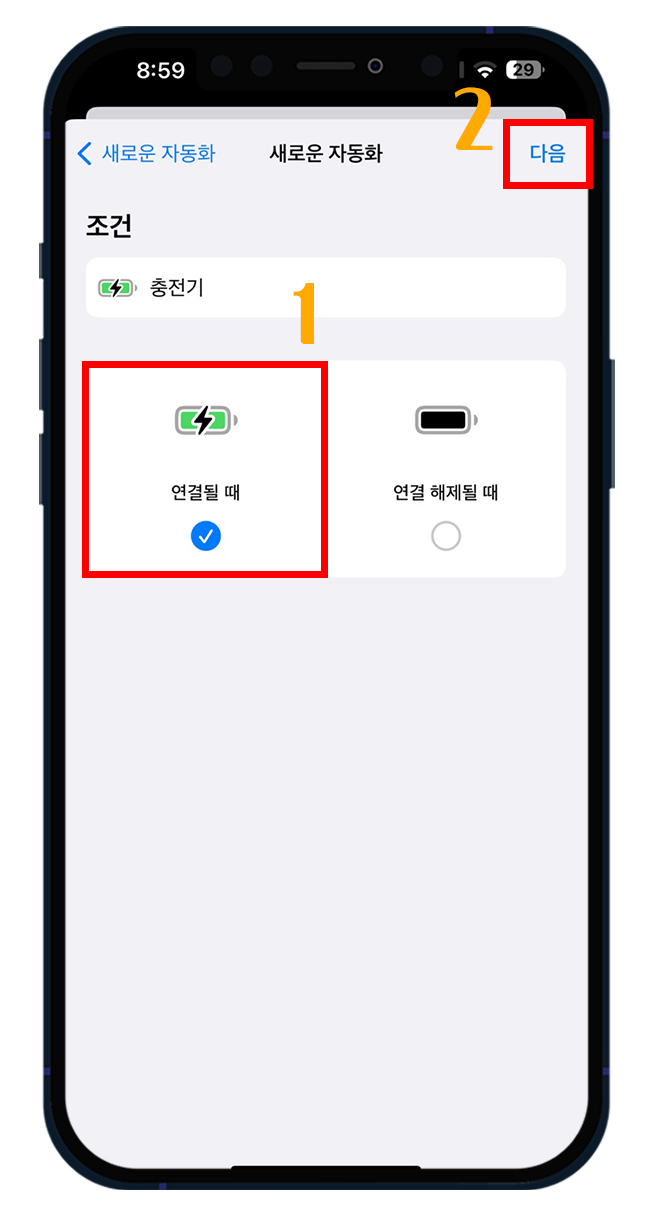
충전 케이블이 연결될 때
소리가 나야 하기 때문에
왼쪽 '연결될 때'를 선택 후
우측 상단 '다음'을 눌러주세요.
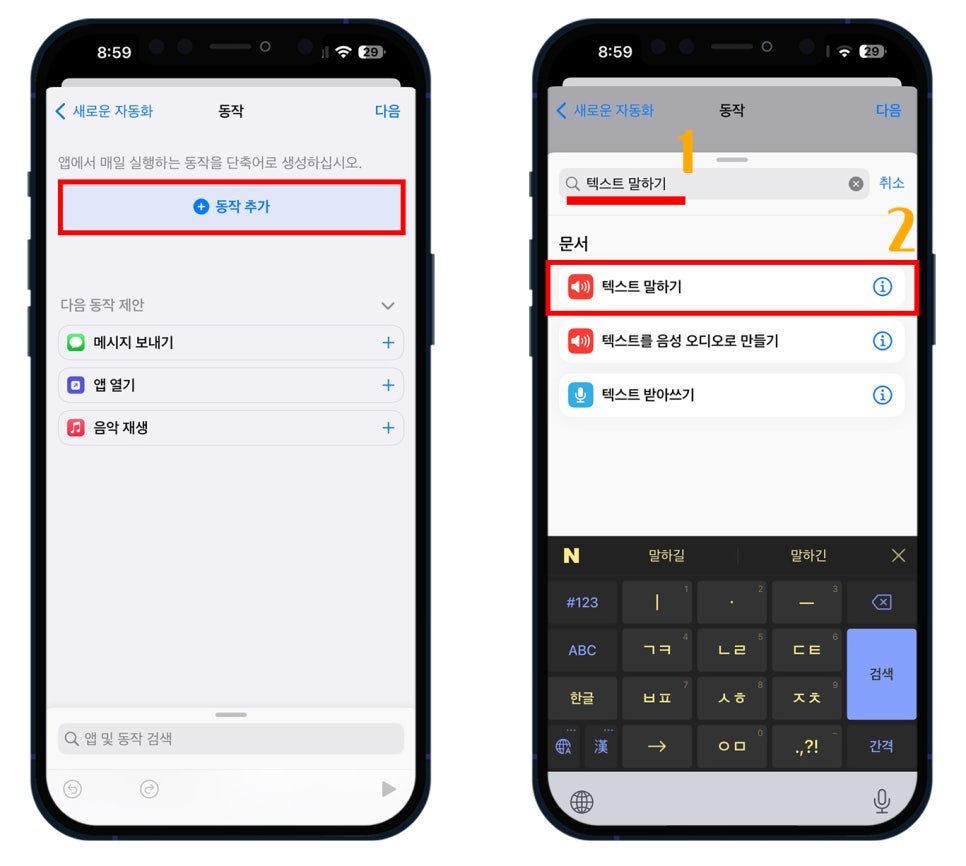
이제 충전 케이블이 연결될 때의
동작을 추가해야 합니다.
'동작 추가' 선택 후
검색에 '텍스트 말하기' 검색 후
선택해 줍니다.
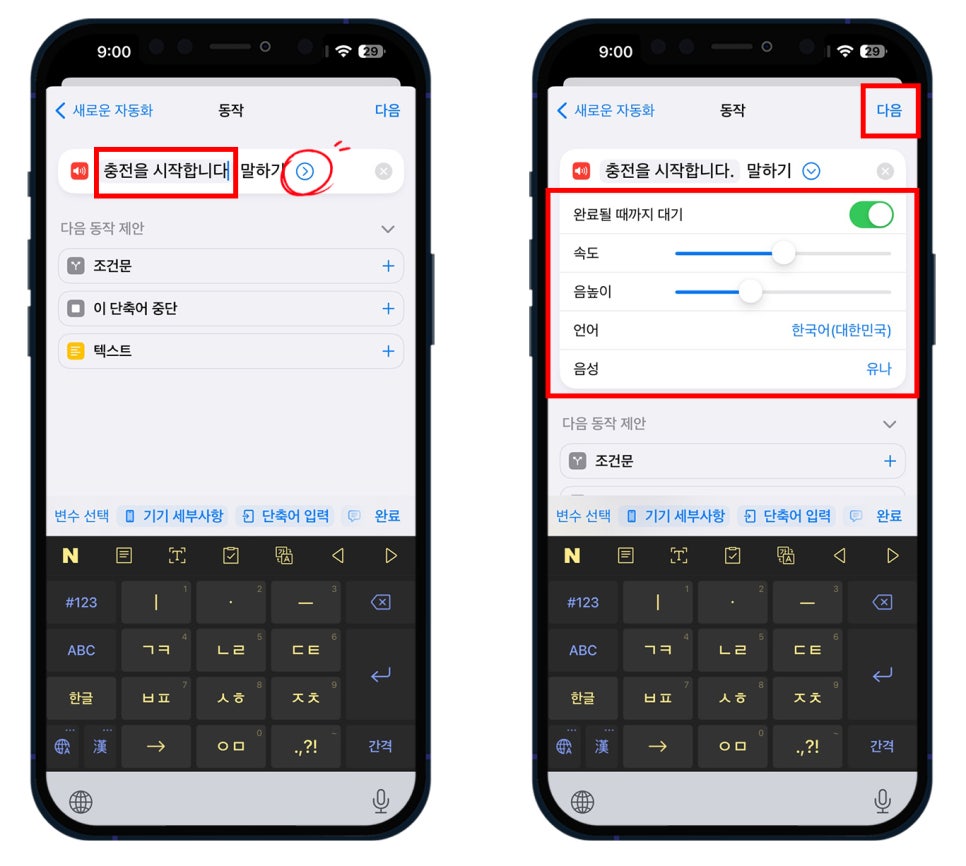
왼쪽 빨간색 네모칸 안에
원하는 문구를 입력합니다.
저는 간단하게 "충전을 시작합니다."로 설정했지만
"와구와구", "맛있다", "Yummy" 등등
개성에 맞게 재미있는 문구를 넣어주세요.
그리고 말하기 옆에 있는 화살표를 눌러보면
말하기 속도, 음높이, 언어, 음성을 선택할 수 있습니다.
모두 설정했다면 '다음'을 눌러주세요!
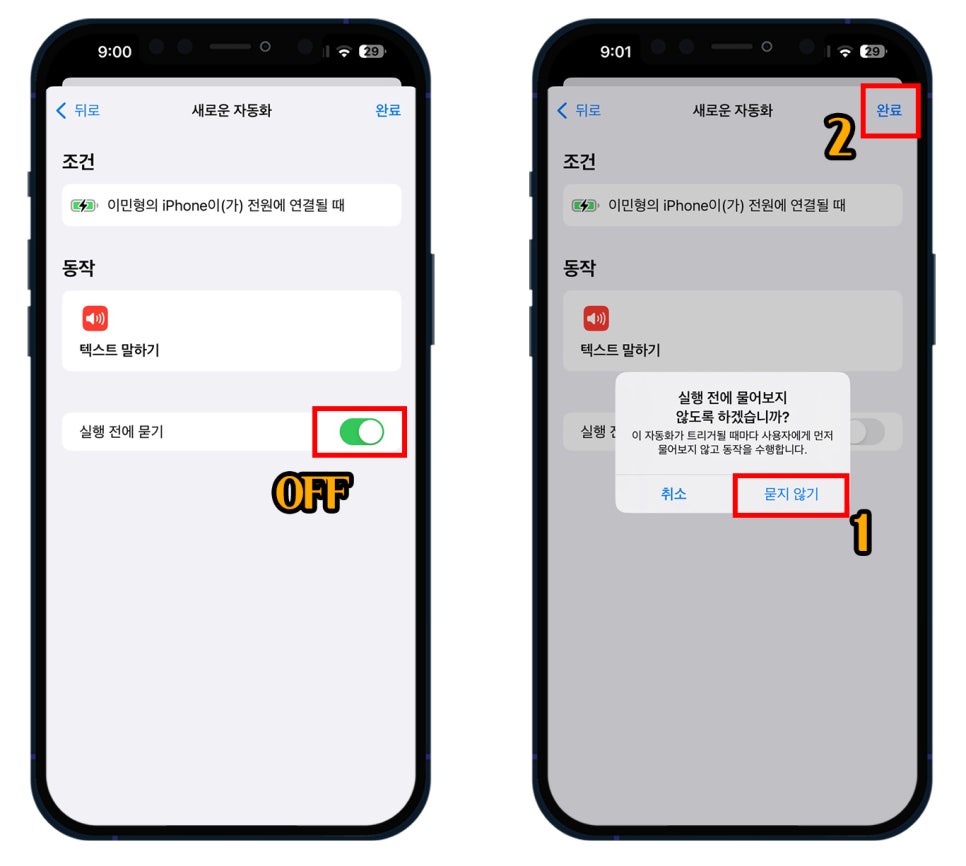
iPhone이 전원에 연결될 때
텍스트 말하기를
실행 전에 묻는지를 체크하는 곳입니다.
당연 '비활성화'해줍니다.
'묻지 않기' 선택!
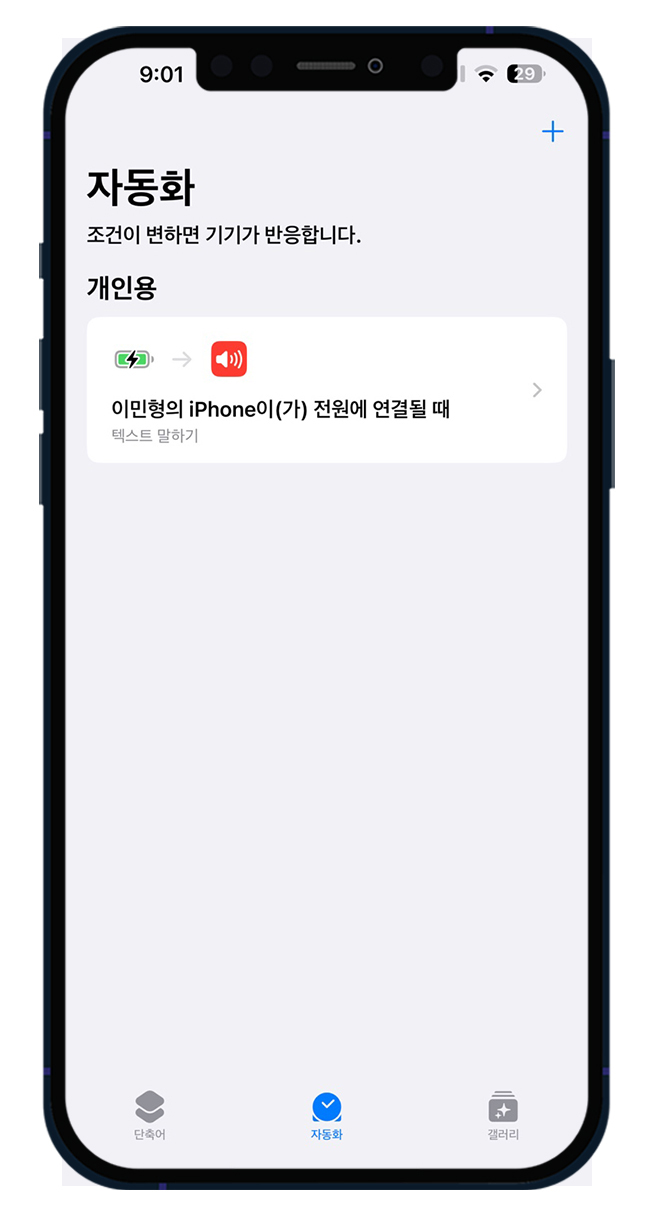
자 이렇게 충전 케이블이나
맥세이프 충전을 연결하면
충전음이 나오도록 설정했습니다.
이제 100% 충전됐을 때
충전음을 설정해볼까요??
이번에는 진동도 함께 추가해 주도록 하겠습니다.
충전 완료됐을 때 충전음 + 진동
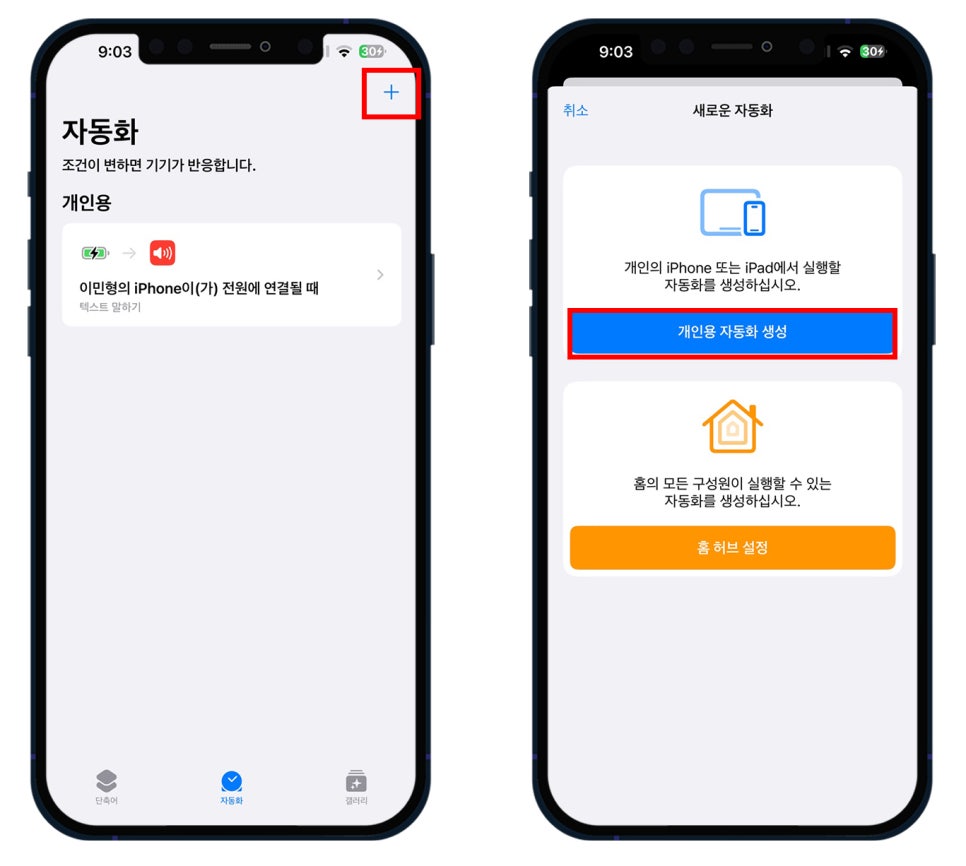
오른쪽 상단에 있는 '+' 버튼을 눌러줍니다.
연결될 때와 마찬가지로 '개인용 자동화 생성' 선택
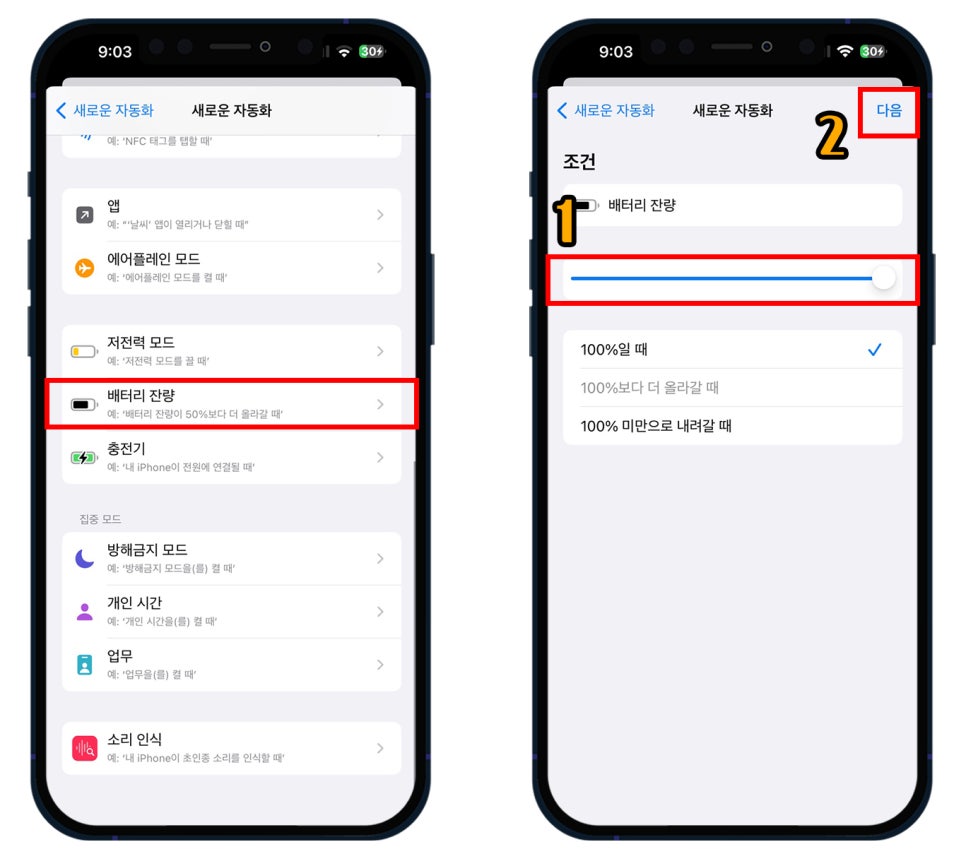
새로운 자동화에서 '배터리 잔량'을 찾아 선택합니다.
우리는 충전이 완료되면
소리가 나와야 하기 때문에
오른쪽 '네모를 최대'로 해주시고
'100%일 때' 선택 후
'다음'을 눌러줍니다.
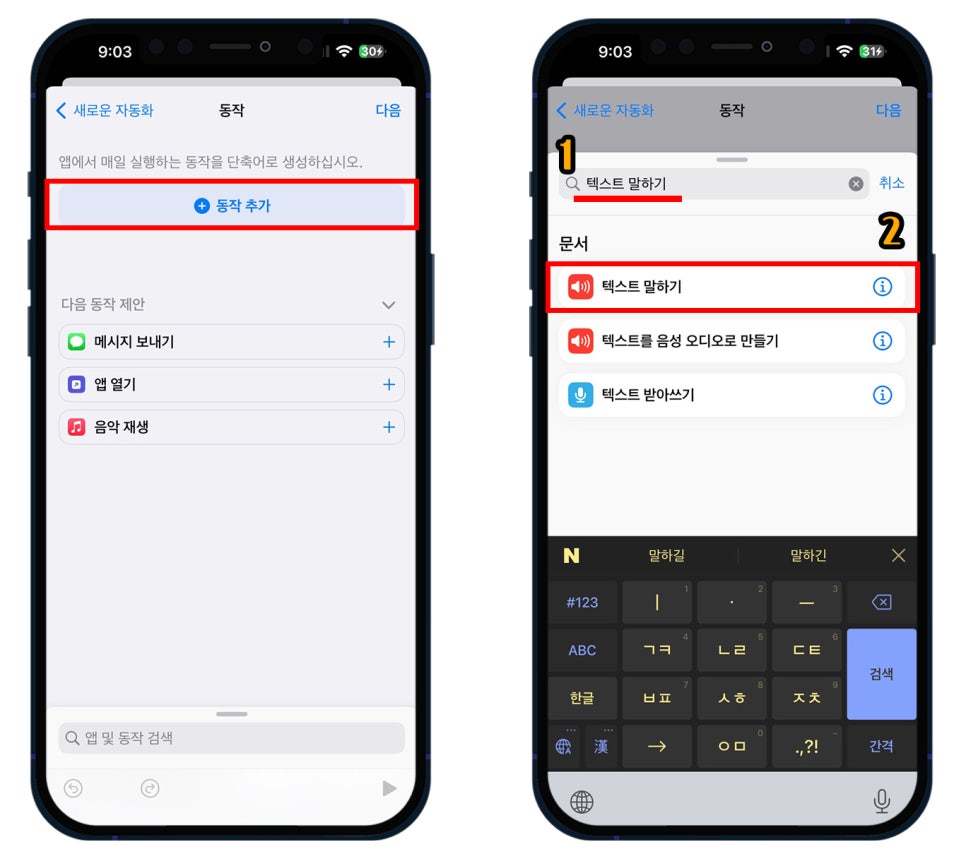
'동작 추가'를 눌러 '텍스트 말하기'를 추가합니다.
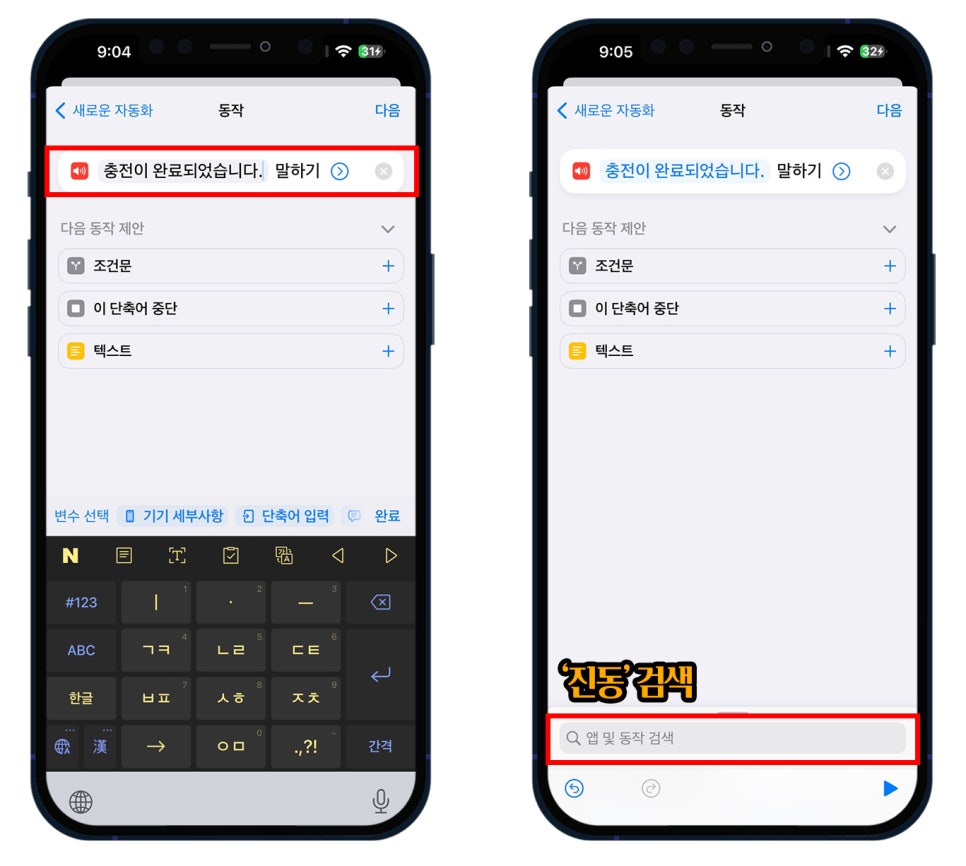
마찬가지로 개성에 맞게
원하는 문구를 입력해 주세요.
문구 추가가 완료되었다면
이번에는 기기 진동을 넣어보겠습니다.
아래 '검색'에서 '진동'을 검색해 주세요.

'기기 진동'을 추가해 주신 후
위치를 선정해 주세요.
충전음이 나온 후 진동이 울리고 싶으면
'텍스트 말하기' 다음에 위치해 주시고
진동이 먼저 울리고 싶다면 위에
그리고 '다음'을 눌러주세요.
마찬가지로 '실행전 묻기'비활성화해주세요.
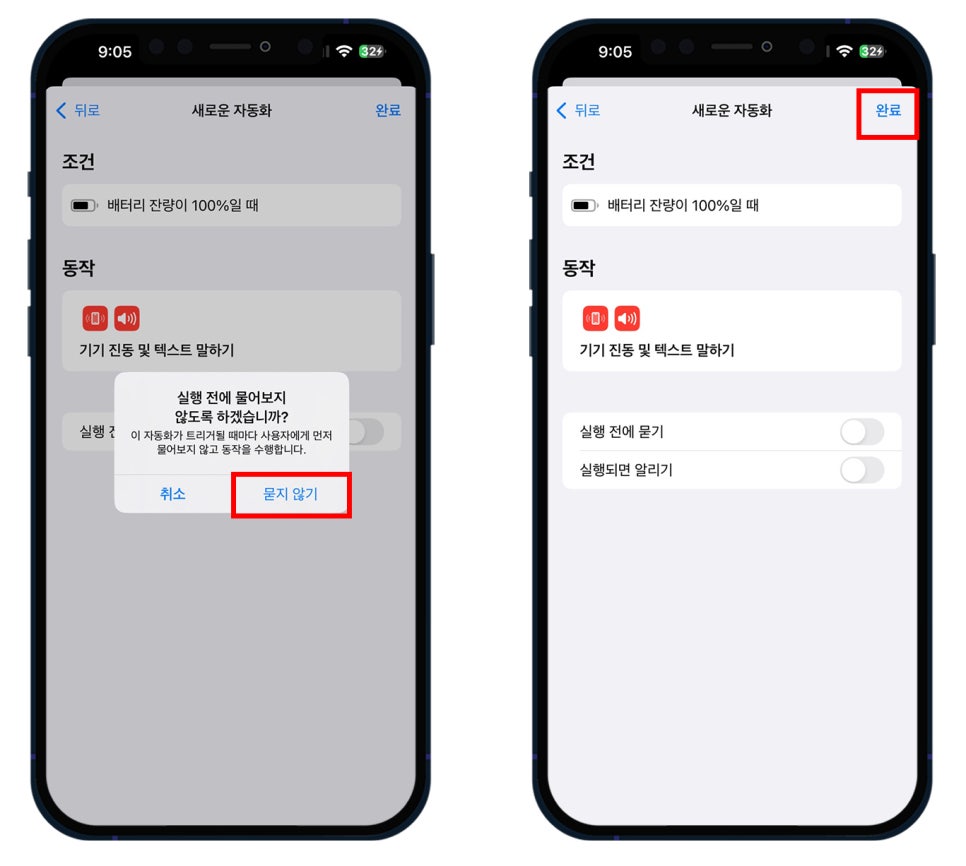
'묻지 않기' 선택 '완료'
누르시면 끝!
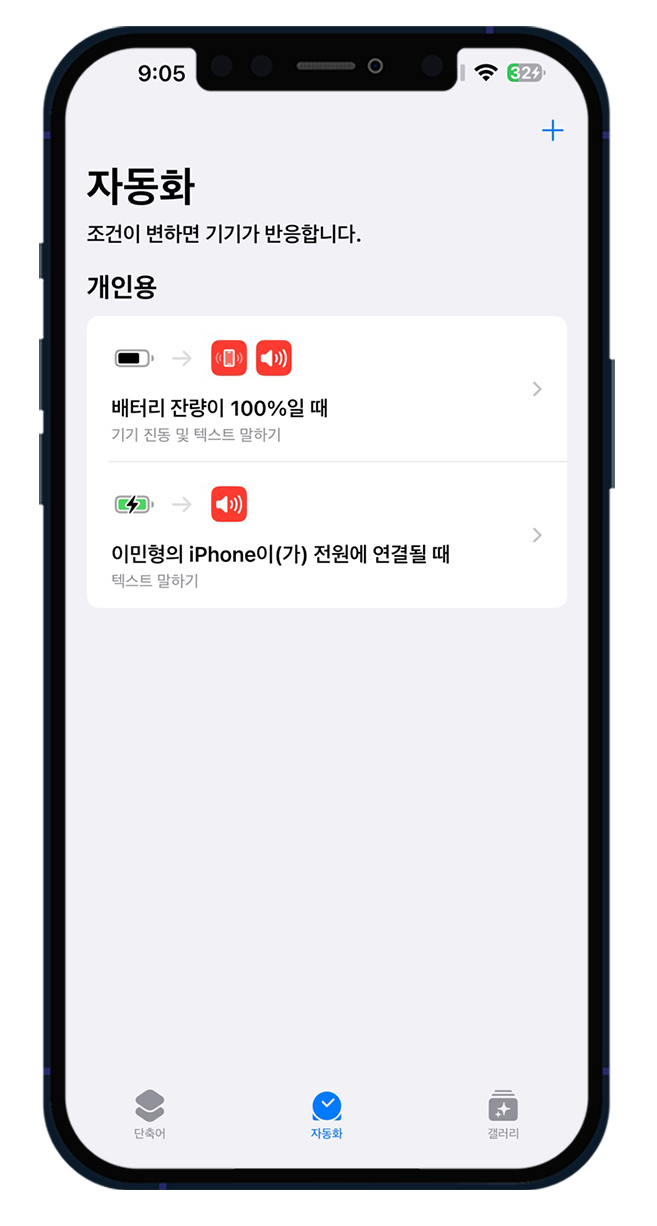
아이폰 충전 단축어 음성 소리 설정 충전음
정말 재미있는 기능인데요.
이 밖에도 아이폰 단축어 설정을 통해
편리한 기능들을 많이 사용할 수 있습니다.

아이폰 사진 누끼 따기 배경 합성 어플 없이 단축어 설정 iOS16 업데이트 이후 이제 사이트 또는 앱 없이...
blog.korea-iphone.com
누끼따기 배경 합성 방법이 궁금하시다면 ↑
감사합니다.
비트코인 거래를 시작하고 100달러 보너스를 받으세요!