아이폰 접근권한 오류일 때 해결방법.(카카오톡, 인스타, 페북 등..)
아이폰 접근권한 오류 해결방법.
비트코인 거래를 시작하고 100달러 보너스를 받으세요!안녕하세요. IT선생입니다.
오늘은 아이폰 접근권한 오류일때 해결방법을
알아보려고 합니다.
핸드폰을 아무문제없이 잘 사용하고 있다가
어느 순간 카톡이나 페북 인스타 등등 어플들에서
사진전송도 되지 않고, 페이스톡도 되지 않는
경우가 간혹 있습니다.
걱정하지 않으셔도 부분입니다. 이 경우는
휴대폰이 고장이 아닌 소프트웨적인 일시적 오류이기 때문이죠.
자 그렇다면 어떤 증상들이 있고,
어떻게 해결해야 하는지 알아보도록 하겠습니다.
방법은 총 두가지 이니 글을 꼼꼼히 잘 읽어보시고
따라오시기 바랍니다.
첫번째 증상입니다.
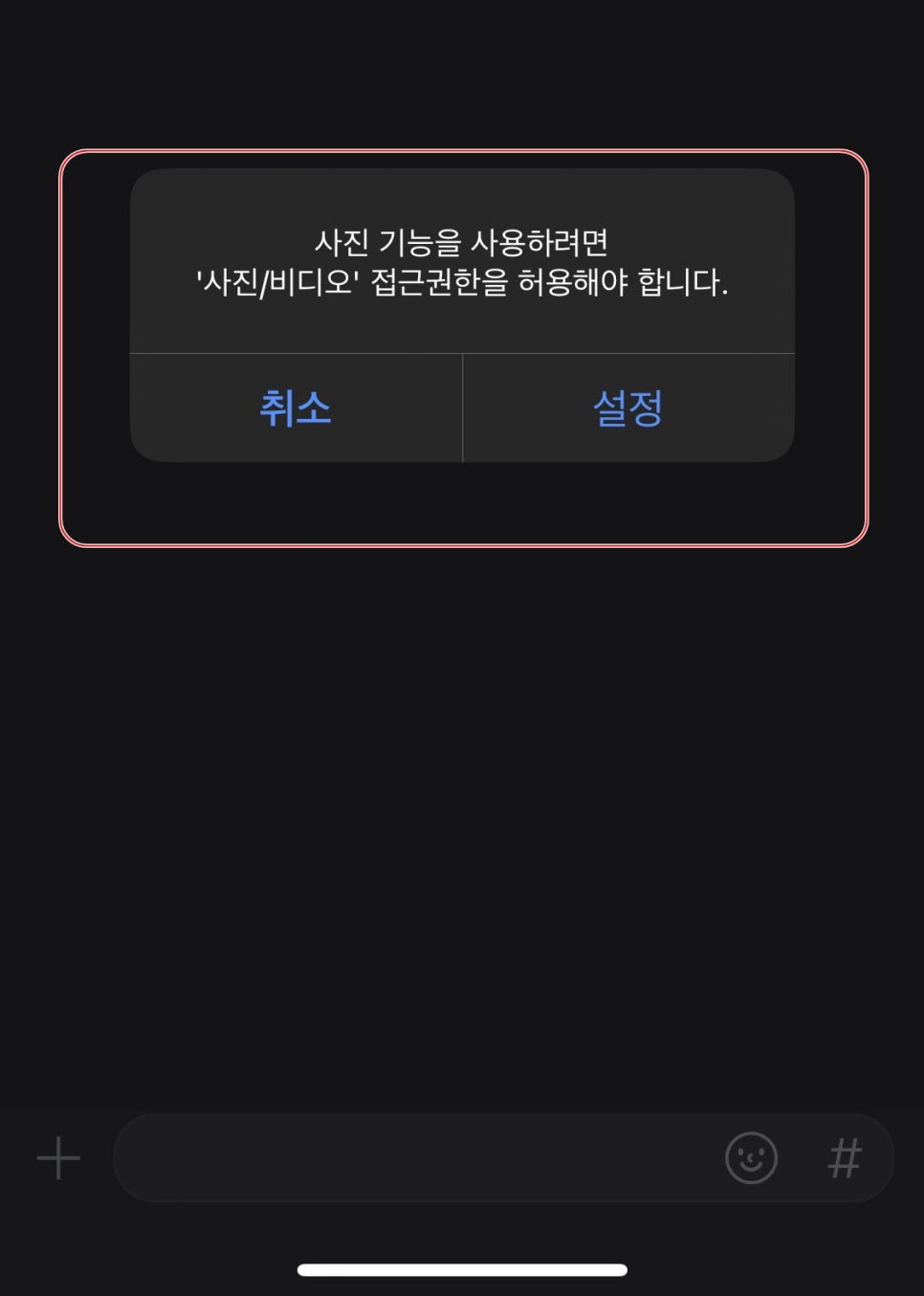
예를들어 카카오톡에서 사진을 상대방에게
보내려고 하는데 보내지질 않습니다.
사진 기능을 사용하려면
'사진/비디오' 접근권한을 허용해야 합니다.
여기서 허용을 눌러 들어가도 되지만
따로 들어가 주시는게 좋습니다.
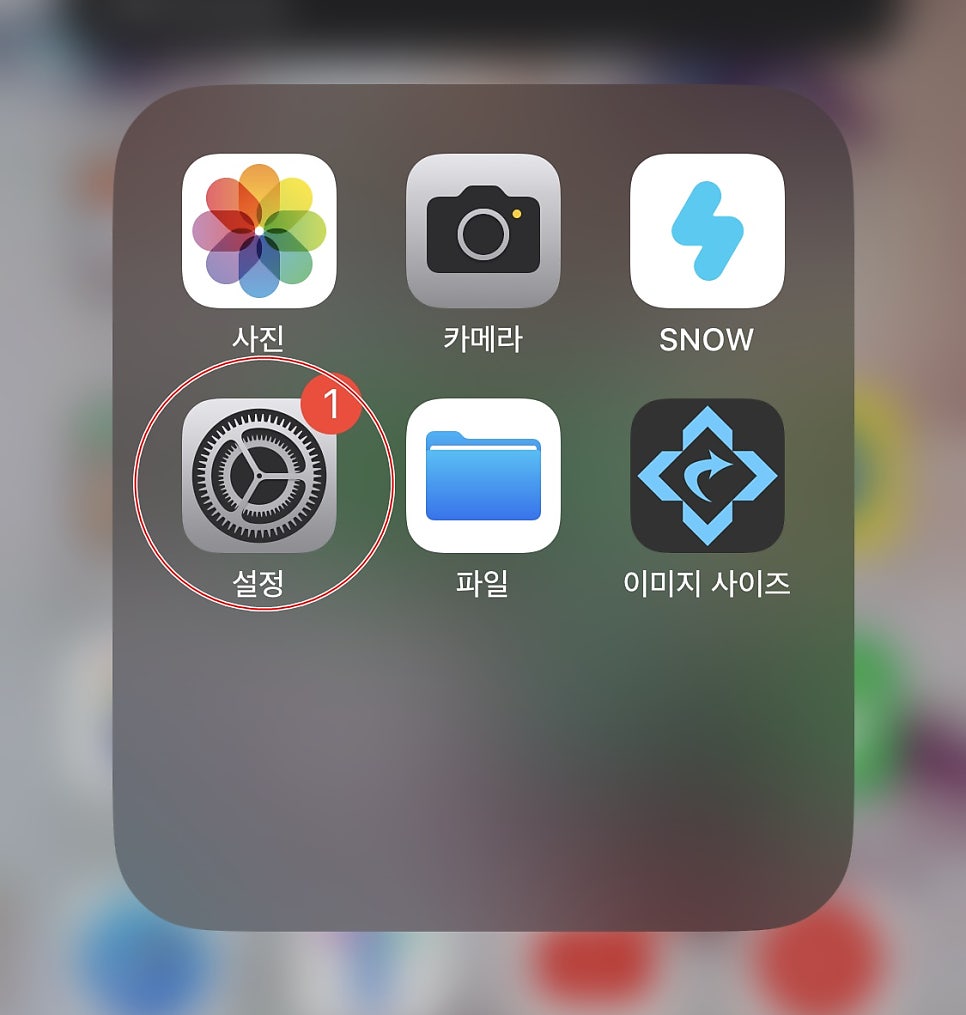
제일 먼저 설정앱을 찾아 들어가 줍니다.
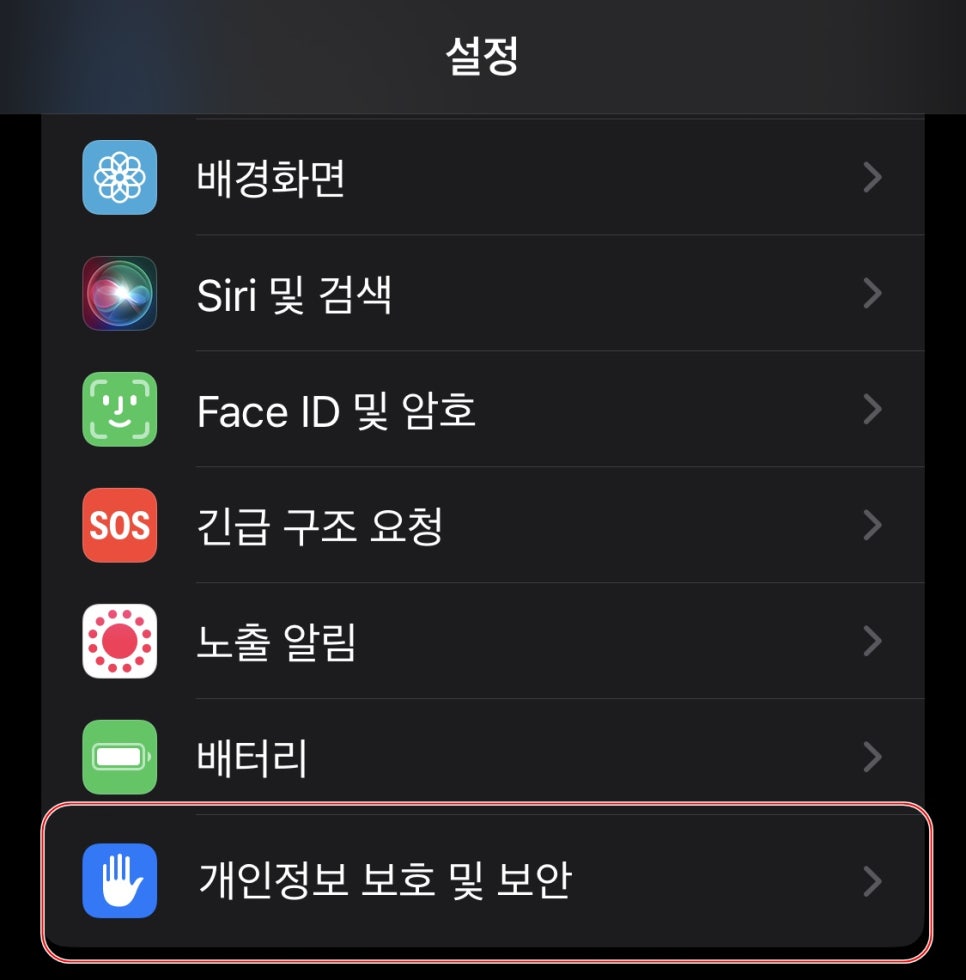
설정에서 조금만 아래로 내리다 보면
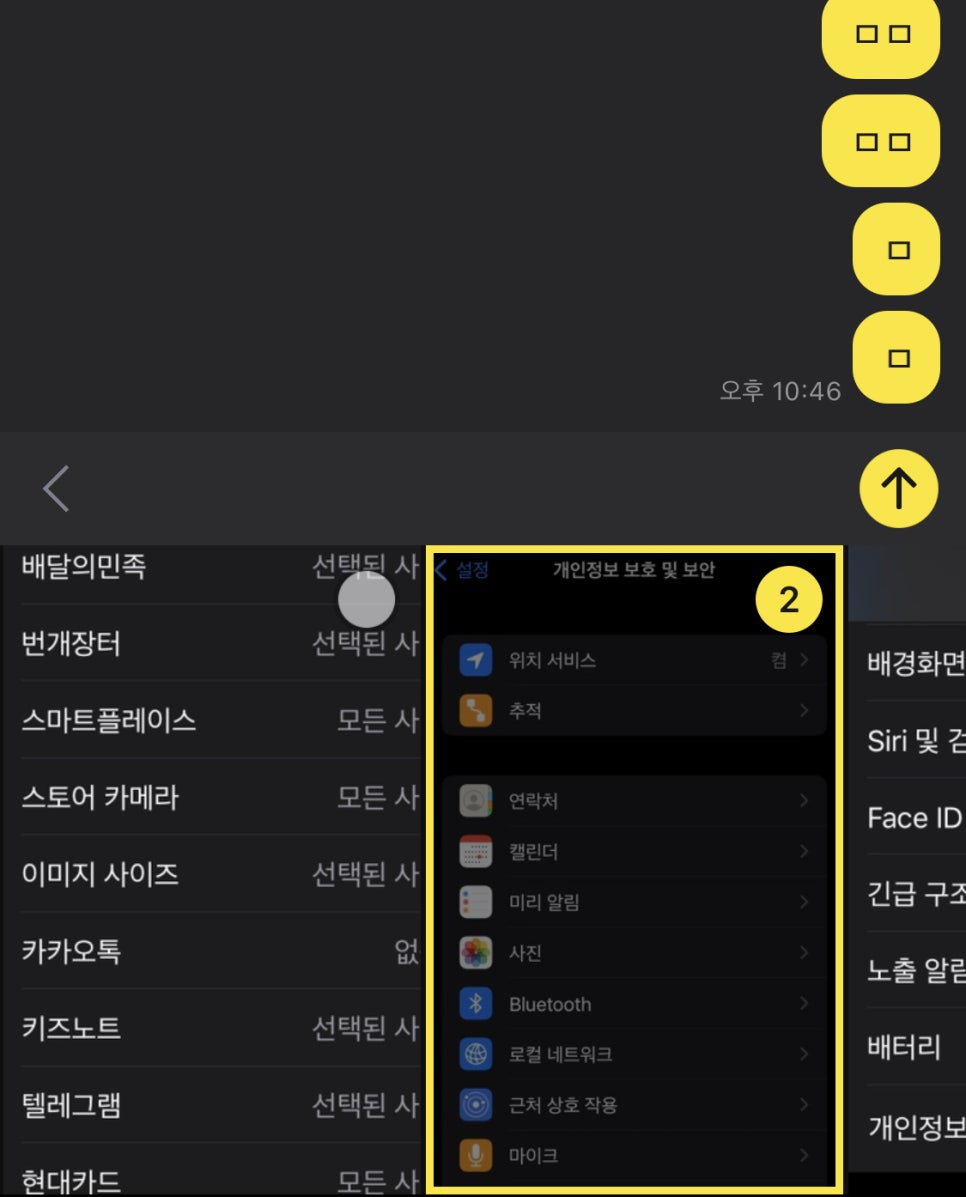
개인정보 보호 및 보안 이라는 항목이 보입니다.
여기를 클릭합니다.
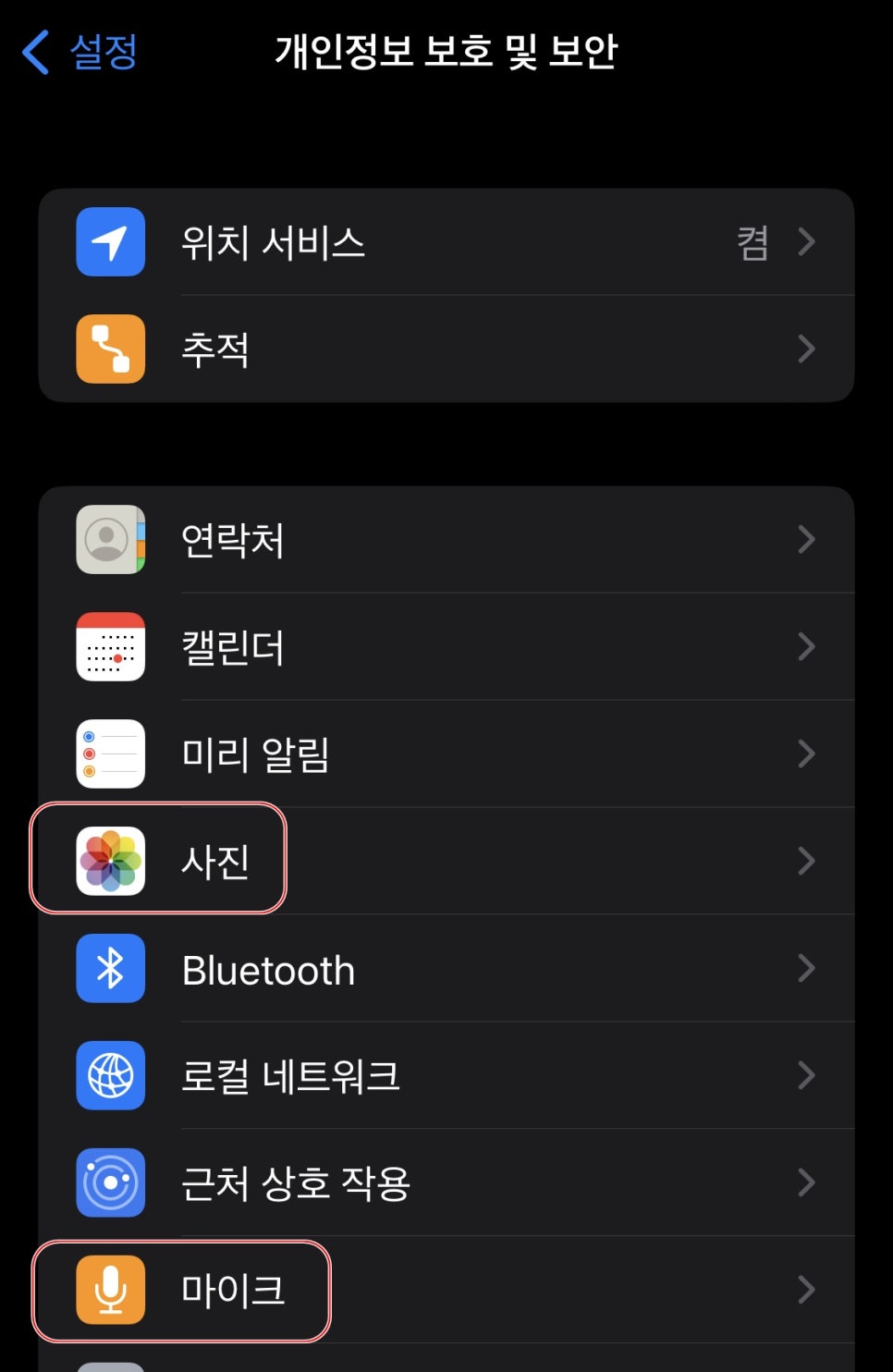
여기에서 사진전송만 되지 않는다면 사진을
클릭하여 들어가 주시면 되구요, 페이스톡 등
음성에 관련된 문제가 있다면 마이크를 눌러
들어가 주면 됩니다.
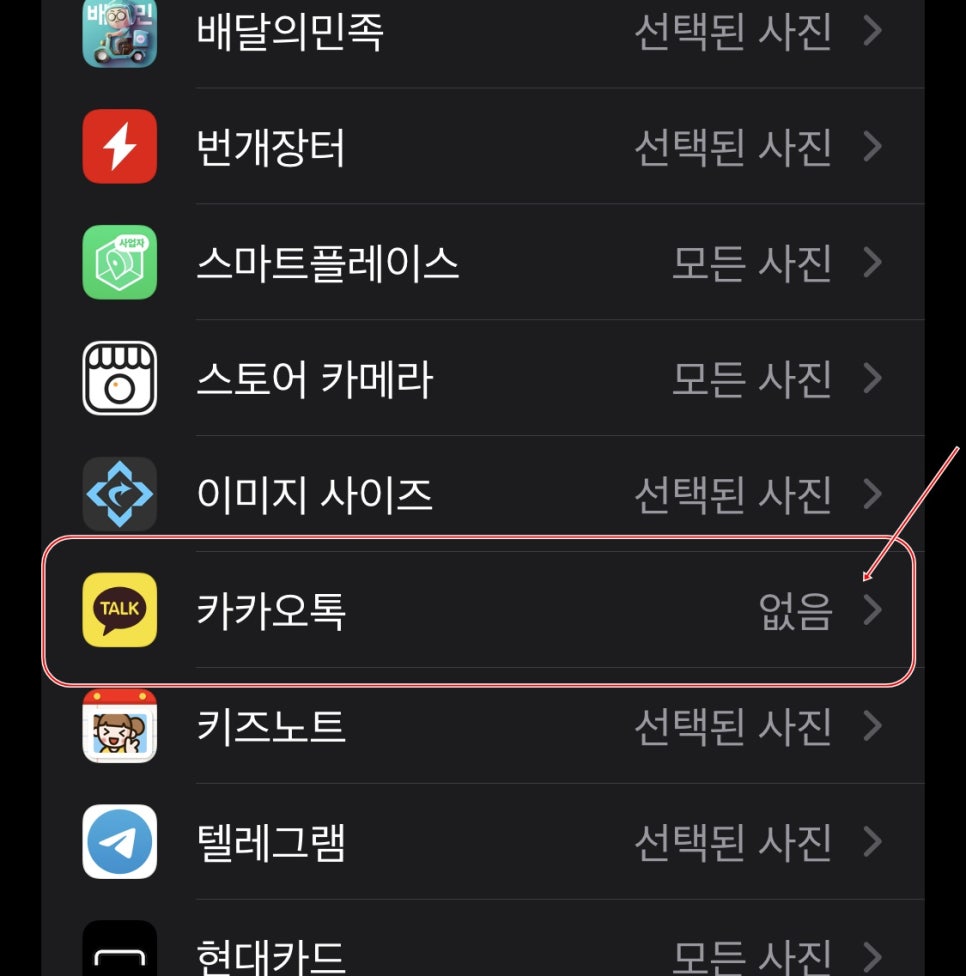
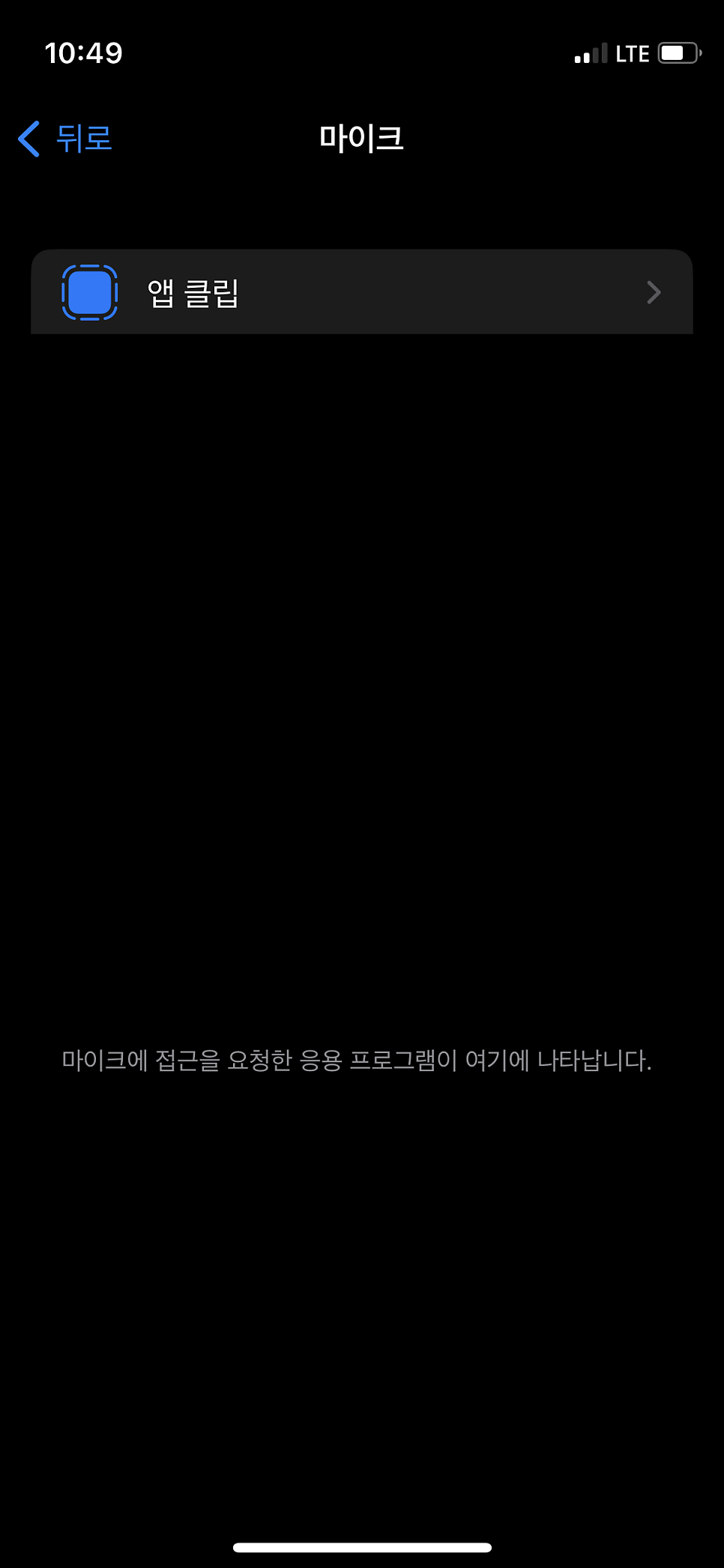
여기서가 중요합니다.
좌측 이미지 처럼내용처럼 어플항목들이 쭉
나오는 경우에는 지금 방법을 따라하면 되지만,
우측이미지처럼 아무것도 나오지 않는 경우가
있습니다.
우측과 같은 경우에는 하단에 따로 설명을
해드릴테니 천천히 따라오세요.
먼저 좌측이미지의 경우부터 설명하겠습니다.
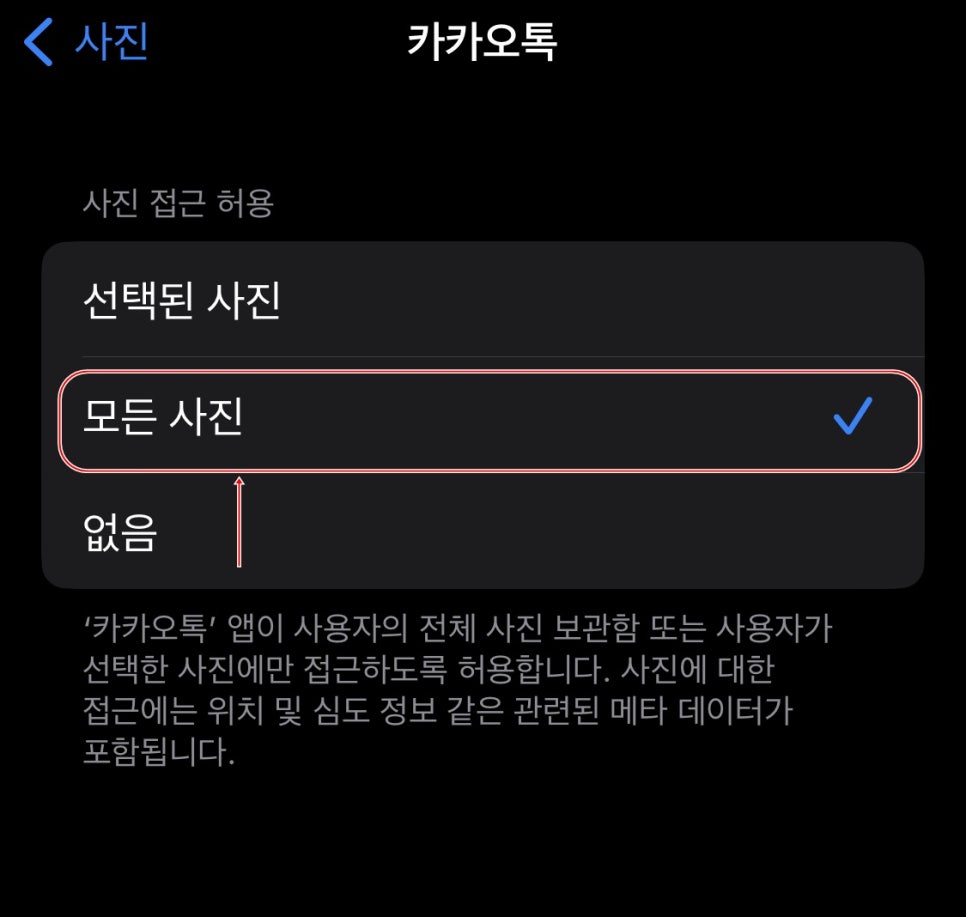
예를들어 카카오톡이 문제이다 하면
카카오톡항목을 클릭합니다.
그렇게 되면 사진접근 허용이라고 해서
선택된 사진, 모든 사진, 없음 이렇게 3가지가
나오는데요.
사진전송이 되지 않는 경우 보통 없음에
체크가 되어있기 때문입니다.
이를 모든사진으로 변경해 주시면됩니다.
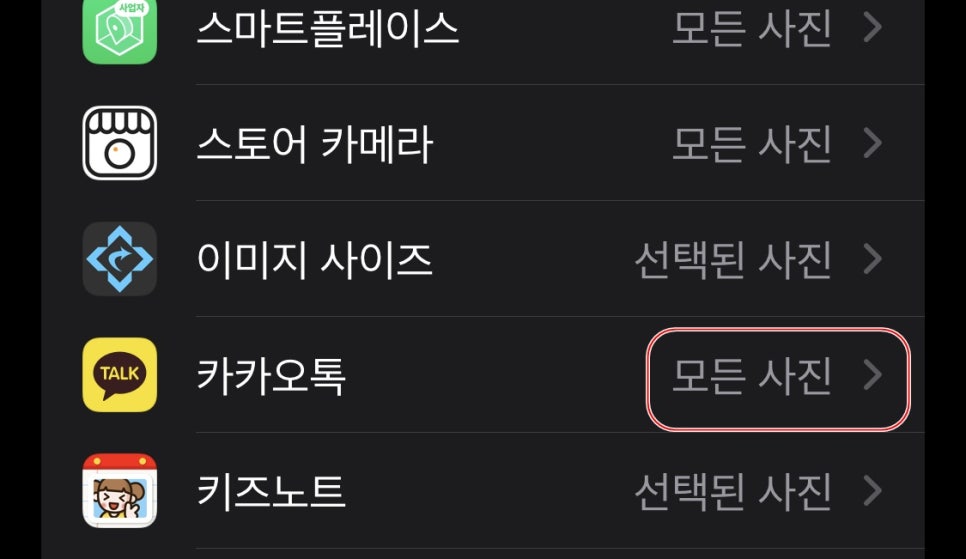
이렇게 변경을 해주고 뒤로가기를 합니다.
아까는 카카오톡 옆 글자가 없음에서
모든사진으로 변경된 모습을 확인할 수 있습니다.
바로 카카오톡을 실행해서 사진전송을
시도해 보면 이렇게 사진이 전송되는 부분을
확인할 수 있습니다.
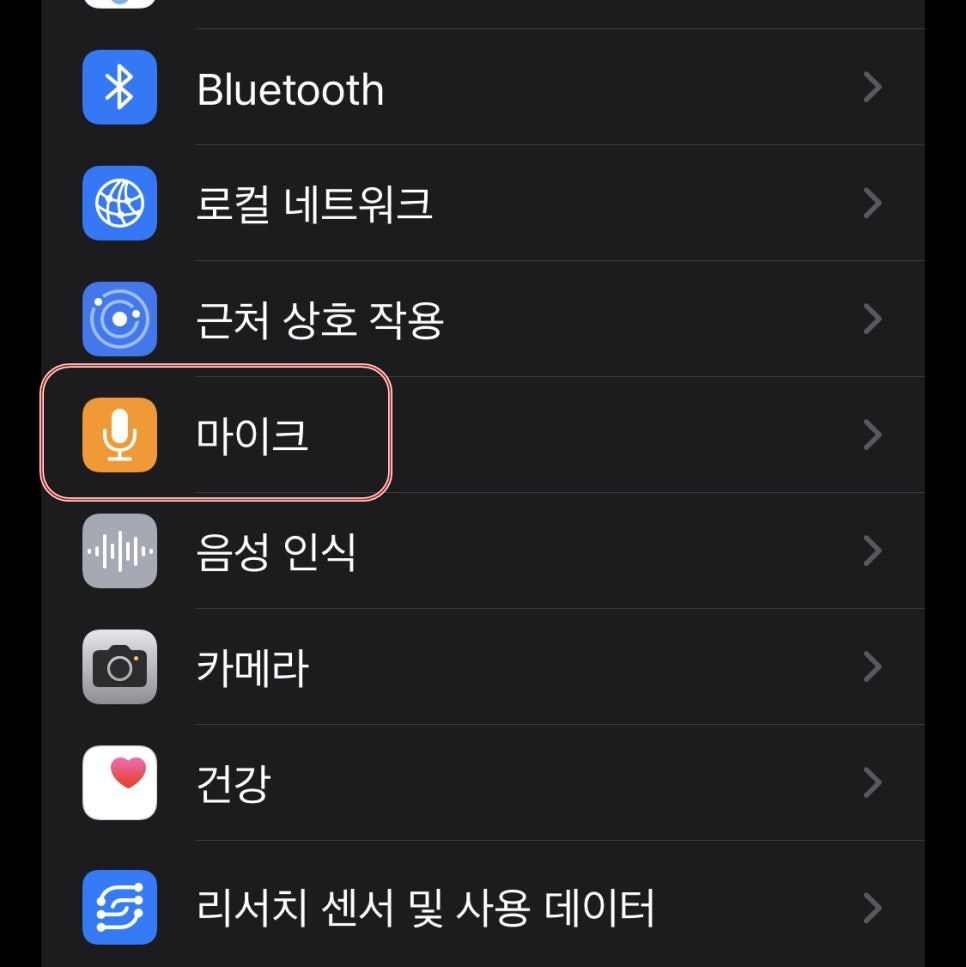
페이스톡 등 음성에 대한 접근권한 문제가
있다면 위 방법대로 마이크에 들어가서 설정해
주면 간단히 해결된답니다.
화면 하나하나 보기 번거로우신 분들은
영상으로 보시면 편하실것 같아 첨부하여 올립니다.
두번째 문제인 경우.
개인정보 보호 및 보안에 들어갔지만
설정변경할 어플들이 한개도 보이지 않는경우.
설정>일반>재설정>모든설정재설정 을
실행하시면 됩니다.
하지만 소프트웨어적으로 어딘가 문제가 있을 때엔
재부팅이나 재설정을 하게되면 핸드폰이
부팅되지 않고 로고만 계속 뜨게 되는 불상사가
생길 수 있습니다.
꼭 데이터 백업을 한 후에 시도해 주시구요.
이 또한 잘 되지 않는다면 데이터복구업체를 통해
안전하게 진행하시면 좋을것 같습니다.
이상 아이폰 접근권한 오류에 대해 알아보았습니다.
감사합니다 ^^
비트코인 거래를 시작하고 100달러 보너스를 받으세요!