아이폰 카톡 테마 다운 추천,아이폰 카카오톡 테마 공유 받는법 (ft.무료)
안녕하세요. 테크 인플루언서 뮤트입니다. 오늘은 아이폰 카카오톡 테마 공유, 추천을 해드리도록 할게요. 많은 분들이 사용하는 카톡 앱인데, 정형화된 디자인이 질릴 수 있죠. 그래서 기분에 따라 다양한 디자인을 공짜로 받을 수 있도록 알려드릴게요.
비트코인 거래를 시작하고 100달러 보너스를 받으세요!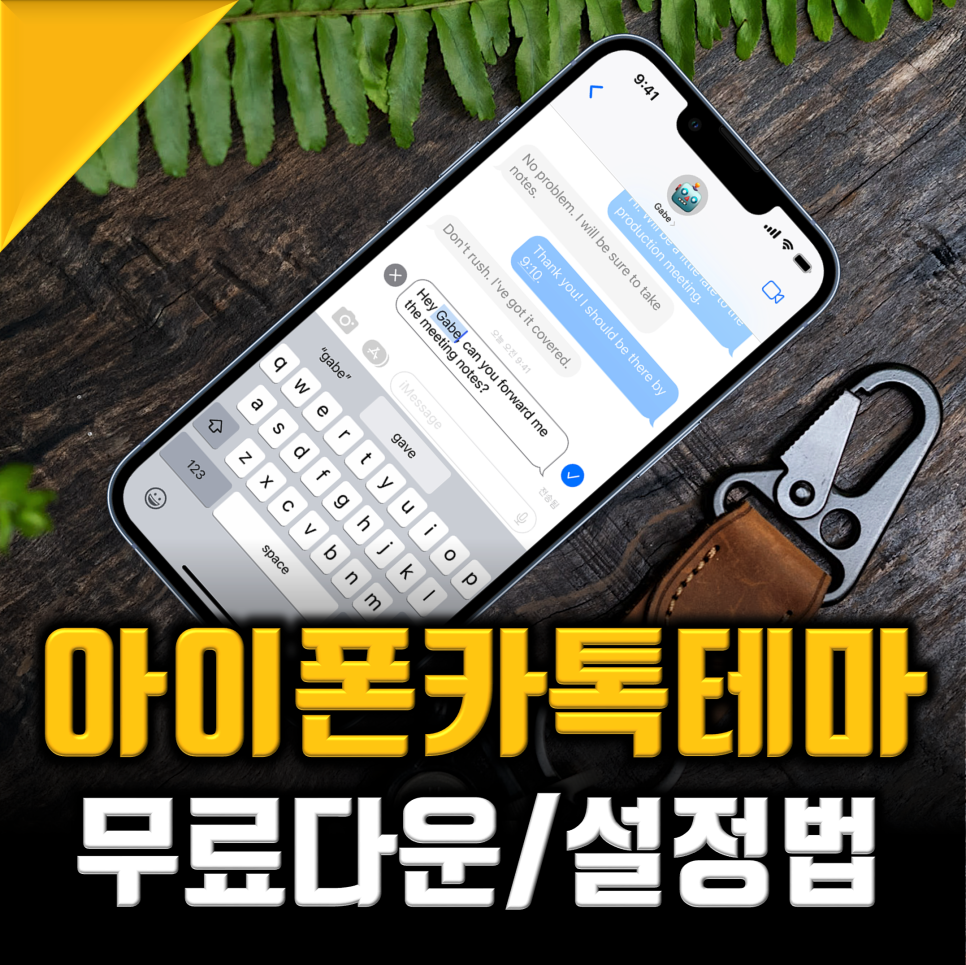
KakaoTalk을 사용하다보면 기본 템플릿이 지겹게 느껴질 때가 있다. 그럴 때마다 안드로이드는 외부 디자인 앱만 받으면 쉽게 바꿀 수 있는데, iPhone은 다소 복잡하게 생각한 절차를 거쳐야 한다. 아니, 무엇보다 어디서 받을 수 있는지 모르는 분들이 많다.
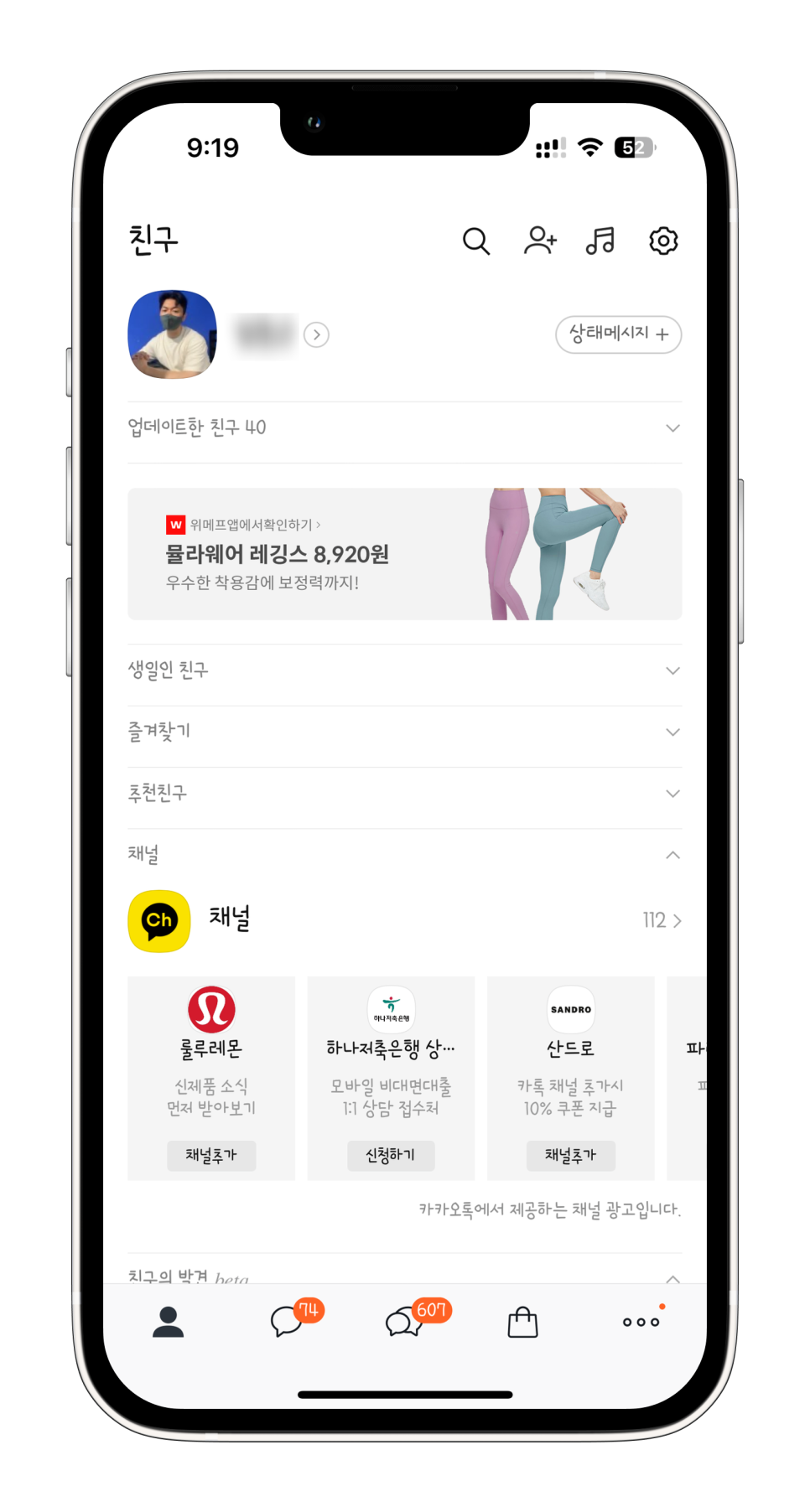
기본적으로 디자인은 올 화이트(또는 다크모드)로 구성되어 있다. 다소 심심한 형태라 다른 것으로 바꿔주고 싶은 경우, 필자가 소개해드리는 방식을 이용하시면 된다.

먼저 필자가 테스트로 보여드리는 것은 iOS17 베타버전이다. iOS15, 16은 가능한 것으로 확인하였으며, 그 이전 버전에서는 앱 또는 인터페이스가 지원되지 않을 수 있으니 참고하자. 단 iPhone 12 시리즈 이후라면 사실상 모두 된다고 보면 된다.
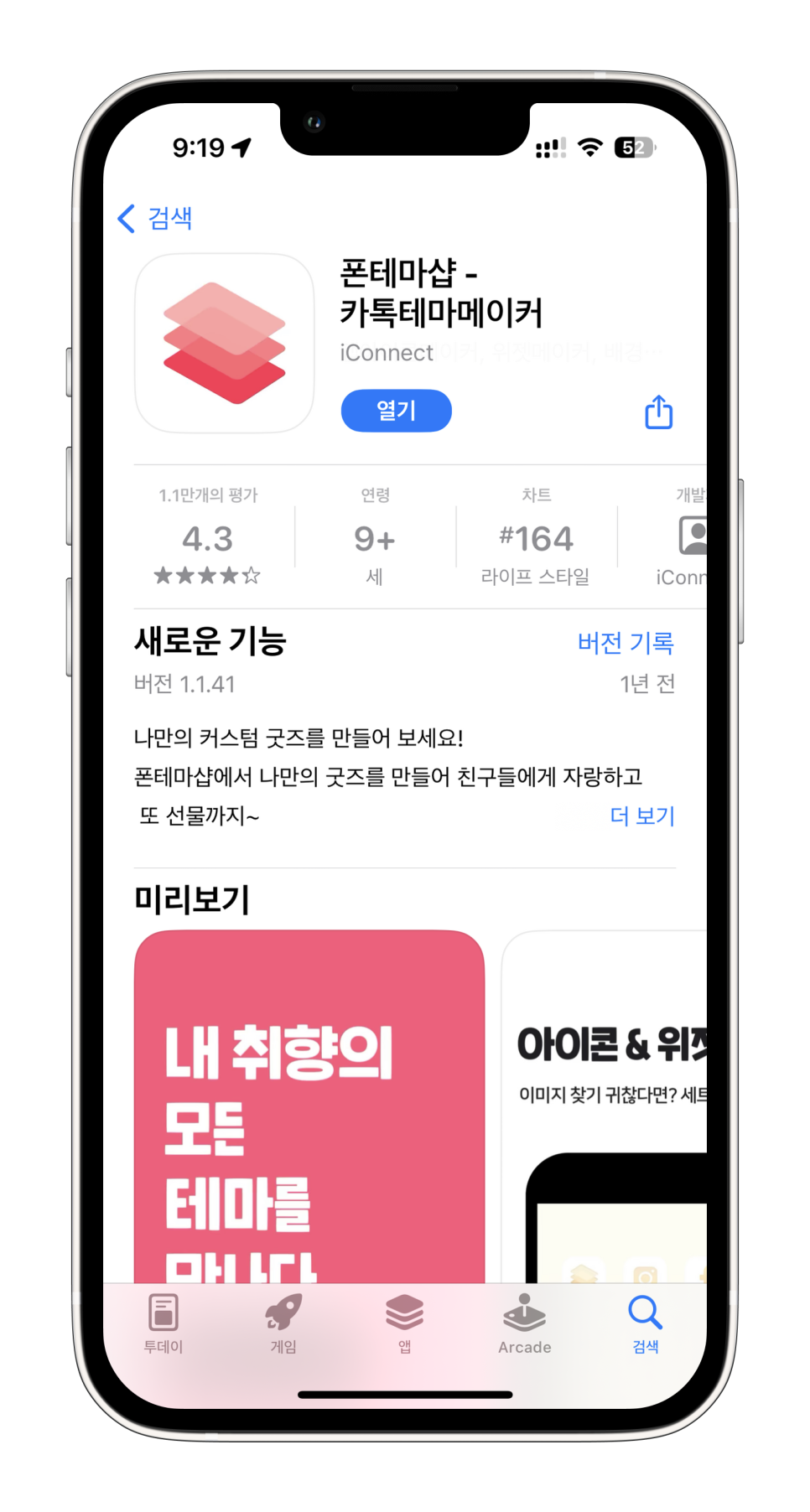
먼저 앱스토어를 실행하여 Phone Theme Shop이라는 어플리케이션을 설치하도록 하자. 이 앱은 여러 디자이너가 만든 템플릿을 다운로드 받아서 쉽게 적용할 수 있는 것이다. 다른 외부 카페, 귀찮은 인증이나 비용을 지불하지 않아도 된다.
앱을 실행하여 간단하게 회원가입을 해주도록 한다. 처음 가입을 하고 나면 별도의 로그인을 해줄 필요없이 바로 바로 사용할 수 있다. 참고로 이 방식은 안드로이드에서는 호환되지 않을 수 있다는 점만 인지하도록 하자.

앱의 메인화면을 보면 배경, KakaoTalk, 굿즈마켓, iCON 세트 등 여러 메뉴가 보인다. 그 중에서도 오늘은 아이폰 카톡 테마 다운을 받는 것이 목표이니, 메뉴 중에서 KakaoTalk을 클릭한다.
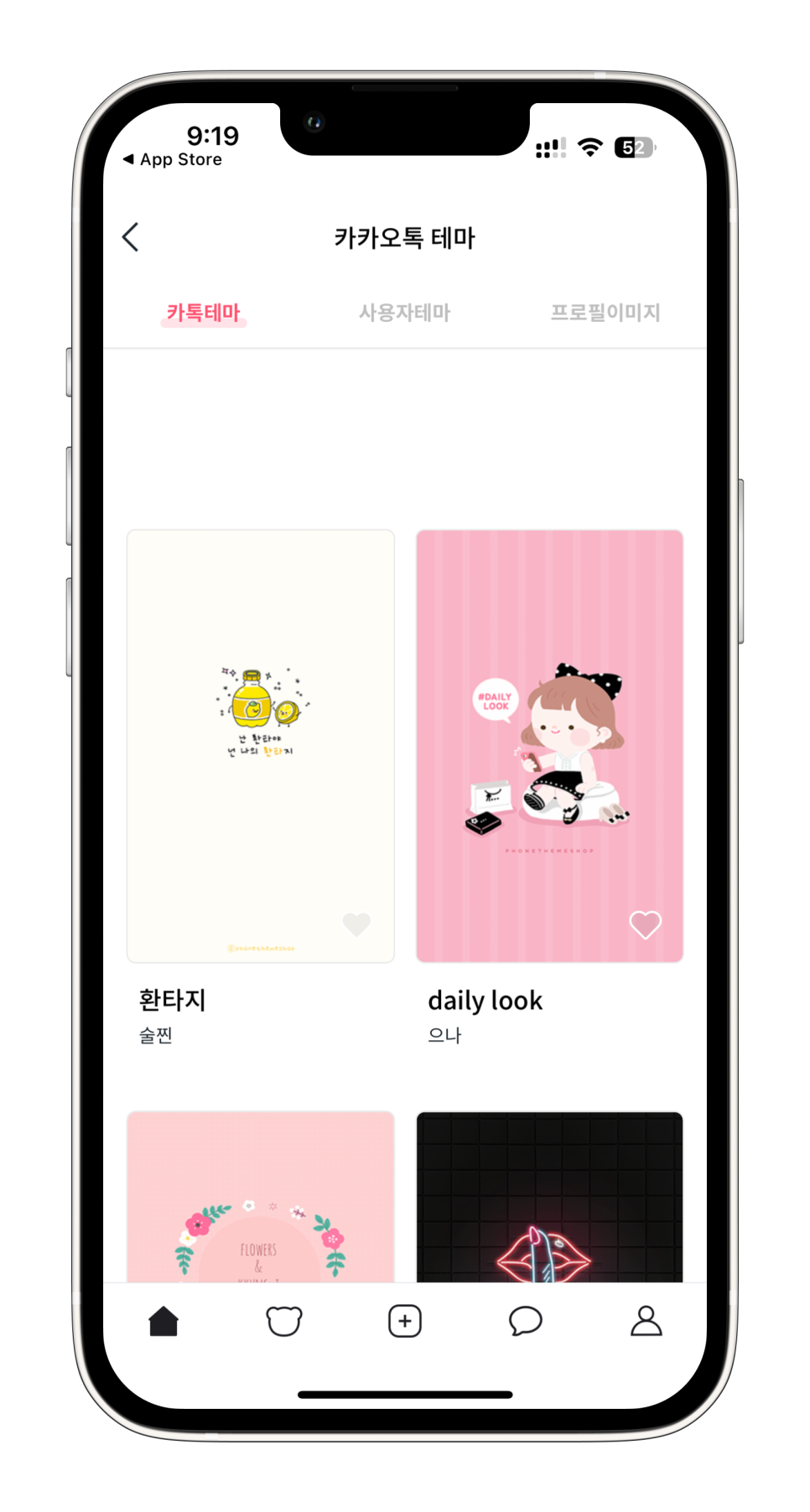
그러면 수많은 카카오톡 테마 디자인이 보인다. 일반적인 디자인, 사용자가 직접 만든 디자인, 프로필 사진까지 다양하게 존재한다. 디자인 수는 필자가 다 세어보진 못했지만 적어도 수 백, 수 천 개는 넘으므로 다 둘러보는데도 시간이 오래 소요된다.

또한 상단에는 인기순 정렬이 있어서 사용자들이 주로 공유 받는 디자인을 직관적으로 확인할 수 있다. 그 중에서도 가장 유명한 디자인이 IMessage 시리즈가 아닐까 싶다. 이솔 디자이너님, 제제 디자이너님 등 여러 디자이너께서 만든 것이 있다.
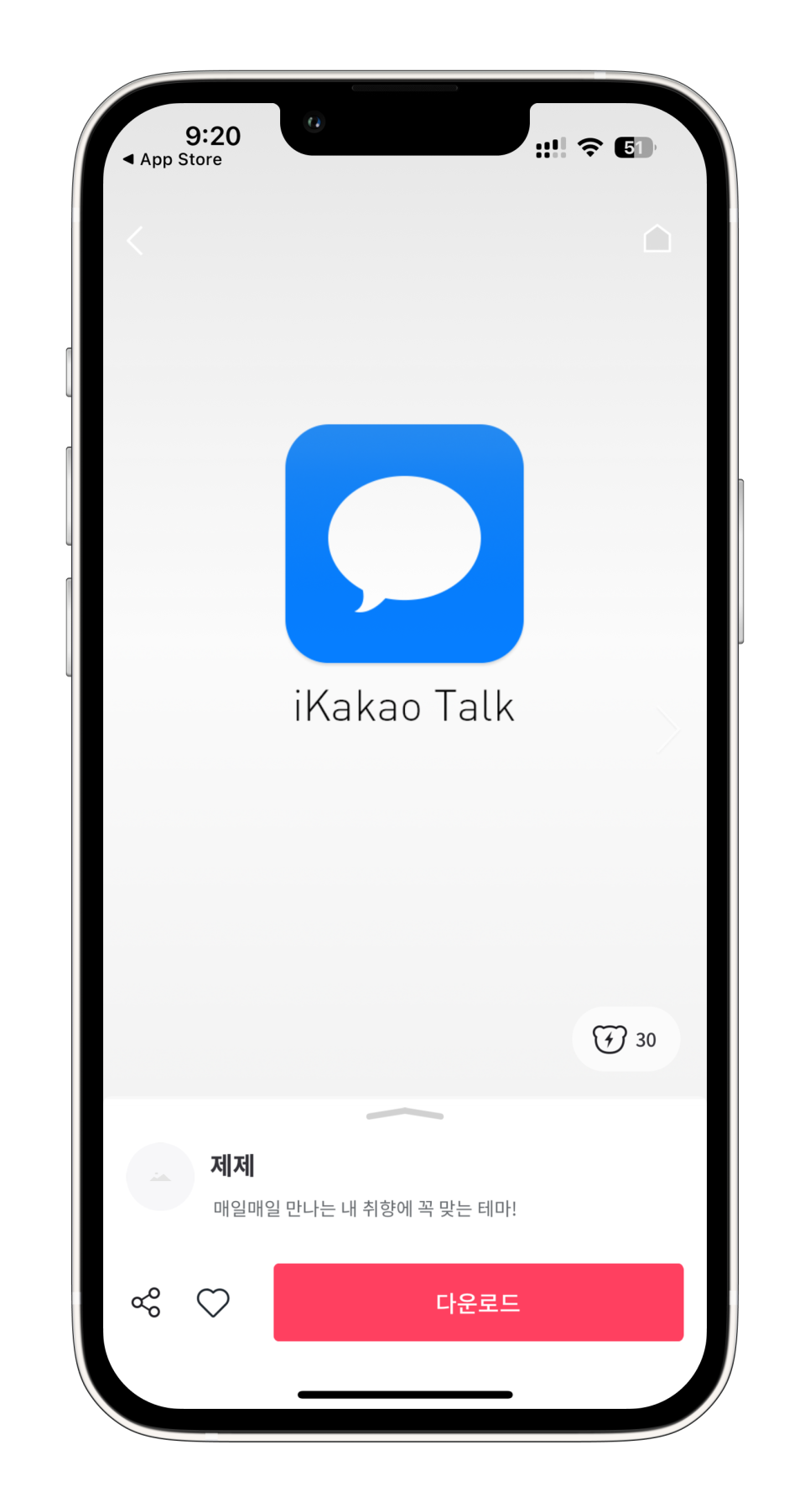
그 중에서도 필자는 iKakao라는 디자인(제제님)을 추천받아 선택해보았다. 이 디자인을 탭해서 화면을 옆으로 쓸어넘기면 이 디자인을 지정했을 때, 어떤 모습으로 담기는지 샘플 이미지를 확인할 수 있다.
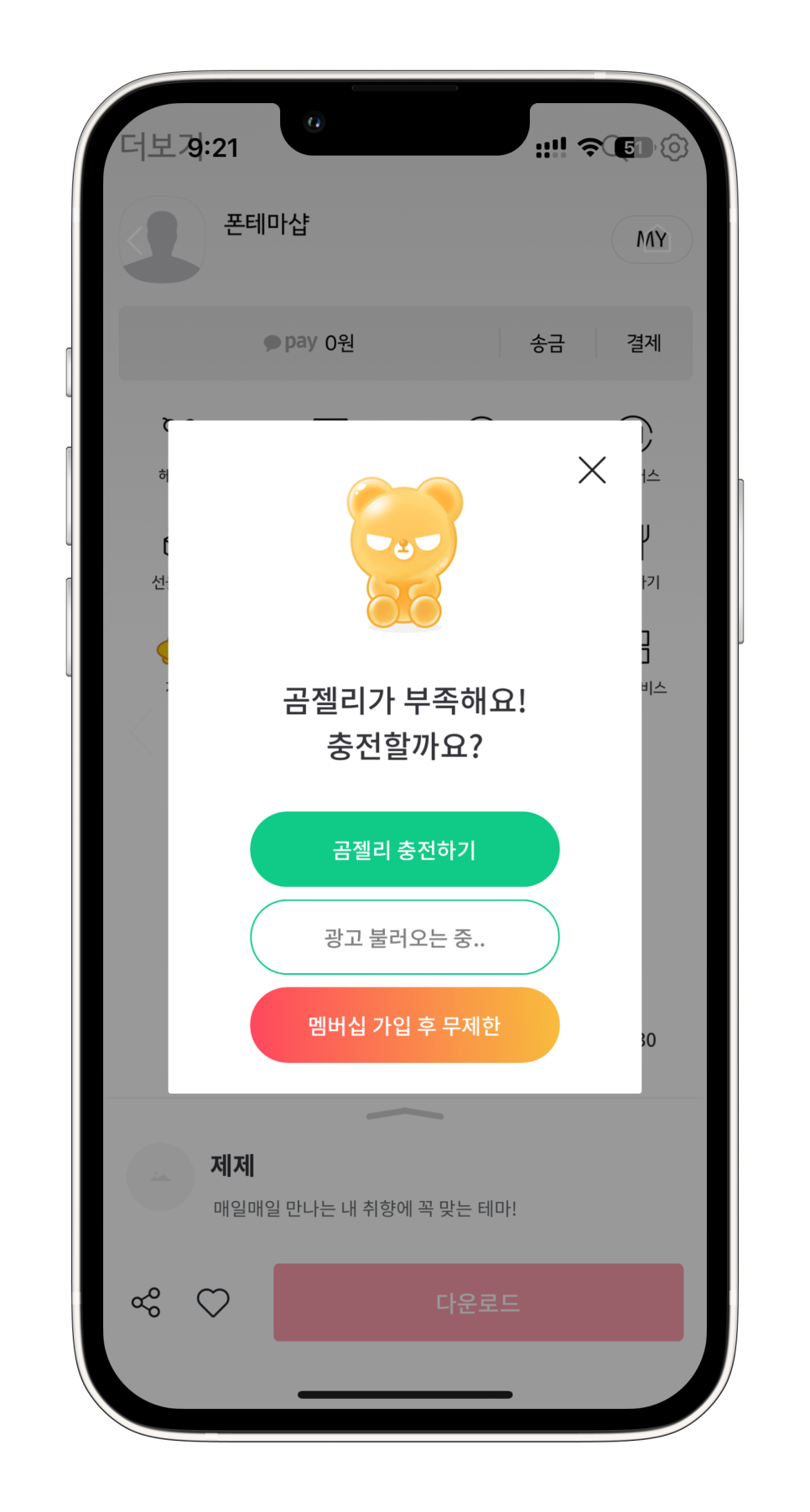
그러고 마음에 들었다면 다운 버튼을 누르면 된다. 그런데, 어라? 곰젤리가 부족하다고 한다. 이는 화폐 단위로 굳이 충전할 필요는 없다.
바로 30초 광고를 보면 되는 것이다. 30초 뒤에 좌측 상단 광고 끄기 버튼을 누르면 곧장 자료를 받을 수 있다. 매번 하나 받을 때마다 30초 광고를 봐야하는 것은 다소 귀찮을 수 있지만, 4~5개 디자인만 갖고 있어서 충분하니, 사실상 충전은 하지 않아도 편하게 쓸 수 있겠다.
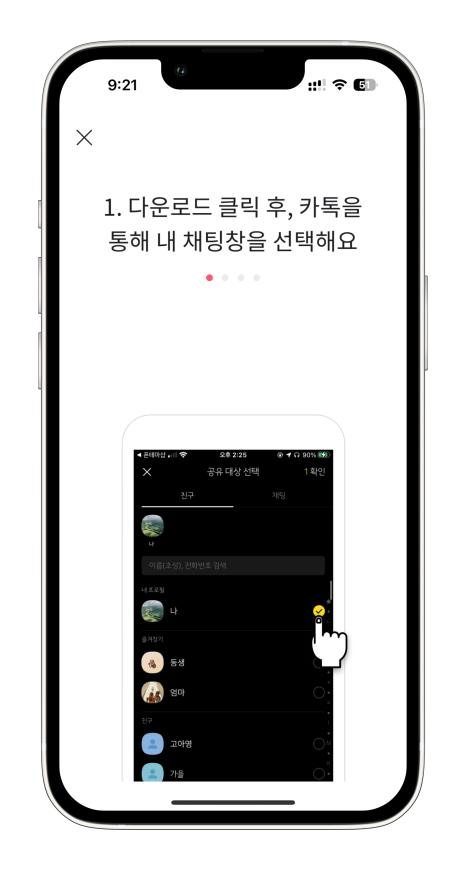

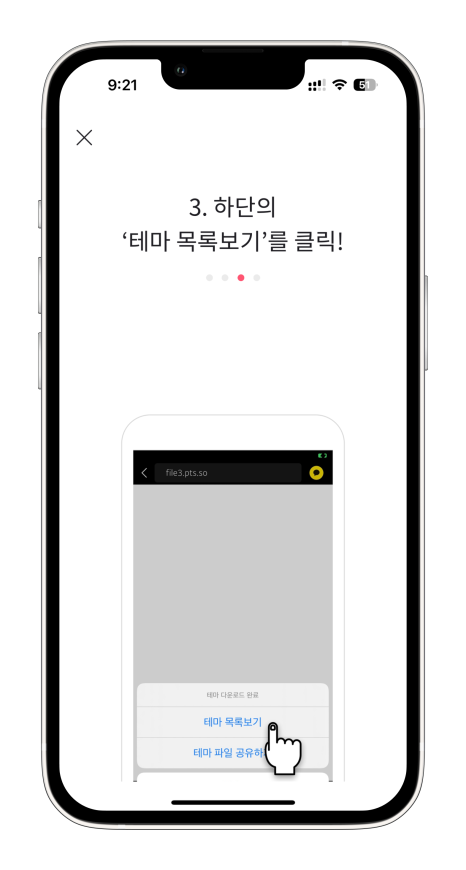
이제 Download 버튼을 눌러주었다면 튜토리얼 방식으로 설명이 나온다. 옆으로 쓸어넘겨주도록 하자.
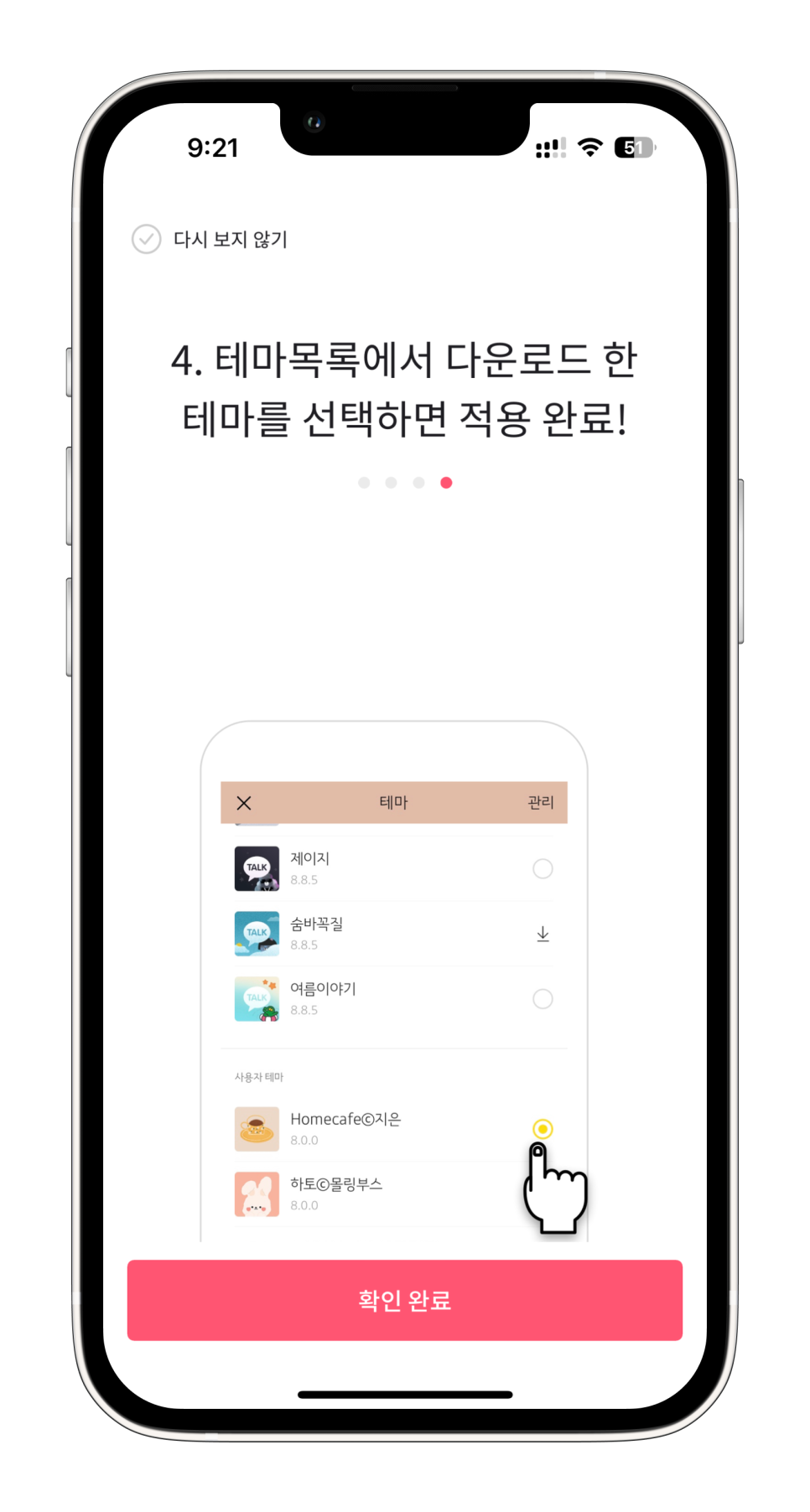
그리고 마지막으로 확인 완료 버튼을 누르면 자동으로 KakaoTalk 앱이 실행된다. 만약 추후 아이폰 카톡 테마 다운 받았을 때 이 창을 보기 싫다면 좌측 상단 다시 보지 않기를 눌러주자.
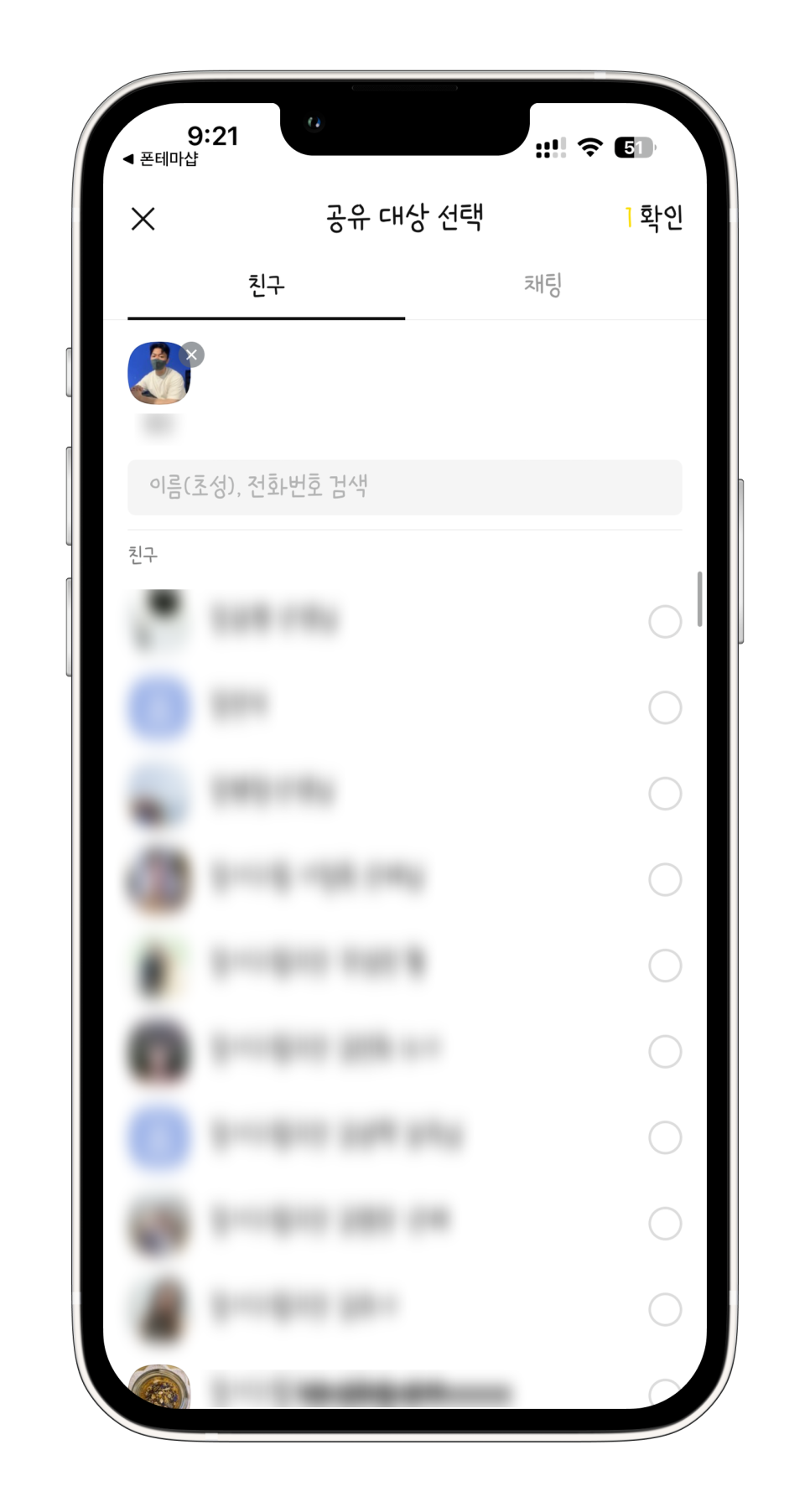
이제 아이폰 카카오톡 테마 공유하려는 프로필을 선택하자. 나에게 보내기를 해도 되며, 친구나 연인, 가족 등 함께 사용하고 싶은 경우 타인을 선택해서 보내줘도 된다.
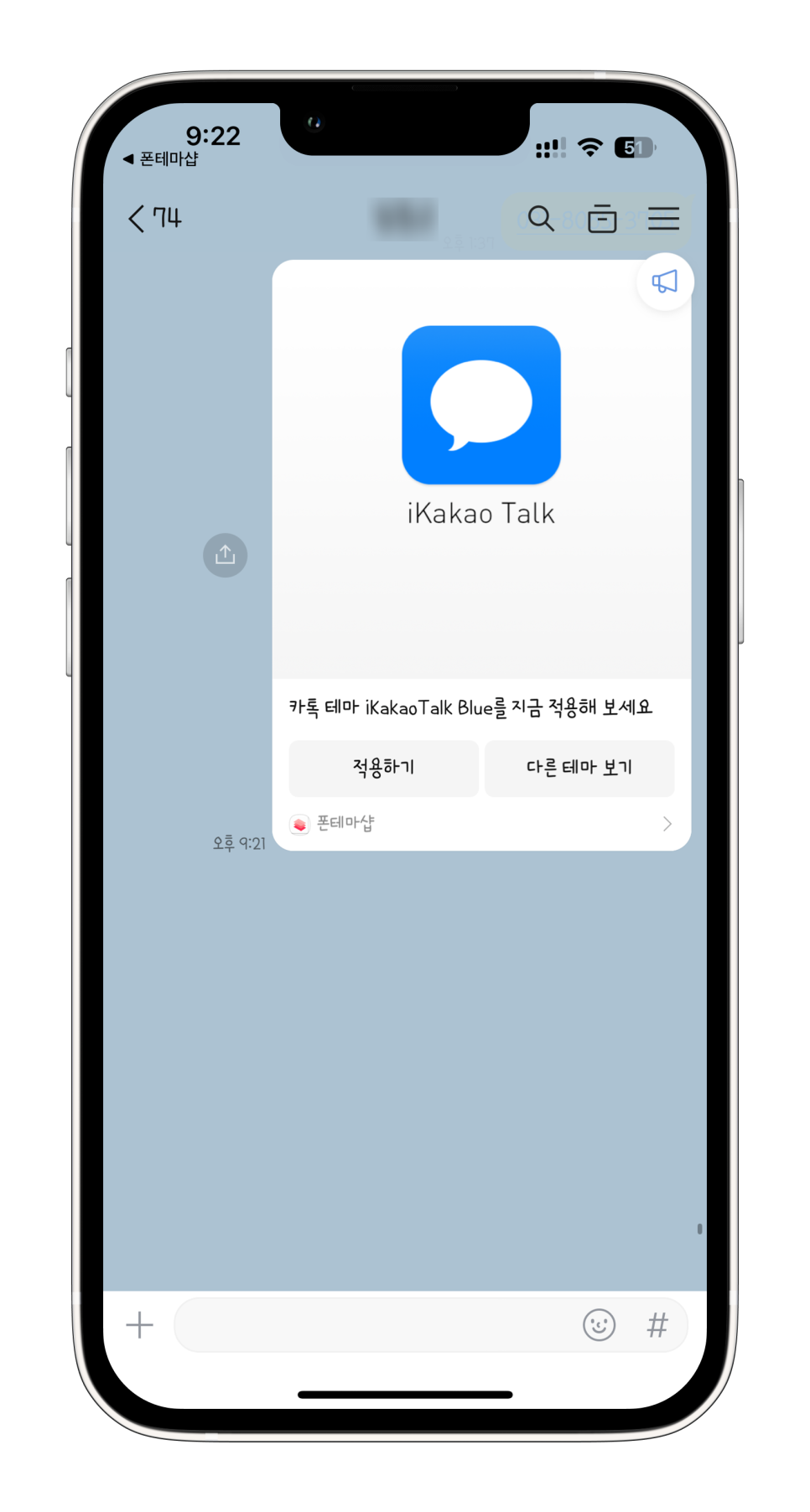
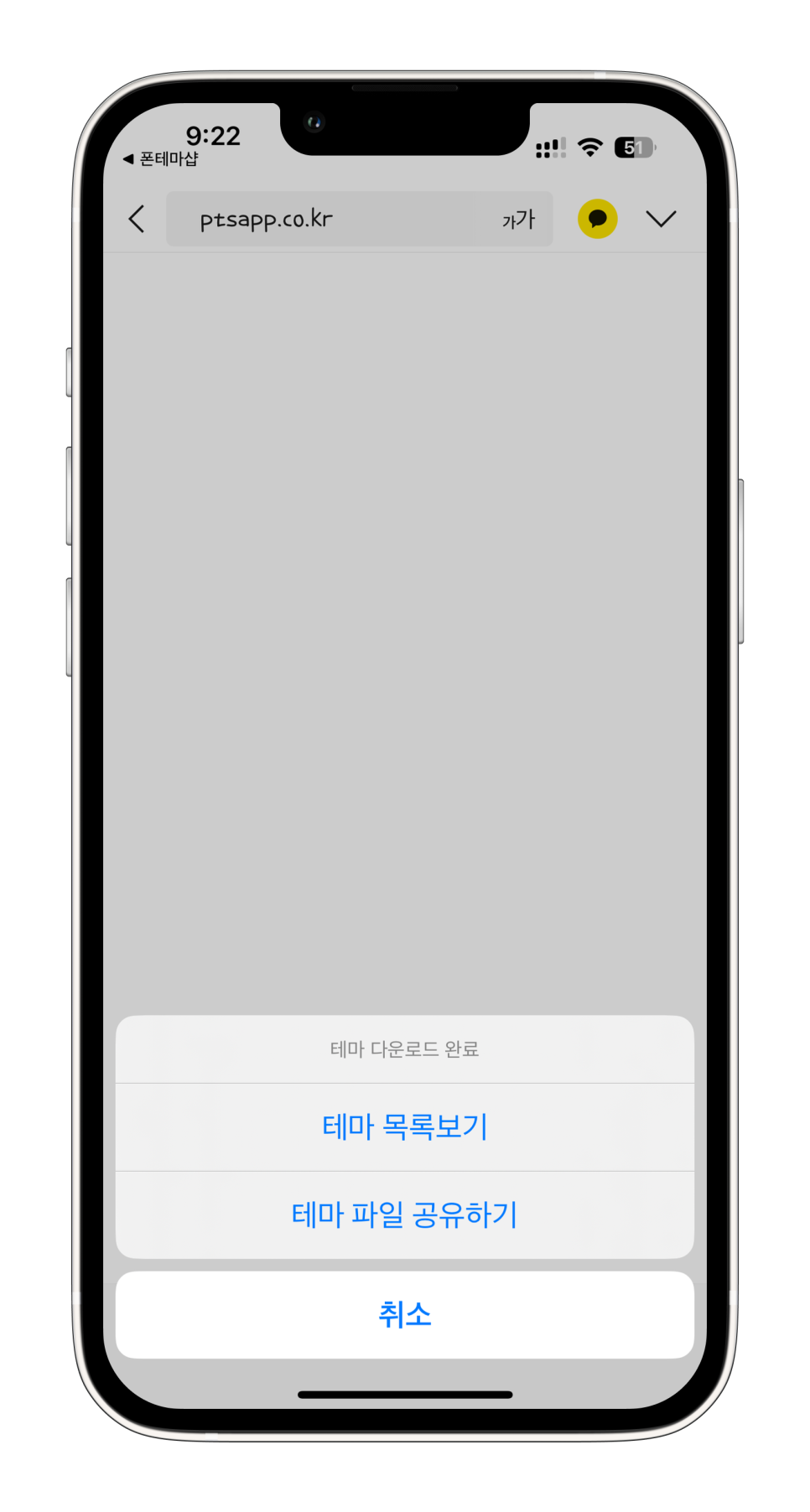
해당 대화방에서 적용하기 버튼을 눌러주면 사진처럼 새로운 팝업창이 뜬다. 그러면 추천 디자인 설치가 완료되었다. 이제 목록보기를 눌러준다.
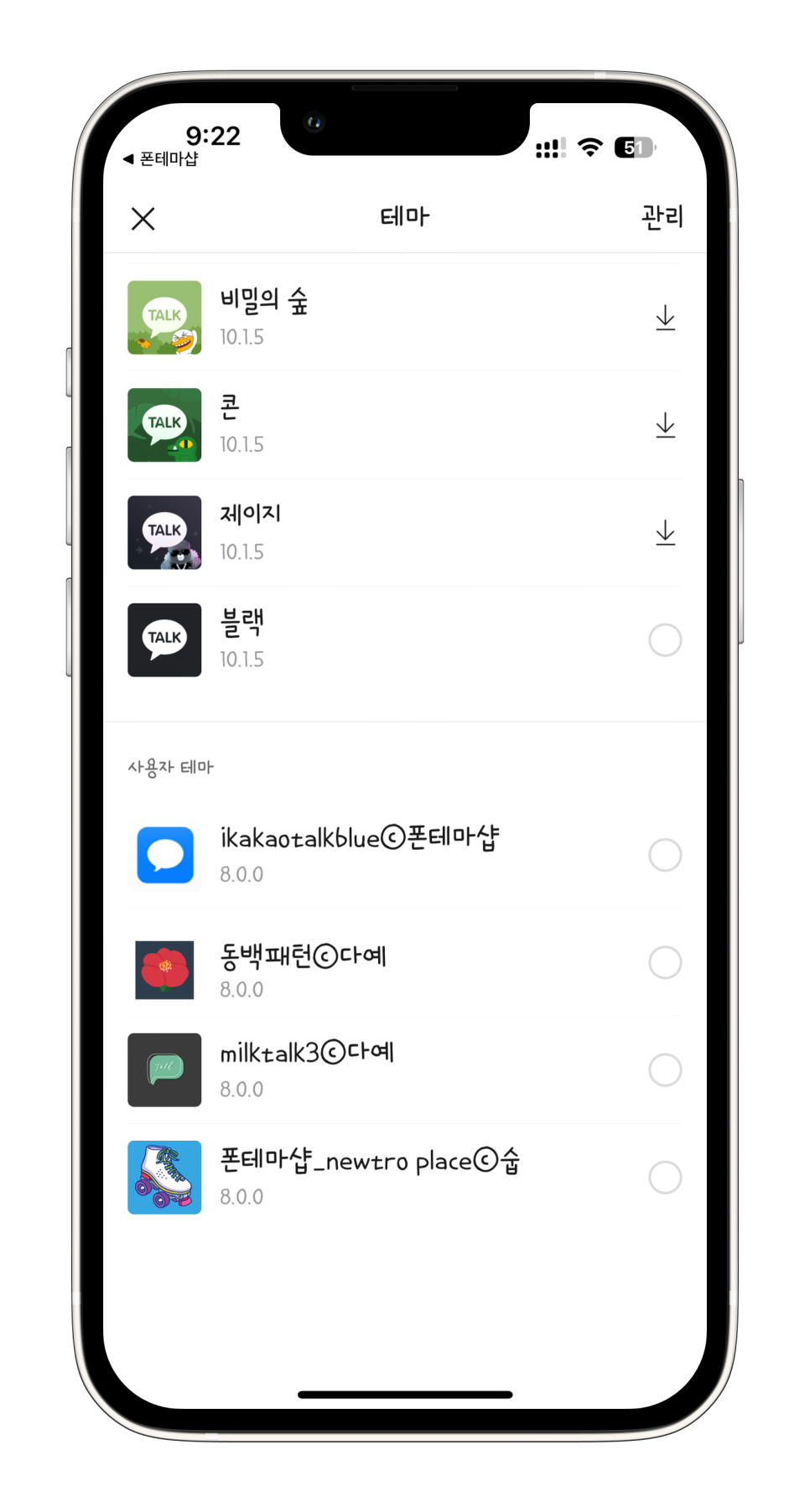
여기서 맨 하단, 사용자 디자인으로 들어가면 여러분이 설치한 템플릿을 볼 수 있을 것이다. 필자는 평소에도 이 앱을 통해서 여러가지 디자인을 받아서 사용하고 있기 때문에 다양하게 보유 중이다. 그리고 오늘 받아준 iKakaoTalkblue 디자인을 선택해주면 적용이 완료된다.
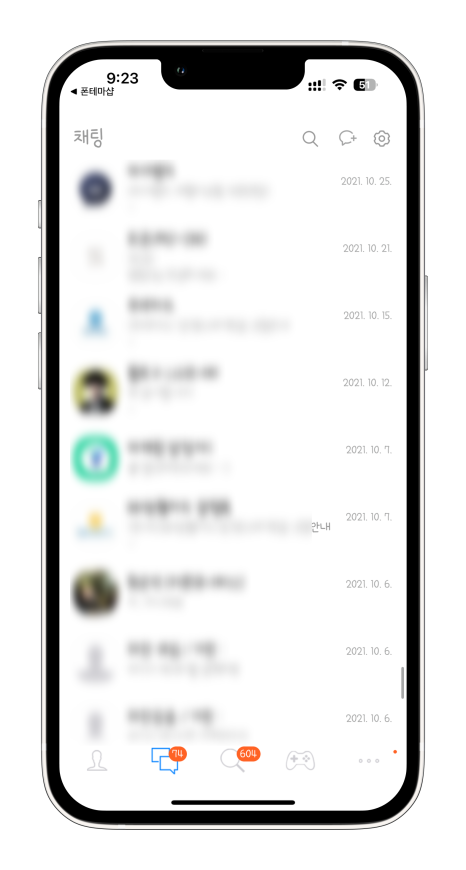
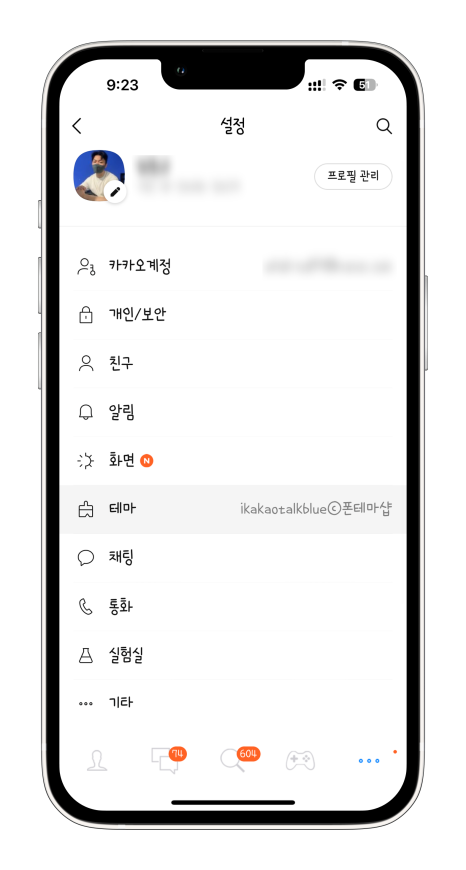
이제 적용이 완료된 모습(좌측). 우선 기본 메뉴에서 뭐가 달라졌나 싶겠지만 하단 부분을 보면 파란색 컬러로 바뀌었다. (우측은 기본 라이트 모드) 필자는 평소에 심플한 디자인을 선호하다보니, 순정틱한 느낌으로 했는데 화려한 패턴도 많으니 골라서 받자.
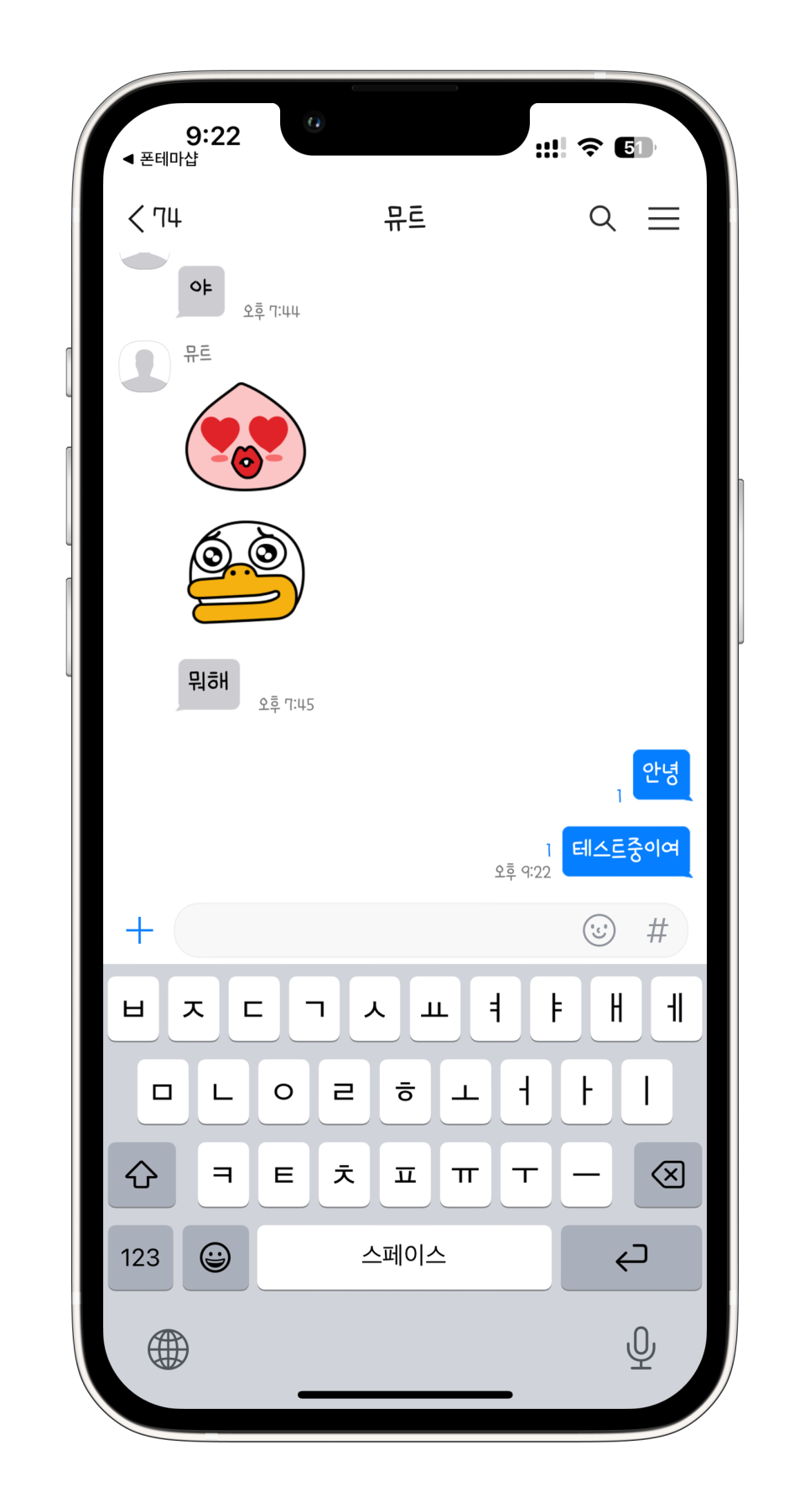
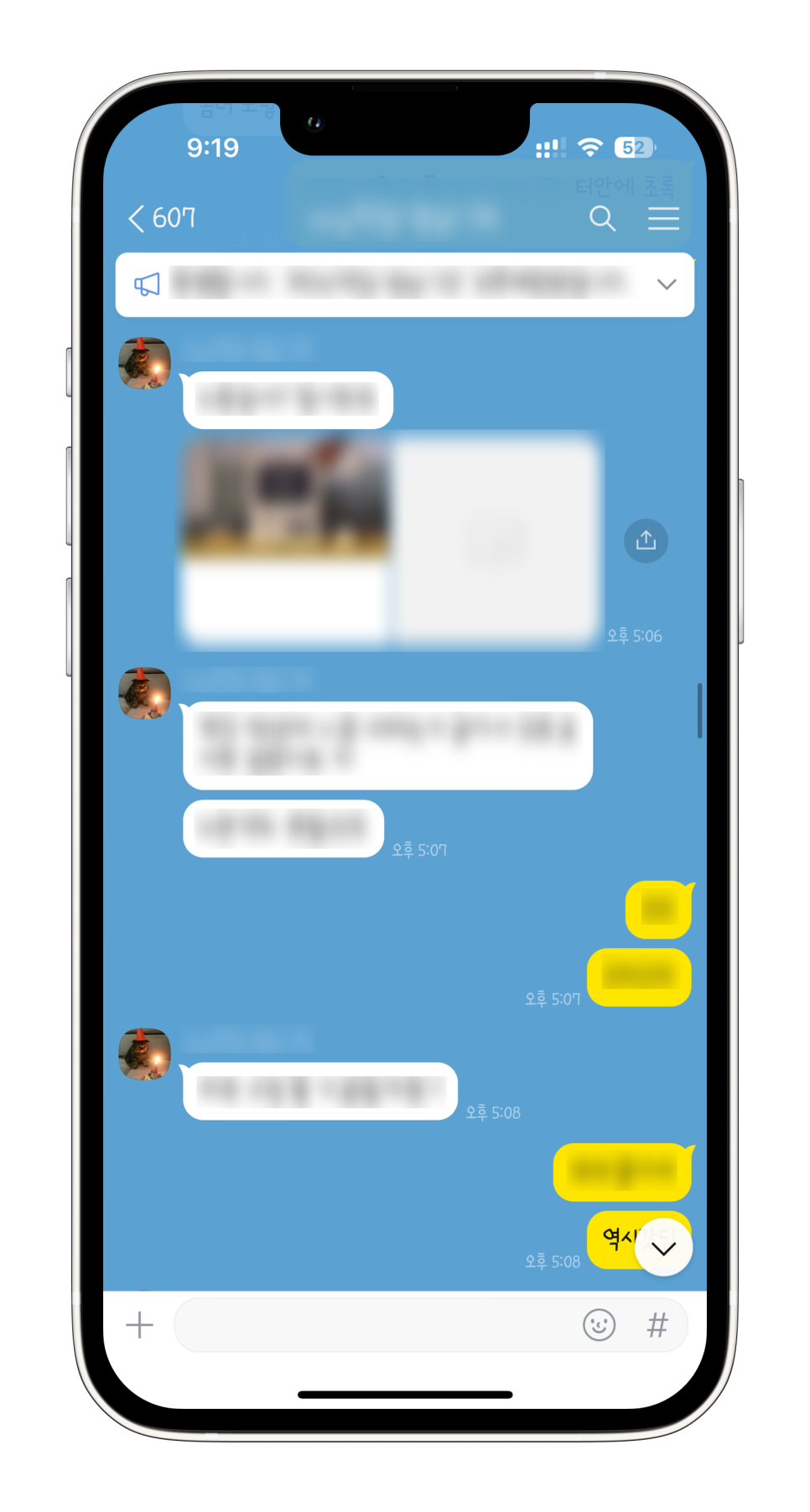
그리고 대화방에서는 파란색 말풍선이 나온다. 마치 애플의 imessage를 사용하는 것처럼 깔끔한 외관을 보여주기 때문에 만족스럽다. 이렇게 심플한 배턴부터 화려함, 컬러풀함, 감성 등 다양한 종류가 있으니 하나씩 받아보자.
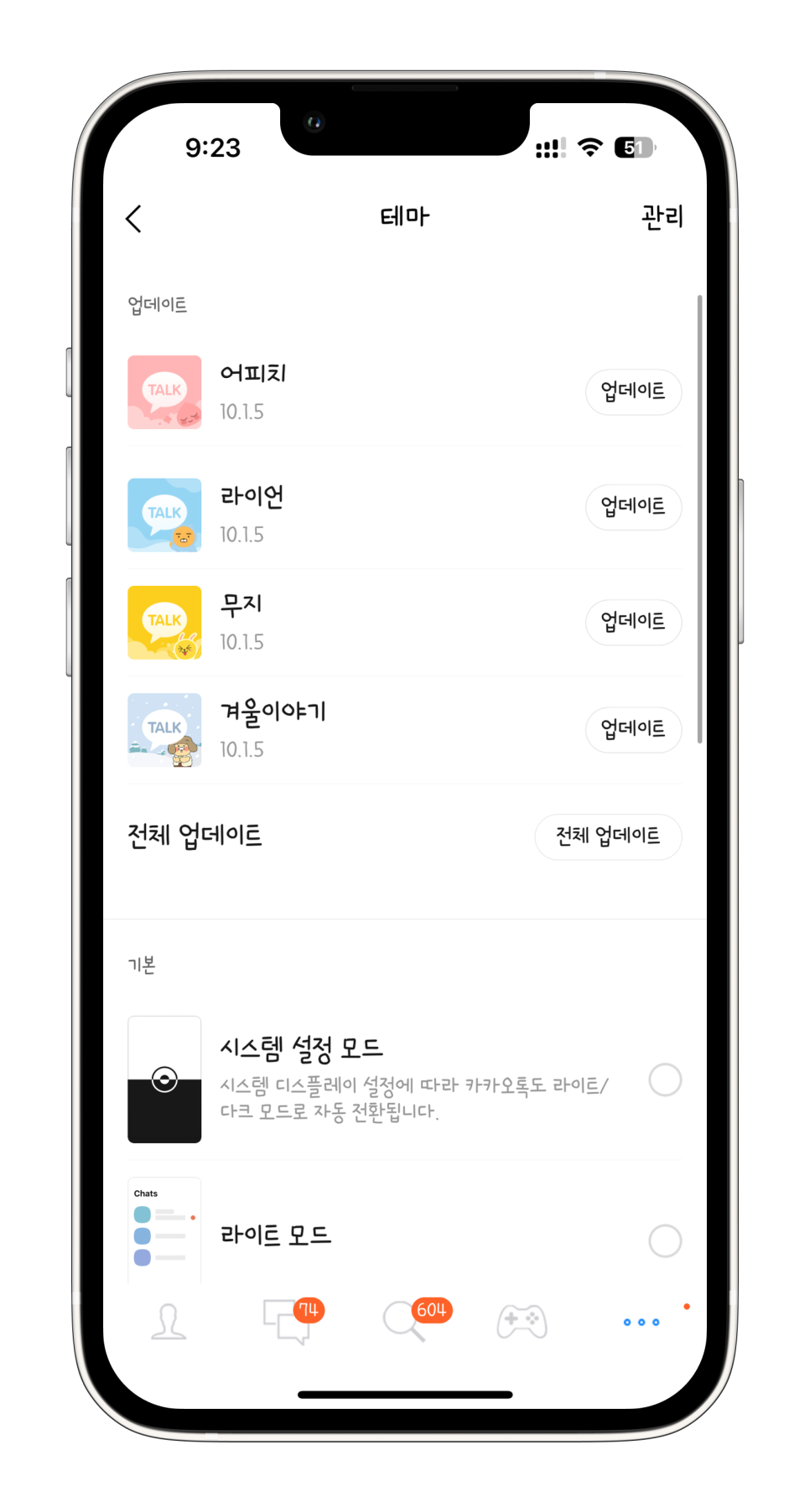
그리고 추후 디자인을 바꾸고 싶은 경우, 카카오톡 앱 > 더보기 > 설정 > Theme > 사용자 Theme에서 볼 수 있다. 여기서 사용하고 싶은 디자인을 선택해주기만 하면 된다. 다만 이는 OS업데이트 등으로 지워질 수 있으니, 이때는 다시 앱에서 아이폰 카톡 테마 다운을 해주도록 하자.