아이폰 진동 햅틱 무음 설정, 진동 세기 조절 및 끄기 방법
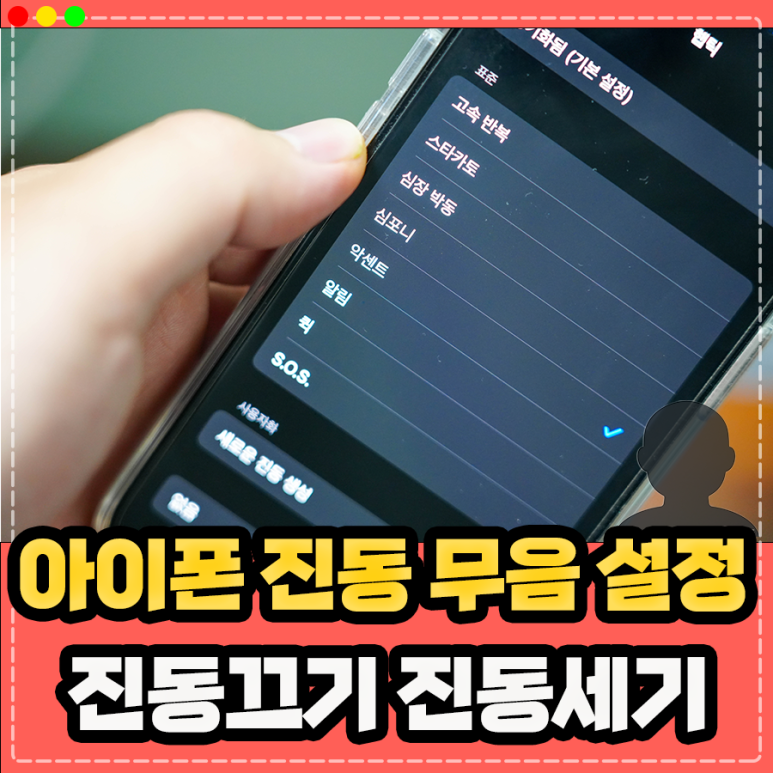
안녕하세요 김개재 입니다. 오늘은 아이폰 진동 햅틱 무음 설정 방법에 대한 내용을 담아보려 합니다. 처음 i Phone을 사용한다면 벨소리/무음(햅틱) 설정에 대한 불편함을 분명 느낄 수 있다고 생각합니다. 안드로이드 스마트폰의 경우 전환버튼을 이용하여 3가지 모드로 변경이 가능하지만 아이폰은 두가지 모드를 기준으로 사용해야 하는데요. 이에 대한 설정방법이 어렵게 느껴지신다면 아래 내용을 참고하여 문제 해결의 도움이 되시길 바랍니다.
변경 하는 방법
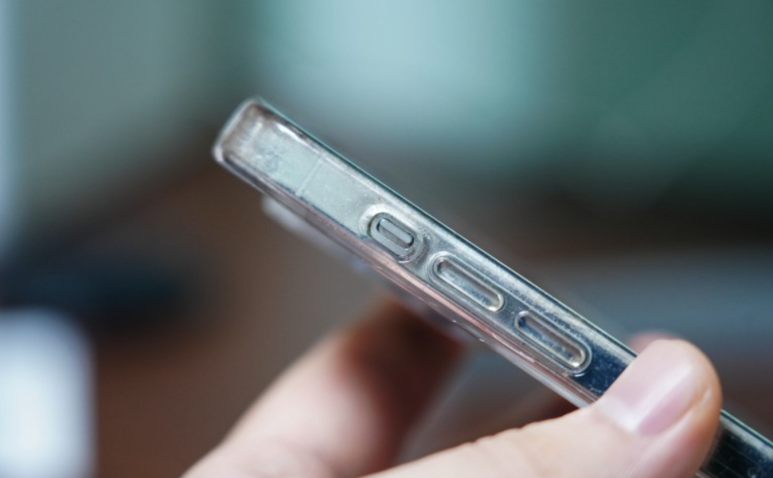
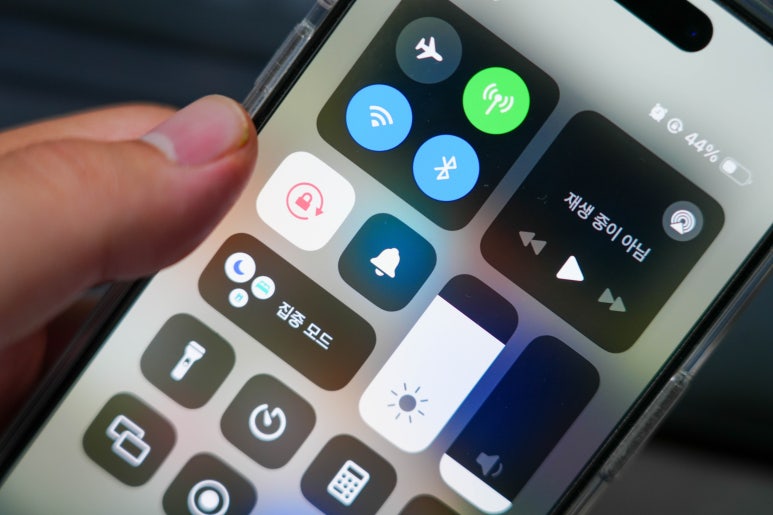
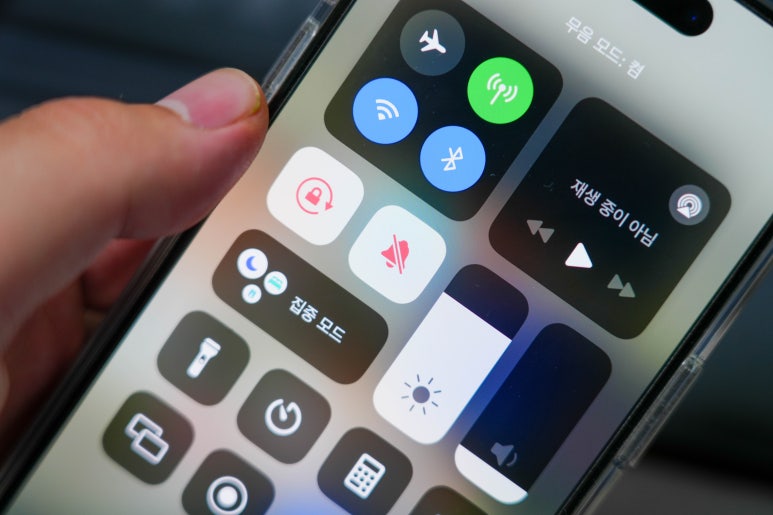
갤럭시 스마트폰은 상단 메뉴바에서 전환 메뉴를 선택하여 벨소리/진동/무음 변경을 지원합니다. 아이폰 진동 무음 설정을 지원하는 기본적인 방법으로는 왼쪽에 위치한 토글 스위치를 이용하여 처리할 수 있으며 디스플레이 방향이라면 벨소리/진동 반대 방향이라면 무음 모드로 변경할 수 있습니다. 물론 동작버튼이 탑재된 i Phone 15 Pro 이상의 모델에서는 안드로이드 스마트폰과 동일한 방법으로 상단바를 내려 처리할 수 있음을 알려드립니다.
아이폰 무음 진동 햅틱 설정
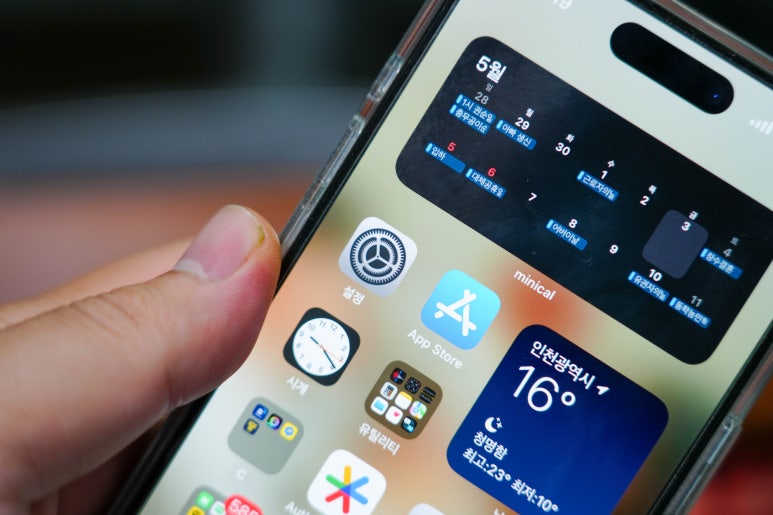
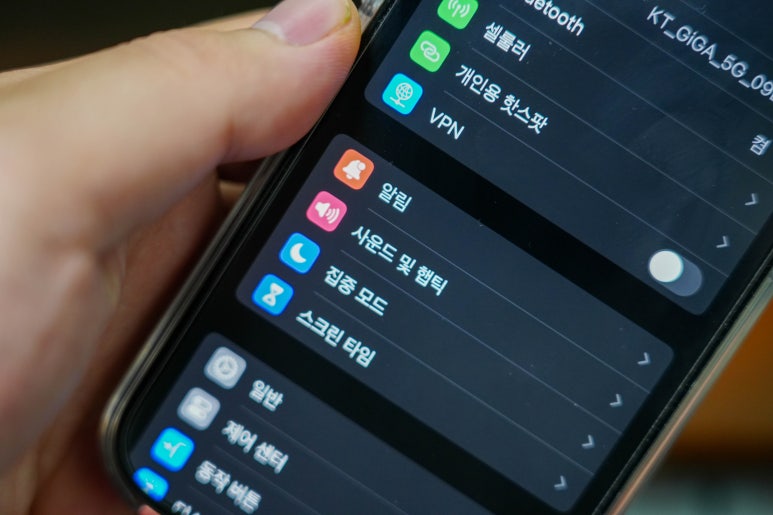
처음 i Phone 모드 전환은 벨소리/진동(햅틱)으로 설정되어 있기에 무음으로의 전환이 필요하다면 추가 설정이 필요합니다. 설정 방법으로는 우선 설정앱에 접근 해 주신뒤 아래 위치한 사인드 및 햅틱 항목을 선택하여 다음 화면으로 넘어가 주시길 바랍니다.
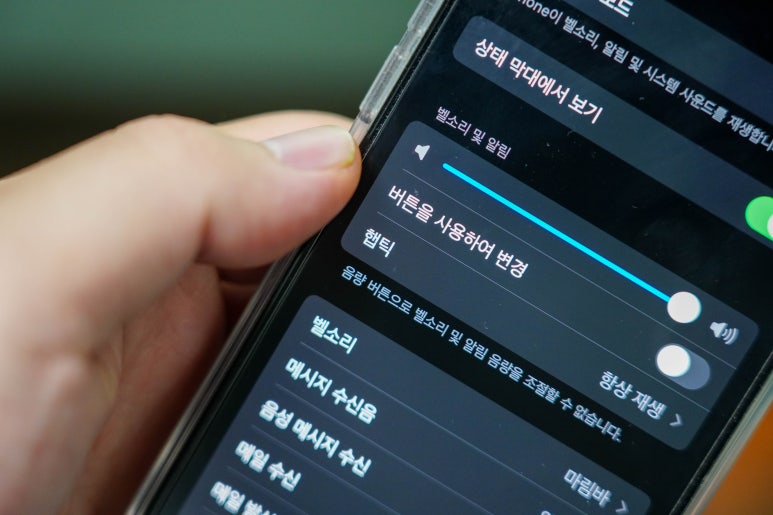
접근 후 벨소리 및 알림 항목 내 햅틱 메뉴를 찾아볼 수 있을텐데요. 아이폰 무음 진동 설정을 위해서 해당 메뉴를 선택하여 이동, 이후 자신이 필요한 설정을 진행해 주시면 되고, 햅틱이란 진동모드를 뜻하는 애플의 단어로 생각하시면 쉽게 설정할 수 있을겁니다.
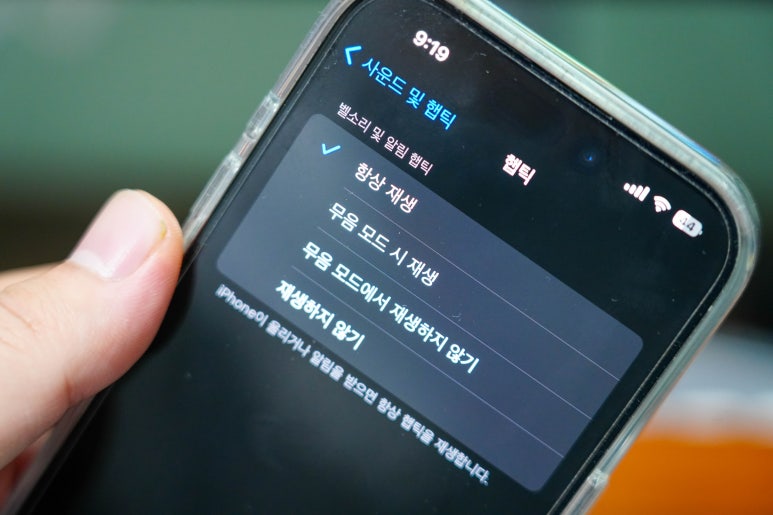
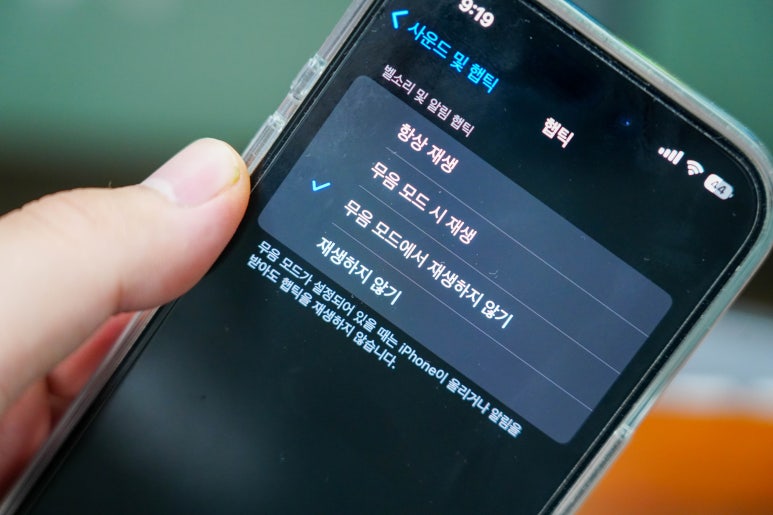
간단하게 4가지 모드에 대한 내용을 정리해보자면 이렇습니다. 항상 재생 및 무음 모드 시 재생의 경우 벨소리 / 진동 으로 사용할 수 있으며, 무음 모드에서 재생하지 않기, 재생하지 않기 항목을 선택해 주시면 벨소리/무음 모드로 변환하여 이용이 가능합니다.
아이폰 진동 세기
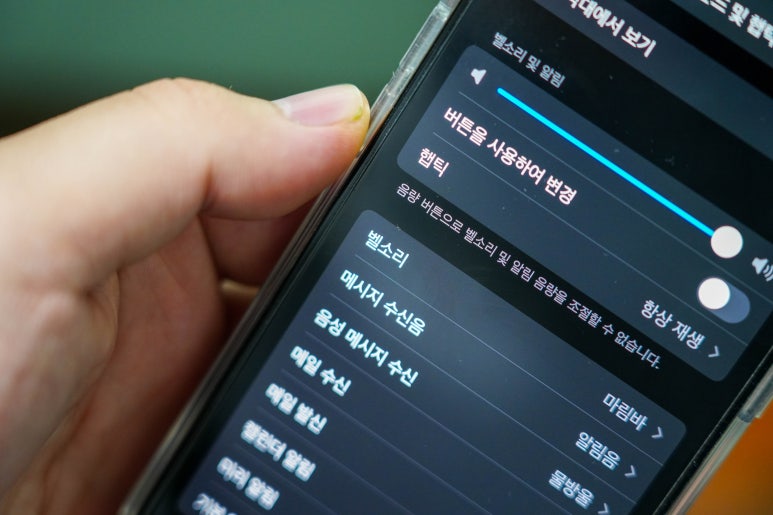
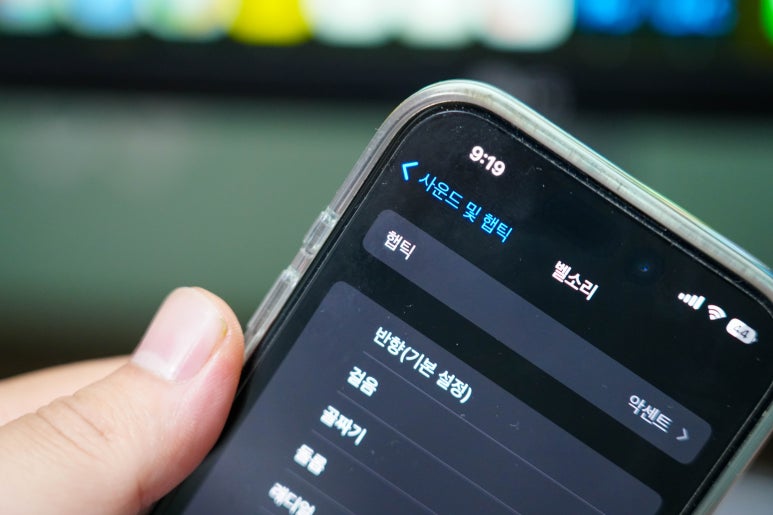
간혹 아이폰 진동 세기에 대한 불편함을 느끼시는 경우가 있습니다. 저 역시 과거에 비해 조금 진동상태가 약하게 느껴졌으며 이는 다음과 같은 방법으로 처리할 수 있었습니다. 우선 동일한 사운드 및 햅틱 메뉴에서 아래 벨소리 항목을 선택, 상단에 위치한 햅틱 메뉴로 이동해 주시길 바랍니다.
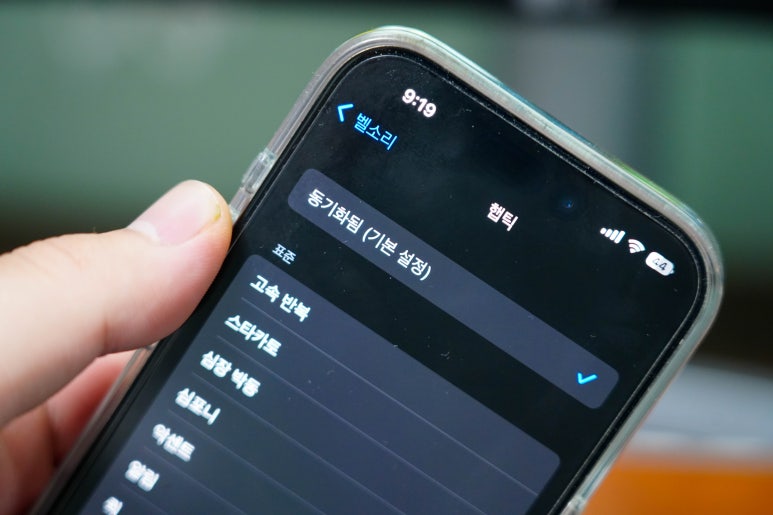
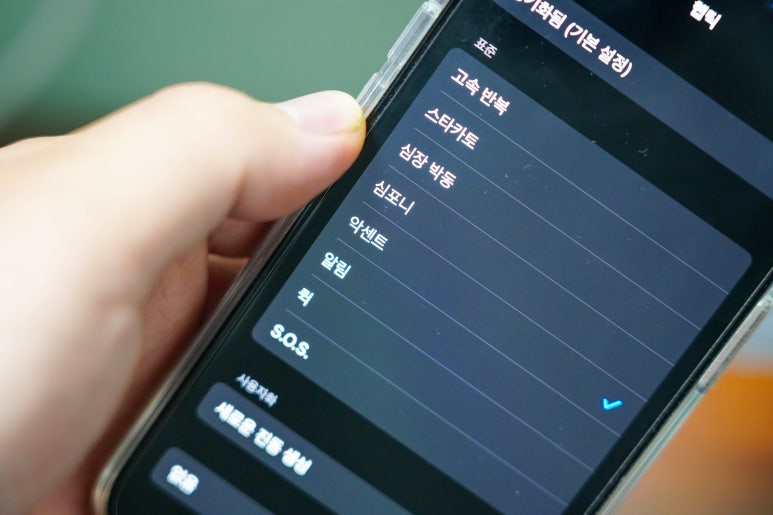
이곳에서 여러가지의 햅틱모드를 확인할 수 있으며 표준모드에서 제공하는 내용을 직접 선택하여 자신에게 알맞는 진동모드를 선택해 주시면 됩니다. 개인적으로 강한 진동음을 선호하는 입장에서 저는 평소 악센트 모드를 활성화 하고 있습니다.
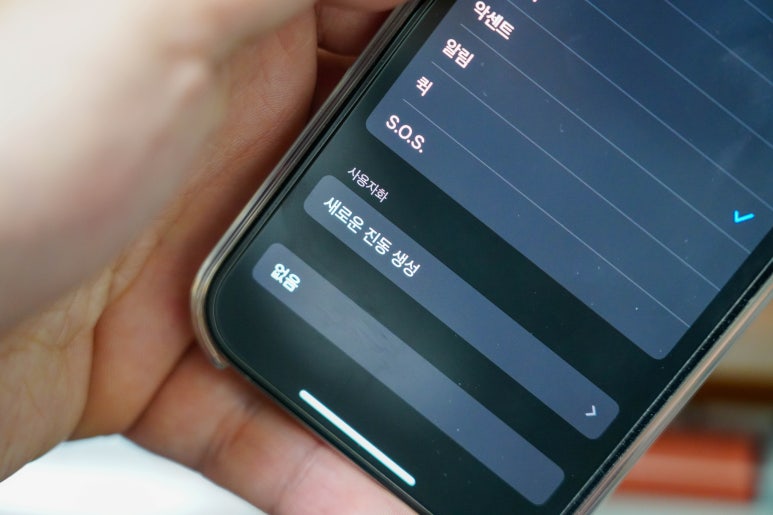
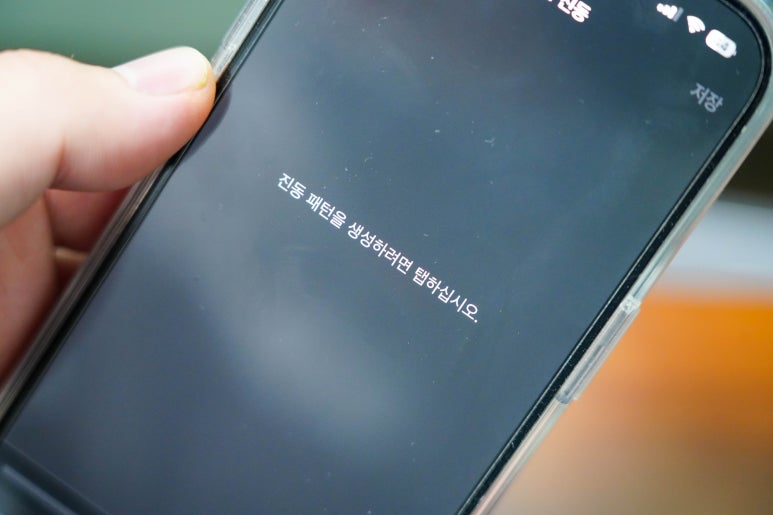
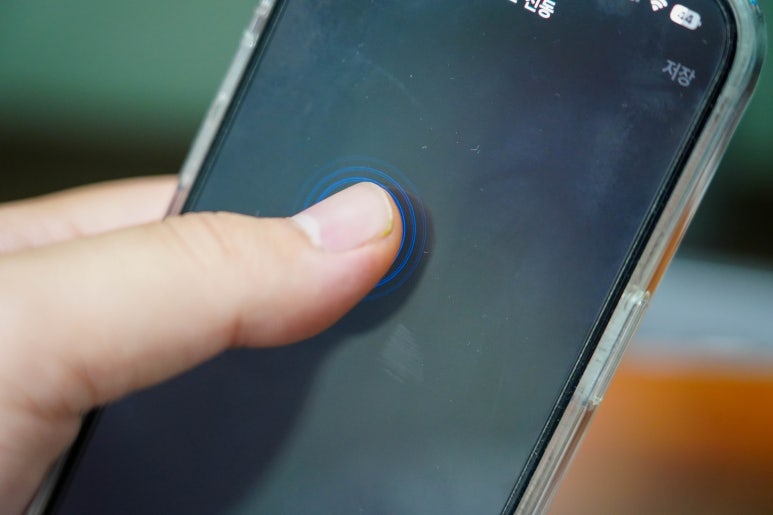
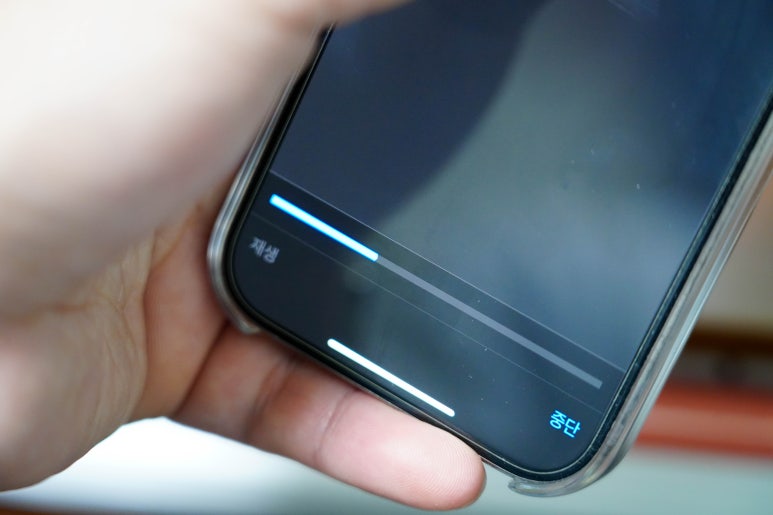
또한 아래 새로운 진동 생성 메뉴를 선택해 주시면 자신이 직접 아이폰 진동 세기 및 햅틱 모드 설정이 가능합니다. 손가락을 이용하여 디스플레이 선택 시 진동이 발생하니 이를 이용하여 자신의 패턴을 생성 후 사용하시면 됩니다. 어렵지 않은 방법으로 아이폰 무음 진동 모드 변경을 진행할 수 있으니 관련된 정보가 필요하신분들에게 본 포스팅이 작은 도움이 되었길 바랍니다. 감사합니다.
비트코인 거래를 시작하고 100달러 보너스를 받으세요!