아이폰 카톡 알림 안떠요 안옴 초간단 해결 방법

이번에는 아이폰 카톡 알림 안떠요에 대한 고민을 하시는 분들을 위해서 간단하게 해결하는 방법을 설명해 보도록 하겠다. 이와 연관된 질문들만 보더라도 카카오톡 알림 왜 안옴? 안 와요 등 다양한 질문들을 볼 수 있는데 아이폰에서 이와 같은 문제가 발생하는 이유는 몇 가지가 있다.
왜 저는 알림이
안 보일까요?
다른 블로그들을 보니 해결책으로 제시하는 것 중 한 가지가 바로 카톡 업데이트가 안 되어있으면 알림이 안 오는 경우가 있다고 하는데 사실 이런 경우는 거의 없기는 하다. 해결 방법은 카카오톡이든 아이폰 설정이든 알림 설정 중 하나가 잘못되어있을 확률이 높다.
아이폰 카톡 알림이 안 올 때 확인해야 하는 순서는 '채팅방 > 카카오톡 앱 알림 > 아이폰 알림 설정 > 기타' 순으로 확인하면 된다.
카카오톡 채팅방 알림 설정 확인하기
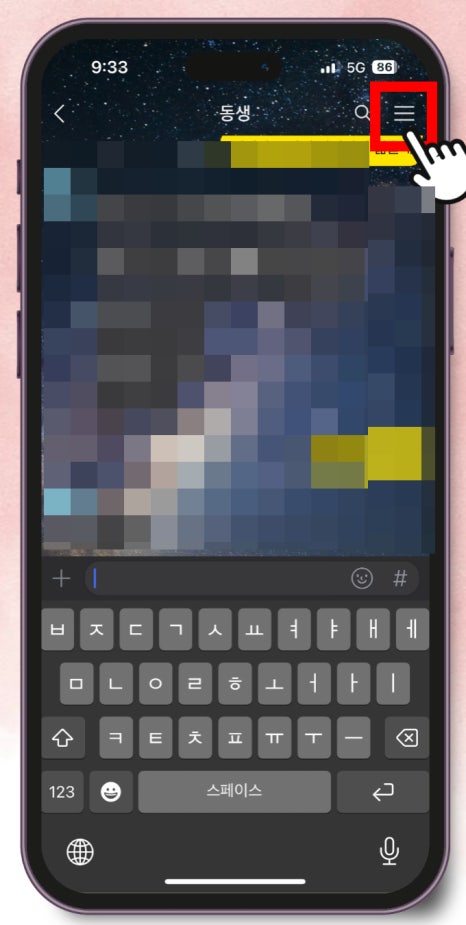
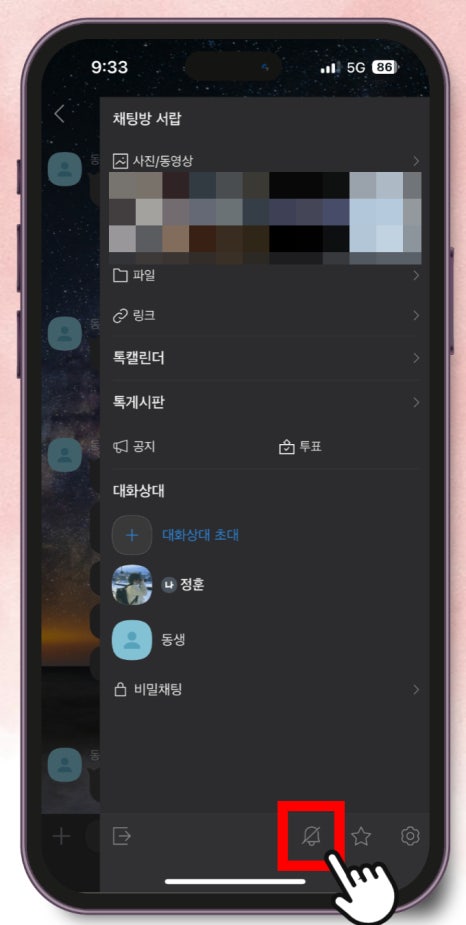
1. 카톡 채팅방 메뉴 > 알림 아이콘 켜기
만약 특정 채팅만 알림이 오지 않는다면 채팅방 알림을 확인해 볼 필요가 있다. 알림이 울리지 않는 채팅방으로 들어가서 우측 상단에 세 줄로 표시된 <메뉴>를 선택 후 하단에 종 모양으로 된 아이콘을 확인한다. 알림 아이콘으로 사선 표시가 되어있다면 꺼져있는 상태로 탭 하여 활성화해서 켜주면 된다.
카톡 앱 알림 설정 확인하기
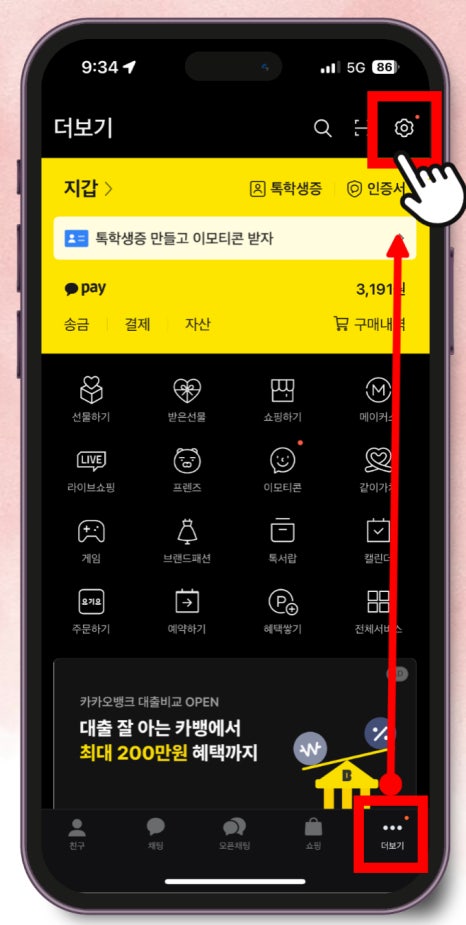
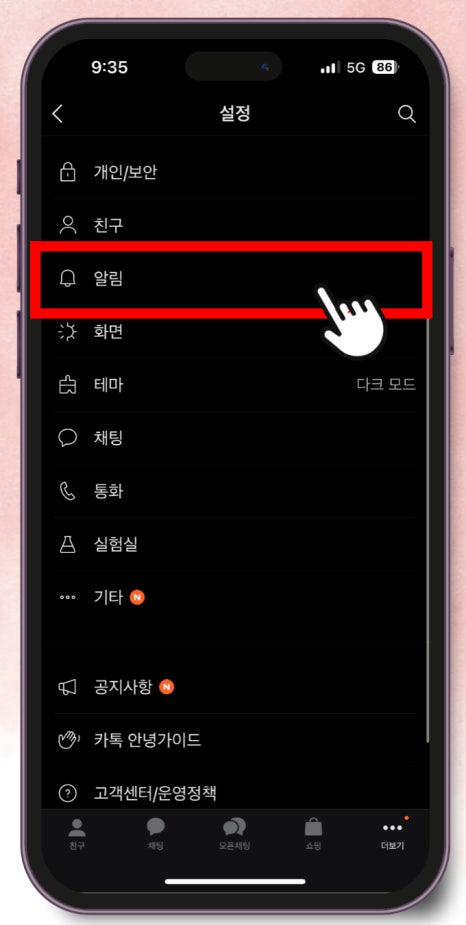
1. 카톡 더 보기 > 옵션 > 알림
두 번째로 아이폰 카톡 알림이 안 뜨는 이유는 앱 자체 알림 설정이 꺼져있을 수 있다. 카카오톡 실행 후 하단에 <더 보기>로 들어가서 상단에 <옵션>을 선택한다. 이후 메뉴 리스트에서 <알림> 메뉴로 들어가 보자.
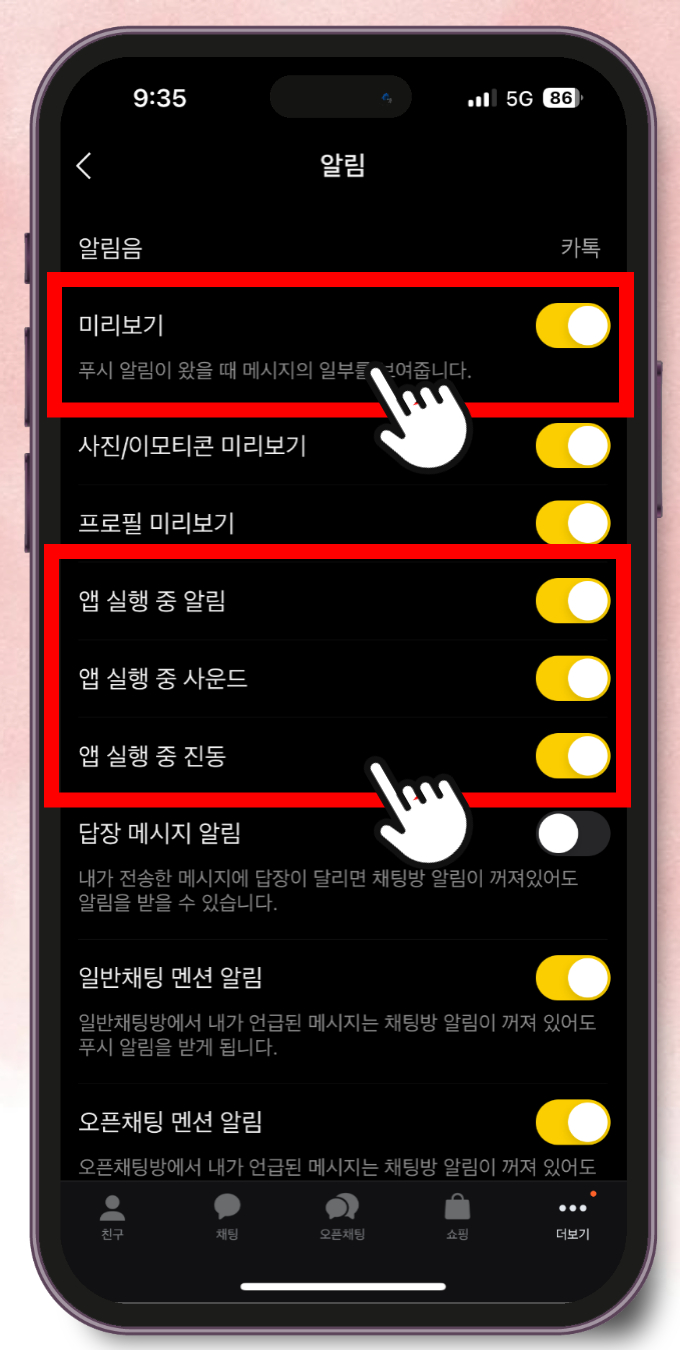
2. 미리 보기 및 앱 알림 설정 켜기
알림 메뉴로 들어가면 카카오톡에 대한 다양한 알림 시스템을 직접 설정할 수 있다. 상단에 <미리 보기> 오른쪽에 토글키를 탭 하여 켜주고 바로 아래에 있는 앱 실행 중 알림, 진동, 사운드 중 알림을 켜고 나머지 진동과 사운드는 필요에 따라서 활성화하면 된다.
아이폰 앱 알림 설정 확인하기

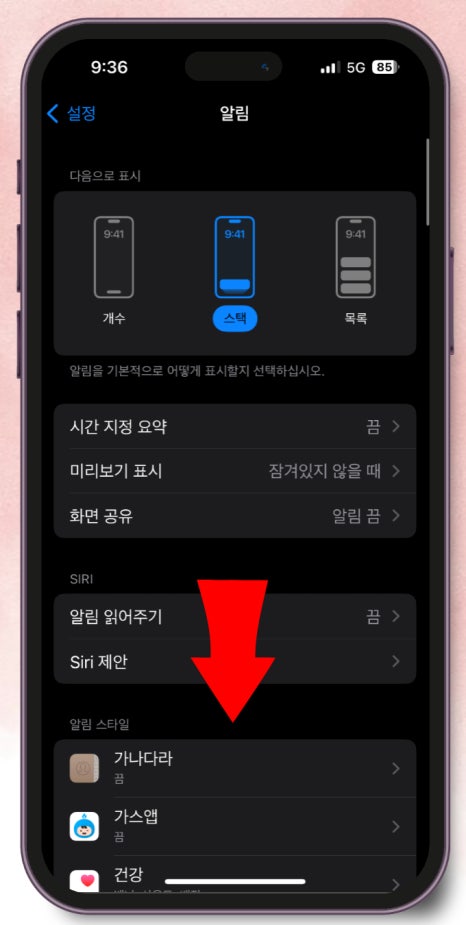
1. 아이폰 설정 > 알림 > 아래로 스크롤
다음은 아이폰 자체 알림 설정을 확인해 보도록 하자. 아이폰에서 <설정> 앱으로 들어간 뒤 <알림> 메뉴를 선택하여 해당 메뉴에서 아래로 스크롤을 해보도록 하자.
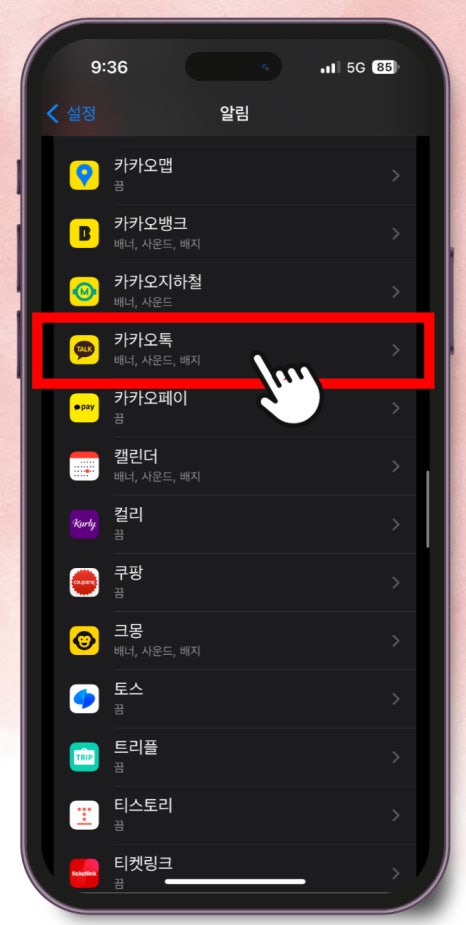
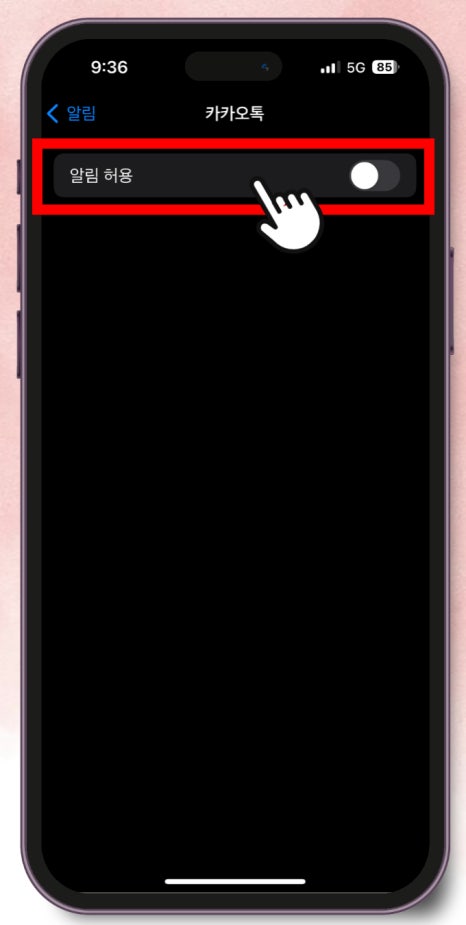
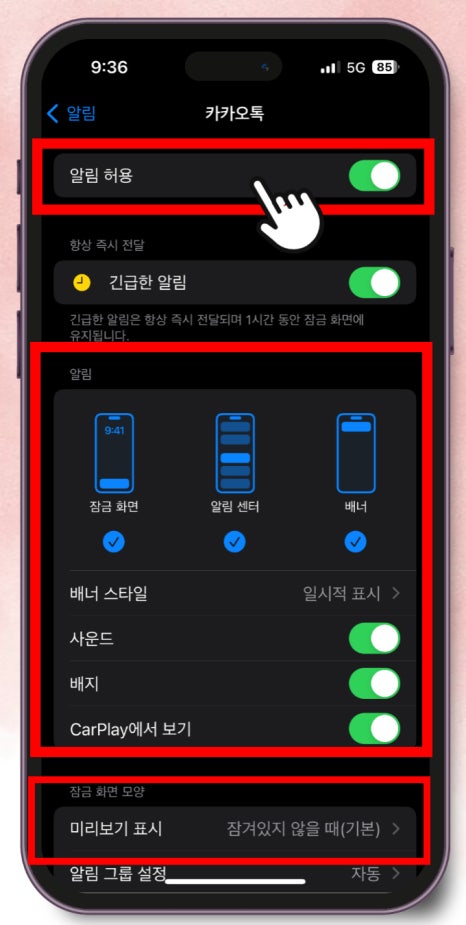
2. 카카오톡 선택 > 알림 허용 켜기
앱 리스트 중에서 <카카오톡>을 찾은 뒤 선택하여 들어가 보면 상단에 <알림 허용>이라는 항목이 보일 것이다. 해당 항목이 꺼져있다면 알림이 오지 않으니 탭 하여 활성화 상태로 켜준다.
3. 알림 및 미리 보기 표시 설정
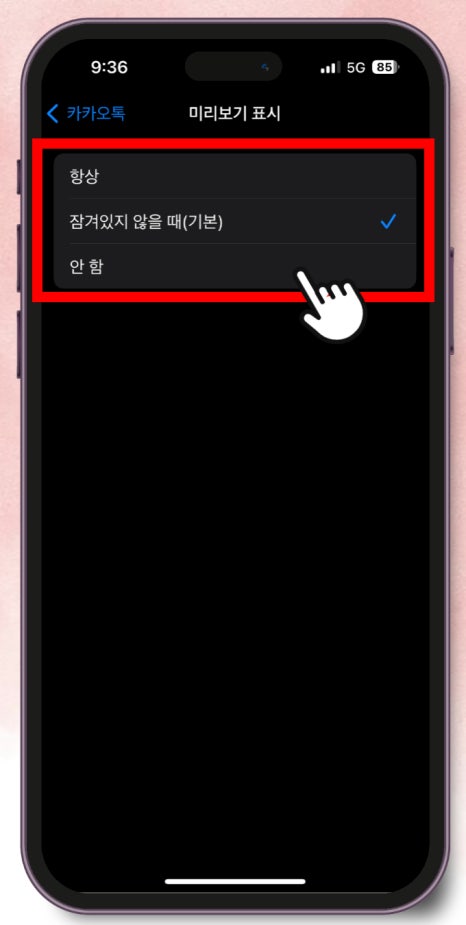
카톡 알림을 허용하고 나면 어디에 어떤 스타일로 표시할지 설정할 수 있는데 잠금 화면, 알림 센터, 배너를 선택하여 표시 영역을 고를 수 있고 사운드와 배지도 보일 것인지 선택이 가능하다.
하단에 미리 보기 표시를 눌러서 잠금 화면 일 때와 잠겨있지 않을 때를 별도로 설정할 수 있다.
기타 제어센터 방해금지 및 수면 모드 설정 확인하기
1. 제어센터 방해금지 및 수면 모드 끄기
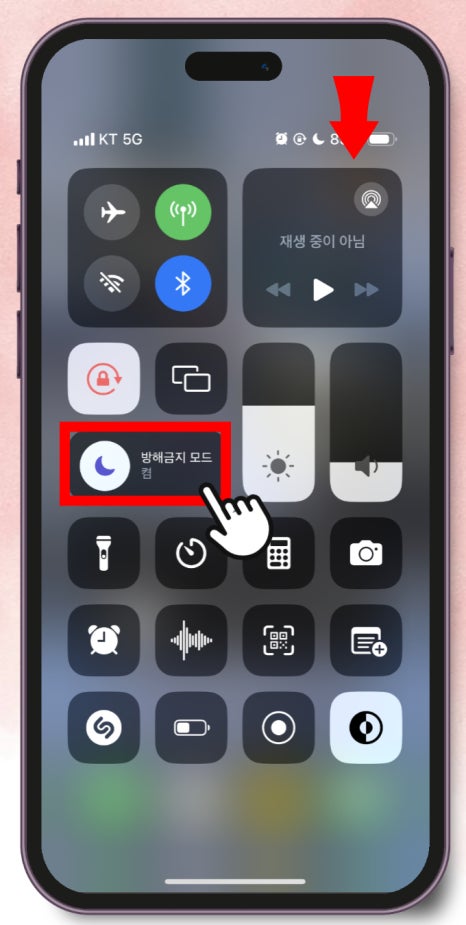
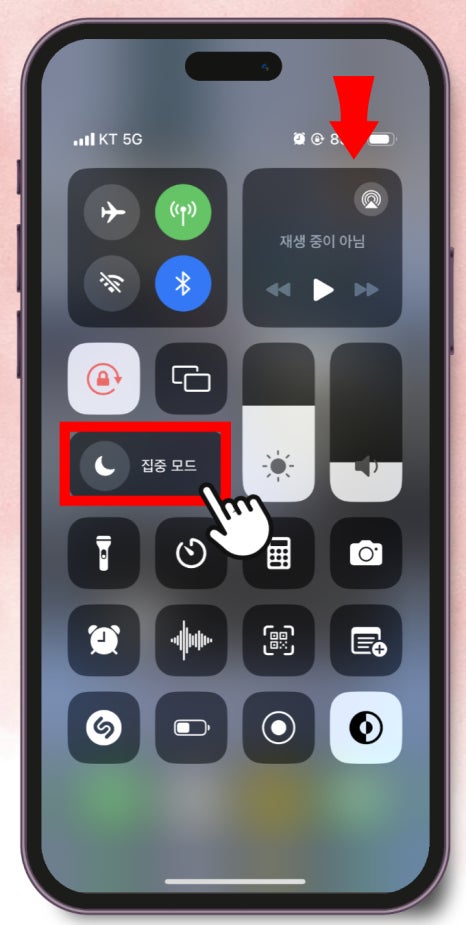
제어센터를 내려서 확인해 보면 집중 모드라는 아이콘을 확인할 수 있다. 집중 모드 안에는 수면, 방해금지 등 다양한 모드를 사용자가 원하는 데로 만들어서 사용이 가능한데 기본적으로 스마트폰에 일부 알림 말고는 전부 울리지 않도록 설정되어 있기 때문에 만약에 아이폰 카톡 알림이 보이지 않는다면 해당 모드로 설정되어 있는지 확인해야 한다.
이번 포스팅에서는 아이폰 카톡 알림 안떠요나 안옴에 대한 해결 방법으로 체크 가능한 4가지 항목들을 설명해 보았다. 일상에서 메인으로 사용하는 메신저가 카카오톡인 만큼 알림이 확인이 안된다면 불편한 점도 많을 텐데 한 번 확인할 때 꼼꼼하게 체크하여 해결하시길 바란다.
관련된 팁 이어서 보기

이번 포스팅에서 준비한 내용은 카톡 숫자 표시 끄기 방법으로 카카오톡 알림 배지 숨기기에 대한 내용에 ...
m.blog.korea-iphone.com

비트코인 거래를 시작하고 100달러 보너스를 받으세요!