iPhone14 Pro 아이폰에서 아이폰으로 데이터 옮기기
14Pro 구매 후 아이폰에서 아이폰 데이터 옮기기.
이전까지는 아이클라우드를 통해 옮겼던 것 같은데 iOS 11부터는 apple이 하라는 대로만 하면 끄읏 ❛‿˂̵✧무척이나 간단하다!
(참고로 기존 폰은 iPhone 11)
아이폰에서 아이폰 데이터 옮기기
아이폰-아이폰 데이터 옮기기
STEP 1. 새로 산 폰의 전원을 켜고 언어 설정
STEP 2. 새로 산 폰과 기존 폰을 가까이 둔 후 새로운 iPhone 설정 진행
STEP 3. 기존 폰 카메라로 새로 산 폰 화면에 뜨는 이미지 인증
STEP 4. 새로운 폰에 기존 폰 패스워드 입력
STEP 5. 페이스 ID 설정 후 iPhone에서 전송 선택, 이용 약관 동의, 새로운 iPhone설정, Siri, iPhone 분석 등 확인
STEP 6. 데이터 전송 및 이동
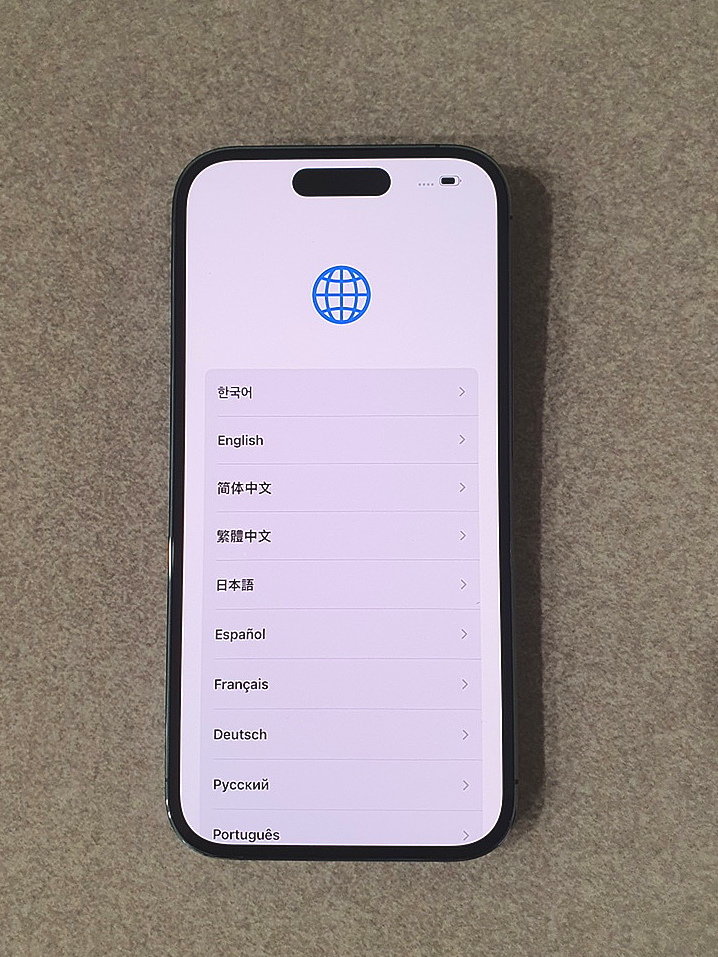
STEP 1. 새로 산 폰의 전원을 켜고 언어 설정
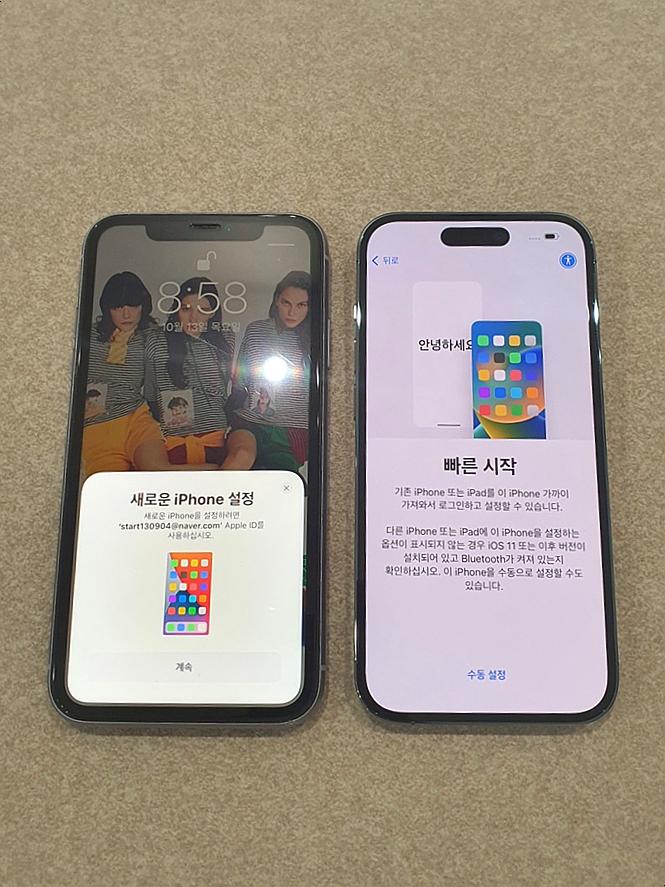
STEP 2. 새로 산 폰과 기존 폰을 서로 가까이 둔 후 새로운 iPhone 설정 진행
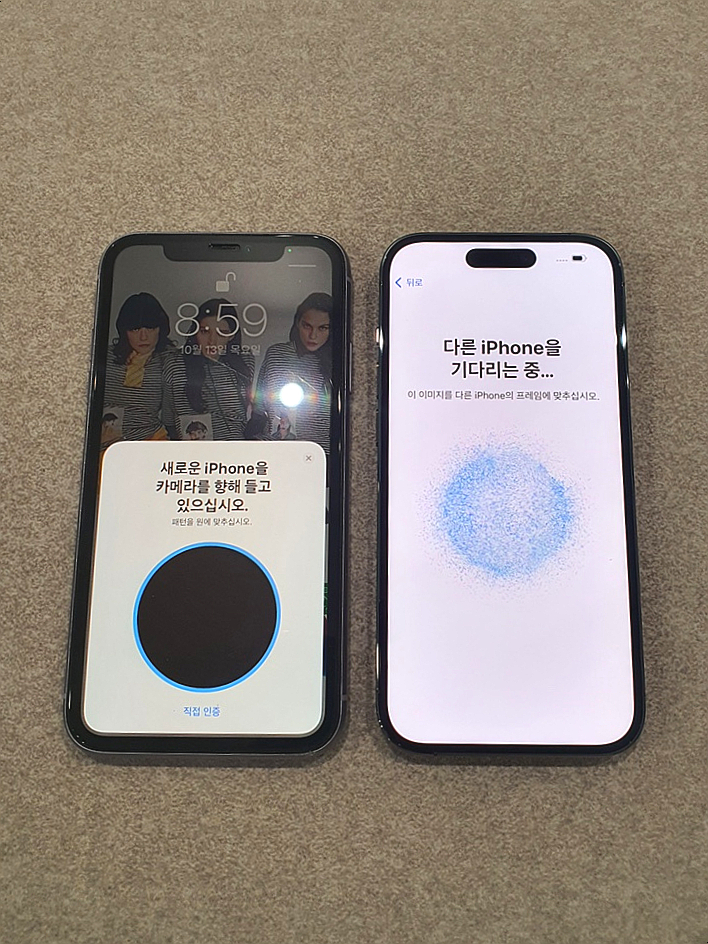
STEP 3. 기존 폰 카메라로 새로 산 폰 화면에 뜨는 이미지 인증
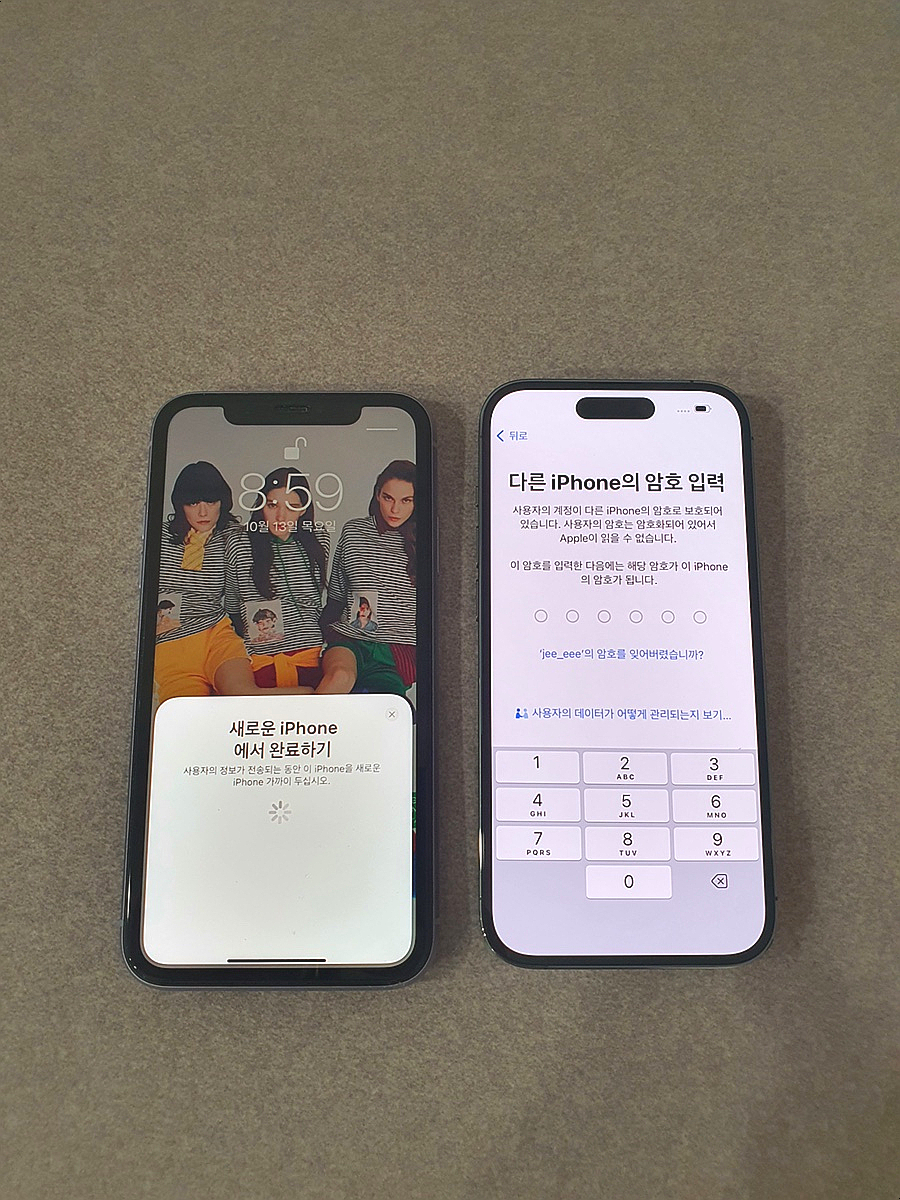
STEP 4. 새로운 폰에 기존 폰 패스워드 입력
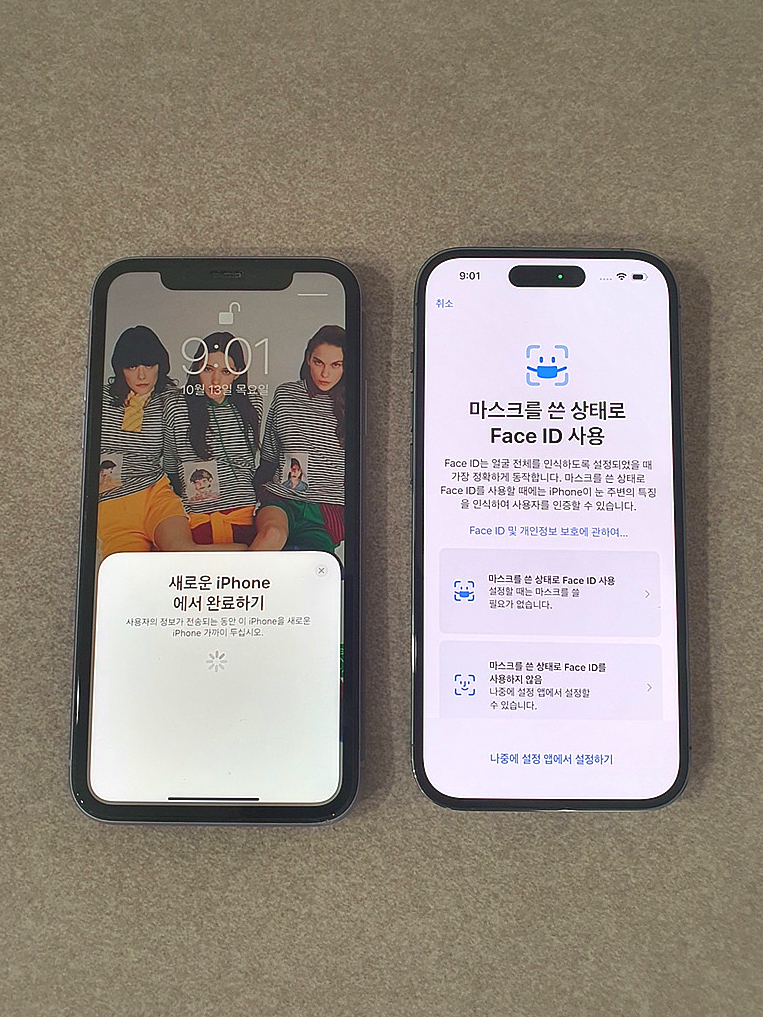
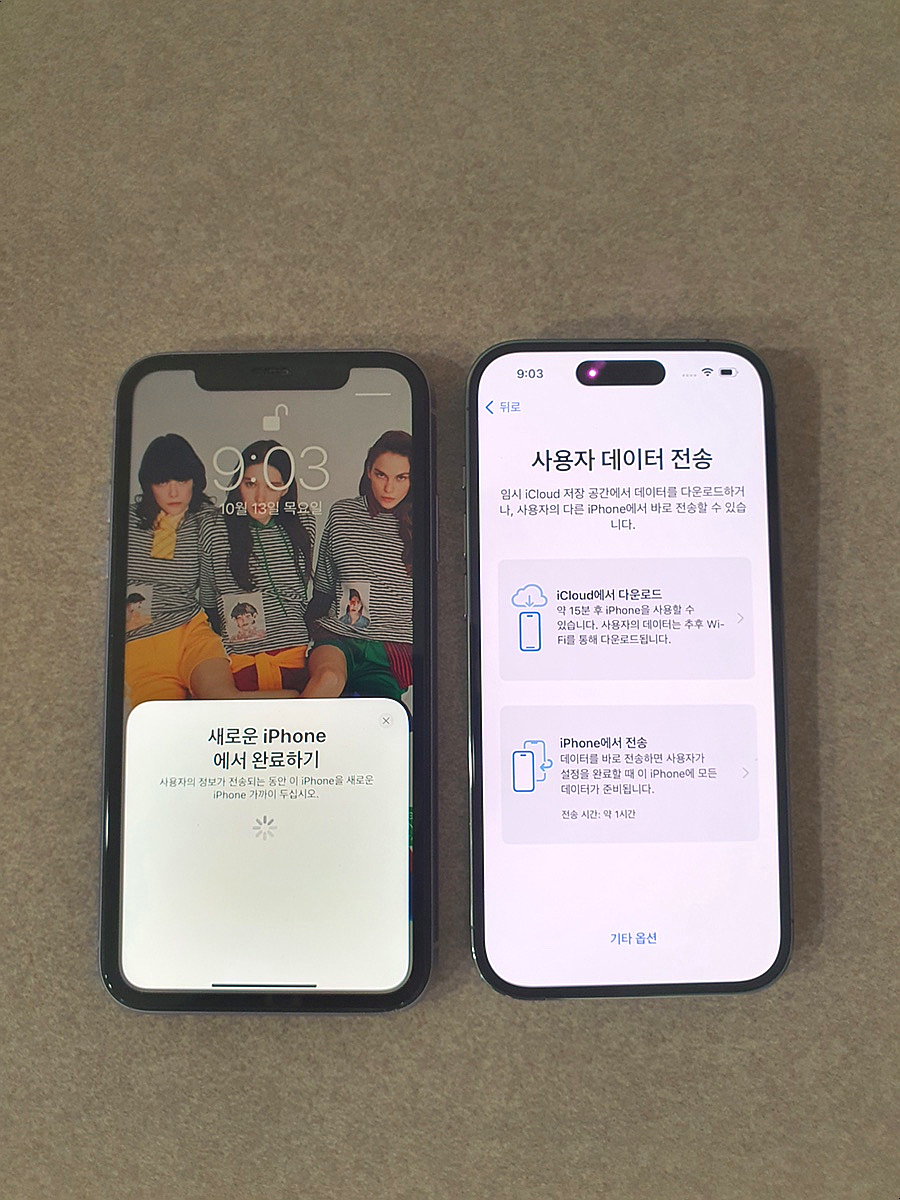


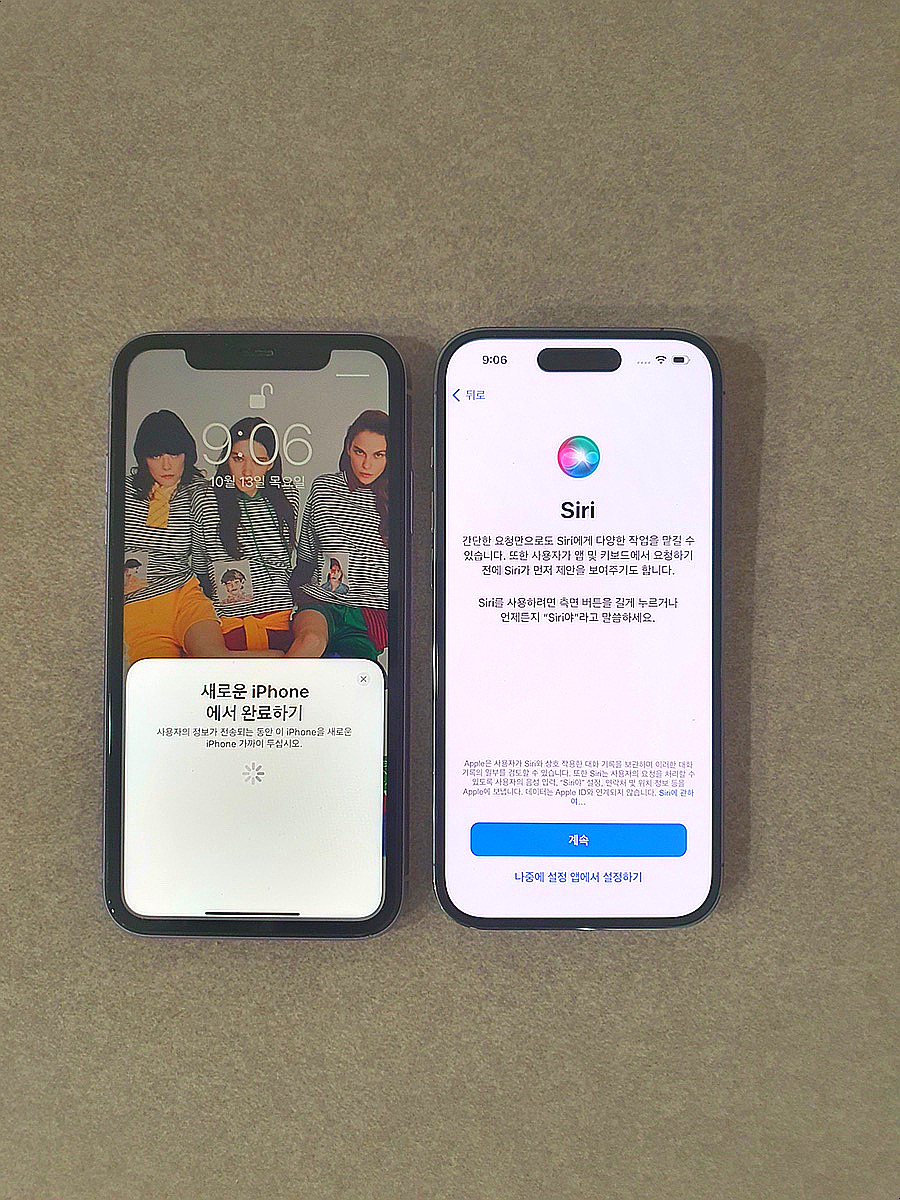

STEP 5. 페이스 ID 설정 후 iPhone에서 전송 선택 후
이용 약관 동의 , 새로운 iPhone설정, Siri, iPhone 분석 등 확인
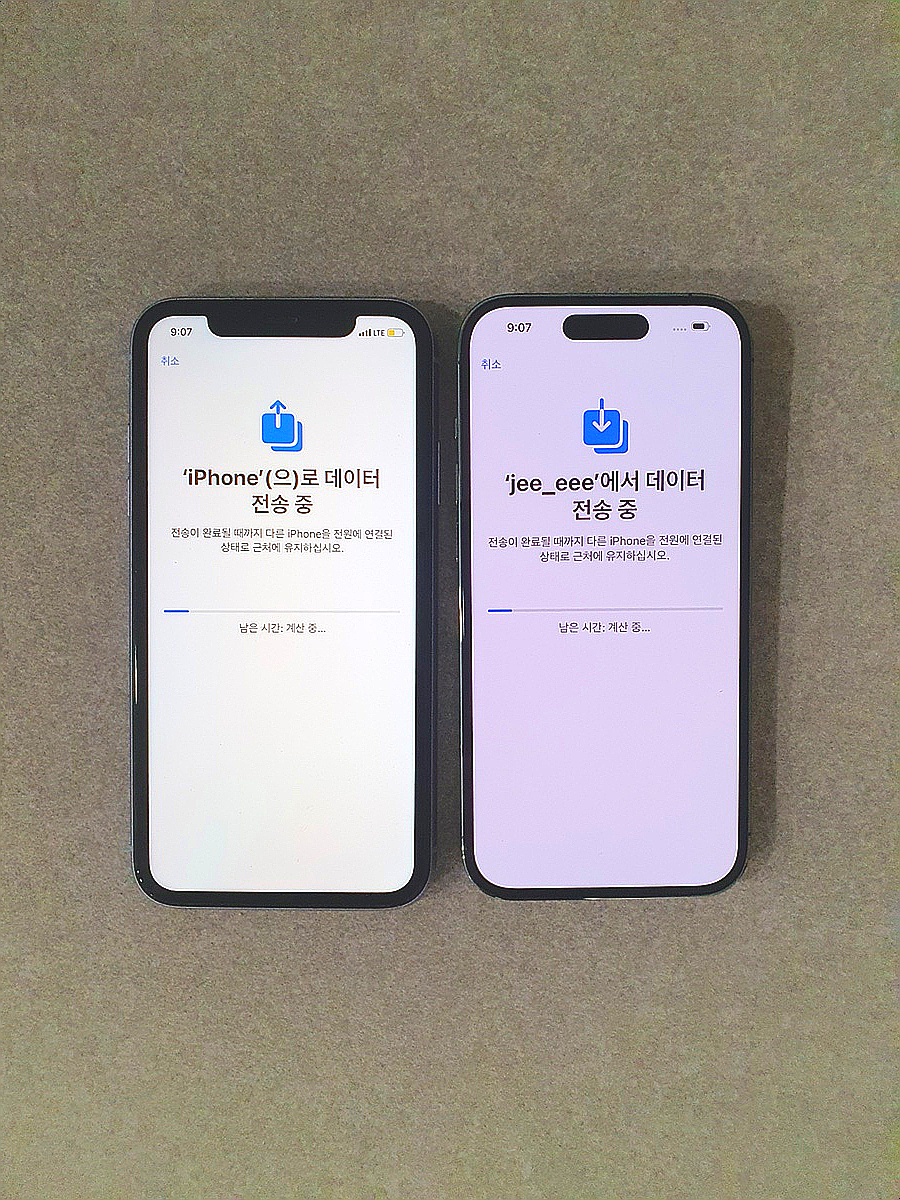
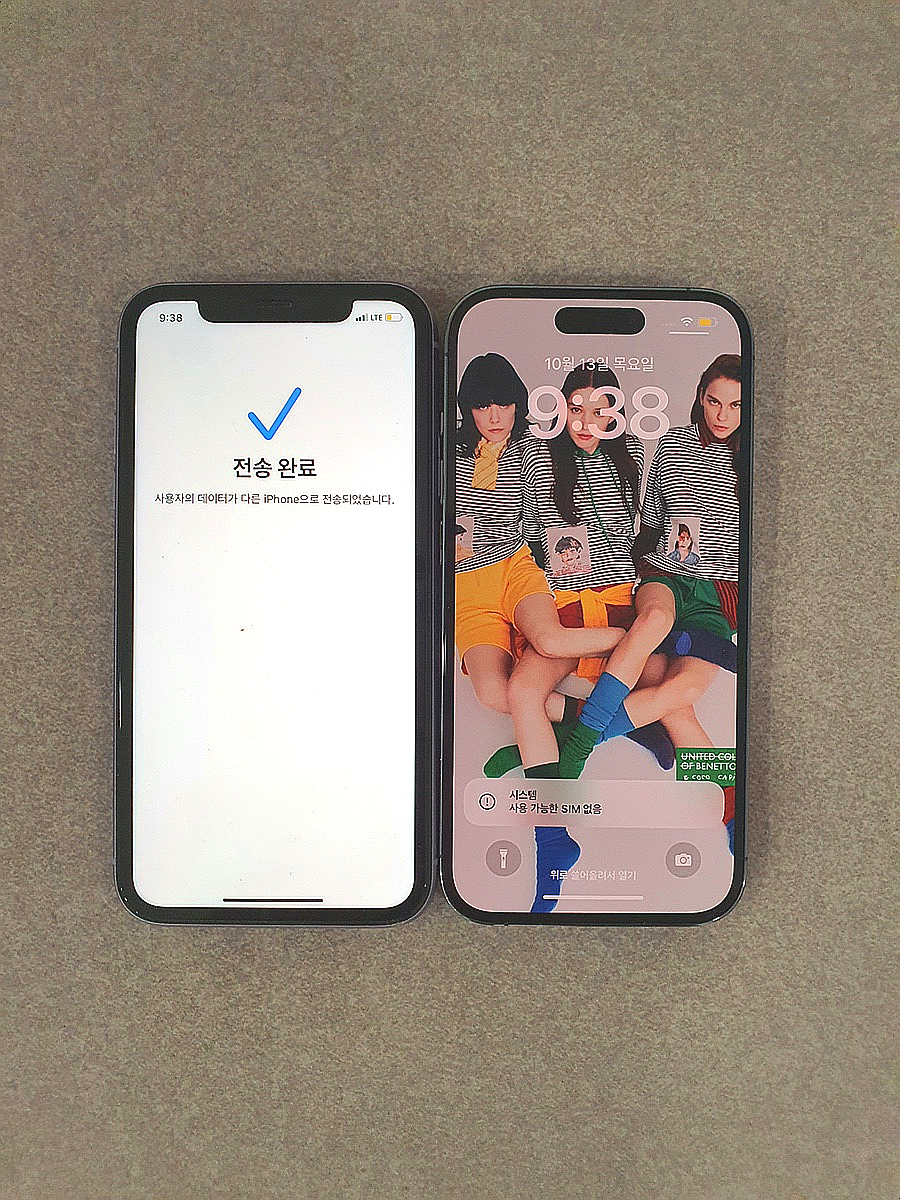
STEP 6. 데이터 전송 및 이동 시작. 대략 30분 정도 가만히 두면 데이터 이동이 완료되어 있다.
참 쉽죠? ( •̀ᴗ•́ )و ̑̑

아이폰 14 Pro : DEEP PURPLE 아이폰 14 PRO 컬러 및 가격 아이폰 14 PRO 컬러는 총 4가...
m.blog.korea-iphone.com
아이폰 14프로 딥퍼플 언박싱과
13프로 14프로 비교는 이전 포스팅 참고!
#아이폰데이터옮기기 #아이폰끼리데이터옮기기 #아이폰에서아이폰데이터옮기기 #아이폰백업 #아이폰에서아이폰으로옮기기