아이폰 일본어 키보드 추가 자판 설정하는법
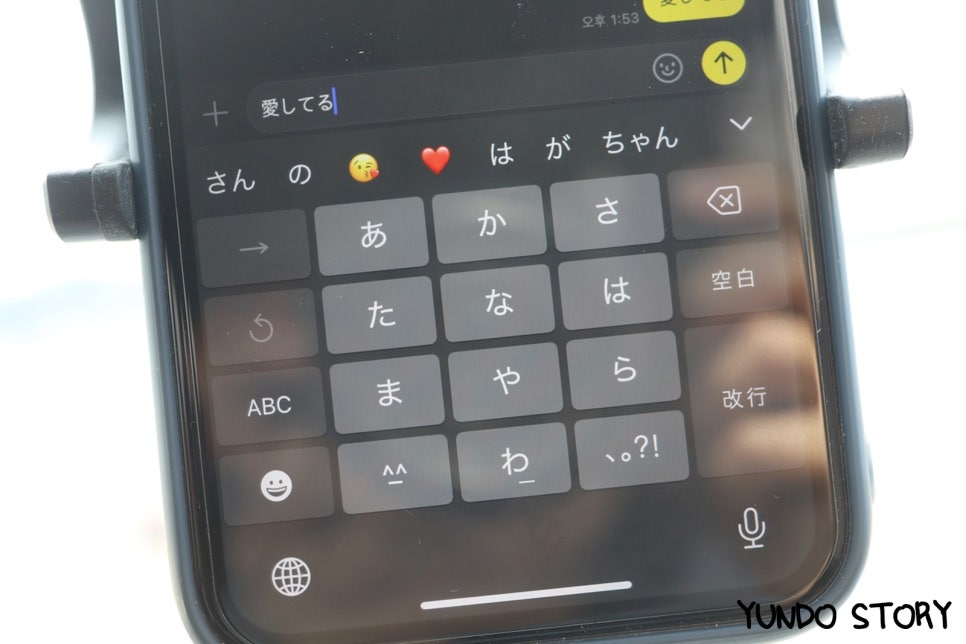
우리나라는 한국어 그리고 영어가
기본적으로 탑재되어있어서 문제가 없지만
다른나라들의 언어를 사용하고 싶을때에는
과정을 알아두면 좋은데요.
그래서 오늘은 아이폰 일본어 키보드 추가 할 수 있는
과정에 대해 알아보도록 하겠습니다.
iphone에 있는 키보드 세팅을 통해
언어만 추가해주면 되기에 방법은 간단한데요.
아이폰 일본어 키보드 세팅 하는법
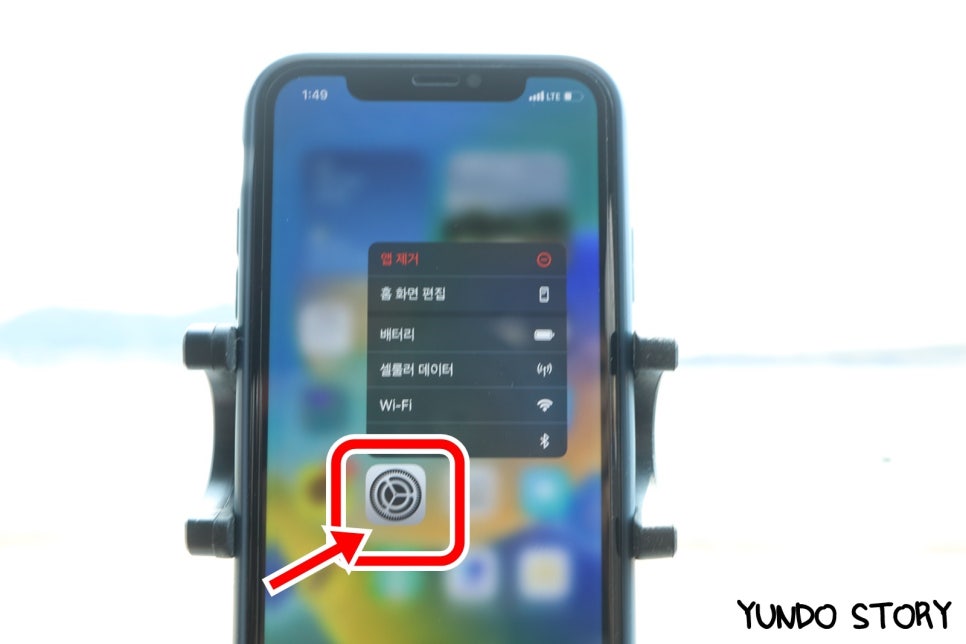
우선 iphone에 모든 셋팅이
가능할 수 있는 <설정>앱을
홈화면에서 찾아 접속해주시면 되겠습니다.

화면 스크롤을 아래쪽으로 내려주다보면
<일반> 항목을 찾을 수 있답니다.
탭하여 다음화면으로 이동해보도록 하겠습니다.
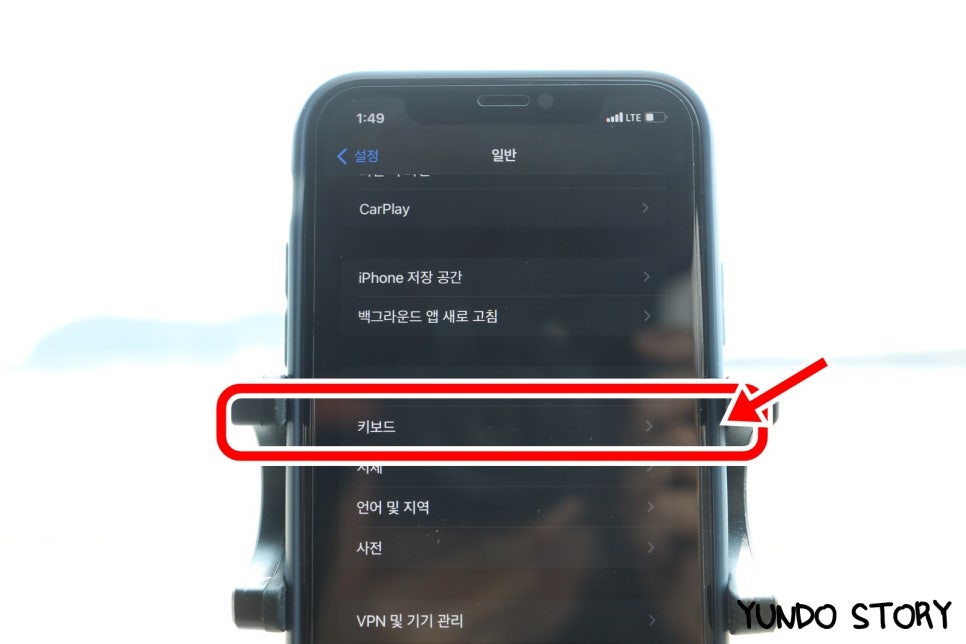
화면 중반부부에 위치해 있는
<키보드>를 찾을 수 있는데요.
눌러서 계속 아이폰 키보드 추가 과정을
진행해주시면 되겠습니다.
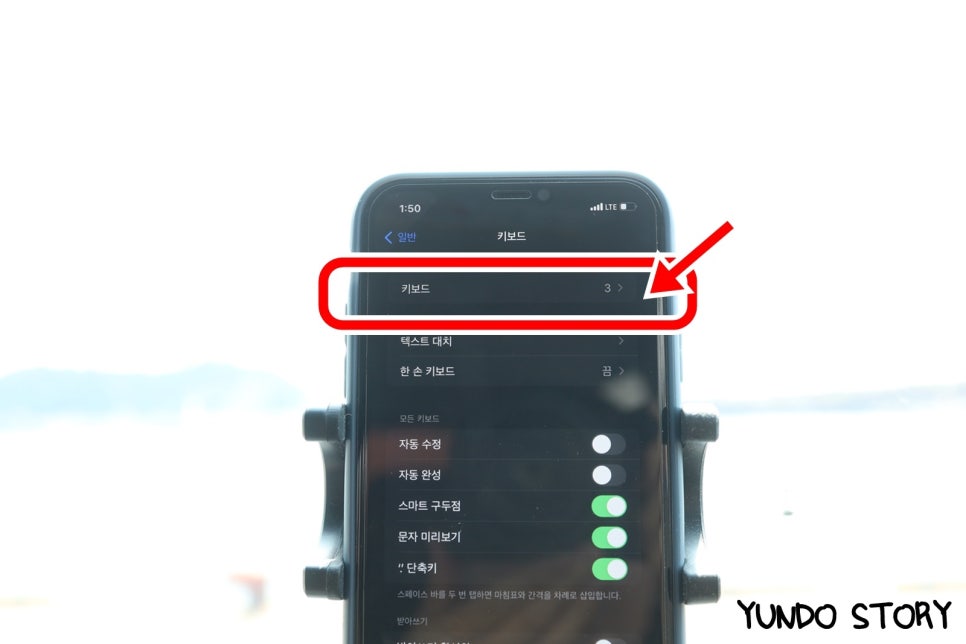
다양한 부분을 세팅할 수 있는
메뉴의 목록들 중 가장 상단에 표시되어져 있는 탭을
한번 더 눌러서 다음으로 넘어가주시기 바랍니다.
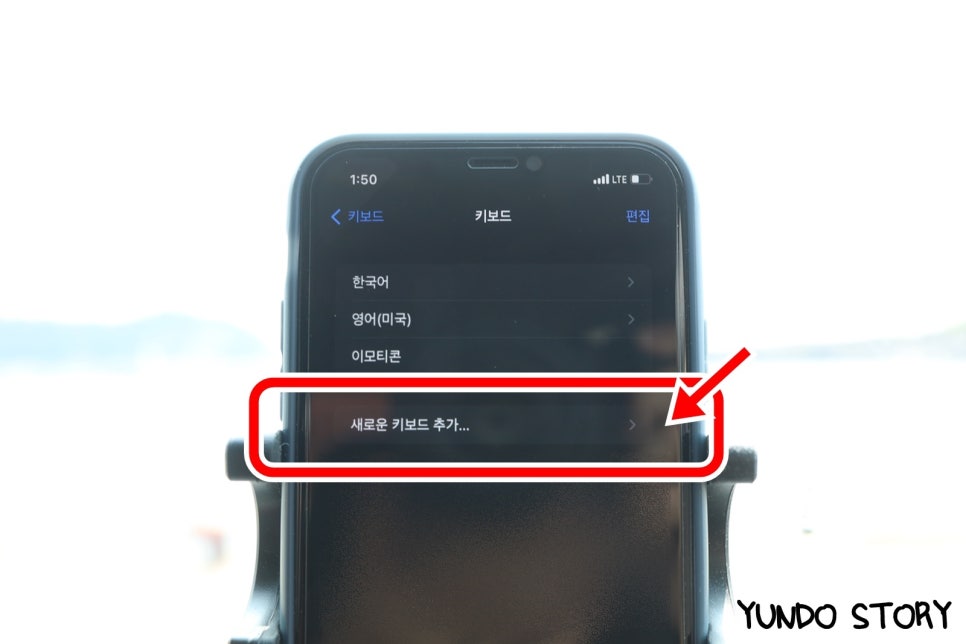
자판을 사용하여 언어를 변경할때 누르는
지구본 아이콘에 기본적으로 나오던 언어들이
셋팅되어져있는걸 확인할 수 있는데요.
기본적으로 영어, 한국어, 이모티콘으로
구성되어져 있답니다.
여기서 사용할 언어를 추가해주시면 되는데요.
가장 하단에 놓여져있는 <새로운 키보드 추가>
눌러주시면 되겠습니다.
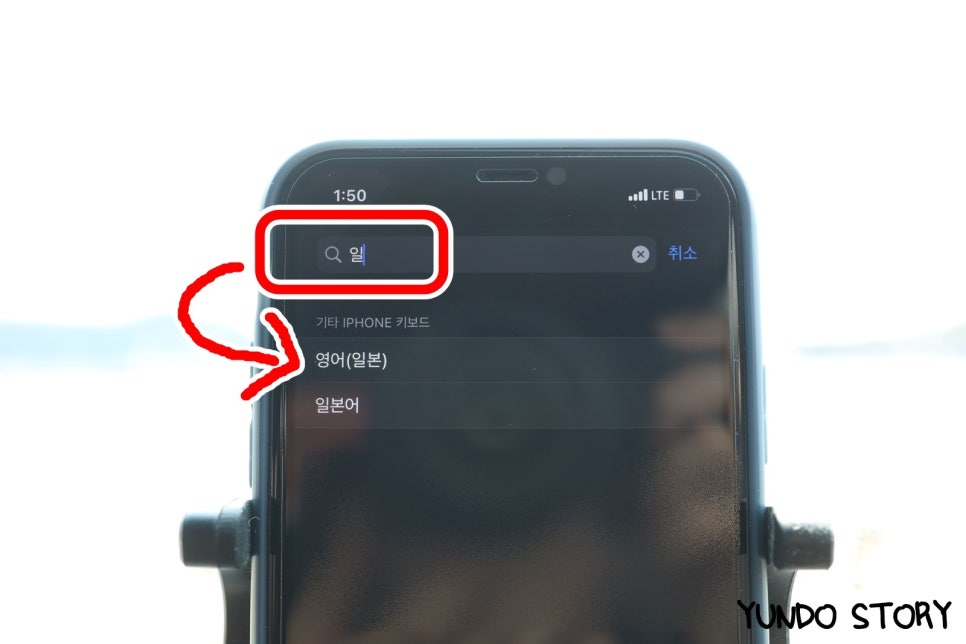
여러 언어들이 가나다순으로 나열되어져 있어
찾기 어려우실수도 있을텐데요.
화면 상단에 있는 돋보기 검색창에서
추가할 언어를 검색해주시면 쉽게 찾아볼 수 있답니다.
표시되어진 메뉴를 눌러서
추가를 진행해주시면 된답니다.
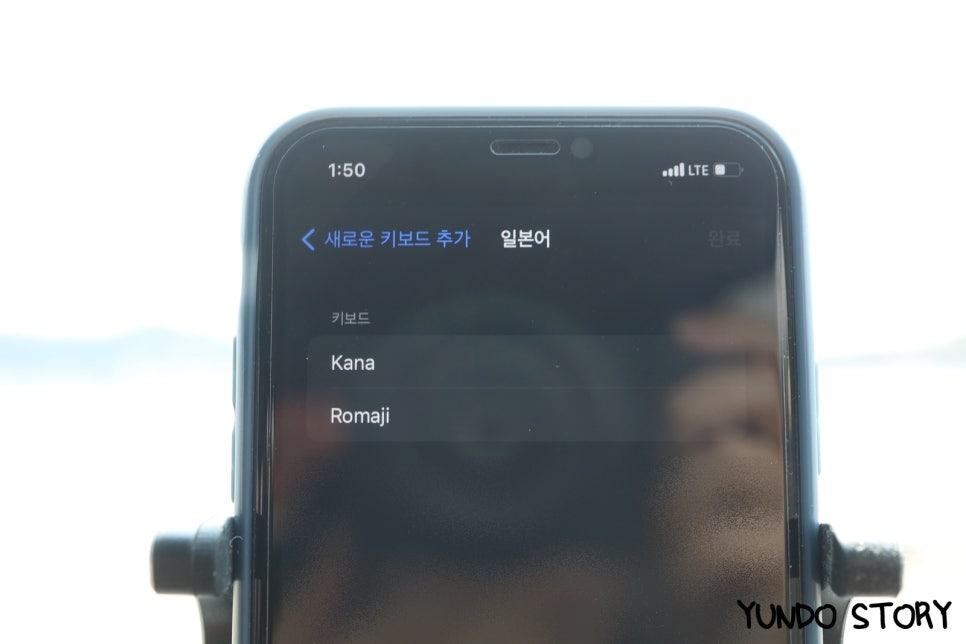
아이폰 일본어 2가지 세팅을 볼 수 있는데요.
여기서 Kana(카나)로 적혀있는 설정이
쉽게 이해해보자면 천지인이라고 볼 수 있어요.
실제 일본현지인들이 사용하는 설정으로
어느 정도 일어를 구사할 수 있을때
사용하시는것이 좋답니다.
Romaji(로마지)의 경우에는
기본적으로는 영어자판이 나오게 되고
일본어를 영어발음으로 타이핑 후 보낼 수 있답니다.
주로 외국인들이 사용할 수 있는 방법으로
언어가 능숙하지 않아도 활용할 수 있죠.
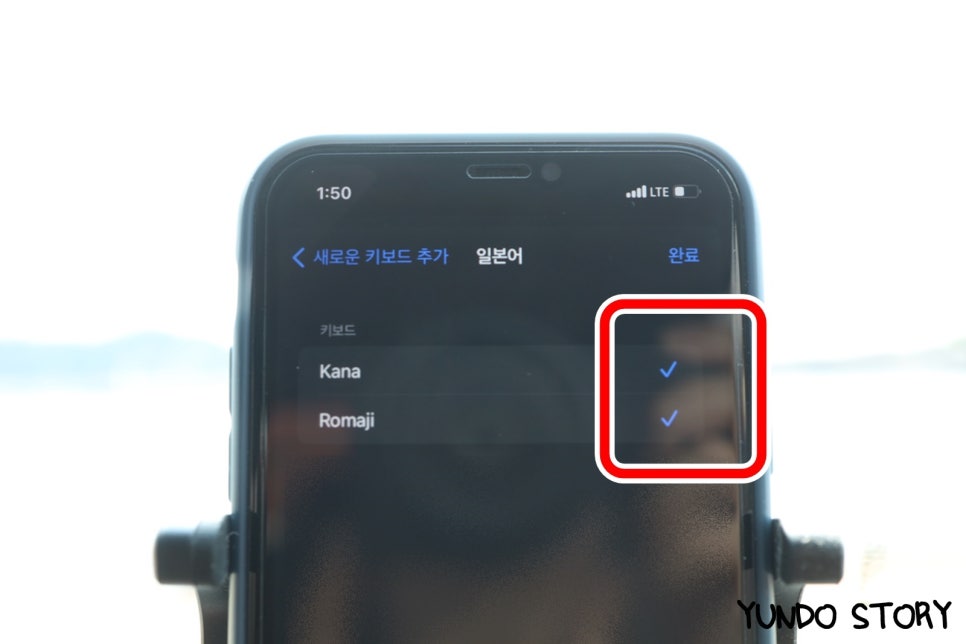
두가지 모두 추가해주기 위해
터치해주고 나면 파란색 체크박스가 설정되고
화면상단 오른쪽에 있는
완료를 눌러주면 설정되어진답니다.
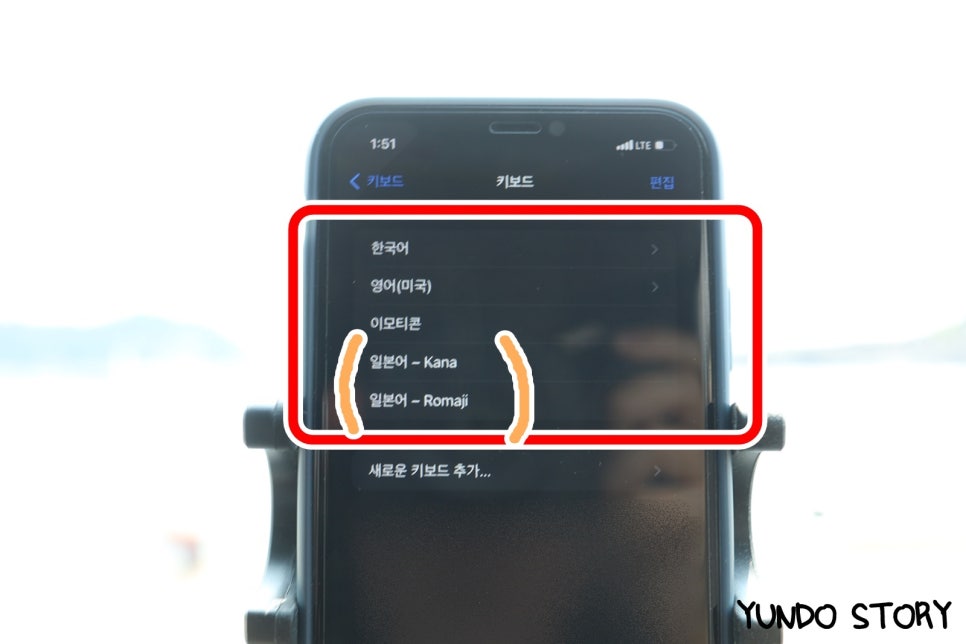
기존 3가지였던 keyboard가
5가지로 변경되어진 걸 볼 수 있는데요.
제대로 추가가 되었는지 확인하기 위해
자판으로 이동해보도록 하겠습니다.
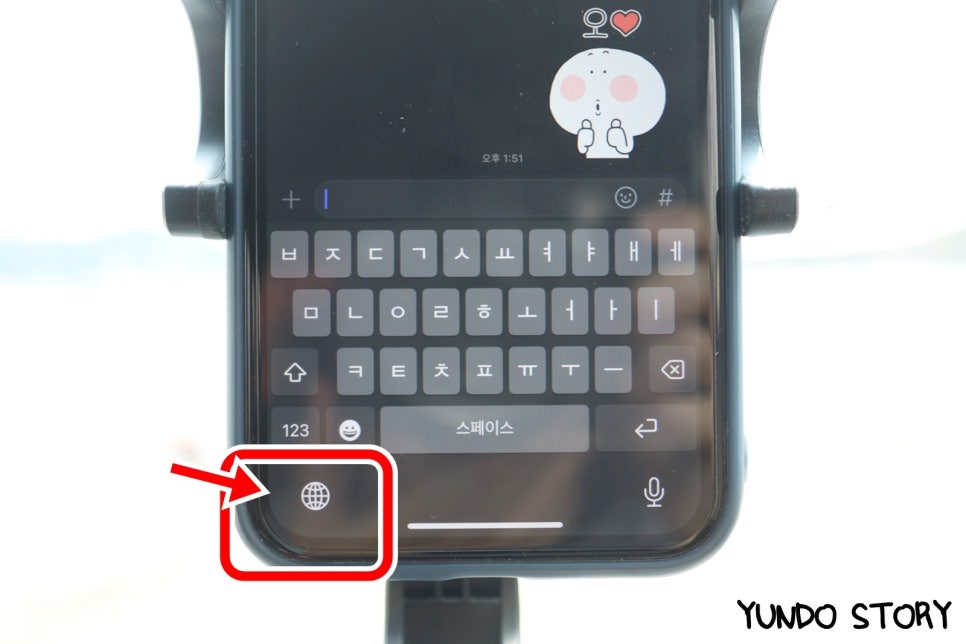
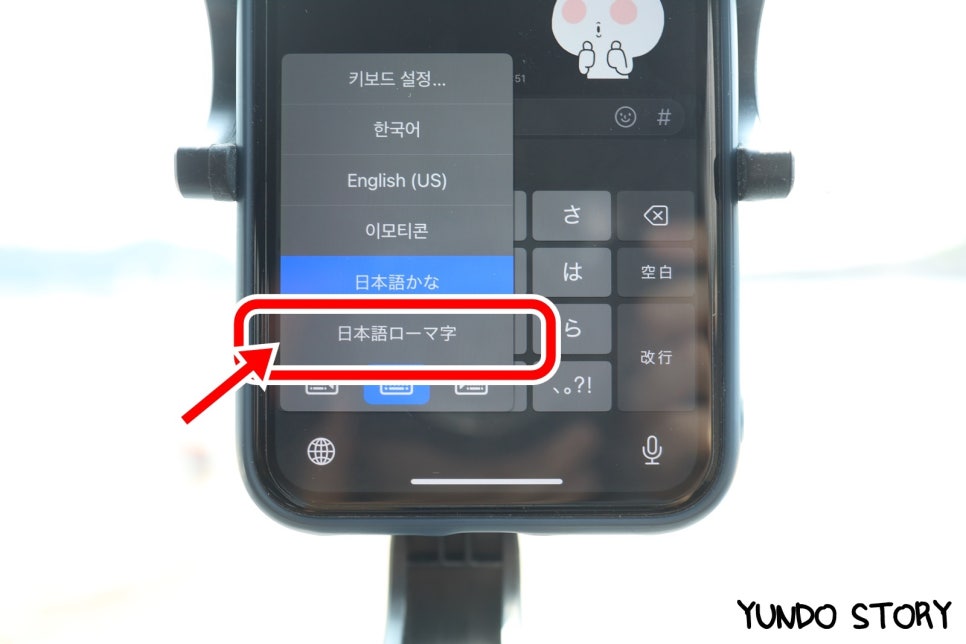
자판을 실행해주신 상태에서
하단 왼쪽에 놓여져 있는
지구본 모양 아이콘을
길게 눌러주시면 되겠습니다.
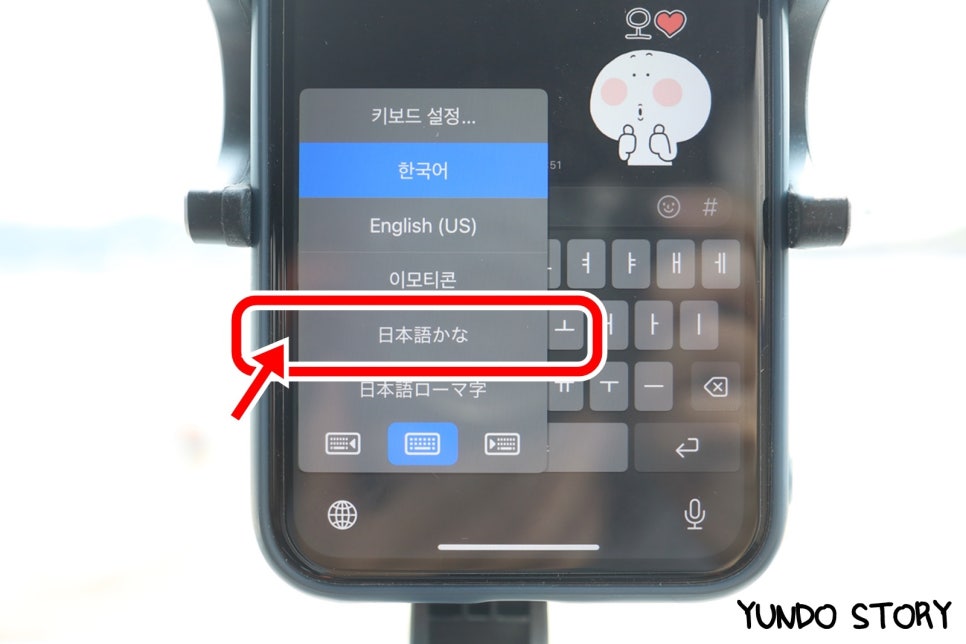
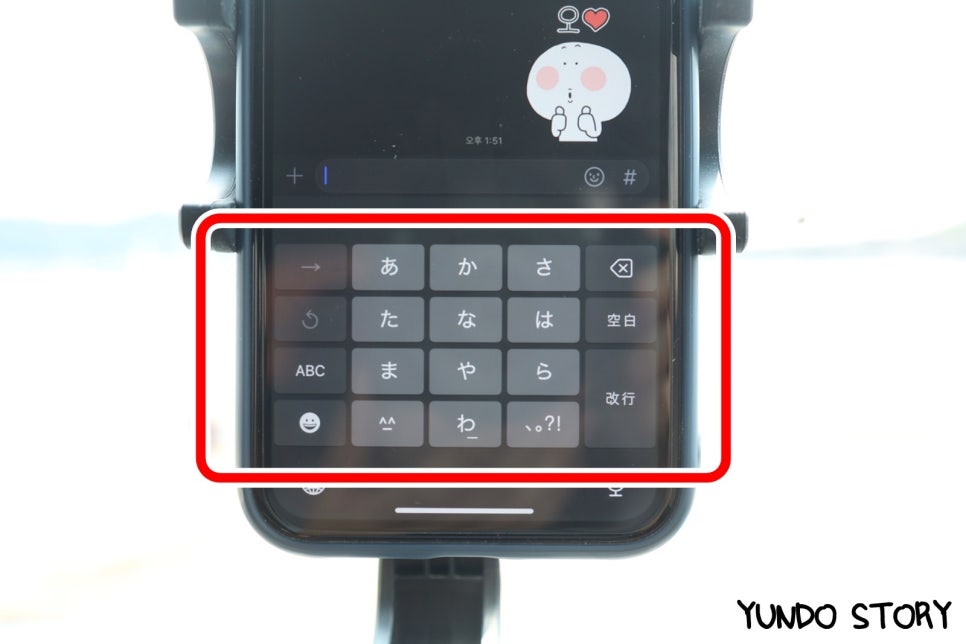
kana를 누를 경우에는
천지인과 비슷한 자판 배열로 보여지면서
일어를 직접 입력할 수 있는 창으로
변한걸 볼 수 있어요.
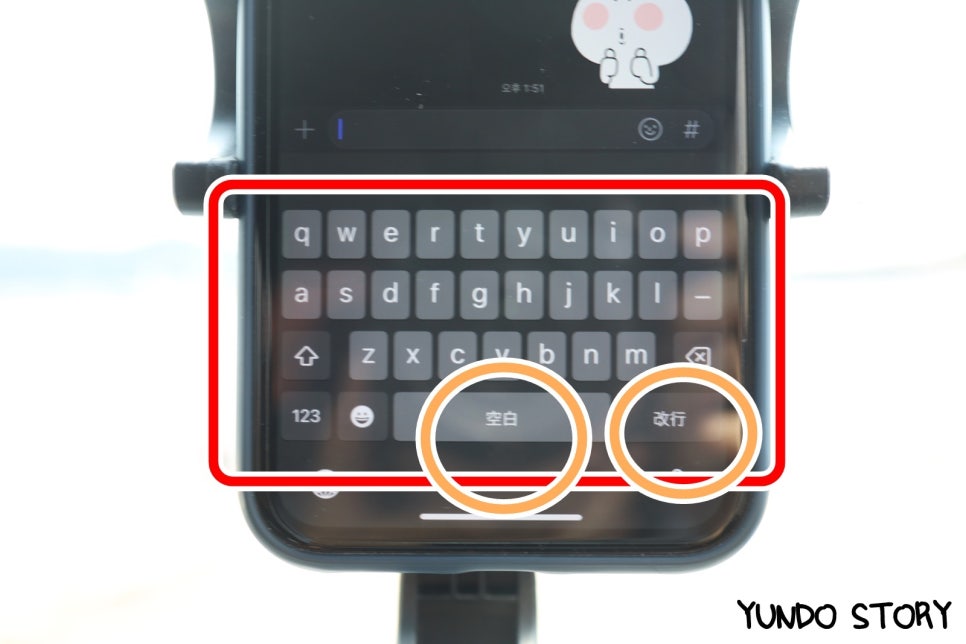
반대로 Romaji의 경우
쿼티 자판 형식으로 배열되어지며
일어를 발음대로 영문자로 입력 후
해당 일어가 자판의 상단에 표기되어져서
타이핑되어 쓸 수 있는 구조로 되어있답니다.
마무리
지금까지 아이폰 일본어 키보드 추가 할 수 있는
과정을 살펴봤는데요. 언어별 자판 세팅을
찾지 못하셨던 분들에게 도움이 되었으면 좋겠습니다.
함께 보면 유익한 IT

안녕하세요 윤도입니다. 오늘은 아이폰 멀티화면 설정을 통해 작업을 멀티태스킹 할 수 있는 방법을 알아보...
blog.korea-iphone.com