아이폰 글자 글씨 크기 설정하는 방법 총정리
저는 심심할 때 아이폰 기능을 파헤치곤 하는 편입니다. 원래 스마트폰에 관심이 없었는데 블로그 시작하고 나니 이것저것 알아야 될 기능들이 많더라고요. 그런데 아이폰 설정에는 이곳 저곳에서 똑같은 기능을 확인할 수 있습니다. 이번에 알려드릴 글자 크기 설정이 그렇습니다. 아이폰 글자 크기를 변경하는 총 3가지 방법을 모두 알아보겠습니다.

1. 디스플레이 및 밝기
아이폰 글자 크기 변경 방법은 모두 [설정]앱에서 가능한데요. 첫 번째는 "디스플레이 및 밝기"입니다.
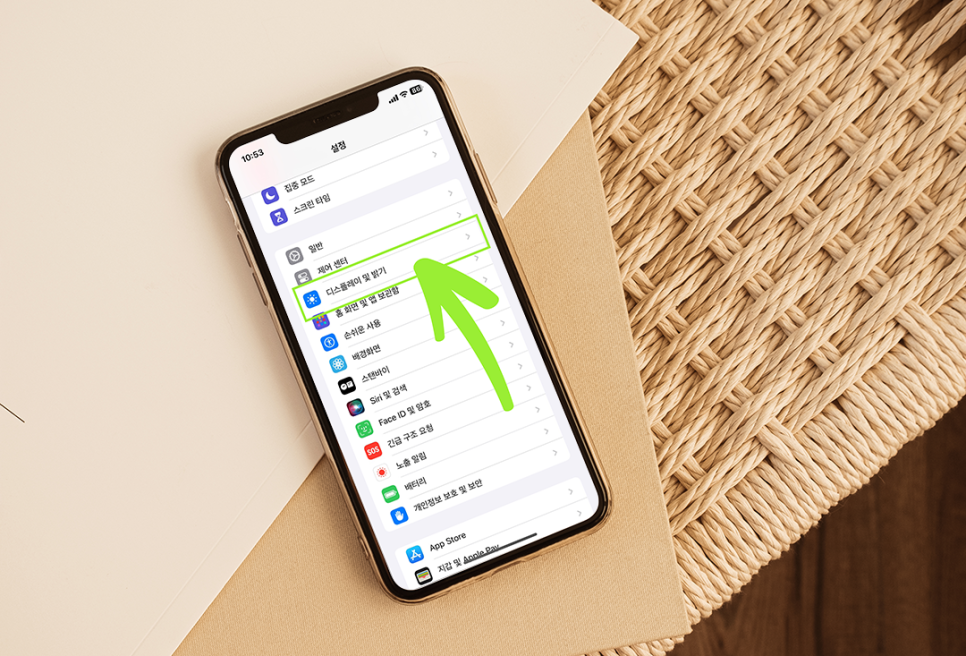
"디스플레이 및 밝기"를 들어가면 "텍스트 크기"를 바로 볼 수 있습니다.
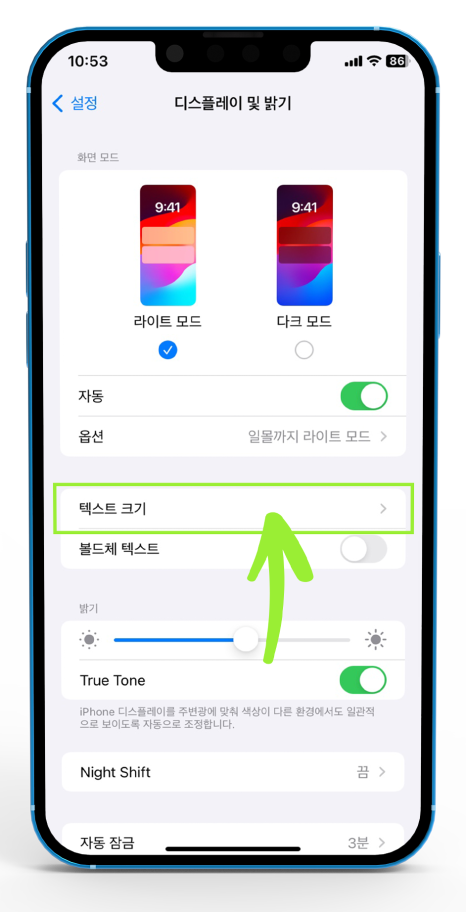
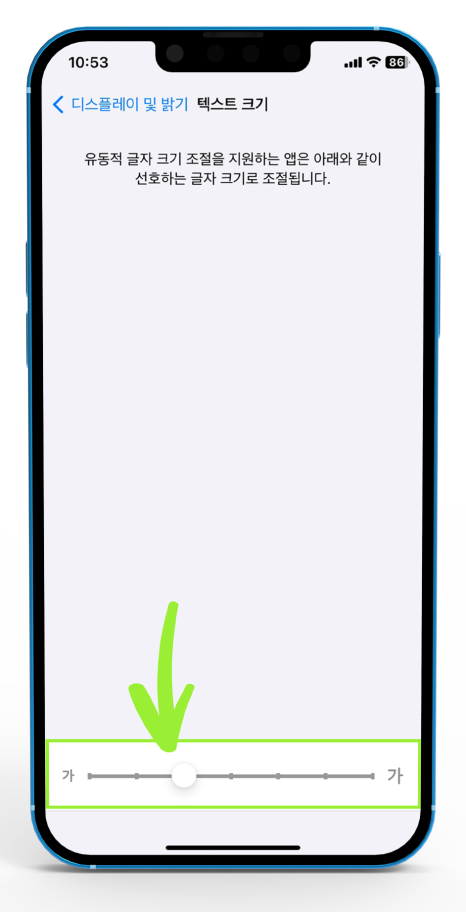
해당 창에 들어가 원하는 글자 크기로 조절 하면 됩니다. 단, 고정적 텍스트 크기를 지원하는 앱에서는 글자 크기가 조절되지 않습니다.
2. 손 쉬운 사용
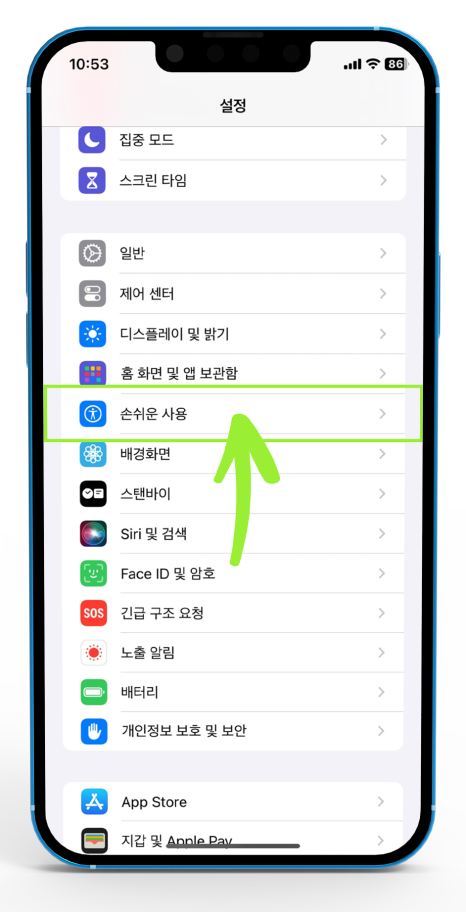
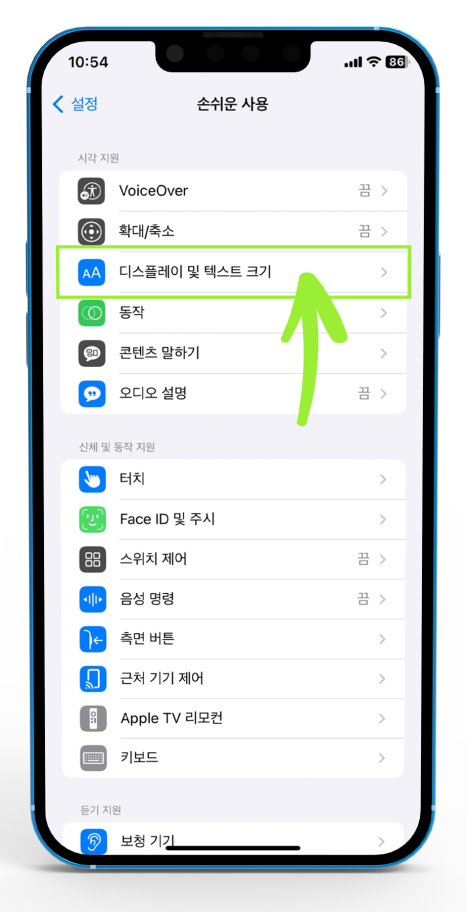
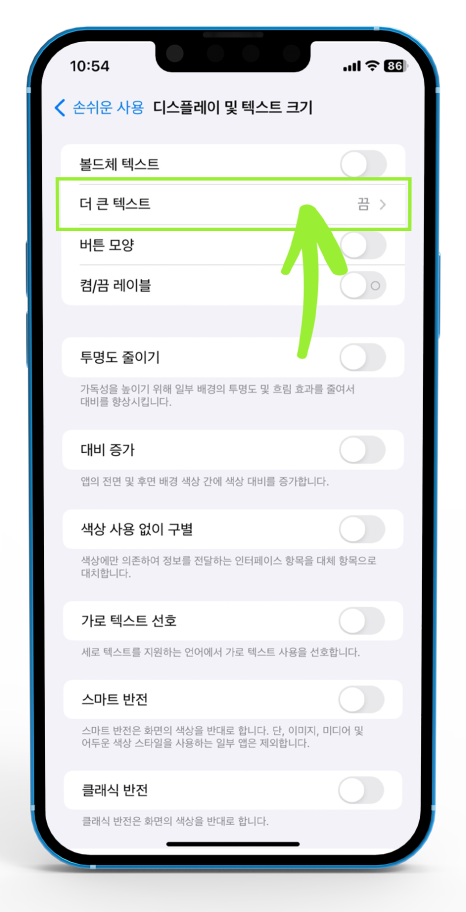
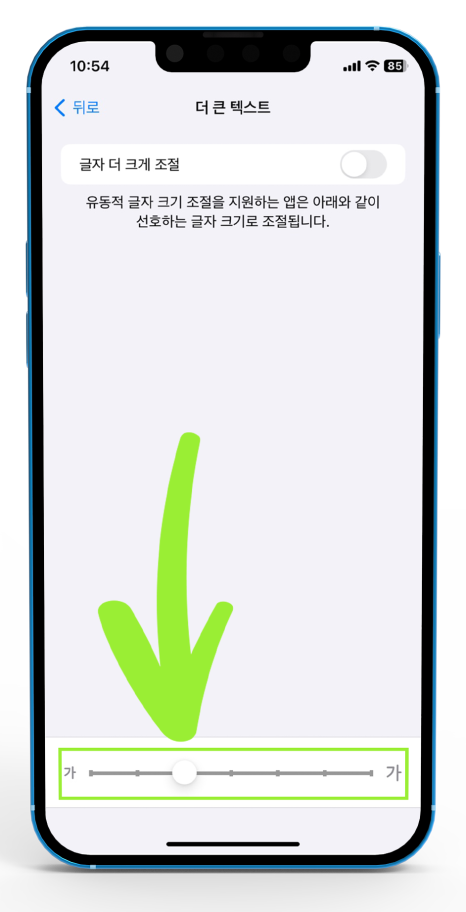
"디스플레이 및 밝기"에서 두 칸 내려가면 "손 쉬운 사용"이 있습니다. 이 곳에 있는 "디스플레이 및 텍스트 크기"에서 상위 내용과 동일하게 글자 크기를 조절할 수 있습니다.
3. 제어 센터
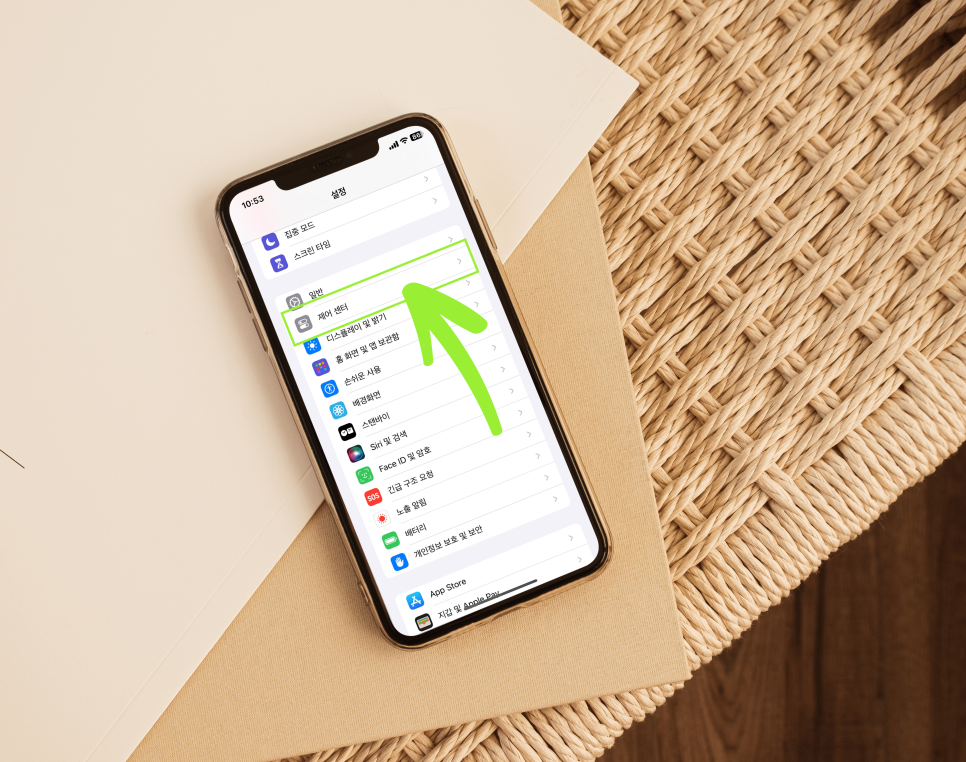
마지막은 제어 센터에 글자 크기 항목을 추가하여 조절하는 방법입니다.
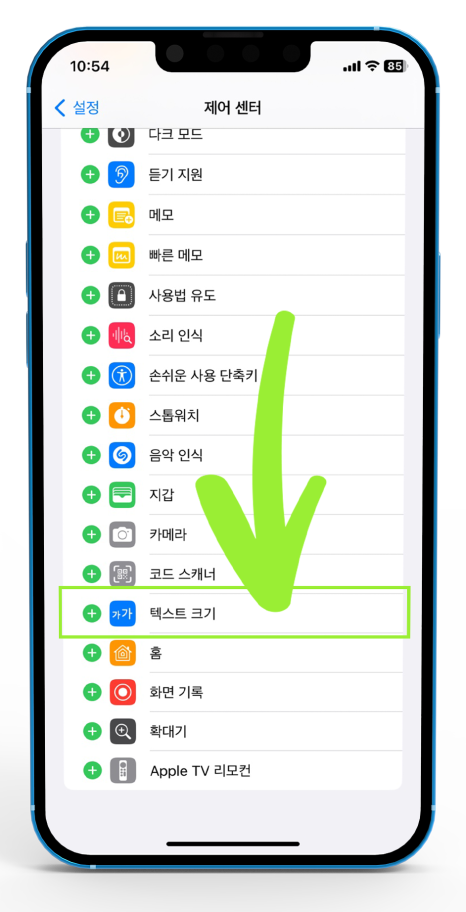
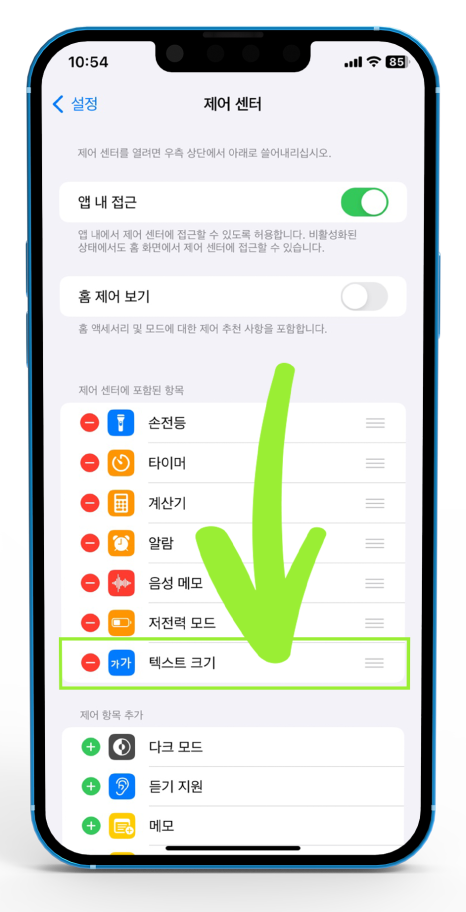
제어 센터 창에서 스크롤을 내리면 "텍스트 크기" 항목이 있는데 앞쪽에 있는 [+] 버튼을 눌러 제어 센터에 추가합니다.
스크롤을 위로 올렸을 때 "제어 센터에 포함된 항목"에 들어가 있다면 올바르게 추가된 것입니다.
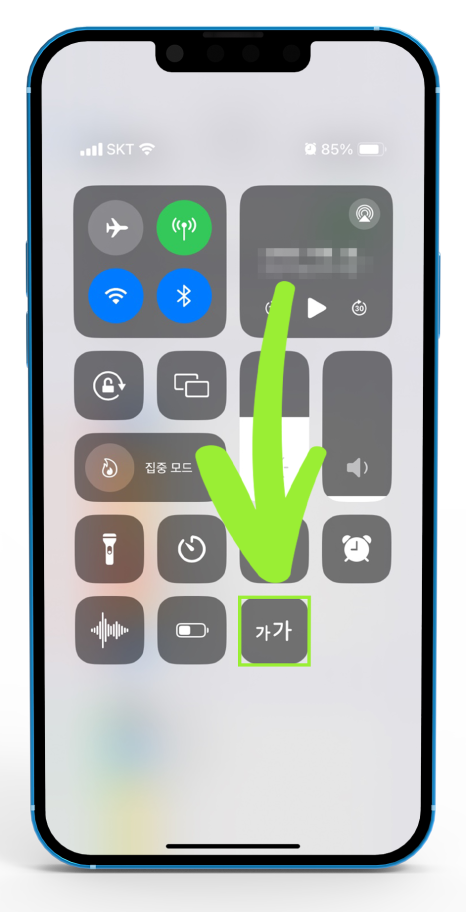
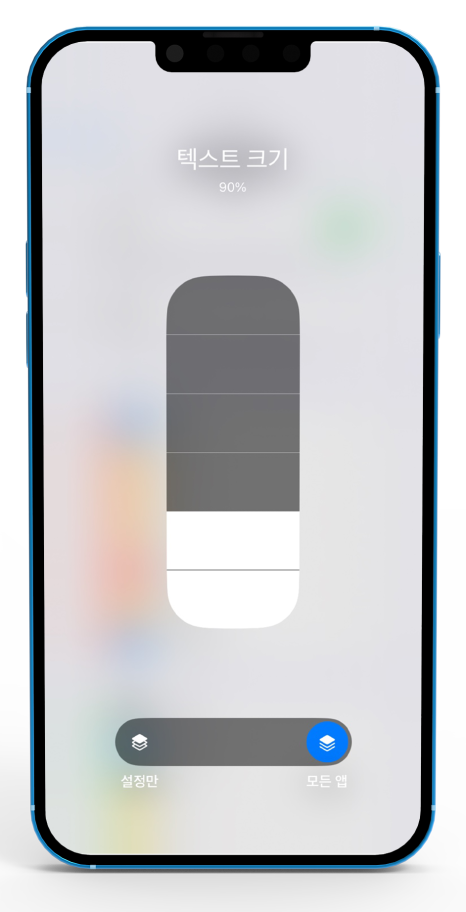
이제 아이폰 상단 오른쪽에서 제어 센터 목록을 열어 "텍스트 크기" 창에서 크기를 조절해주면 됩니다.
가끔 글자 크기를 달리하여 보는 분들에게는 편리할 것 같습니다.

이렇게 아이폰 글자 크기 변경 방법에 대해 모두 알아보았습니다. 솔직히 똑같은 기능을 왜 이렇게 많이 넣어놨나 싶기도 하지만 너무 다양한 기능 때문에 해당 설정을 잘 못 찾는 분들에게는 유용할 것 같다는 생각도 드네요. 자신에게 맞는 글자 크기를 설정하여 눈 아프지 않게 사용하자구요!

비트코인 거래를 시작하고 100달러 보너스를 받으세요!