아이폰 핫스팟 키는법 & 연결 오류일때 해결 방안
요즘 전자기기에 인터넷이 안되는 전자기기는 거의 없다고 생각된다. 스마트폰, 워치, 태블릿, 노트북 등 다양한 기기에서 데이터를 사용하며 차량에서도 데이터를 연결해서 사용할 수 있는 부분으로 점차 인터넷이 없으면 불편하기 시작한다.

그래서 하지만 모두 데이터를 연결해서 사용하기에는 금액적으로 부담이 안될 수 없다. 그래서 사용 중인 스마트폰을 이용해서 핫스팟을 켜서 데이터를 공유한다. 오늘은 필자가 사용하고 있는 아이폰 핫스팟 키는 법과 함과 연결 오류일 때 해결할 수 있는 방안을 알아보도록 하겠다.
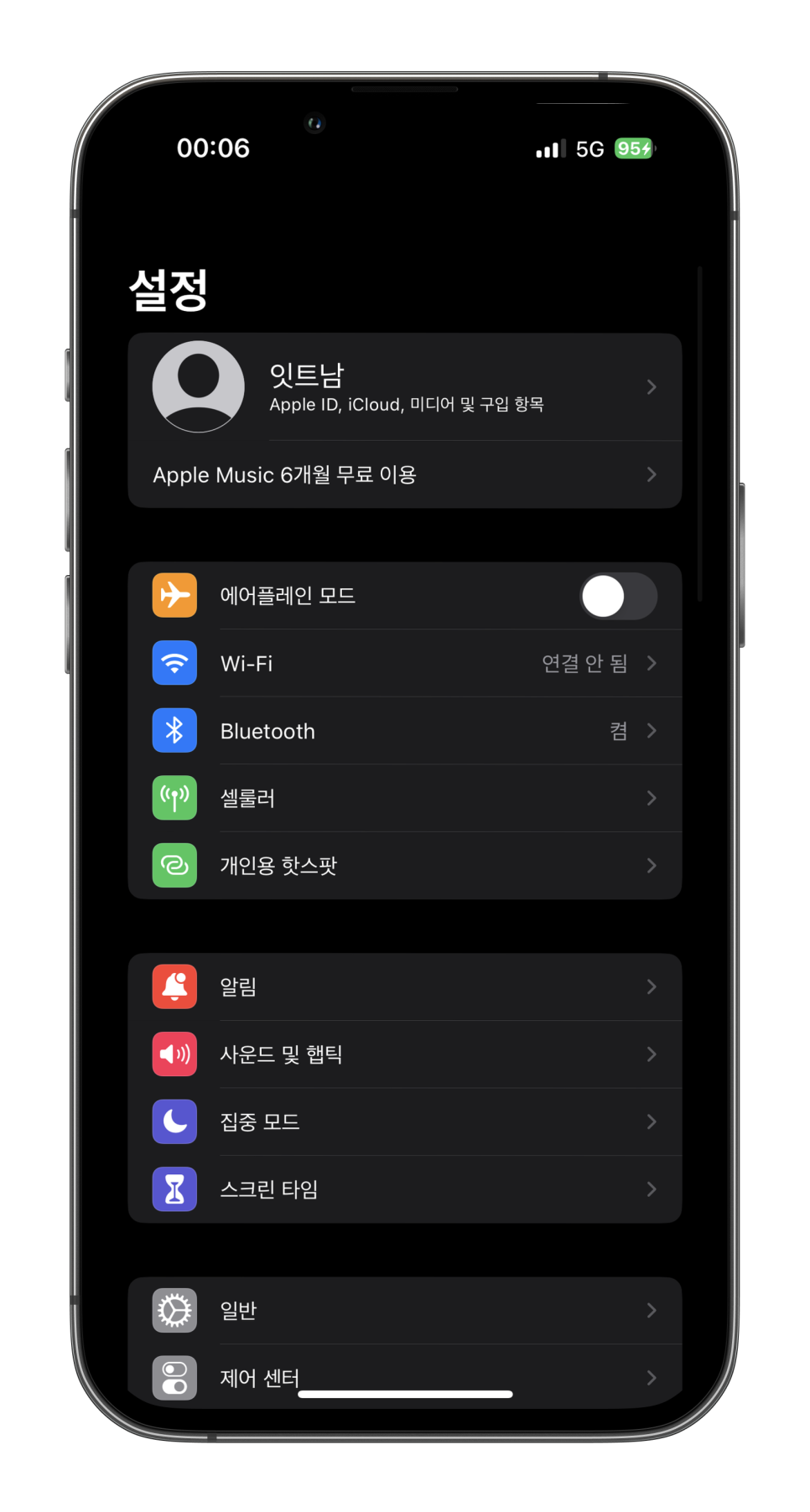
아이폰 핫스팟 연결하는 방법은 환경설정 - 개인용 핫스팟 - 다른 사람의 연결 허용 활성화해주시면 된다. 필요에 따라 초기 설정된 비밀번호를 변경 가능하다.
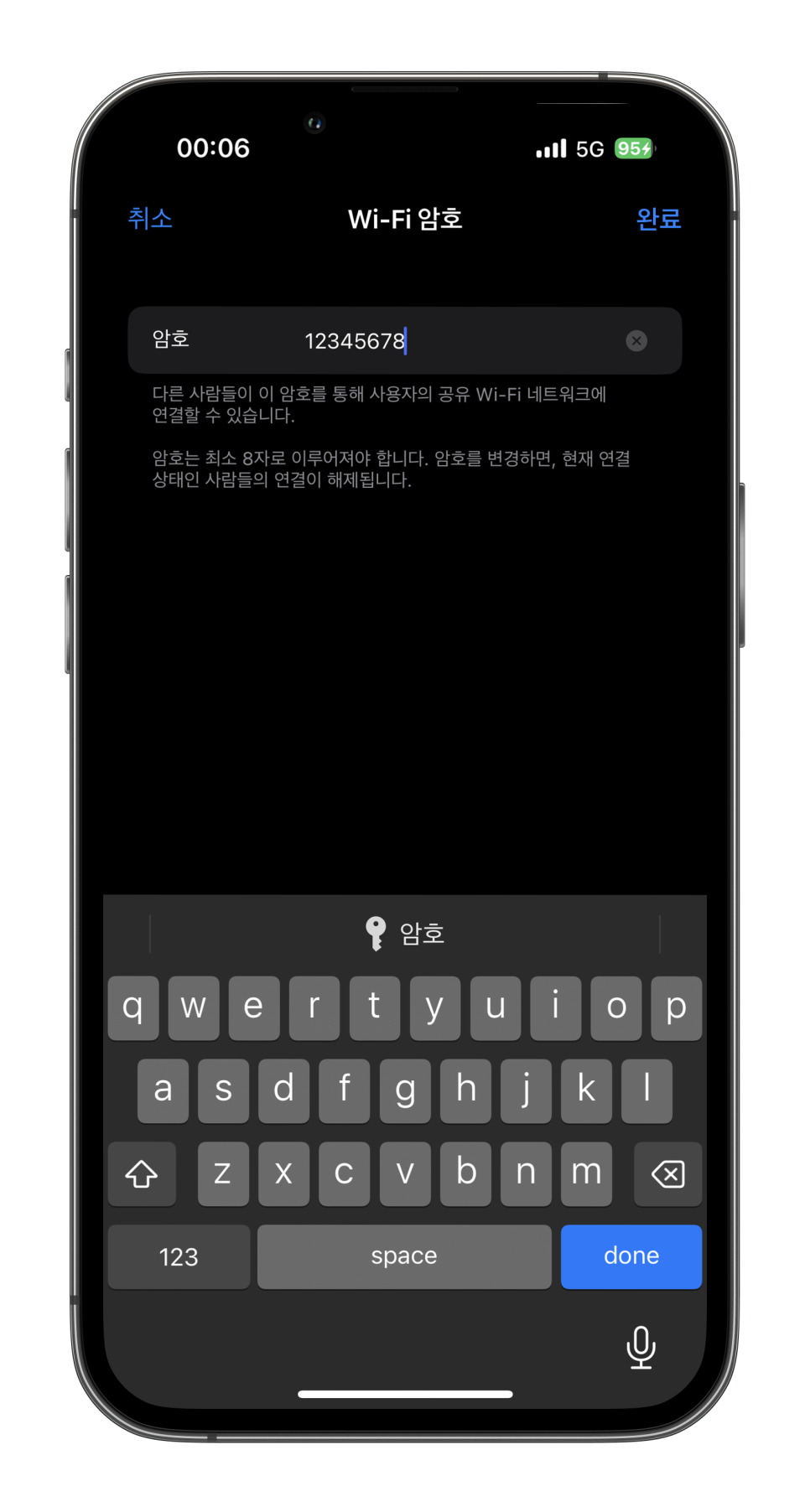
핫스팟 비밀번호는 8자리 이상으로 설정하셔야 하며 대, 소문자, 특수문자로 설정할 수 있다. 이렇게 기본적인 설정을 완료했다면 번거로운 터치를 하지 않고 제어센터를 통해서도 핫스팟을 설정할 수 있다.
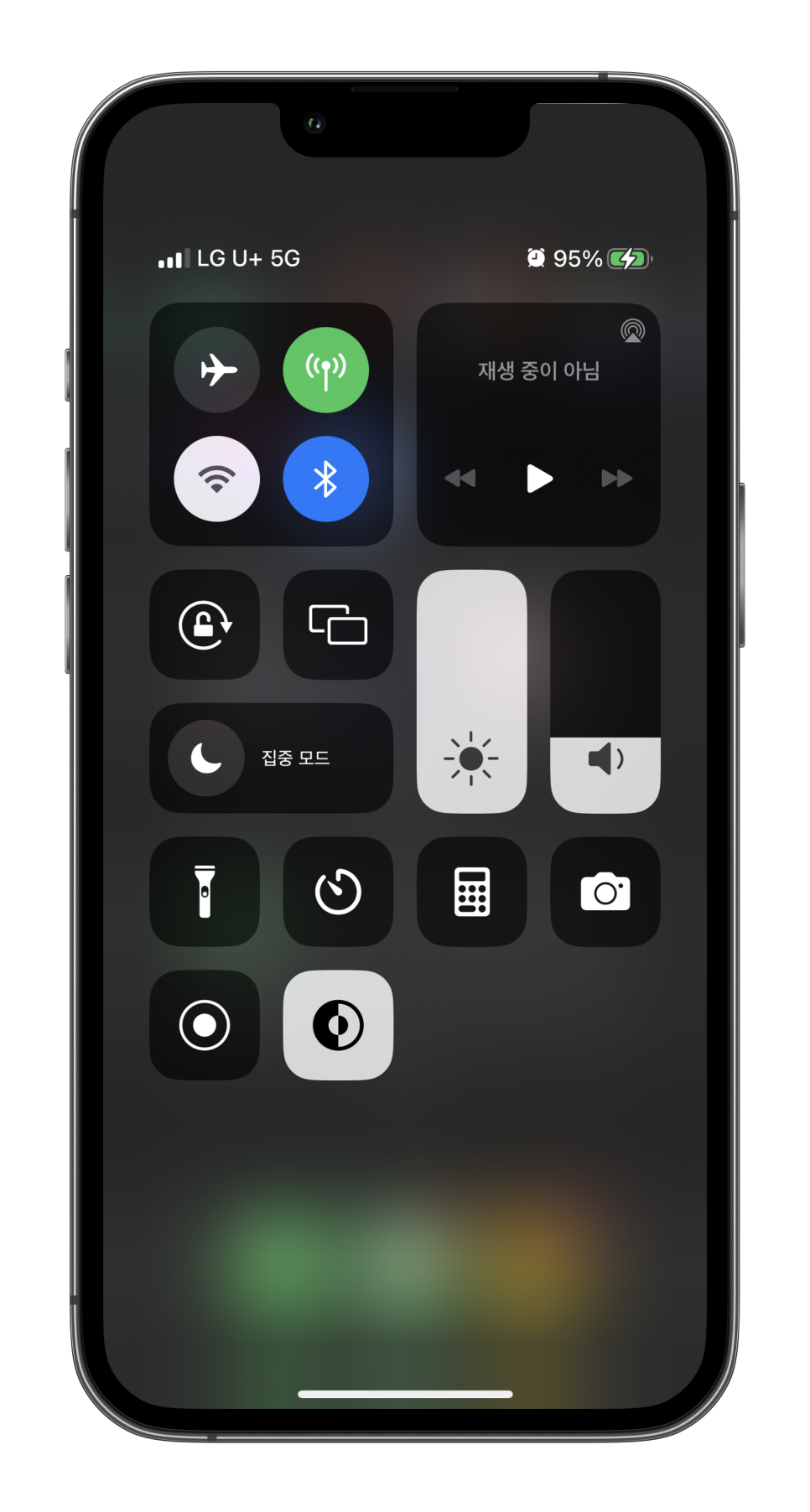
아이폰 화면 위에서 아래로 스와이프 하면 제어센터가 활성화되며 왼쪽 상단에 있는 센터에서 길게 한 번 더 터치하면 센터 창이 활성화된다.
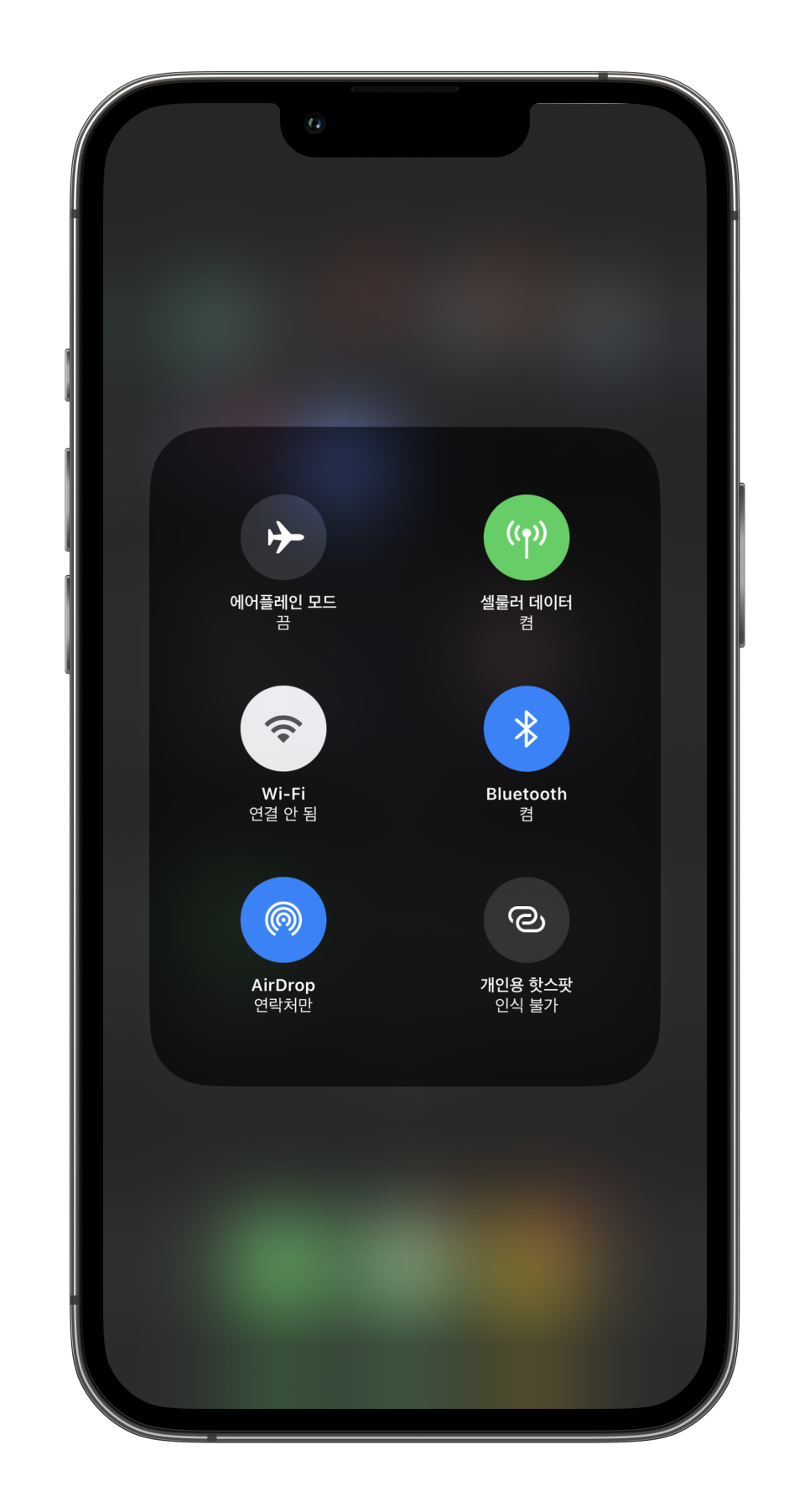
그럼 숨겨져있던 센터가 활성화되면서 개인용 핫스팟 끔을 확인하신 다음 터치하여 활성화시켜주시면 된다.
아이폰 핫스팟을 키는 법에 대해 알아보았다. 하지만 상황에 따라 핫스팟은 사용하면 보면 오류가 발생하게 되는데요. 몇 가지 간단한 방법을 통해 해결 가능하다.
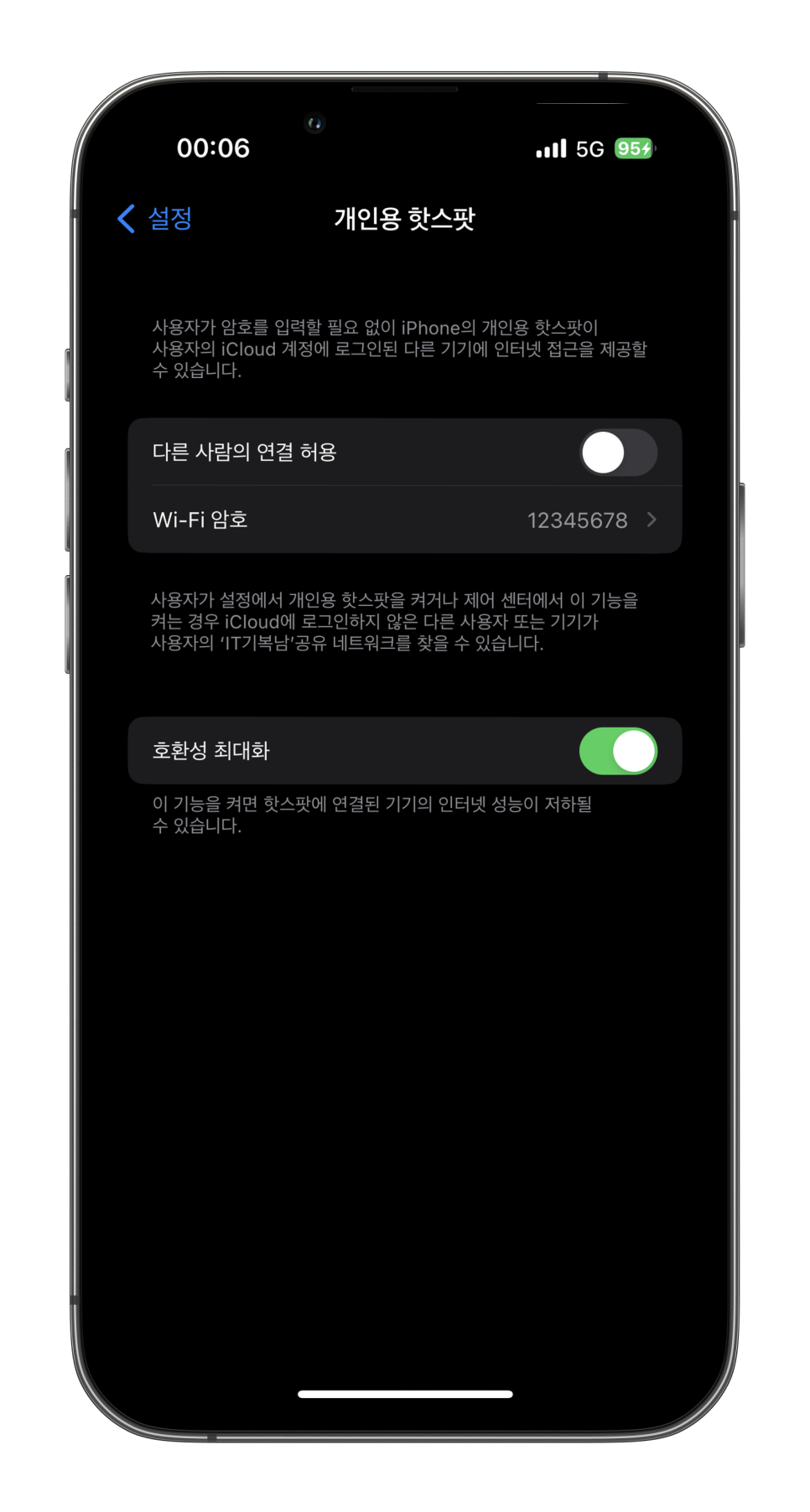
개인용 핫스팟 설정에서 확인해 보시면 가장 아래 호환성 최대화 메뉴 버튼이 있다. 아래 친절하게 설명을 보면 활성화를 하게 되면 연결된 기기의 인터넷 성능이 저하될 수 있다고 나와 있다. 연결이 되지 않는다면 끄고 다시 시도해 본다.
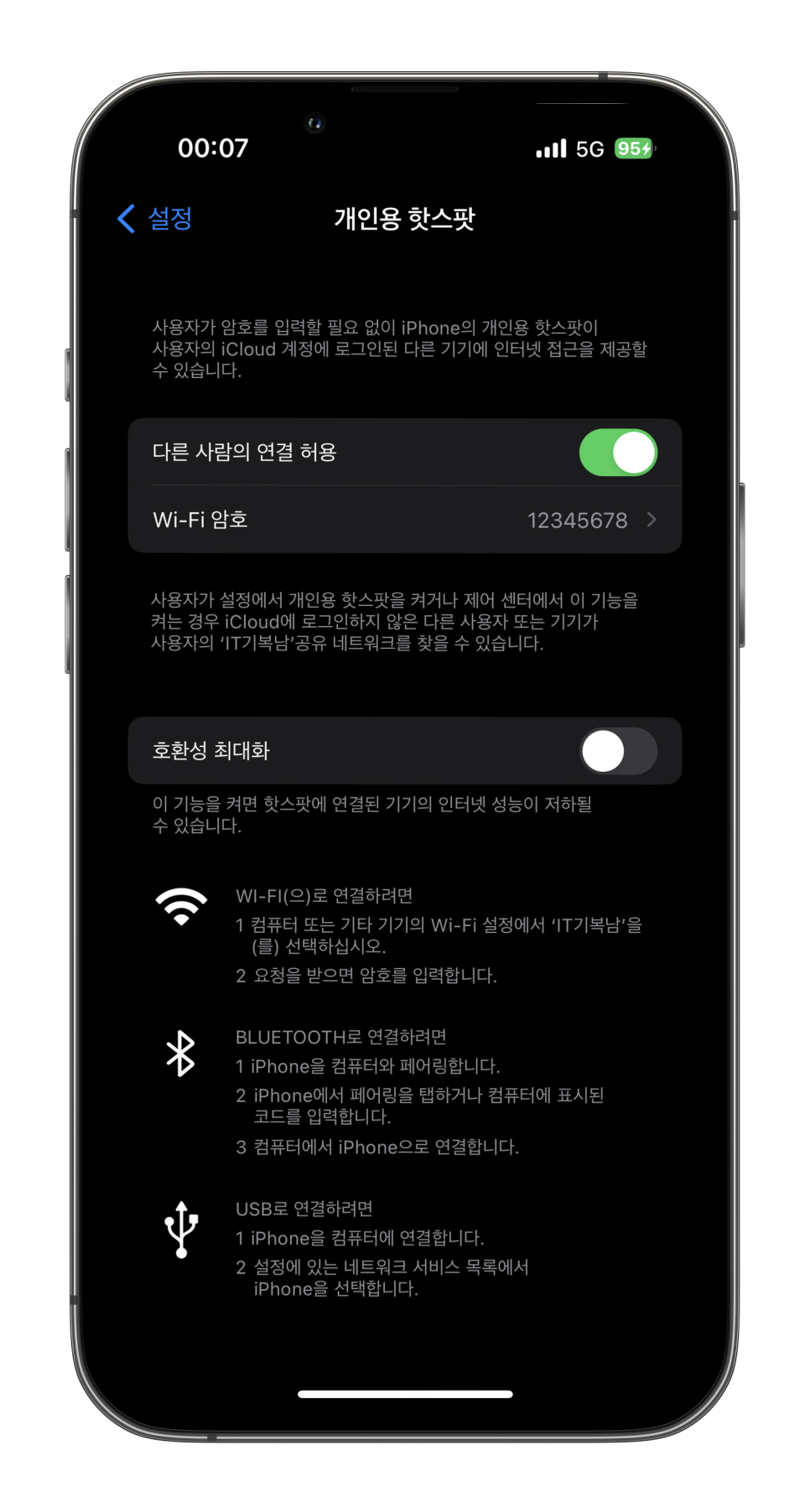
위 방법으로도 해결하지 않는다면 와이파이가 꺼져 있는지 확인해 보자. WI - FI-를 설정해서 연결하게 되면 설정한 와이파이 이름으로 검색되며 설정한 비밀번호로 연결한다.
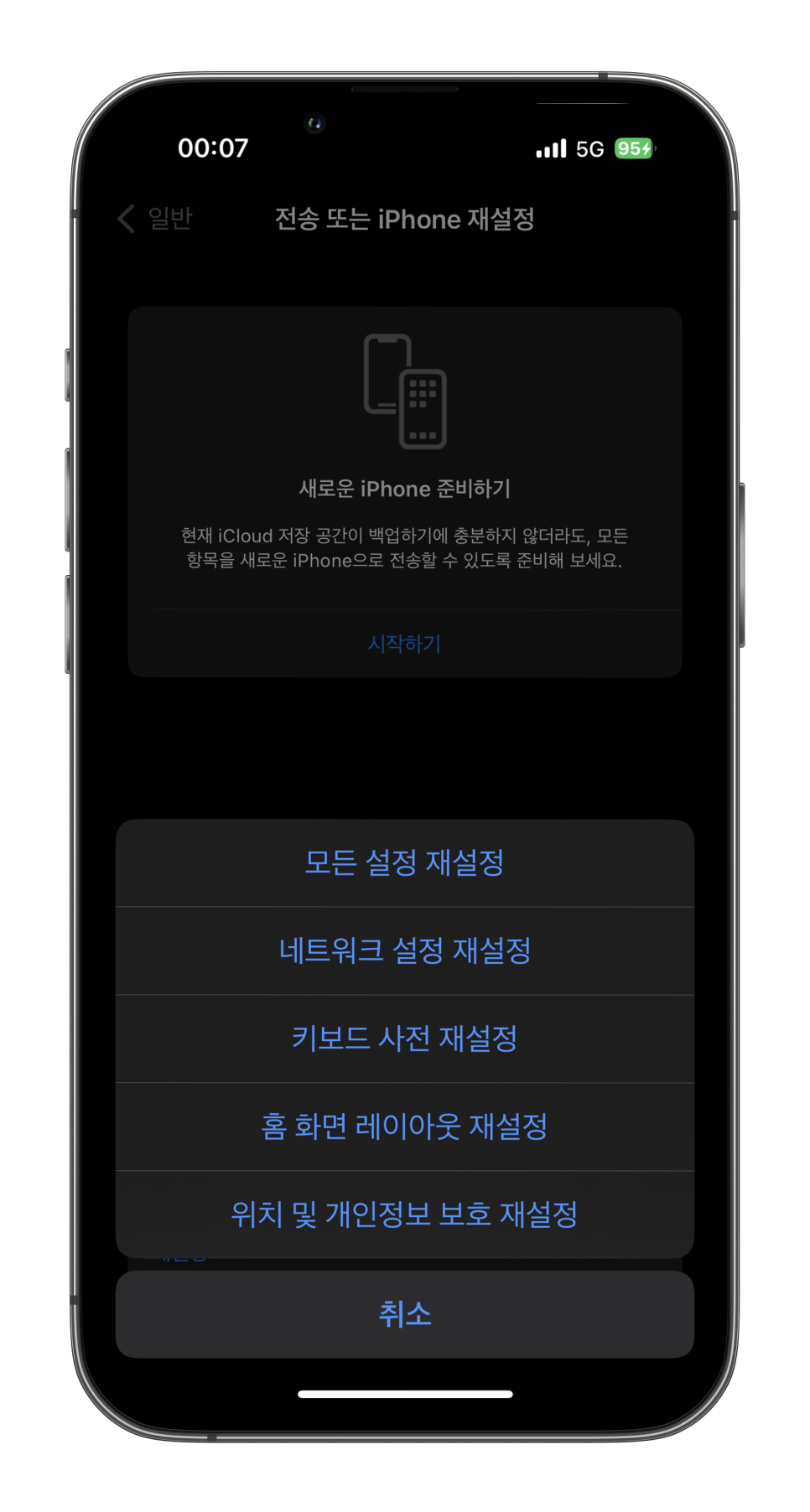
두 가지 설정을 모두 해봤는데도 오류가 발생한다면 마지막으로 네트워크 재설정을 통해서 새롭게 설정할 수 있다. 참고로 네트워크 재 설정을 하게 되면 이전에 저장돼있던 와이파이 비밀번호부터 네트워크에 관련된 모든 정보가 초기화되니 이첨 참고하시고 실행하시길 바란다.
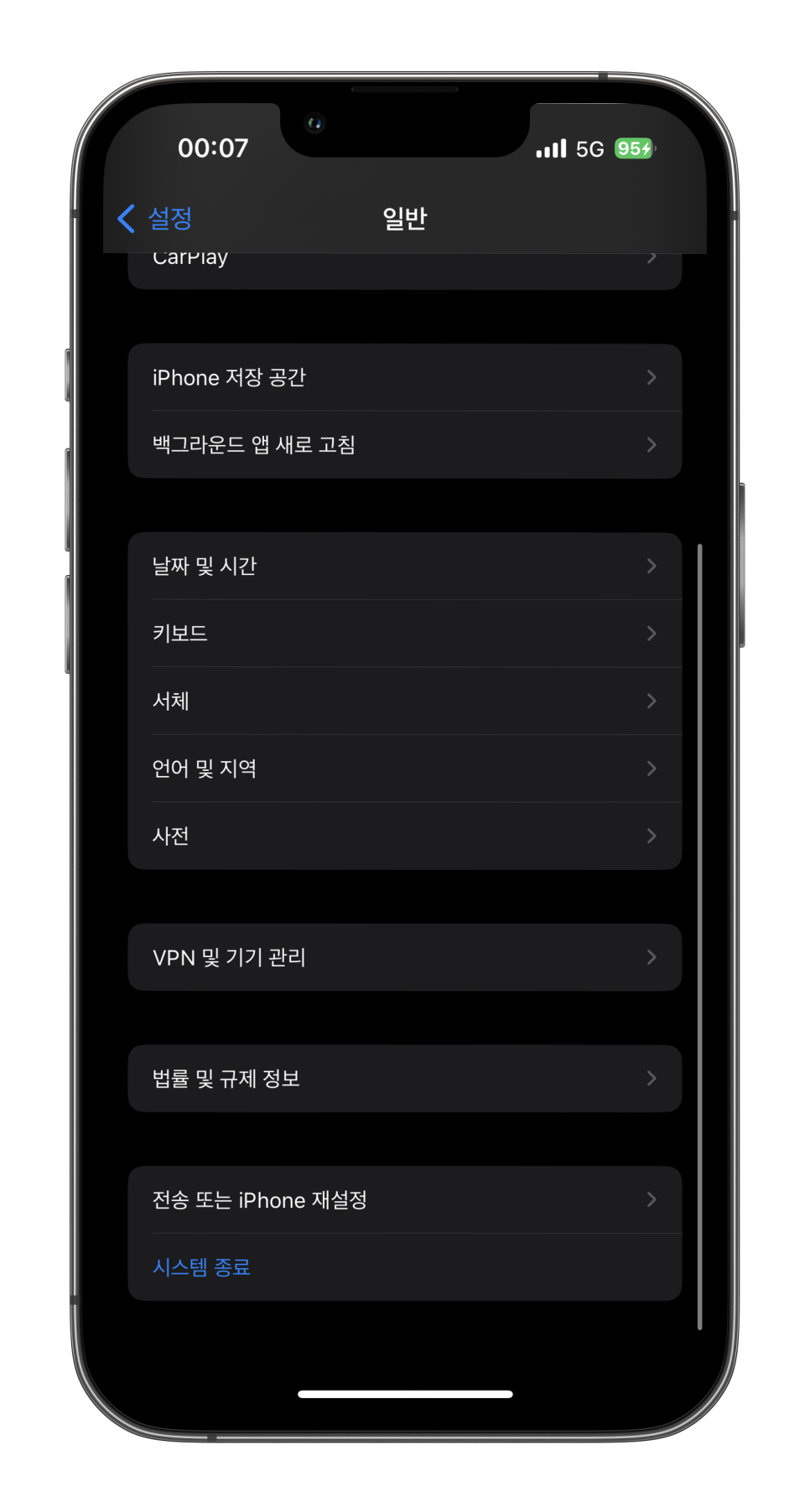
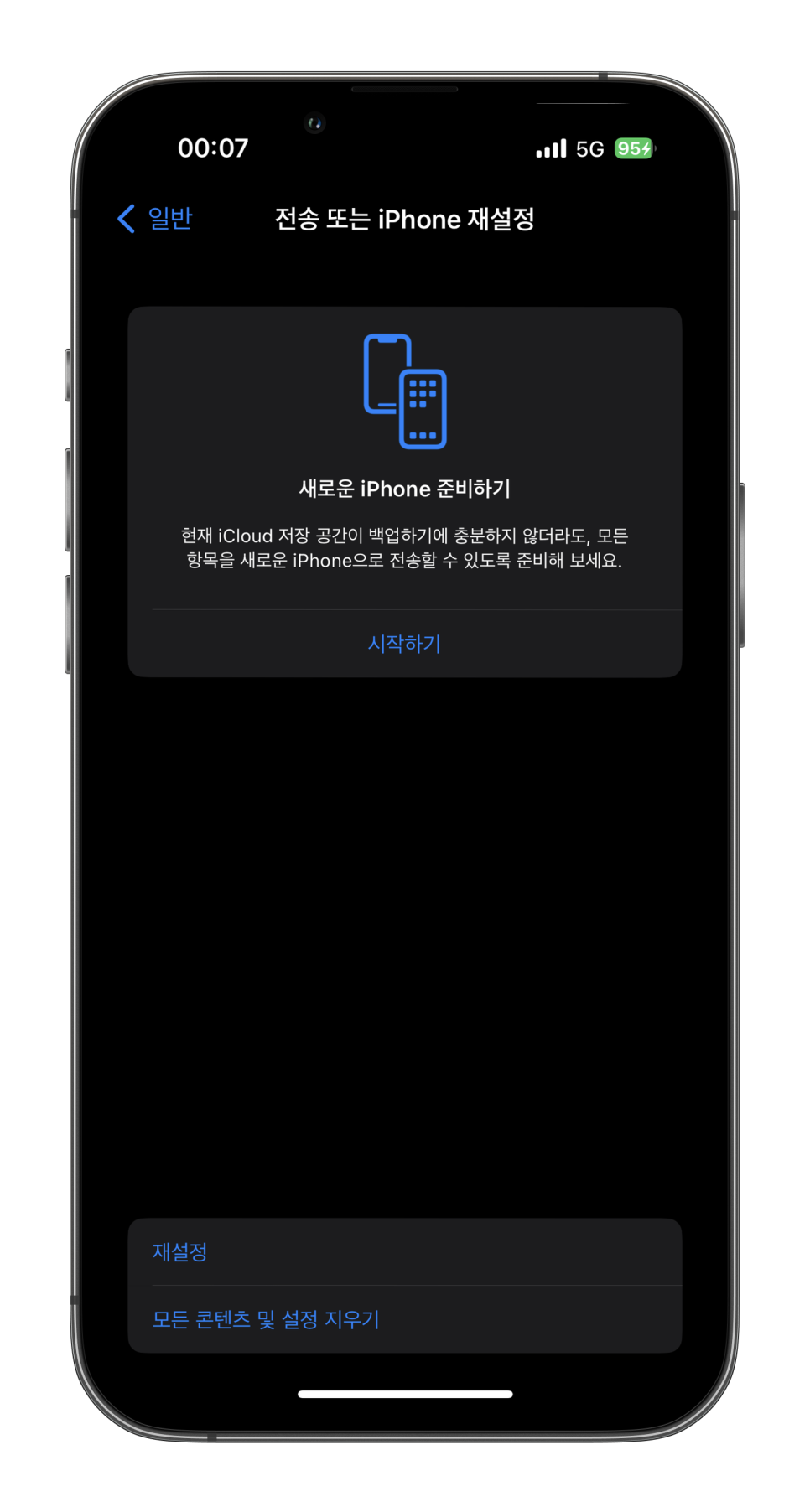
설정 - 일반 - 아이폰 재설정 - 재설정 - 네트워크 설정 재설정으로 진행할 수 있으며 터치한 후 잠시 기다려 주시면 모든 작업이 완료된 후 다시 연결해 보면 해결하실 수 있다.
오늘은 아이폰 핫스팟 켜기에 대해 알아보았습니다. 가끔 핫스팟이 설정이 잘못되여 연결이 잡히지 않거나 오류가 발생하신다면 오늘 확인하신 방법을 통해 해결해 보시고 만약 해결되지 않는 사항이 있으시다면 댓글을 통해 남겨 주시면 알아보고 알려드리도록 하겠습니다.